



Microsoft PowerPoint
  cuya función es la de destacar, de forma
  visual y auditiva, puntos
importantes de un tema. Muy bien
  complementario que se quiere enseñar o
  presentar
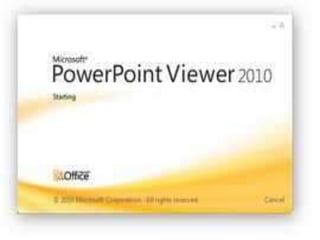
Esta es la ventana que obtenemos al
abrir el programa
En PowerPoint encontramos diferentes
tipos de barras tales como:

Barra de menú
Barra de herramientas
Barra de formato
Ficha de esquema
Botones de vista
Herramienta de dibujo
Área de diapositiva
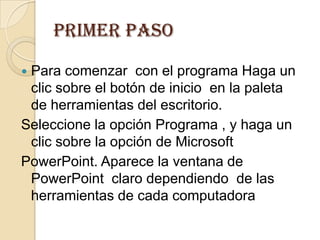
Primer paso

Para comenzar con el programa Haga un
 clic sobre el botón de inicio en la paleta
 de herramientas del escritorio.
Seleccione la opción Programa , y haga un
 clic sobre la opción de Microsoft
PowerPoint. Aparece la ventana de
 PowerPoint claro dependiendo de las
 herramientas de cada computadora
Presentación PowerPoint
   Otra de las aplicaciones de Power Point es la de una presentación en
    pantalla, es decir, la de crear un carrete de diapositivas no para
    filmarlas, sino para utilizarlas como apoyo en una exposición, por
    medio de la pantalla del ordenador. Se
    puede, efectivamente, encadenar las distintas dispositivas, uniéndolas
    por medio de transiciones, para crear una presentación.
    A partir de este momento va a ser muy útil una forma de trabajo que
    hasta ahora no se había visto: el Clasificador de diapositivas (en el
    menú Ver). Se trata de una manera distinta de ver las diapositivas, no
    de una en una, sino en conjunto.
    En primer lugar, desde aquí se puede cambiar el orden de las
    diapositivas, moviéndolas de un lugar a otro simplemente haciendo un
    clic sobre el icono de la diapositiva y arrastrándola, sin soltar el
    ratón, hasta el lugar que deba ocupar. Una vez establecido el orden
    adecuado de las diapositivas, será necesario establecer las
    transiciones entre las diapositivas, de forma que el cambio entre una y
    otra no sea brusco.

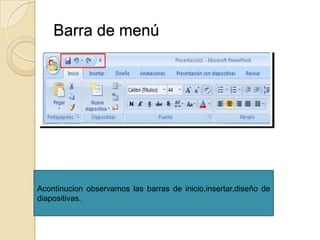
Barra de menú


Acontinucion observamos las barras de inicio,insertar,diseño de
diapositivas.
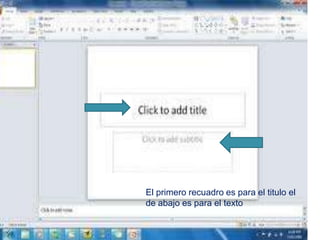
El primero recuadro es para el titulo el
de abajo es para el texto
Enumeración de diapositivas
   Para numerar las diapositivas existe la opción
    Insertar Número de diapositiva.
    Como existe la posibilidad de aplicarlo a todas
    las páginas, ofrecerá la posibilidad de
    remitir automáticamente a Ver Encabezado y pie
    de página. Desde ahí, se podrá
    incluir la fecha y la hora, el número de
    diapositiva y el pie de página. Si no, preguntará
    dónde se quiere colocar: en el encabezado o en
    el pie de página. Si se le responde que sí
    entonces abrirá este menú, donde será
    necesario especificar, entre otras cosas, la
    posición en la que se quiere colocar la
    numeración.
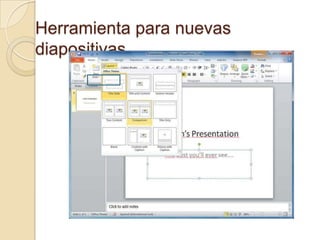
Herramienta para nuevas
diapositivas
Qué es una diapositiva patrón?
Un patrón de diapositivas es una diapositiva que
 almacena información acerca de la plantilla
 de diseño utilizada. La finalidad es permitir que
 los cambios globales se apliquen a todas las
 diapositivas de la presentación.
 Generalmente, el patrón de diapositivas se utiliza
 para cambiar la fuente o las viñetas, insertar
 algún objeto, como un logotipo, para que
 aparezcan en todas las diapositivas.
 Cada vez que se cree un documento nuevo, el
 programa aplicará una diapositiva patrón por
 defecto.
 Para acceder a la diapositiva patrón ha de
 dirigirse en el menú Ver a la opción Patrón de
 Diapositivas.
   La diapositiva patrón se compone de 5 áreas:
    - Título: controla el tipo de letra, color, tamaño y alineamiento
    del título, los
    atributos del objeto (relleno, bordes y sombra) y su localización
    en la diapositiva.
    - Cuerpo: controla los mismos parámetros pero en lo que al
    cuerpo de la diapositiva se refiere. En él se puede dar el
    formato a cada uno de los su epígrafes.
    - Área de fecha: para insertar la fecha en todas las diapositivas.
    - Área de pie de página: para añadir un pie de página a las
    diapositivas.
    - Área de número: para numerar las diapositivas.
    Además, se pueden añadir todos los elementos de fondo que
    se precisen. Se consideran elementos de fondo de la
    diapositiva patrón, todos los que se añadan a ésta y que no sea
    ninguno de los 5 elementos que acabamos de ver. Todos estos
    elementos añadidos aparecerán en todas las diapositivas que
    se vayan creando. Son por ejemplo la imagen de un logotipo o
    un título genérico que se quiera que aparezcan en todas las
    diapositivas. También se define el esquema de color patrón.


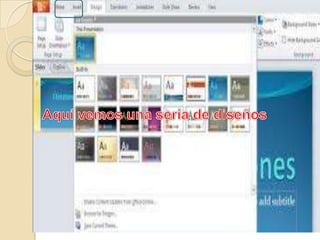
A nuestra presentación le
podemos agregar diseños y
animaciones
ANIMACION
   Animación de objetos y
    texto
   Para aplicar una
    combinación de
    animaciones
    preestablecidas:
    -Seleccionar las
    diapositivas a las que se
    desea aplicar la
    combinación de
    animaciones.
    -Elegir
    Presentación/Efectos de
    animación. Aparecerá el
    apartado combinaciones
    de animación del panel de
    tareas Estilo de la
    diapositiva.
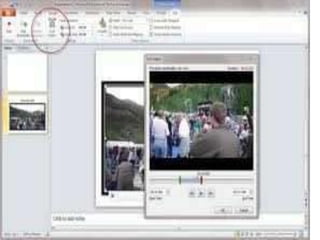
 CREAR UN ALBUM DE FOTOS
 Power Point 2002 permite crear una
  presentación consistente en un álbum de
  fotografías.
  Seleccionar la opción del menú
  Inserta/imagen/Nuevo álbum de fotos.
  Aparecerá el cuadro de diálogo Álbum
  de fotografías.
  Para agregar una imagen guardada en
  archivo, hacer clic en el botón archivo o
  disco.
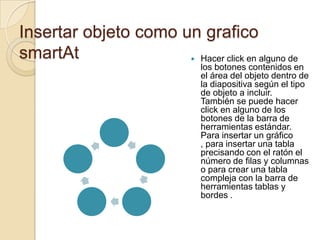
Insertar objeto como un grafico
smartAt                Hacer click en alguno de
                               los botones contenidos en
                               el área del objeto dentro de
                               la diapositiva según el tipo
                               de objeto a incluir.
                               También se puede hacer
                               click en alguno de los
                               botones de la barra de
                               herramientas estándar.
                               Para insertar un gráfico
                               , para insertar una tabla
                               precisando con el ratón el
                               número de filas y columnas
                               o para crear una tabla
                               compleja con la barra de
                               herramientas tablas y
                               bordes .
instrucciones


 Guardar el documento al principio y
 cada cierto intervalo de tiempo.
Sigan mis instrucciones se les
será muy fácil usar este
programa

Tutorial microsoft power point

  • 2.
    Microsoft PowerPoint cuya función es la de destacar, de forma visual y auditiva, puntos importantes de un tema. Muy bien complementario que se quiere enseñar o presentar
  • 3.
    Esta es laventana que obtenemos al abrir el programa
  • 4.
    En PowerPoint encontramosdiferentes tipos de barras tales como: Barra de menú Barra de herramientas Barra de formato Ficha de esquema Botones de vista Herramienta de dibujo Área de diapositiva
  • 5.
    Primer paso Para comenzarcon el programa Haga un clic sobre el botón de inicio en la paleta de herramientas del escritorio. Seleccione la opción Programa , y haga un clic sobre la opción de Microsoft PowerPoint. Aparece la ventana de PowerPoint claro dependiendo de las herramientas de cada computadora
  • 6.
    Presentación PowerPoint  Otra de las aplicaciones de Power Point es la de una presentación en pantalla, es decir, la de crear un carrete de diapositivas no para filmarlas, sino para utilizarlas como apoyo en una exposición, por medio de la pantalla del ordenador. Se puede, efectivamente, encadenar las distintas dispositivas, uniéndolas por medio de transiciones, para crear una presentación. A partir de este momento va a ser muy útil una forma de trabajo que hasta ahora no se había visto: el Clasificador de diapositivas (en el menú Ver). Se trata de una manera distinta de ver las diapositivas, no de una en una, sino en conjunto. En primer lugar, desde aquí se puede cambiar el orden de las diapositivas, moviéndolas de un lugar a otro simplemente haciendo un clic sobre el icono de la diapositiva y arrastrándola, sin soltar el ratón, hasta el lugar que deba ocupar. Una vez establecido el orden adecuado de las diapositivas, será necesario establecer las transiciones entre las diapositivas, de forma que el cambio entre una y otra no sea brusco. 
  • 8.
    Barra de menú Acontinucionobservamos las barras de inicio,insertar,diseño de diapositivas.
  • 9.
    El primero recuadroes para el titulo el de abajo es para el texto
  • 10.
    Enumeración de diapositivas  Para numerar las diapositivas existe la opción Insertar Número de diapositiva. Como existe la posibilidad de aplicarlo a todas las páginas, ofrecerá la posibilidad de remitir automáticamente a Ver Encabezado y pie de página. Desde ahí, se podrá incluir la fecha y la hora, el número de diapositiva y el pie de página. Si no, preguntará dónde se quiere colocar: en el encabezado o en el pie de página. Si se le responde que sí entonces abrirá este menú, donde será necesario especificar, entre otras cosas, la posición en la que se quiere colocar la numeración.
  • 11.
  • 13.
    Qué es unadiapositiva patrón? Un patrón de diapositivas es una diapositiva que almacena información acerca de la plantilla de diseño utilizada. La finalidad es permitir que los cambios globales se apliquen a todas las diapositivas de la presentación. Generalmente, el patrón de diapositivas se utiliza para cambiar la fuente o las viñetas, insertar algún objeto, como un logotipo, para que aparezcan en todas las diapositivas. Cada vez que se cree un documento nuevo, el programa aplicará una diapositiva patrón por defecto. Para acceder a la diapositiva patrón ha de dirigirse en el menú Ver a la opción Patrón de Diapositivas.
  • 14.
    La diapositiva patrón se compone de 5 áreas: - Título: controla el tipo de letra, color, tamaño y alineamiento del título, los atributos del objeto (relleno, bordes y sombra) y su localización en la diapositiva. - Cuerpo: controla los mismos parámetros pero en lo que al cuerpo de la diapositiva se refiere. En él se puede dar el formato a cada uno de los su epígrafes. - Área de fecha: para insertar la fecha en todas las diapositivas. - Área de pie de página: para añadir un pie de página a las diapositivas. - Área de número: para numerar las diapositivas. Además, se pueden añadir todos los elementos de fondo que se precisen. Se consideran elementos de fondo de la diapositiva patrón, todos los que se añadan a ésta y que no sea ninguno de los 5 elementos que acabamos de ver. Todos estos elementos añadidos aparecerán en todas las diapositivas que se vayan creando. Son por ejemplo la imagen de un logotipo o un título genérico que se quiera que aparezcan en todas las diapositivas. También se define el esquema de color patrón. 
  • 15.
    A nuestra presentaciónle podemos agregar diseños y animaciones
  • 16.
    ANIMACION  Animación de objetos y texto  Para aplicar una combinación de animaciones preestablecidas: -Seleccionar las diapositivas a las que se desea aplicar la combinación de animaciones. -Elegir Presentación/Efectos de animación. Aparecerá el apartado combinaciones de animación del panel de tareas Estilo de la diapositiva.
  • 17.
     CREAR UNALBUM DE FOTOS  Power Point 2002 permite crear una presentación consistente en un álbum de fotografías. Seleccionar la opción del menú Inserta/imagen/Nuevo álbum de fotos. Aparecerá el cuadro de diálogo Álbum de fotografías. Para agregar una imagen guardada en archivo, hacer clic en el botón archivo o disco.
  • 19.
    Insertar objeto comoun grafico smartAt  Hacer click en alguno de los botones contenidos en el área del objeto dentro de la diapositiva según el tipo de objeto a incluir. También se puede hacer click en alguno de los botones de la barra de herramientas estándar. Para insertar un gráfico , para insertar una tabla precisando con el ratón el número de filas y columnas o para crear una tabla compleja con la barra de herramientas tablas y bordes .
  • 20.
    instrucciones Guardar eldocumento al principio y cada cierto intervalo de tiempo.
  • 22.
    Sigan mis instruccionesse les será muy fácil usar este programa