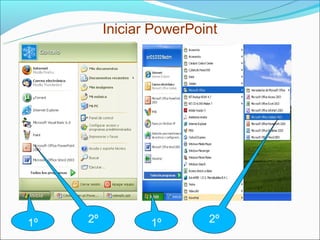
Iniciar PowerPoint


1º   2º          1º       2º
Crear una nueva presentación
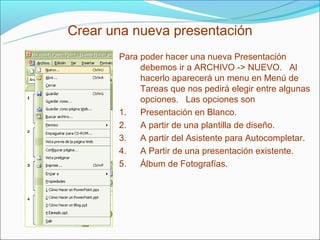
       Para poder hacer una nueva Presentación
            debemos ir a ARCHIVO -> NUEVO. Al
            hacerlo aparecerá un menu en Menú de
            Tareas que nos pedirá elegir entre algunas
            opciones. Las opciones son
       1.   Presentación en Blanco.
       2.   A partir de una plantilla de diseño.
       3.   A partir del Asistente para Autocompletar.
       4.   A Partir de una presentación existente.
       5.   Álbum de Fotografías.
Guardar una presentación
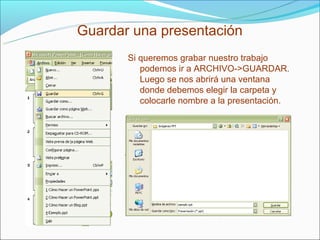
       Si queremos grabar nuestro trabajo
          podemos ir a ARCHIVO->GUARDAR.
          Luego se nos abrirá una ventana
          donde debemos elegir la carpeta y
          colocarle nombre a la presentación.
Abrir una presentación

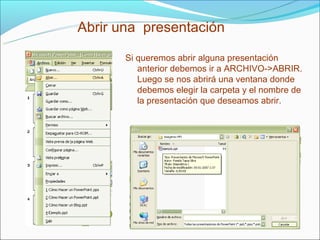
       Si queremos abrir alguna presentación
          anterior debemos ir a ARCHIVO->ABRIR.
          Luego se nos abrirá una ventana donde
          debemos elegir la carpeta y el nombre de
          la presentación que deseamos abrir.
Barra de Herramientas


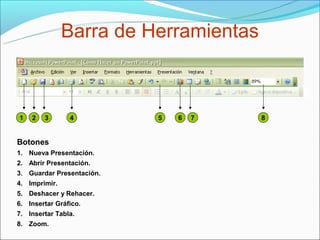
1   2   3       4          5   6   7   8


Botones
1. Nueva Presentación.
2. Abrir Presentación.
3. Guardar Presentación.
4. Imprimir.
5. Deshacer y Rehacer.
6. Insertar Gráfico.
7. Insertar Tabla.
8. Zoom.
Barra de Herramientas


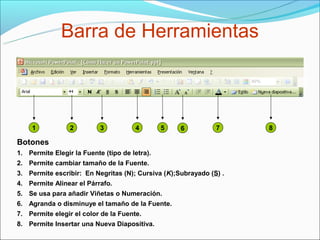
    1            2         3          4        5   6          7     8

Botones
1. Permite Elegir la Fuente (tipo de letra).
2. Permite cambiar tamaño de la Fuente.
3. Permite escribir: En Negritas (N); Cursiva (K);Subrayado (S) .
4. Permite Alinear el Párrafo.
5. Se usa para añadir Viñetas o Numeración.
6. Agranda o disminuye el tamaño de la Fuente.
7. Permite elegir el color de la Fuente.
8. Permite Insertar una Nueva Diapositiva.
Barra de Herramientas
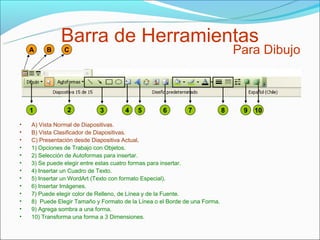
    A    B      C                                                               Para Dibujo


    1            2           3        4   5         6        7              8    9   10

•   A) Vista Normal de Diapositivas.
•   B) Vista Clasificador de Diapositivas.
•   C) Presentación desde Diapositiva Actual.
•   1) Opciones de Trabajo con Objetos.
•   2) Selección de Autoformas para insertar.
•   3) Se puede elegir entre estas cuatro formas para insertar.
•   4) Insertar un Cuadro de Texto.
•   5) Insertar un WordArt (Texto con formato Especial).
•   6) Insertar Imágenes.
•   7) Puede elegir color de Relleno, de Línea y de la Fuente.
•   8) Puede Elegir Tamaño y Formato de la Línea o el Borde de una Forma.
•   9) Agrega sombra a una forma.
•   10) Transforma una forma a 3 Dimensiones.
Estilo de la Diapositiva


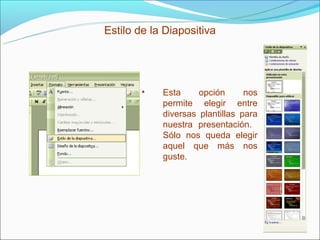
        •   Esta     opción      nos
            permite elegir entre
            diversas plantillas para
            nuestra presentación.
            Sólo nos queda elegir
            aquel que más nos
            guste.
Diseño de la diapositiva


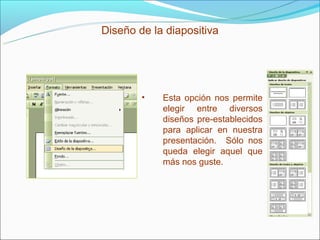
        •   Esta opción nos permite
            elegir entre diversos
            diseños pre-establecidos
            para aplicar en nuestra
            presentación. Sólo nos
            queda elegir aquel que
            más nos guste.
Agregar Diapositivas


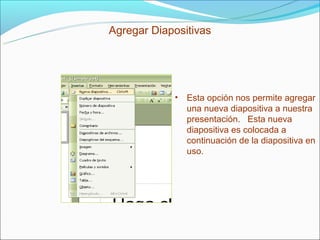
            • Esta opción nos permite agregar
              una nueva diapositiva a nuestra
              presentación. Esta nueva
              diapositiva es colocada a
              continuación de la diapositiva en
              uso.
AGREGAR FORMATO


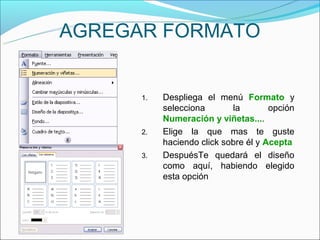
      1.   Despliega el menú Formato y
           selecciona       la        opción
           Numeración y viñetas....
      2.   Elige la que mas te guste
           haciendo click sobre él y Acepta
      3.   DespuésTe quedará el diseño
           como aquí, habiendo elegido
           esta opción
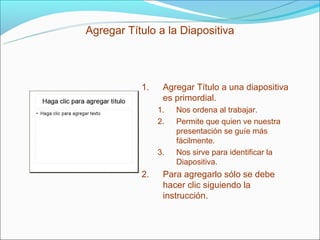
Agregar Título a la Diapositiva


           1.    Agregar Título a una diapositiva
                 es primordial.
                1.   Nos ordena al trabajar.
                2.   Permite que quien ve nuestra
                     presentación se guíe más
                     fácilmente.
                3.   Nos sirve para identificar la
                     Diapositiva.
           2.    Para agregarlo sólo se debe
                 hacer clic siguiendo la
                 instrucción.
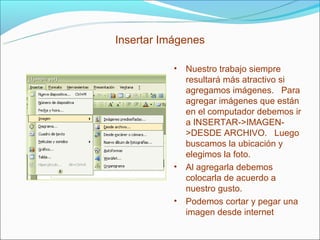
Insertar Imágenes

           • Nuestro trabajo siempre
             resultará más atractivo si
             agregamos imágenes. Para
             agregar imágenes que están
             en el computador debemos ir
             a INSERTAR->IMAGEN-
             >DESDE ARCHIVO. Luego
             buscamos la ubicación y
             elegimos la foto.
           • Al agregarla debemos
             colocarla de acuerdo a
             nuestro gusto.
           • Podemos cortar y pegar una
             imagen desde internet
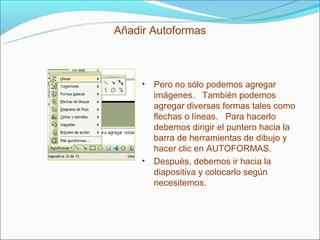
Añadir Autoformas


     • Pero no sólo podemos agregar
       imágenes. También podemos
       agregar diversas formas tales como
       flechas o líneas. Para hacerlo
       debemos dirigir el puntero hacia la
       barra de herramientas de dibujo y
       hacer clic en AUTOFORMAS.
     • Después, debemos ir hacia la
       diapositiva y colocarlo según
       necesitemos.
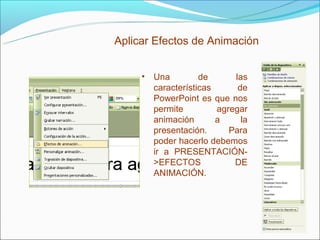
Aplicar Efectos de Animación


     • Una         de      las
       características      de
       PowerPoint es que nos
       permite         agregar
       animación       a     la
       presentación.      Para
       poder hacerlo debemos
       ir a PRESENTACIÓN-
       >EFECTOS            DE
       ANIMACIÓN.
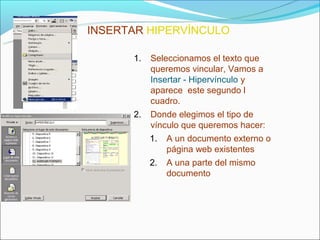
INSERTAR HIPERVÍNCULO

      1.   Seleccionamos el texto que
           queremos vincular, Vamos a
           Insertar - Hipervínculo y
           aparece este segundo l
           cuadro.
      2.   Donde elegimos el tipo de
           vínculo que queremos hacer:
           1.   A un documento externo o
                página web existentes
           2.   A una parte del mismo
                documento
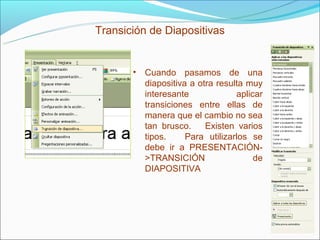
Transición de Diapositivas


       • Cuando pasamos de una
         diapositiva a otra resulta muy
         interesante             aplicar
         transiciones entre ellas de
         manera que el cambio no sea
         tan brusco.     Existen varios
         tipos.     Para utilizarlos se
         debe ir a PRESENTACIÓN-
         >TRANSICIÓN                  de
         DIAPOSITIVA
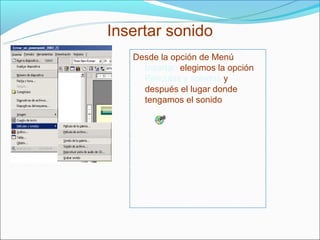
Insertar sonido
   Desde la opción de Menú
     Insertar, elegimos la opción
     Películas y sonidos y
     después el lugar donde
     tengamos el sonido

Fernanda martoca

  • 2.
  • 3.
    Crear una nuevapresentación Para poder hacer una nueva Presentación debemos ir a ARCHIVO -> NUEVO. Al hacerlo aparecerá un menu en Menú de Tareas que nos pedirá elegir entre algunas opciones. Las opciones son 1. Presentación en Blanco. 2. A partir de una plantilla de diseño. 3. A partir del Asistente para Autocompletar. 4. A Partir de una presentación existente. 5. Álbum de Fotografías.
  • 4.
    Guardar una presentación Si queremos grabar nuestro trabajo podemos ir a ARCHIVO->GUARDAR. Luego se nos abrirá una ventana donde debemos elegir la carpeta y colocarle nombre a la presentación.
  • 5.
    Abrir una presentación Si queremos abrir alguna presentación anterior debemos ir a ARCHIVO->ABRIR. Luego se nos abrirá una ventana donde debemos elegir la carpeta y el nombre de la presentación que deseamos abrir.
  • 6.
    Barra de Herramientas 1 2 3 4 5 6 7 8 Botones 1. Nueva Presentación. 2. Abrir Presentación. 3. Guardar Presentación. 4. Imprimir. 5. Deshacer y Rehacer. 6. Insertar Gráfico. 7. Insertar Tabla. 8. Zoom.
  • 7.
    Barra de Herramientas 1 2 3 4 5 6 7 8 Botones 1. Permite Elegir la Fuente (tipo de letra). 2. Permite cambiar tamaño de la Fuente. 3. Permite escribir: En Negritas (N); Cursiva (K);Subrayado (S) . 4. Permite Alinear el Párrafo. 5. Se usa para añadir Viñetas o Numeración. 6. Agranda o disminuye el tamaño de la Fuente. 7. Permite elegir el color de la Fuente. 8. Permite Insertar una Nueva Diapositiva.
  • 8.
    Barra de Herramientas A B C Para Dibujo 1 2 3 4 5 6 7 8 9 10 • A) Vista Normal de Diapositivas. • B) Vista Clasificador de Diapositivas. • C) Presentación desde Diapositiva Actual. • 1) Opciones de Trabajo con Objetos. • 2) Selección de Autoformas para insertar. • 3) Se puede elegir entre estas cuatro formas para insertar. • 4) Insertar un Cuadro de Texto. • 5) Insertar un WordArt (Texto con formato Especial). • 6) Insertar Imágenes. • 7) Puede elegir color de Relleno, de Línea y de la Fuente. • 8) Puede Elegir Tamaño y Formato de la Línea o el Borde de una Forma. • 9) Agrega sombra a una forma. • 10) Transforma una forma a 3 Dimensiones.
  • 9.
    Estilo de laDiapositiva • Esta opción nos permite elegir entre diversas plantillas para nuestra presentación. Sólo nos queda elegir aquel que más nos guste.
  • 10.
    Diseño de ladiapositiva • Esta opción nos permite elegir entre diversos diseños pre-establecidos para aplicar en nuestra presentación. Sólo nos queda elegir aquel que más nos guste.
  • 11.
    Agregar Diapositivas • Esta opción nos permite agregar una nueva diapositiva a nuestra presentación. Esta nueva diapositiva es colocada a continuación de la diapositiva en uso.
  • 12.
    AGREGAR FORMATO 1. Despliega el menú Formato y selecciona la opción Numeración y viñetas.... 2. Elige la que mas te guste haciendo click sobre él y Acepta 3. DespuésTe quedará el diseño como aquí, habiendo elegido esta opción
  • 13.
    Agregar Título ala Diapositiva 1. Agregar Título a una diapositiva es primordial. 1. Nos ordena al trabajar. 2. Permite que quien ve nuestra presentación se guíe más fácilmente. 3. Nos sirve para identificar la Diapositiva. 2. Para agregarlo sólo se debe hacer clic siguiendo la instrucción.
  • 14.
    Insertar Imágenes • Nuestro trabajo siempre resultará más atractivo si agregamos imágenes. Para agregar imágenes que están en el computador debemos ir a INSERTAR->IMAGEN- >DESDE ARCHIVO. Luego buscamos la ubicación y elegimos la foto. • Al agregarla debemos colocarla de acuerdo a nuestro gusto. • Podemos cortar y pegar una imagen desde internet
  • 15.
    Añadir Autoformas • Pero no sólo podemos agregar imágenes. También podemos agregar diversas formas tales como flechas o líneas. Para hacerlo debemos dirigir el puntero hacia la barra de herramientas de dibujo y hacer clic en AUTOFORMAS. • Después, debemos ir hacia la diapositiva y colocarlo según necesitemos.
  • 16.
    Aplicar Efectos deAnimación • Una de las características de PowerPoint es que nos permite agregar animación a la presentación. Para poder hacerlo debemos ir a PRESENTACIÓN- >EFECTOS DE ANIMACIÓN.
  • 17.
    INSERTAR HIPERVÍNCULO 1. Seleccionamos el texto que queremos vincular, Vamos a Insertar - Hipervínculo y aparece este segundo l cuadro. 2. Donde elegimos el tipo de vínculo que queremos hacer: 1. A un documento externo o página web existentes 2. A una parte del mismo documento
  • 18.
    Transición de Diapositivas • Cuando pasamos de una diapositiva a otra resulta muy interesante aplicar transiciones entre ellas de manera que el cambio no sea tan brusco. Existen varios tipos. Para utilizarlos se debe ir a PRESENTACIÓN- >TRANSICIÓN de DIAPOSITIVA
  • 19.
    Insertar sonido Desde la opción de Menú Insertar, elegimos la opción Películas y sonidos y después el lugar donde tengamos el sonido