Aplicación online para 
crear tablones de 
anuncios o notas virtuales
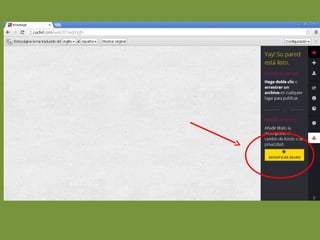
El muro que se crea con Padlet 
tiene una dirección URL y se 
puede insertar texto, audio, 
video e imágenes 
http://CARACTERÍSTICAS: visitar padlet.com/features
www.padlet.com
Añadir una foto 
Seleccionar una imagen que identificará al 
muro. 
Escribir el título del muro 
Ingresar una breve descripción
Añadir una foto 
3 maneras: 
Link: copiar y pegar la 
URL dentro del cuadro 
de texto y luego apretar 
PRESENTAR
Subir: seleccionar 
del equipo 
la imagen 
deseada 
Luego de 
seleccionada, 
apretar 
PRESENTAR
Cámara web: 
activa la cámara web 
y permite capturar 
una imagen.
Fondo: Al igual 
que la foto, 
podemos 
seleccionar un 
tapiz o fondo de 
la galería o una 
imagen guardada 
en el ordenador.
Seleccionamos 
cómo se 
mostrarán los 
elementos del 
mural : 
de manera 
libre, 
o en cascada
Opciones de privacidad 
Privado: Solo 
podrá acceder 
quien crea el 
muro y las 
personas que 
reciban el link por 
correo 
electrónico 
Protegido 
con 
contraseña.: 
Quienes 
deseen 
acceder 
deberán 
ingresar la 
contraseña
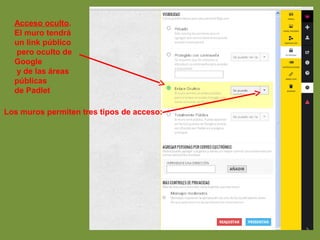
Acceso oculto. 
El muro tendrá 
un link público 
pero oculto de 
Google 
y de las áreas 
públicas 
de Padlet 
Los muros permiten tres tipos de acceso:
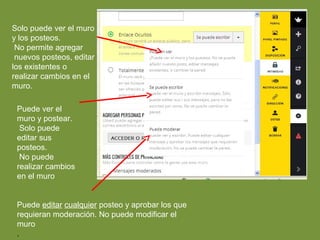
Solo puede ver el muro 
y los posteos. 
No permite agregar 
nuevos posteos, editar 
los existentes o 
realizar cambios en el 
muro. 
Puede ver el 
muro y postear. 
Solo puede 
editar sus 
posteos. 
No puede 
realizar cambios 
en el muro 
Puede editar cualquier posteo y aprobar los que 
requieran moderación. No puede modificar el 
muro 
.

Tutorial padlet

  • 1.
    Aplicación online para crear tablones de anuncios o notas virtuales
  • 2.
    El muro quese crea con Padlet tiene una dirección URL y se puede insertar texto, audio, video e imágenes http://CARACTERÍSTICAS: visitar padlet.com/features
  • 4.
  • 6.
    Añadir una foto Seleccionar una imagen que identificará al muro. Escribir el título del muro Ingresar una breve descripción
  • 7.
    Añadir una foto 3 maneras: Link: copiar y pegar la URL dentro del cuadro de texto y luego apretar PRESENTAR
  • 8.
    Subir: seleccionar delequipo la imagen deseada Luego de seleccionada, apretar PRESENTAR
  • 9.
    Cámara web: activala cámara web y permite capturar una imagen.
  • 10.
    Fondo: Al igual que la foto, podemos seleccionar un tapiz o fondo de la galería o una imagen guardada en el ordenador.
  • 11.
    Seleccionamos cómo se mostrarán los elementos del mural : de manera libre, o en cascada
  • 12.
    Opciones de privacidad Privado: Solo podrá acceder quien crea el muro y las personas que reciban el link por correo electrónico Protegido con contraseña.: Quienes deseen acceder deberán ingresar la contraseña
  • 13.
    Acceso oculto. Elmuro tendrá un link público pero oculto de Google y de las áreas públicas de Padlet Los muros permiten tres tipos de acceso:
  • 14.
    Solo puede verel muro y los posteos. No permite agregar nuevos posteos, editar los existentes o realizar cambios en el muro. Puede ver el muro y postear. Solo puede editar sus posteos. No puede realizar cambios en el muro Puede editar cualquier posteo y aprobar los que requieran moderación. No puede modificar el muro .