TUTORIAL PARA CARGAR
UNA PLANTILLA DE BLOG EN
     WWW.BLOGGER.COM


        Ing. Esp en Edu. Med. TIC
   Leonardo Meza De La Hoz
            leosoft_s@hotmail.com
                Santa Marta - Colombia
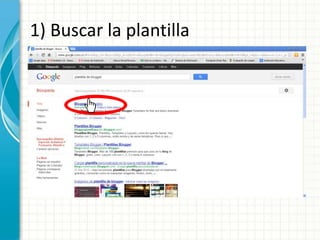
1) Buscar la plantilla
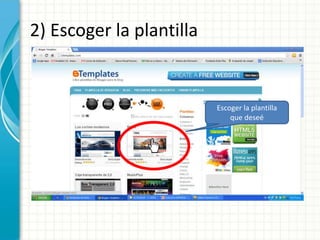
2) Escoger la plantilla


                          Escoger la plantilla
                              que deseé
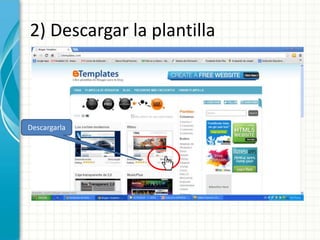
2) Descargar la plantilla


Descargarla
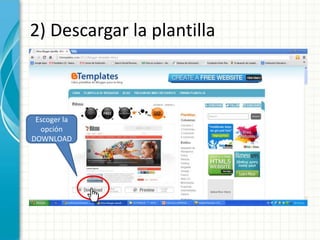
2) Descargar la plantilla


 Escoger la
  opción
DOWNLOAD
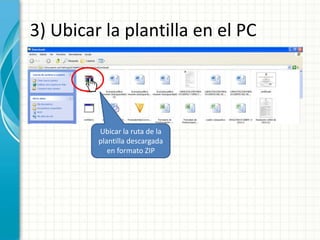
3) Ubicar la plantilla en el PC


         Ubicar la ruta de la
         plantilla descargada
            en formato ZIP
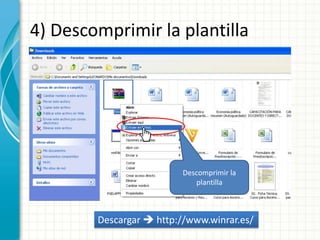
4) Descomprimir la plantilla


                          Descomprimir la
                             plantilla


        Descargar  http://www.winrar.es/
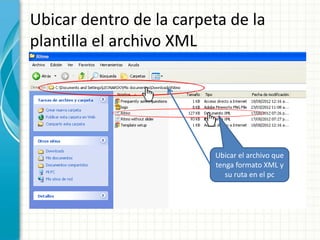
Ubicar dentro de la carpeta de la
plantilla el archivo XML


                         Ubicar el archivo que
                         tenga formato XML y
                            su ruta en el pc
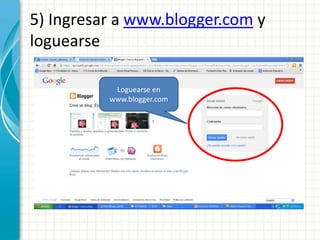
5) Ingresar a www.blogger.com y
loguearse

           Loguearse en
          www.blogger.com
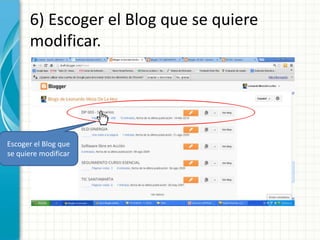
6) Escoger el Blog que se quiere
      modificar.


Escoger el Blog que
se quiere modificar
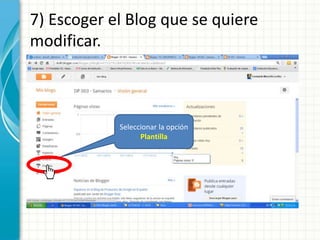
7) Escoger el Blog que se quiere
modificar.


            Seleccionar la opción
                  Plantilla
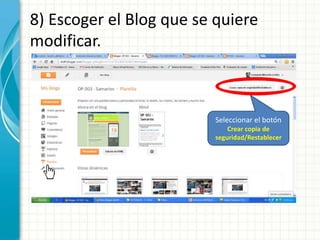
8) Escoger el Blog que se quiere
modificar.


                          Seleccionar el botón
                             Crear copia de
                         seguridad/Restablecer
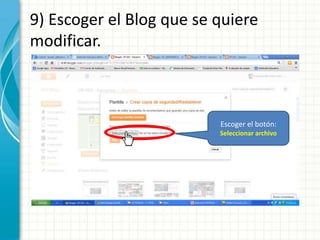
9) Escoger el Blog que se quiere
modificar.


                          Escoger el botón:
                          Seleccionar archivo
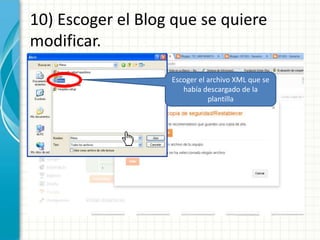
10) Escoger el Blog que se quiere
modificar.

                   Escoger el archivo XML que se
                      había descargado de la
                              plantilla
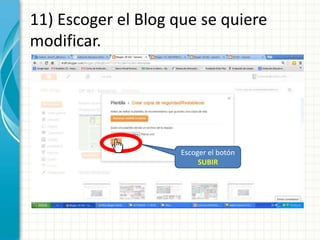
11) Escoger el Blog que se quiere
modificar.


                     Escoger el botón
                          SUBIR
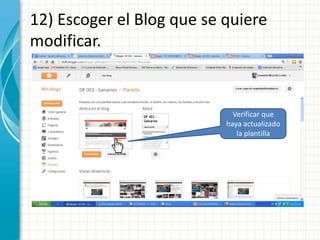
12) Escoger el Blog que se quiere
modificar.


                             Verificar que
                           haya actualizado
                              la plantilla
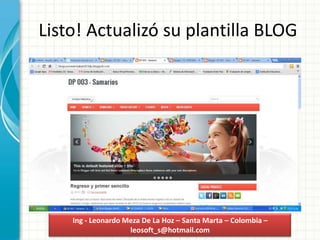
Listo! Actualizó su plantilla BLOG


    Ing - Leonardo Meza De La Hoz – Santa Marta – Colombia –
                    leosoft_s@hotmail.com

Tutorial para cargar una plantilla de blog

  • 1.
    TUTORIAL PARA CARGAR UNAPLANTILLA DE BLOG EN WWW.BLOGGER.COM Ing. Esp en Edu. Med. TIC Leonardo Meza De La Hoz leosoft_s@hotmail.com Santa Marta - Colombia
  • 2.
    1) Buscar laplantilla
  • 3.
    2) Escoger laplantilla Escoger la plantilla que deseé
  • 4.
    2) Descargar laplantilla Descargarla
  • 5.
    2) Descargar laplantilla Escoger la opción DOWNLOAD
  • 6.
    3) Ubicar laplantilla en el PC Ubicar la ruta de la plantilla descargada en formato ZIP
  • 7.
    4) Descomprimir laplantilla Descomprimir la plantilla Descargar  http://www.winrar.es/
  • 8.
    Ubicar dentro dela carpeta de la plantilla el archivo XML Ubicar el archivo que tenga formato XML y su ruta en el pc
  • 9.
    5) Ingresar awww.blogger.com y loguearse Loguearse en www.blogger.com
  • 10.
    6) Escoger elBlog que se quiere modificar. Escoger el Blog que se quiere modificar
  • 11.
    7) Escoger elBlog que se quiere modificar. Seleccionar la opción Plantilla
  • 12.
    8) Escoger elBlog que se quiere modificar. Seleccionar el botón Crear copia de seguridad/Restablecer
  • 13.
    9) Escoger elBlog que se quiere modificar. Escoger el botón: Seleccionar archivo
  • 14.
    10) Escoger elBlog que se quiere modificar. Escoger el archivo XML que se había descargado de la plantilla
  • 15.
    11) Escoger elBlog que se quiere modificar. Escoger el botón SUBIR
  • 16.
    12) Escoger elBlog que se quiere modificar. Verificar que haya actualizado la plantilla
  • 17.
    Listo! Actualizó suplantilla BLOG Ing - Leonardo Meza De La Hoz – Santa Marta – Colombia – leosoft_s@hotmail.com

Notas del editor

  • #2 Esta plantilla se puede usar como archivo de inicio para presentar materiales educativos en un entorno de grupo.SeccionesPara agregar secciones, haga clic con el botón secundario del mouse en una diapositiva. Las secciones pueden ayudarle a organizar las diapositivas o a facilitar la colaboración entre varios autores.NotasUse la sección Notas para las notas de entrega o para proporcionar detalles adicionales al público. Vea las notas en la vista Presentación durante la presentación. Tenga en cuenta el tamaño de la fuente (es importante para la accesibilidad, visibilidad, grabación en vídeo y producción en línea)Colores coordinados Preste especial atención a los gráficos, diagramas y cuadros de texto.Tenga en cuenta que los asistentes imprimirán en blanco y negro o escala de grises. Ejecute una prueba de impresión para asegurarse de que los colores son los correctos cuando se imprime en blanco y negro puros y escala de grises.Gráficos y tablasEn breve: si es posible, use colores y estilos uniformes y que no distraigan.Etiquete todos los gráficos y tablas.