TUTORIAL PARA  PROFESORES
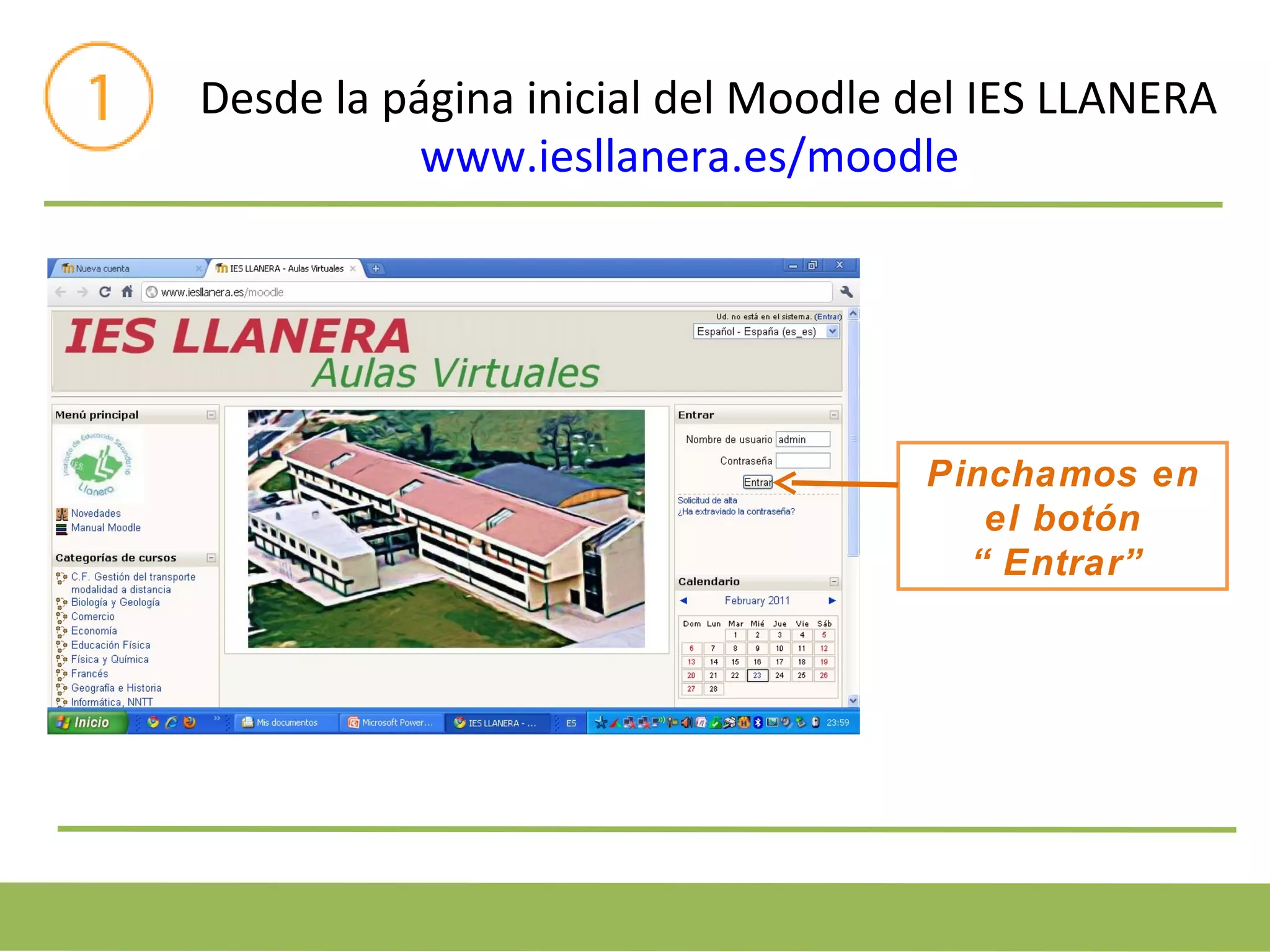
Pinchamos en el botón “Entrar” Desde la página inicial del Moodle del IES LLANERA www.iesllanera.es/moodle
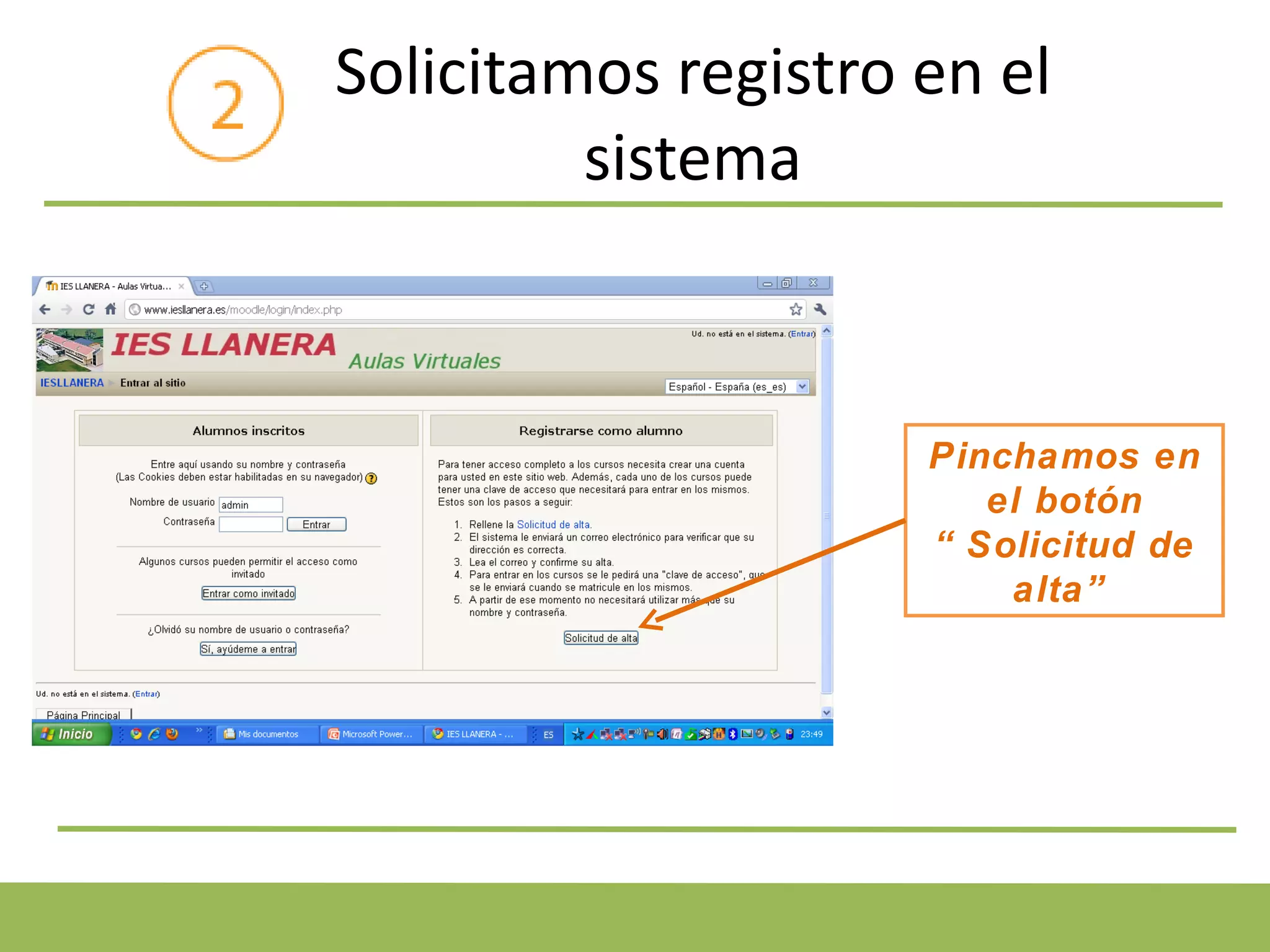
Solicitamos registro en el sistema Pinchamos en el botón “Solicitud de alta”
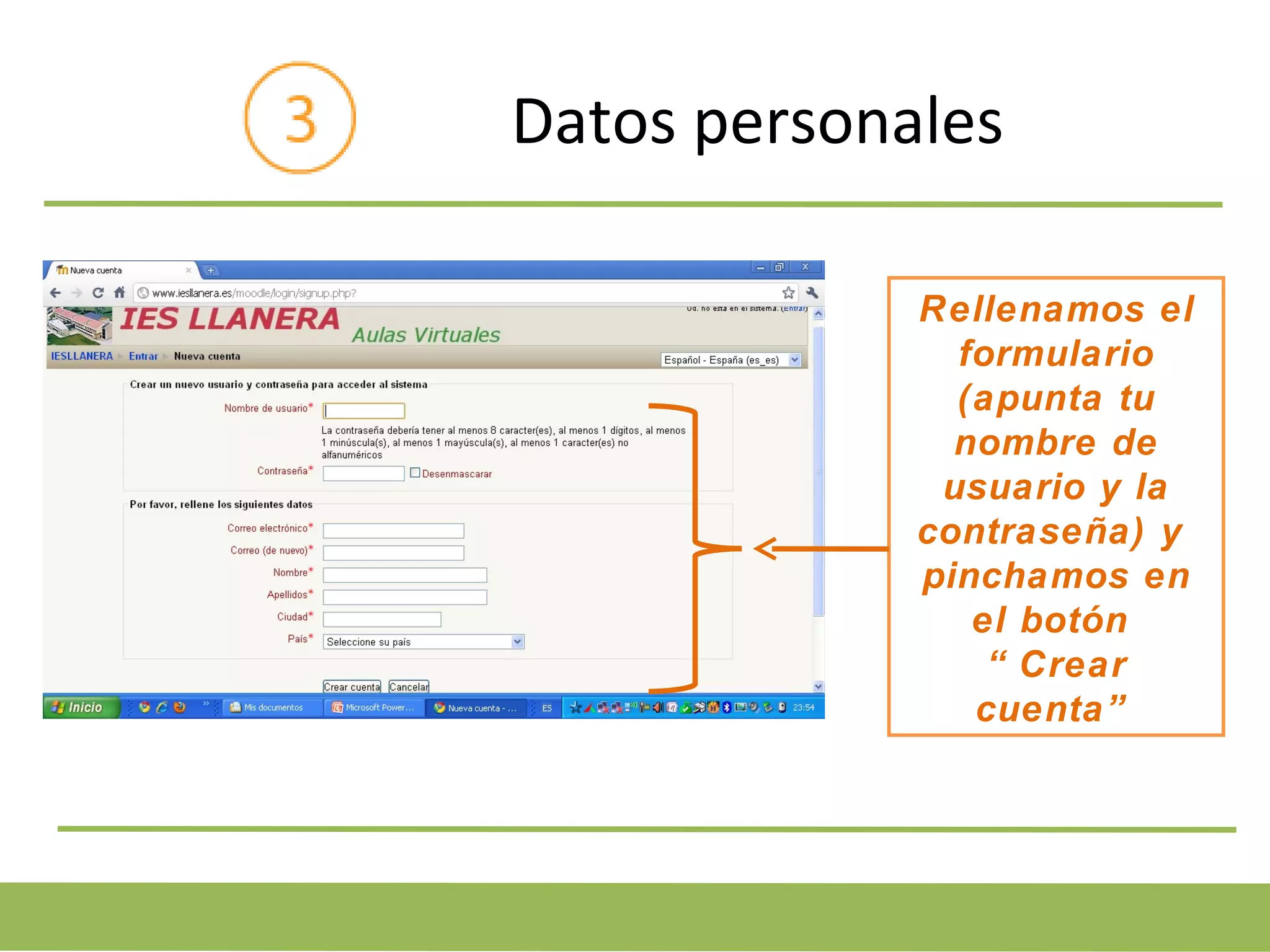
Datos personales Rellenamos el formulario (apunta tu nombre de usuario y la contraseña) y  pinchamos en el botón  “ Crear cuenta”
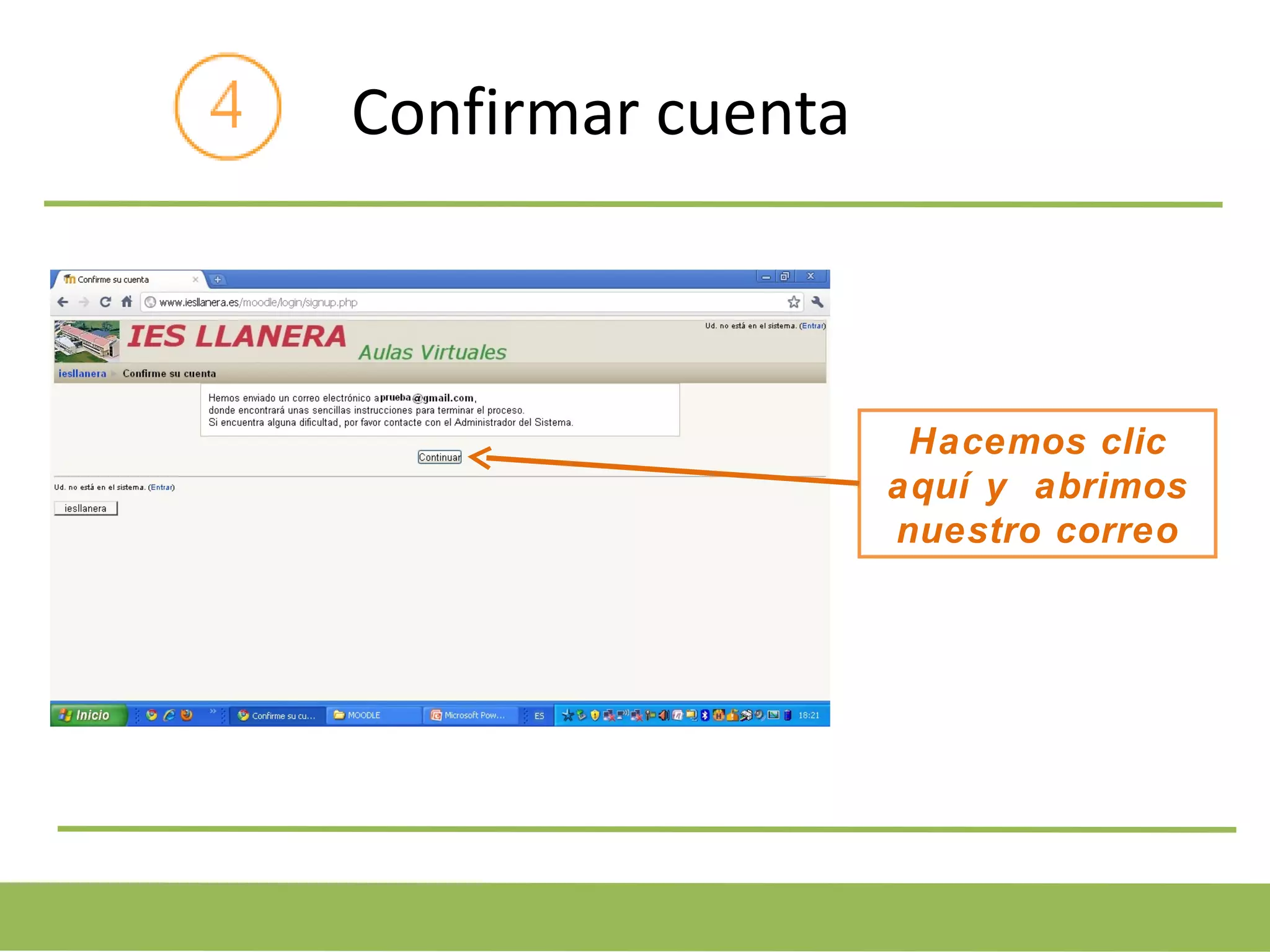
Confirmar cuenta Hacemos clic aquí y  abrimos nuestro correo
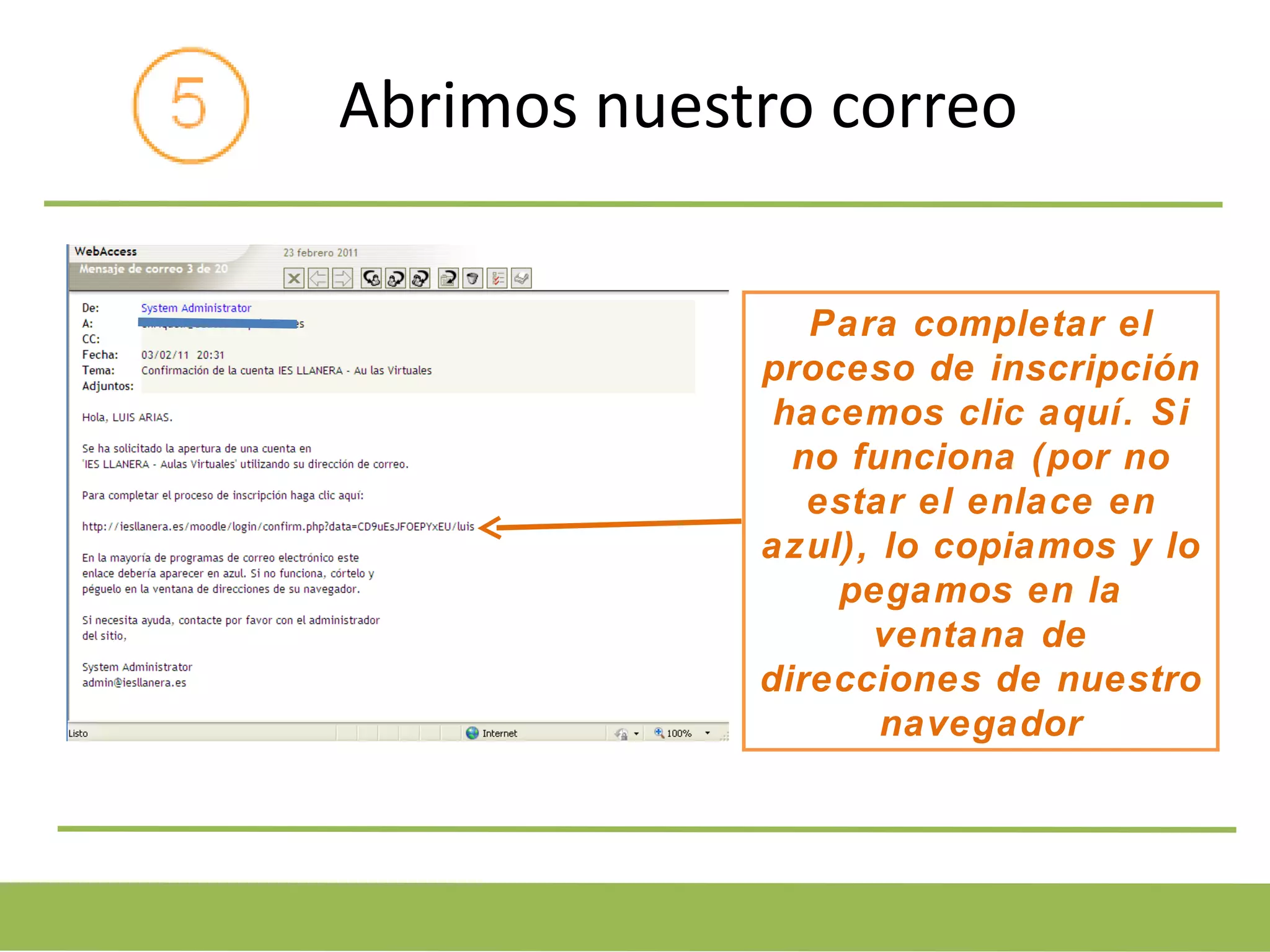
Abrimos nuestro correo Para completar el proceso de inscripción hacemos clic aquí. Si no funciona (por no estar el enlace en azul), lo copiamos y lo pegamos en la ventana de direcciones de nuestro navegador
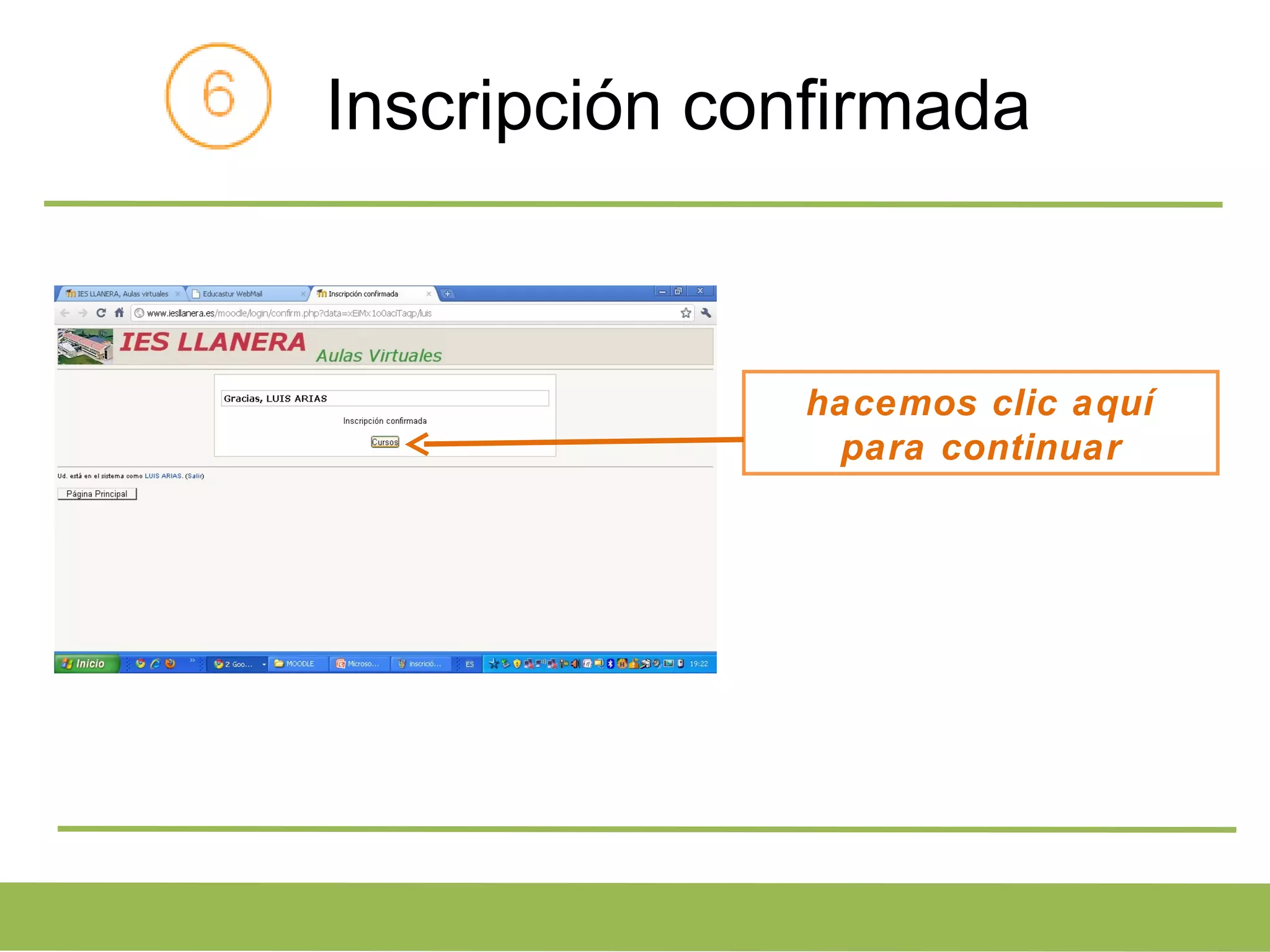
Inscripción confirmada hacemos clic aquí para continuar
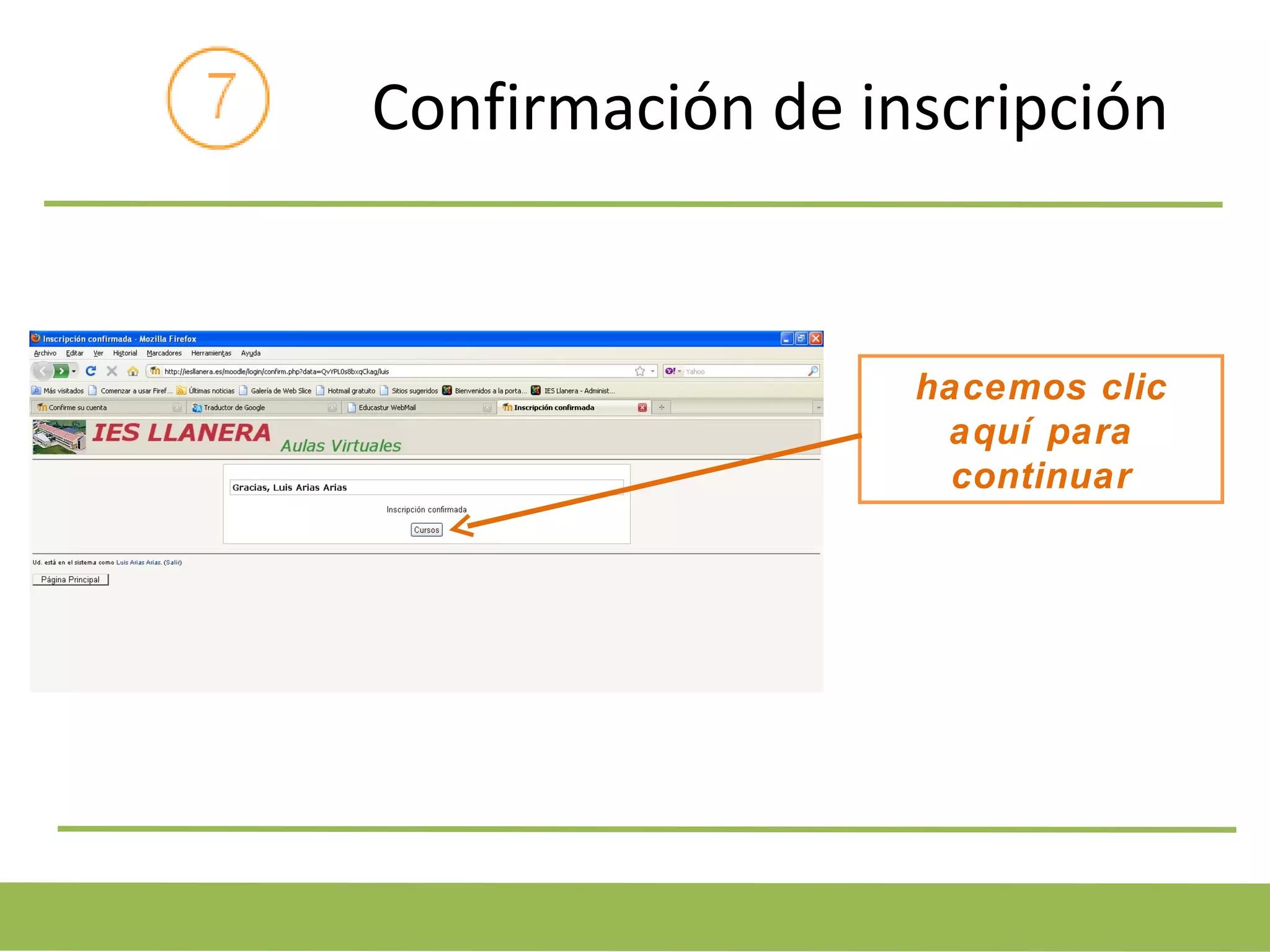
Confirmación de inscripción hacemos clic aquí para continuar
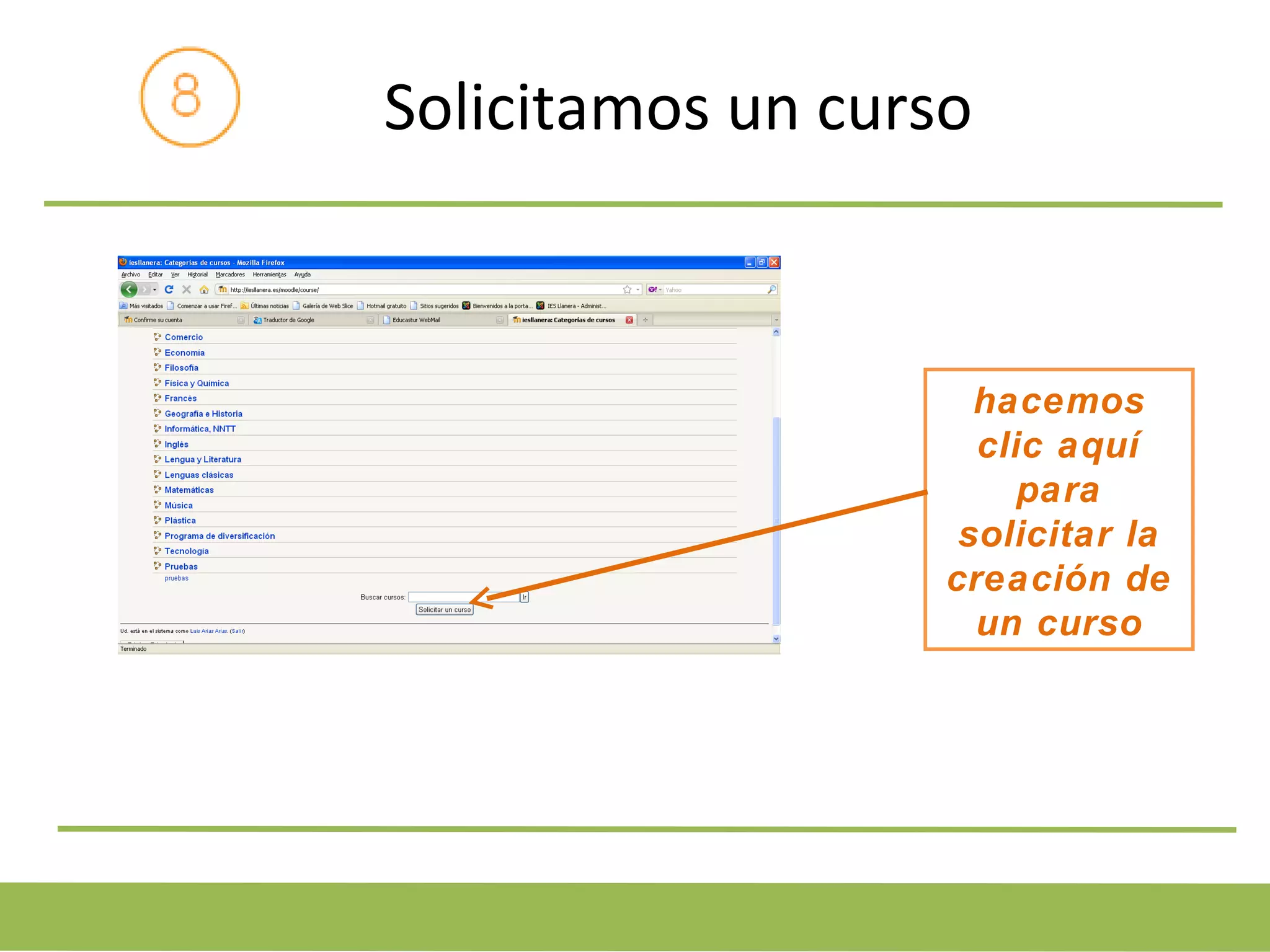
Solicitamos un curso hacemos clic aquí para solicitar la creación de un curso
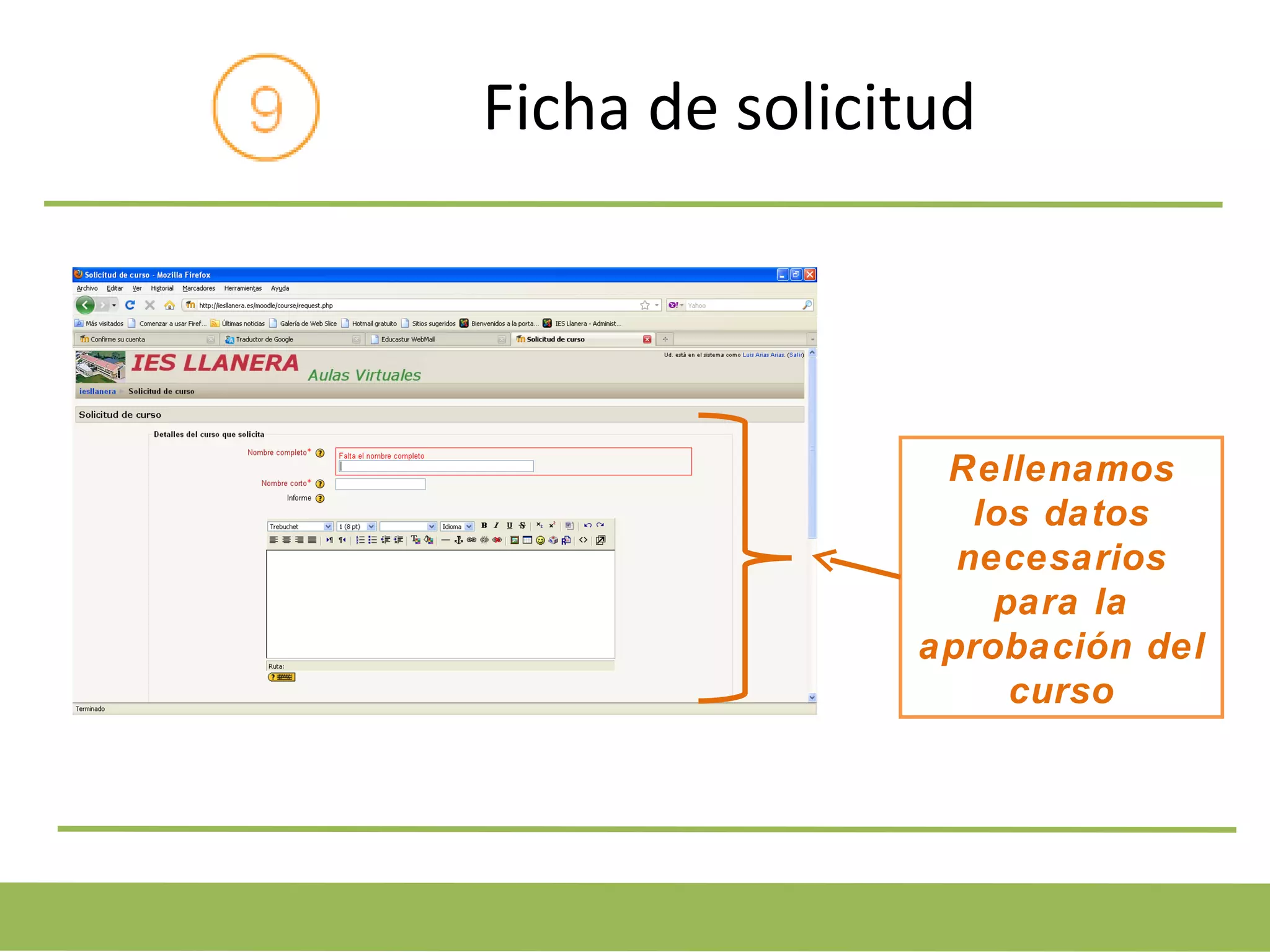
Ficha de solicitud Rellenamos los datos necesarios para la aprobación del curso
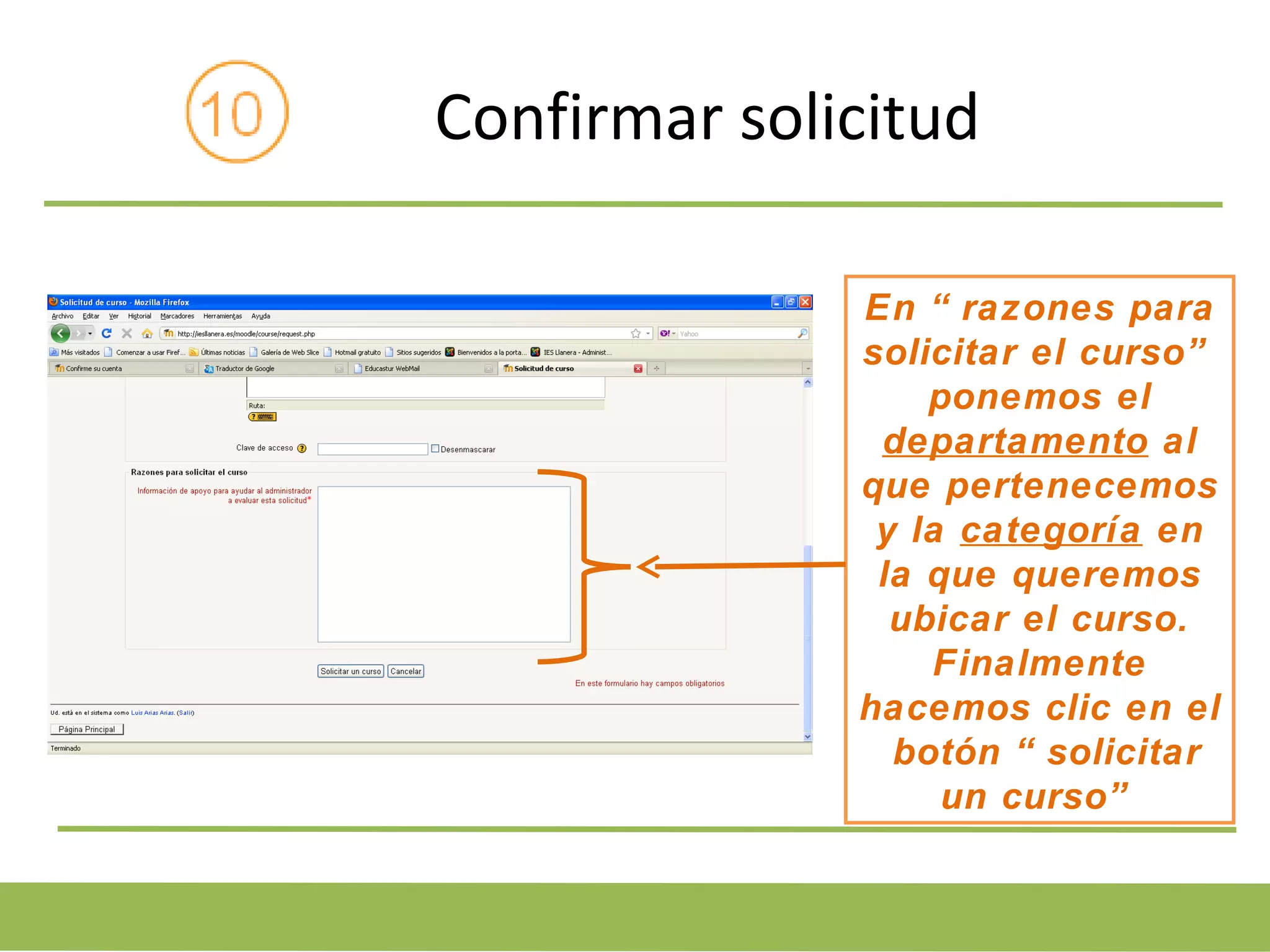
Confirmar solicitud En “razones para solicitar el curso” ponemos el  departamento  al que pertenecemos y la  categoría  en la que queremos ubicar el curso. Finalmente hacemos clic en el  botón “solicitar un curso”
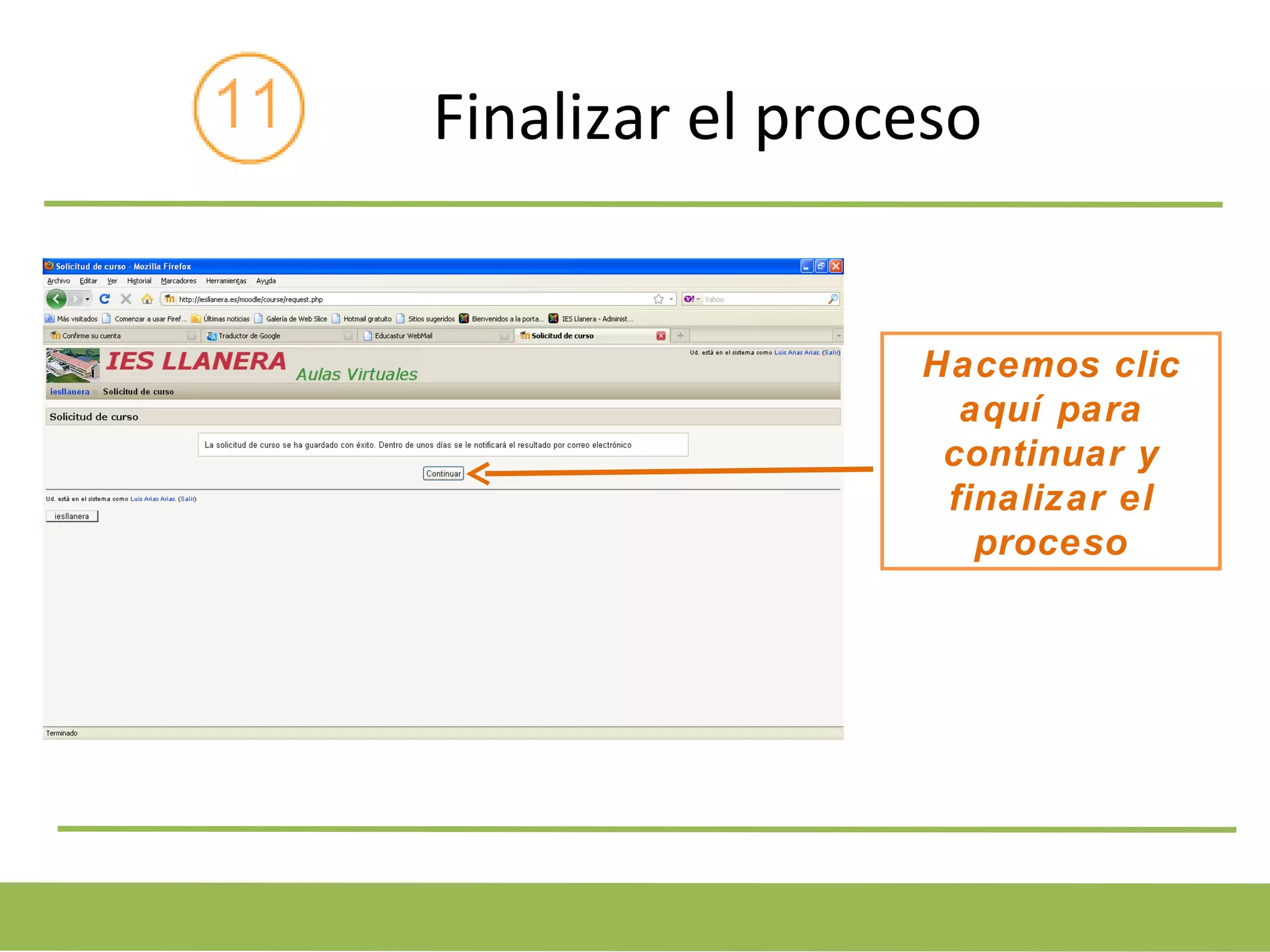
Finalizar el proceso Hacemos clic aquí para continuar y finalizar el proceso
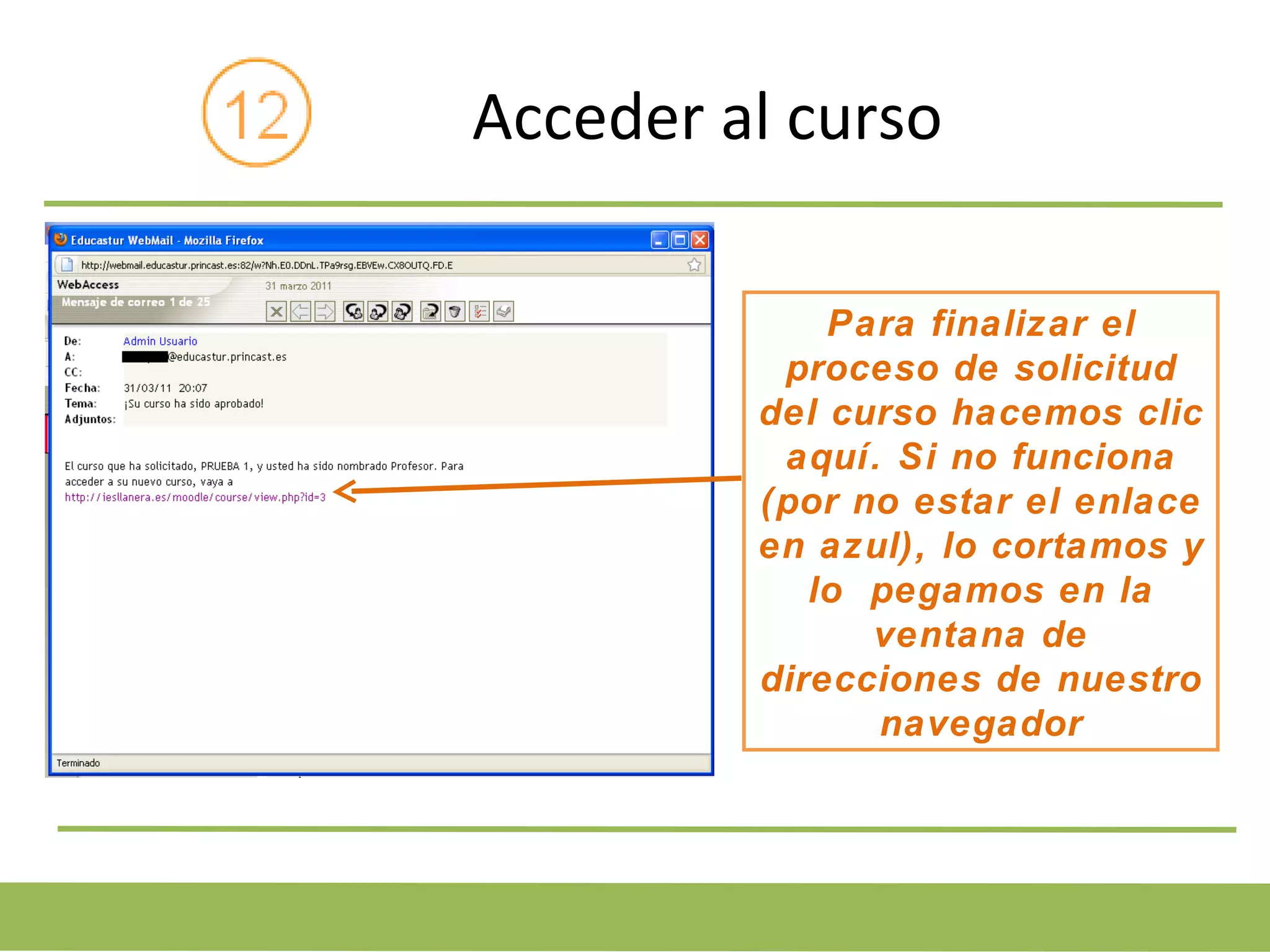
Acceder al curso Para finalizar el proceso de solicitud del curso hacemos clic aquí. Si no funciona (por no estar el enlace en azul), lo cortamos y lo  pegamos en la ventana de direcciones de nuestro navegador

Tutorial para profesores

  • 1.
    TUTORIAL PARA PROFESORES
  • 2.
    Pinchamos en elbotón “Entrar” Desde la página inicial del Moodle del IES LLANERA www.iesllanera.es/moodle
  • 3.
    Solicitamos registro enel sistema Pinchamos en el botón “Solicitud de alta”
  • 4.
    Datos personales Rellenamosel formulario (apunta tu nombre de usuario y la contraseña) y pinchamos en el botón “ Crear cuenta”
  • 5.
    Confirmar cuenta Hacemosclic aquí y abrimos nuestro correo
  • 6.
    Abrimos nuestro correoPara completar el proceso de inscripción hacemos clic aquí. Si no funciona (por no estar el enlace en azul), lo copiamos y lo pegamos en la ventana de direcciones de nuestro navegador
  • 7.
    Inscripción confirmada hacemosclic aquí para continuar
  • 8.
    Confirmación de inscripciónhacemos clic aquí para continuar
  • 9.
    Solicitamos un cursohacemos clic aquí para solicitar la creación de un curso
  • 10.
    Ficha de solicitudRellenamos los datos necesarios para la aprobación del curso
  • 11.
    Confirmar solicitud En“razones para solicitar el curso” ponemos el departamento al que pertenecemos y la categoría en la que queremos ubicar el curso. Finalmente hacemos clic en el botón “solicitar un curso”
  • 12.
    Finalizar el procesoHacemos clic aquí para continuar y finalizar el proceso
  • 13.
    Acceder al cursoPara finalizar el proceso de solicitud del curso hacemos clic aquí. Si no funciona (por no estar el enlace en azul), lo cortamos y lo pegamos en la ventana de direcciones de nuestro navegador