TUTORIAL PODOMATIC
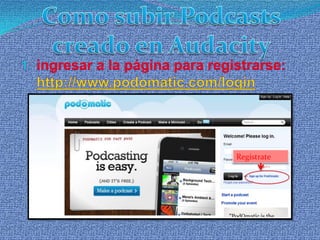
Como subir Podcasts creado en Audacity ingresar a la página para registrarse:http://www.podomatic.com/loginRegístrate
Llenamos el formulario de inscripción
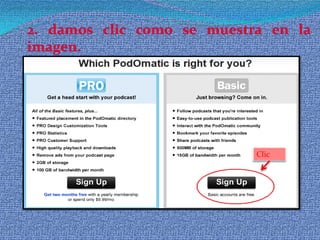
Llenamos el formulario de inscripción 2. damos clic como se muestra en la imagen.Clic
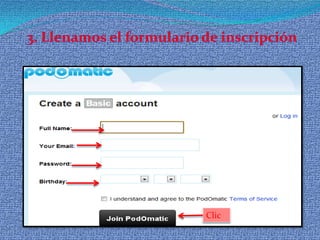
3. Llenamos el formulario de inscripción Clic
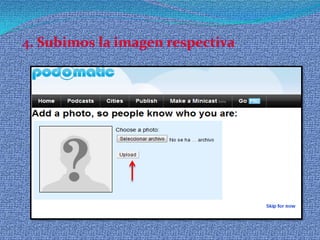
4. Subimos la imagen respectiva
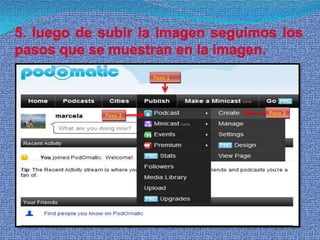
5. luego de subir la imagen seguimos los pasos que se muestran en la imagen.Paso 1Paso 3Paso 2
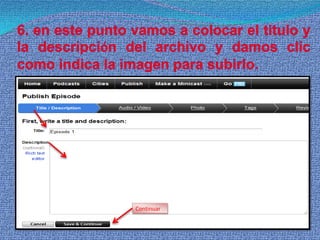
6. en este punto vamos a colocar el titulo y la descripción del archivo y damos clic como indica la imagen para subirlo.Continuar
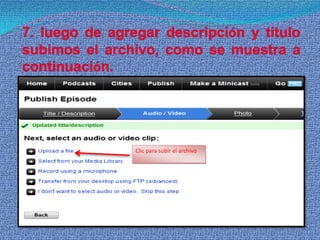
7. luego de agregar descripción y titulo subimos el archivo, como se muestra a continuación.Clic para subir el archivo
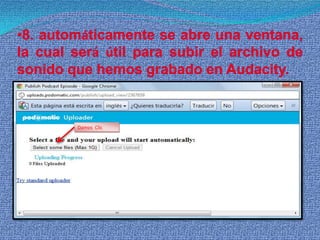
8. automáticamente se abre una ventana, la cual seráútil para subir el archivo de sonido que hemos grabado en Audacity.Damos  Clic
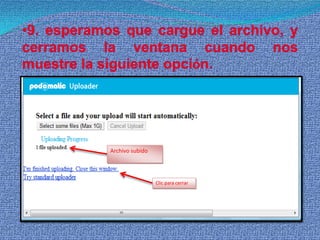
9. esperamos que cargue el archivo, y cerramos la ventana cuando nos muestre la siguiente opción.Archivo subidoClic para cerrar
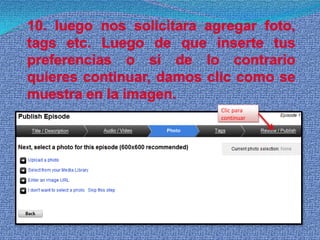
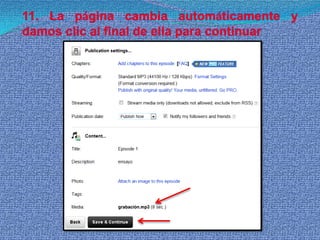
10. luego nos solicitara agregar foto, tags etc. Luego de que inserte tus preferencias o si de lo contrario quieres continuar, damos clic como se muestra en la imagen.Clic para continuar
11. La página cambia automáticamente y damos clic al final de ella para continuar
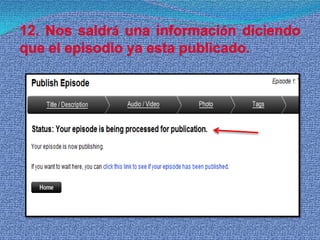
12. Nos saldrá una información diciendo que el episodio ya esta publicado.
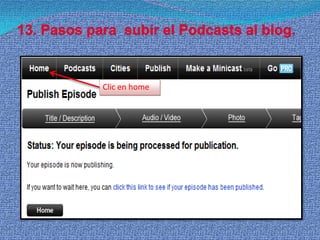
13. Pasos para  subir el Podcasts al blog.Clic en home
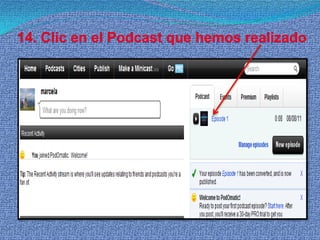
14. Clic en el Podcast que hemos realizado
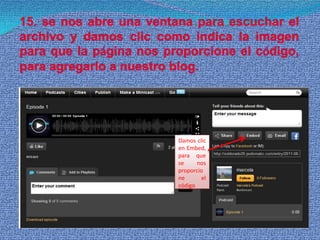
15.se nos abre una ventana para escuchar el archivo y damos clic como indica la imagen para que la página nos proporcione el código, para agregarlo a nuestro blog.Damos clic en Embed, para que se nos proporcione el código
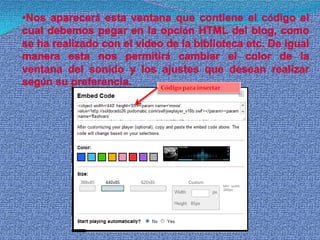
Nos aparecerá esta ventana que contiene el código el cual debemos pegar en la opción HTML del blog, como se ha realizado con el video de la biblioteca etc. De igual manera esta nos permitirá cambiar el color de la ventana del sonido y los ajustes que desean realizar según su preferencia.Código para insertar

Tutorial podomatic.

  • 1.
  • 2.
    Como subir Podcastscreado en Audacity ingresar a la página para registrarse:http://www.podomatic.com/loginRegístrate
  • 3.
    Llenamos el formulariode inscripción
  • 4.
    Llenamos el formulariode inscripción
  • 5.
    Llenamos el formulariode inscripción 2. damos clic como se muestra en la imagen.Clic
  • 6.
    3. Llenamos elformulario de inscripción Clic
  • 7.
    4. Subimos laimagen respectiva
  • 8.
    5. luego desubir la imagen seguimos los pasos que se muestran en la imagen.Paso 1Paso 3Paso 2
  • 9.
    6. en estepunto vamos a colocar el titulo y la descripción del archivo y damos clic como indica la imagen para subirlo.Continuar
  • 10.
    7. luego deagregar descripción y titulo subimos el archivo, como se muestra a continuación.Clic para subir el archivo
  • 11.
    8. automáticamente seabre una ventana, la cual seráútil para subir el archivo de sonido que hemos grabado en Audacity.Damos Clic
  • 12.
    9. esperamos quecargue el archivo, y cerramos la ventana cuando nos muestre la siguiente opción.Archivo subidoClic para cerrar
  • 13.
    10. luego nossolicitara agregar foto, tags etc. Luego de que inserte tus preferencias o si de lo contrario quieres continuar, damos clic como se muestra en la imagen.Clic para continuar
  • 14.
    11. La páginacambia automáticamente y damos clic al final de ella para continuar
  • 15.
    12. Nos saldráuna información diciendo que el episodio ya esta publicado.
  • 16.
    13. Pasos para subir el Podcasts al blog.Clic en home
  • 17.
    14. Clic enel Podcast que hemos realizado
  • 18.
    15.se nos abreuna ventana para escuchar el archivo y damos clic como indica la imagen para que la página nos proporcione el código, para agregarlo a nuestro blog.Damos clic en Embed, para que se nos proporcione el código
  • 19.
    Nos aparecerá estaventana que contiene el código el cual debemos pegar en la opción HTML del blog, como se ha realizado con el video de la biblioteca etc. De igual manera esta nos permitirá cambiar el color de la ventana del sonido y los ajustes que desean realizar según su preferencia.Código para insertar
  • 20.
    Al darle clical código este se selecciona automáticamente para copiar y pegar en sus respectivos blogs.HEMOS LLEGADO AL FINAL…MUCHOS ÉXITOS