ZOTERO
Introducción
Zotero es una extensión libre para el navegador Firefox, que permite a los
usuarios recolectar, administrar y citar investigaciones de todo tipo de
orígenes del navegador. Es parcialmente una aplicación de administración
de referencias, usada para administrar bibliografías y referencias al
escribir ensayos y artículos. Su nombre proviene de la palabra albanesa
Zotero que significa "poseer/dominar". Su objetivo es reemplazar
aplicaciones más tradicionales de administración de referencias,
originalmente diseñadas para ajustarse a las demandas de la
investigación offline.
En muchas páginas web de investigación conocidas como bibliotecas
digitales, Google Scholar o incluso Amazon, Zotero detecta cuando un
libro, artículo u otros recursos están siendo consultados y con un clic del
ratón encuentra y guarda la información completa de la referencia en un
fichero local. Si el origen es un artículo en línea o una página web, Zotero
puede opcionalmente guardar una copia local. Los usuarios pueden
entonces añadir notas, etiquetas, y sus propios metadatos a través de una
interfaz en el propio navegador. Selecciones de los datos de la biblioteca
local de referencia pueden ser posteriormente exportados como
bibliografías en diferentes formatos.
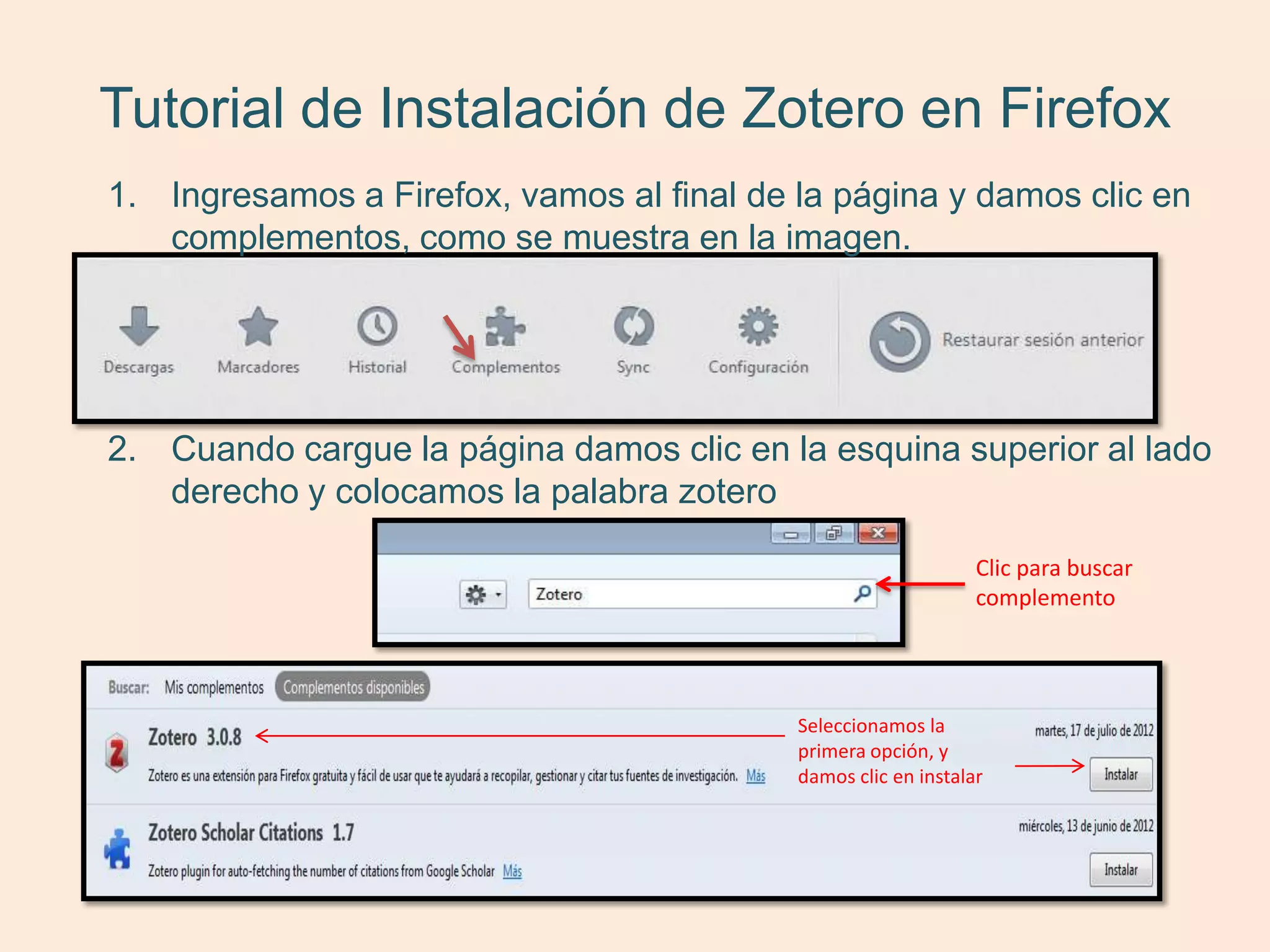
Tutorial de Instalación de Zotero en Firefox
1. Ingresamos a Firefox, vamos al final de la página y damos clic en
   complementos, como se muestra en la imagen.


2. Cuando cargue la página damos clic en la esquina superior al lado
   derecho y colocamos la palabra zotero

                                                                Clic para buscar
                                                                complemento


                                           Seleccionamos la
                                           primera opción, y
                                           damos clic en instalar
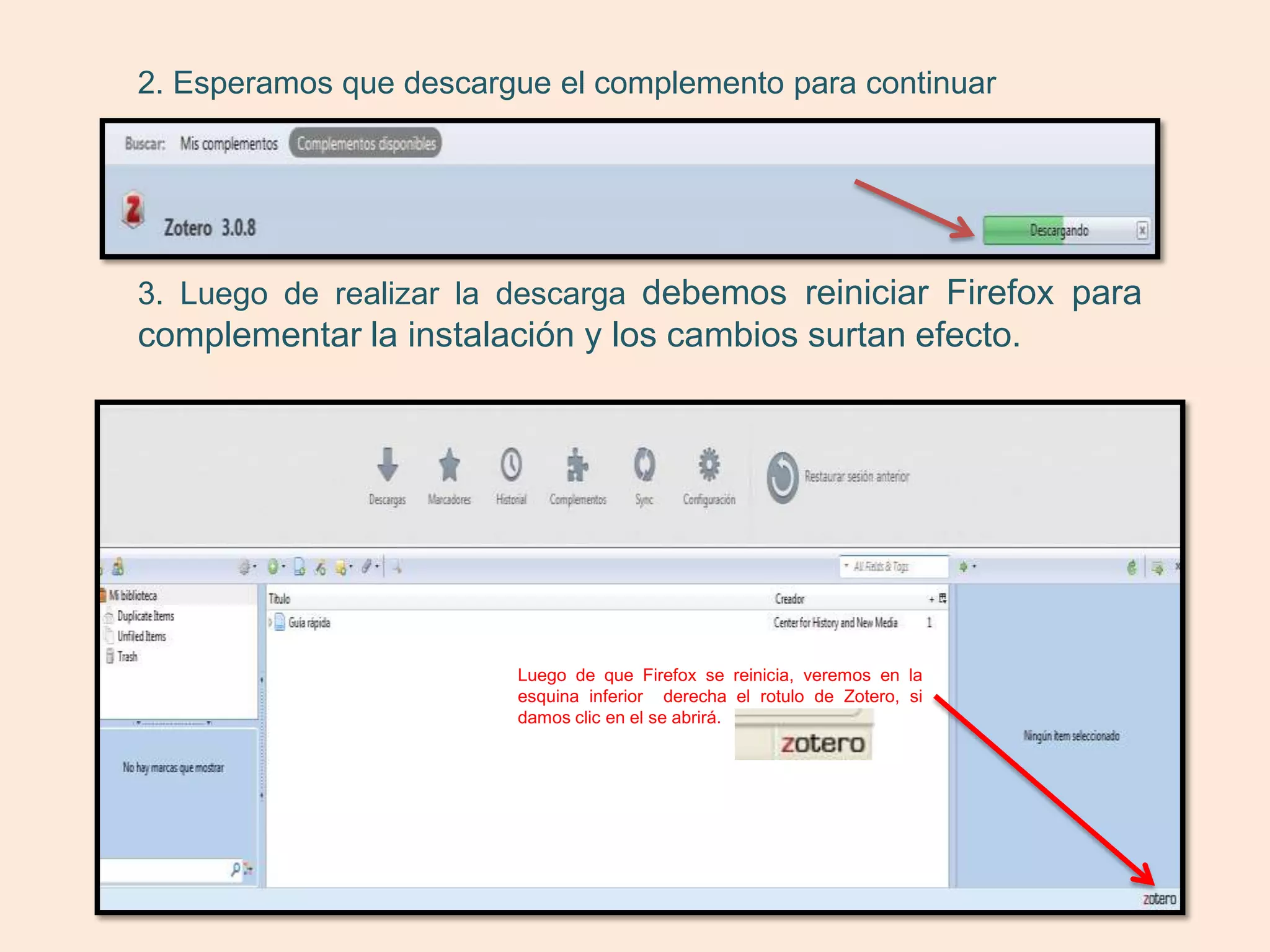
2. Esperamos que descargue el complemento para continuar


3. Luego de realizar la descarga debemos reiniciar Firefox para
complementar la instalación y los cambios surtan efecto.


                        Luego de que Firefox se reinicia, veremos en la
                        esquina inferior derecha el rotulo de Zotero, si
                        damos clic en el se abrirá.
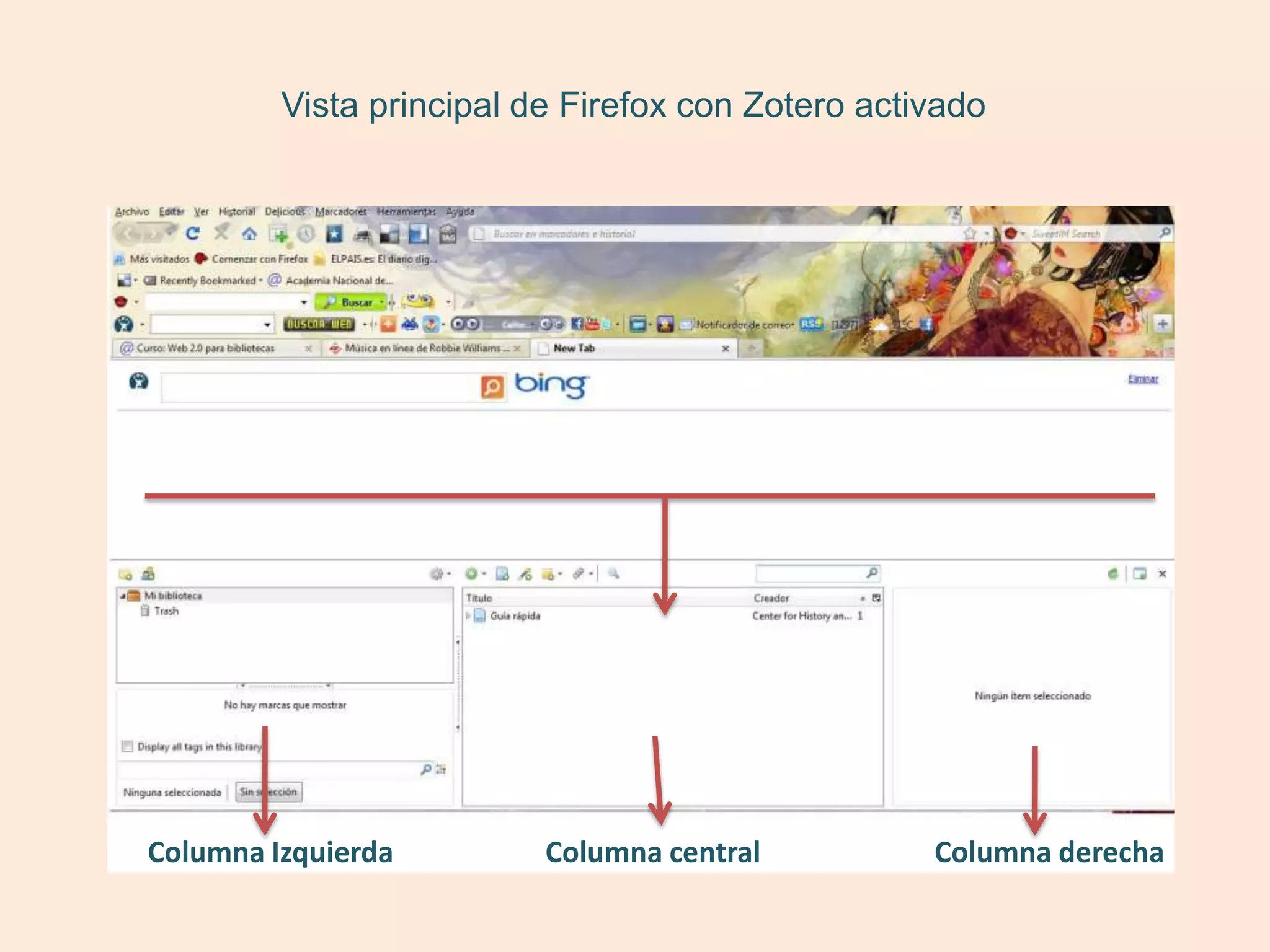
Vista principal de Firefox con Zotero activado


Columna Izquierda         Columna central          Columna derecha
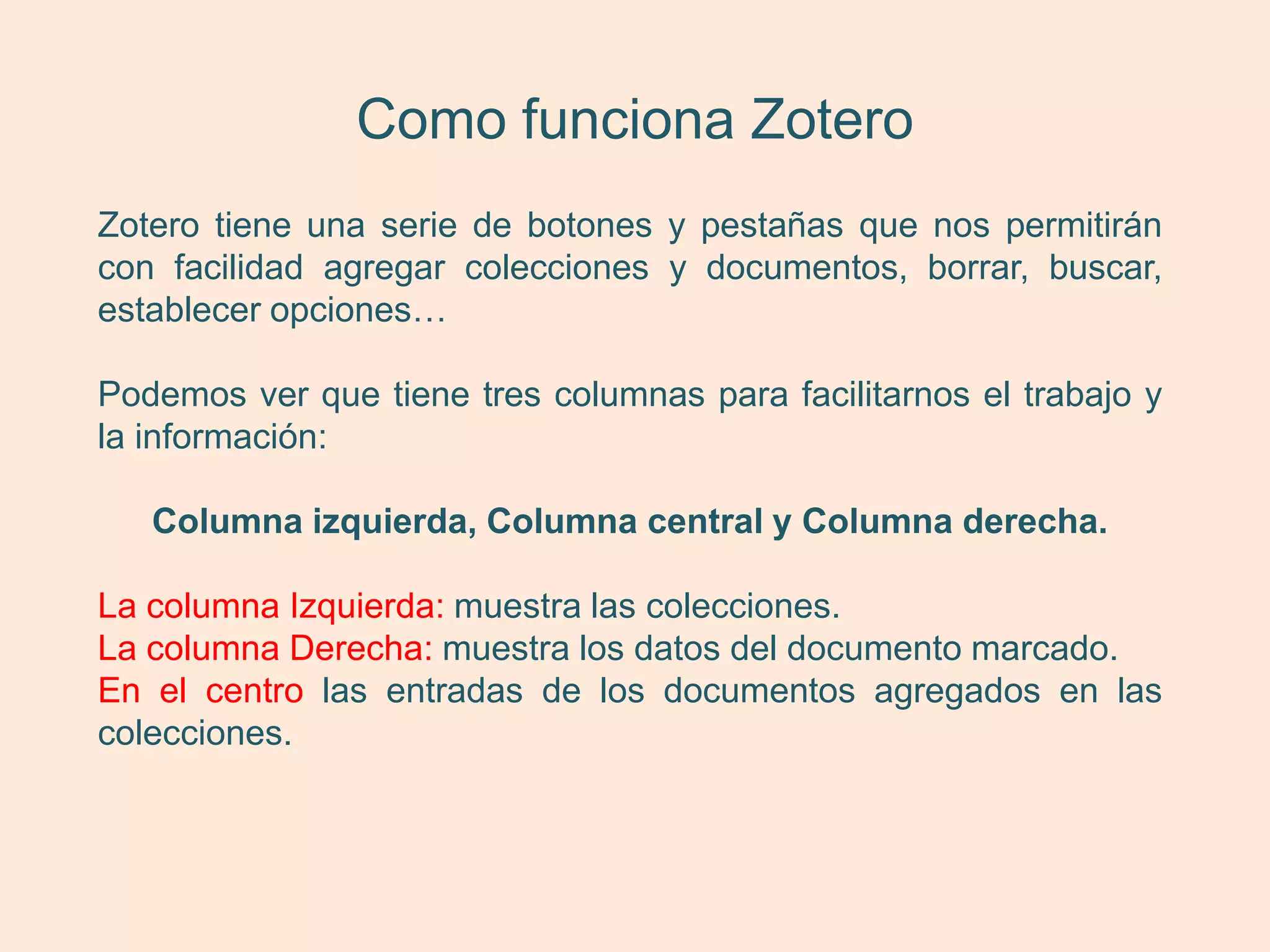
Como funciona Zotero
Zotero tiene una serie de botones y pestañas que nos permitirán
con facilidad agregar colecciones y documentos, borrar, buscar,
establecer opciones…

Podemos ver que tiene tres columnas para facilitarnos el trabajo y
la información:

   Columna izquierda, Columna central y Columna derecha.

La columna Izquierda: muestra las colecciones.
La columna Derecha: muestra los datos del documento marcado.
En el centro las entradas de los documentos agregados en las
colecciones.
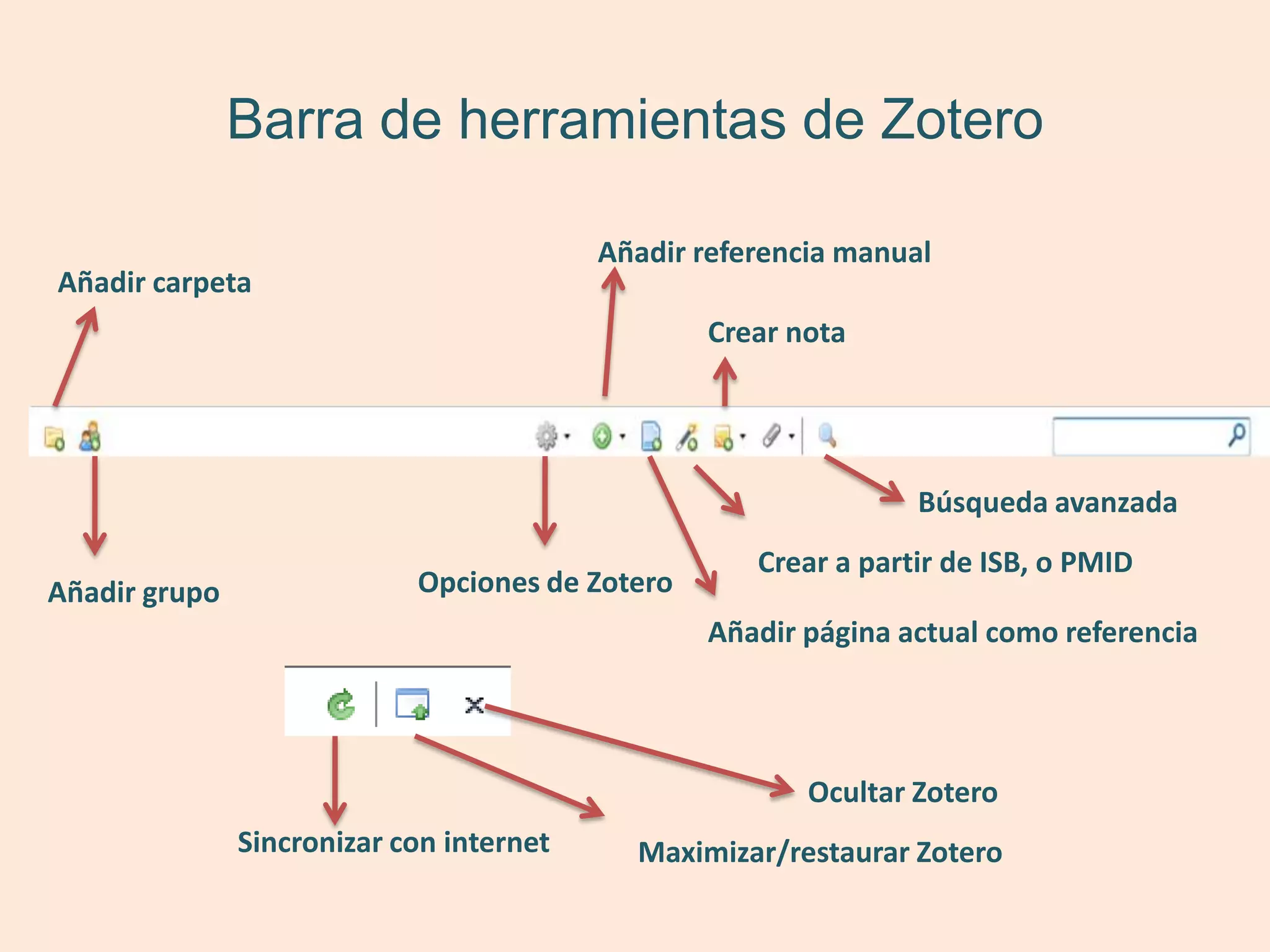
Barra de herramientas de Zotero

                                          Añadir referencia manual
Añadir carpeta
                                                 Crear nota


                                                                 Búsqueda avanzada
                                                     Crear a partir de ISB, o PMID
Añadir grupo                Opciones de Zotero
                                                 Añadir página actual como referencia


                                                         Ocultar Zotero
               Sincronizar con internet     Maximizar/restaurar Zotero
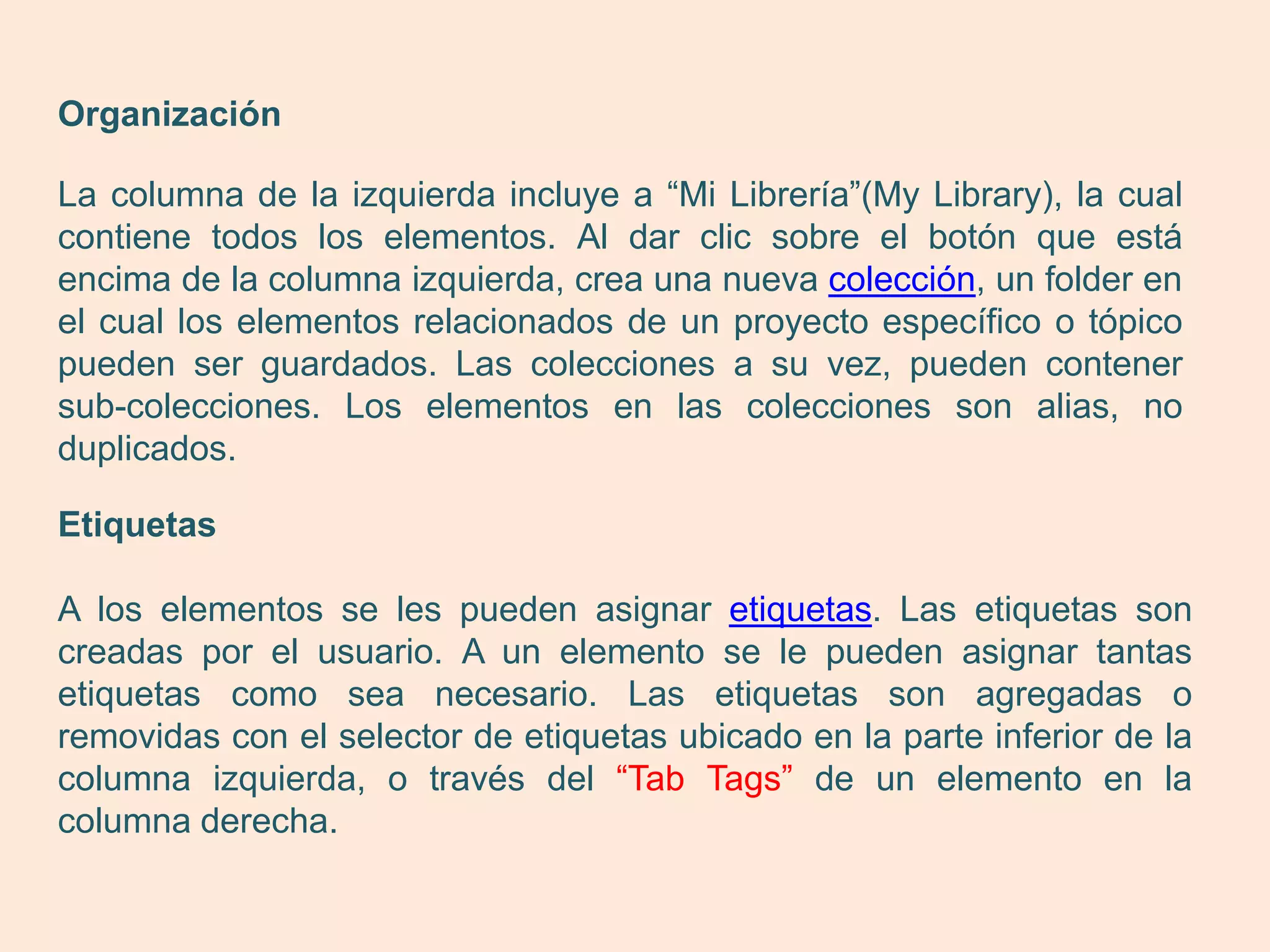
Organización

La columna de la izquierda incluye a “Mi Librería”(My Library), la cual
contiene todos los elementos. Al dar clic sobre el botón que está
encima de la columna izquierda, crea una nueva colección, un folder en
el cual los elementos relacionados de un proyecto específico o tópico
pueden ser guardados. Las colecciones a su vez, pueden contener
sub-colecciones. Los elementos en las colecciones son alias, no
duplicados.

Etiquetas

A los elementos se les pueden asignar etiquetas. Las etiquetas son
creadas por el usuario. A un elemento se le pueden asignar tantas
etiquetas como sea necesario. Las etiquetas son agregadas o
removidas con el selector de etiquetas ubicado en la parte inferior de la
columna izquierda, o través del “Tab Tags” de un elemento en la
columna derecha.
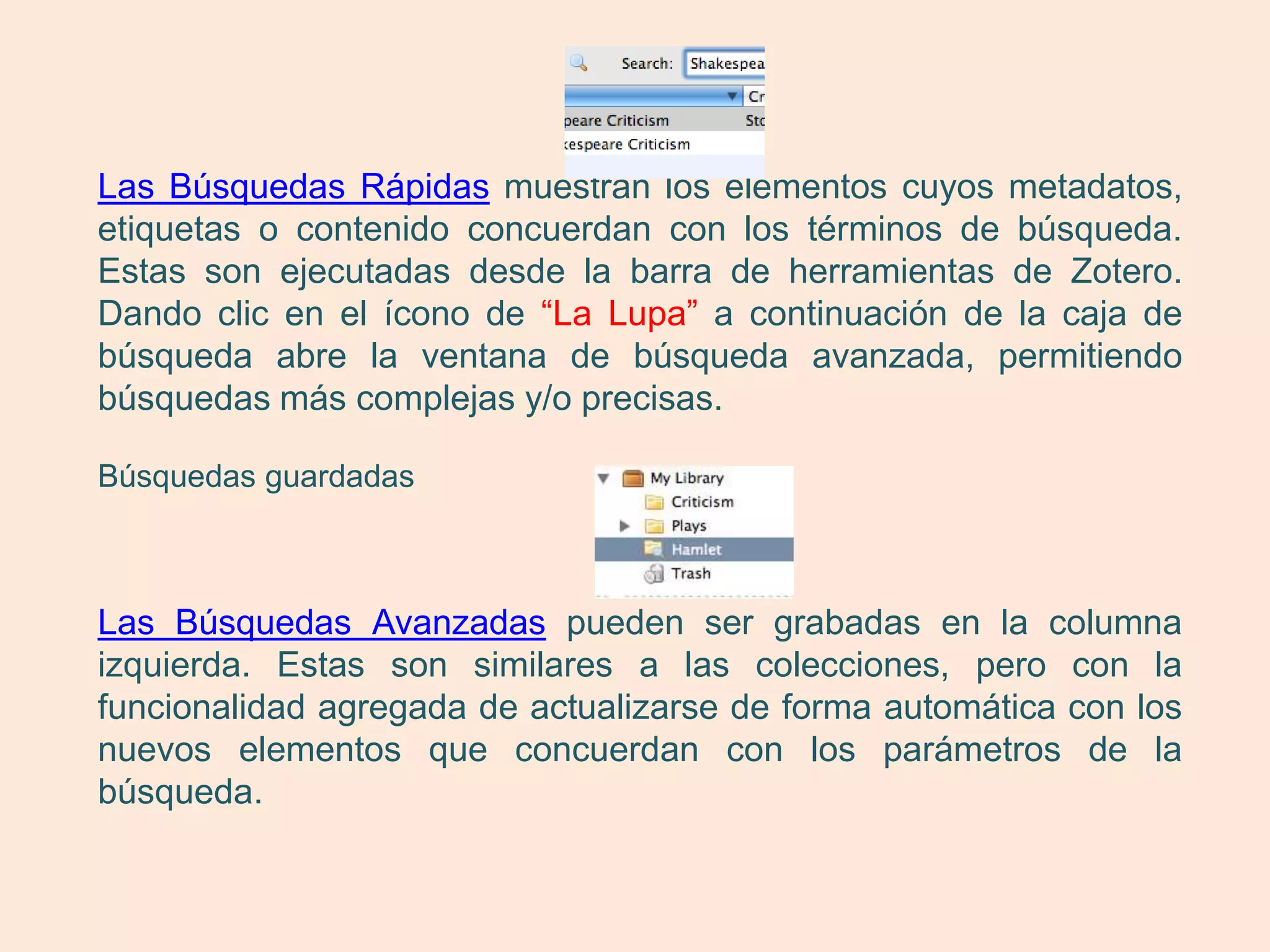
Las Búsquedas Rápidas muestran los elementos cuyos metadatos,
etiquetas o contenido concuerdan con los términos de búsqueda.
Estas son ejecutadas desde la barra de herramientas de Zotero.
Dando clic en el ícono de “La Lupa” a continuación de la caja de
búsqueda abre la ventana de búsqueda avanzada, permitiendo
búsquedas más complejas y/o precisas.

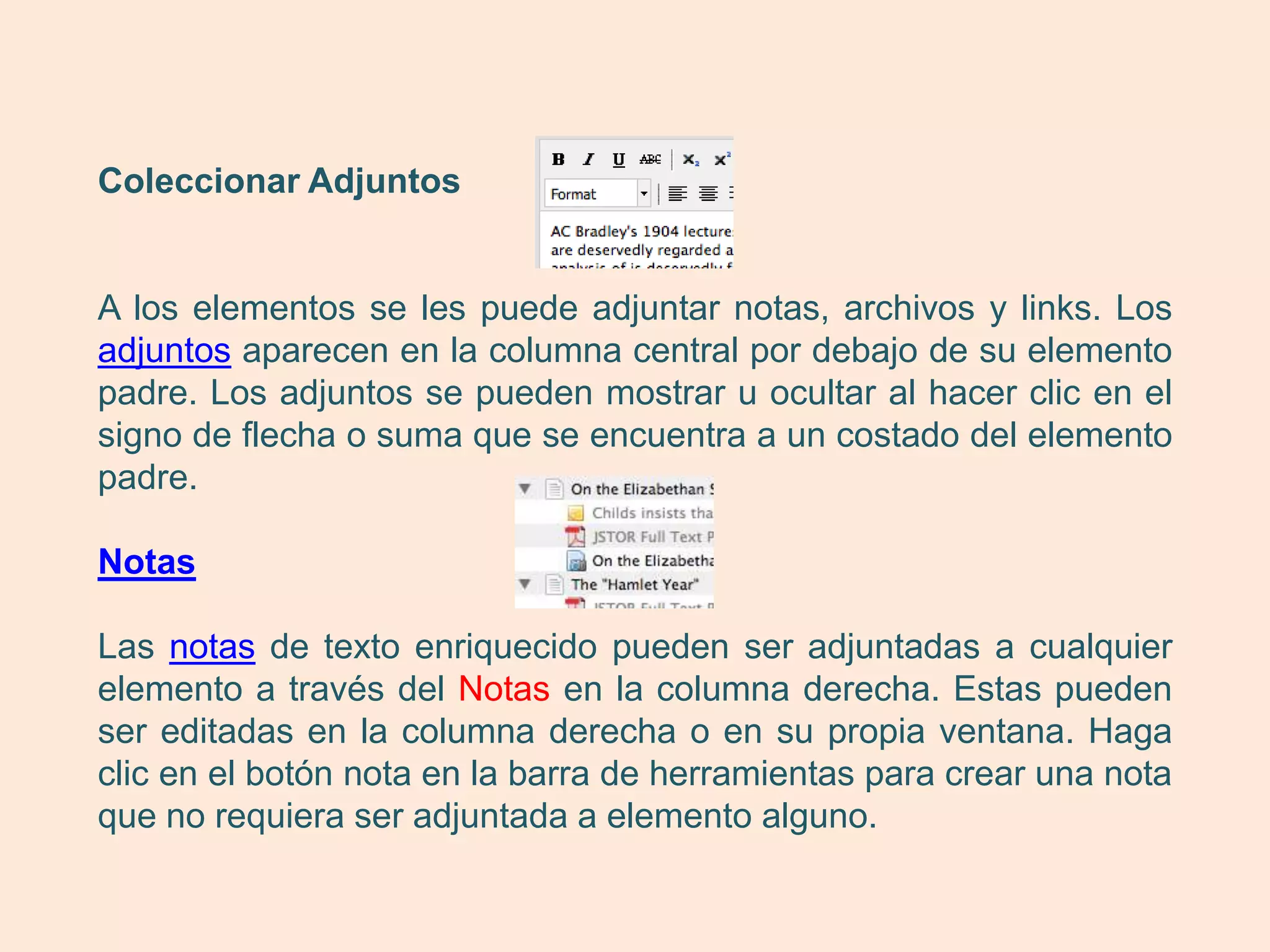
Búsquedas guardadas


Las Búsquedas Avanzadas pueden ser grabadas en la columna
izquierda. Estas son similares a las colecciones, pero con la
funcionalidad agregada de actualizarse de forma automática con los
nuevos elementos que concuerdan con los parámetros de la
búsqueda.
Coleccionar Adjuntos


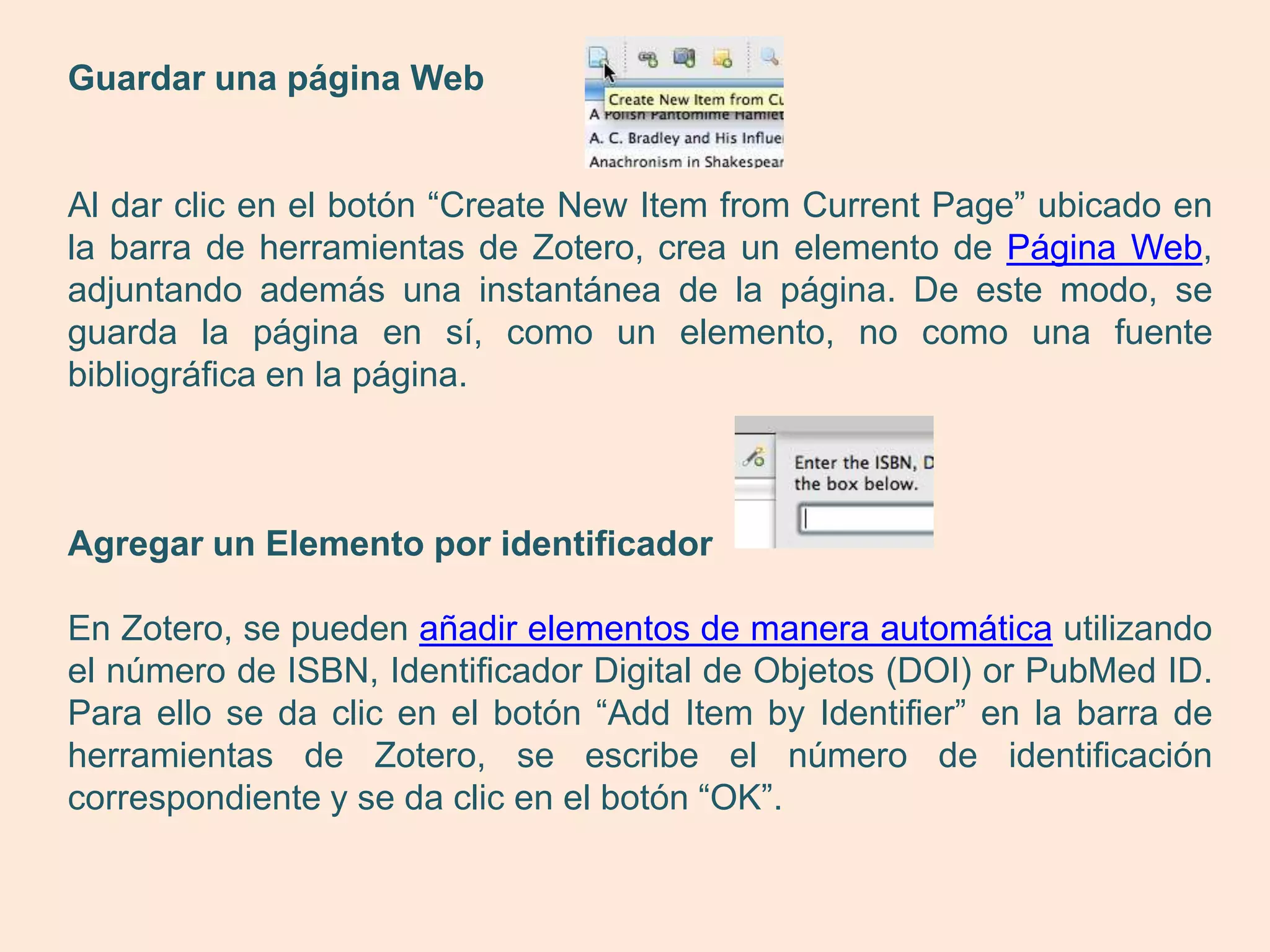
A los elementos se les puede adjuntar notas, archivos y links. Los
adjuntos aparecen en la columna central por debajo de su elemento
padre. Los adjuntos se pueden mostrar u ocultar al hacer clic en el
signo de flecha o suma que se encuentra a un costado del elemento
padre.

Notas

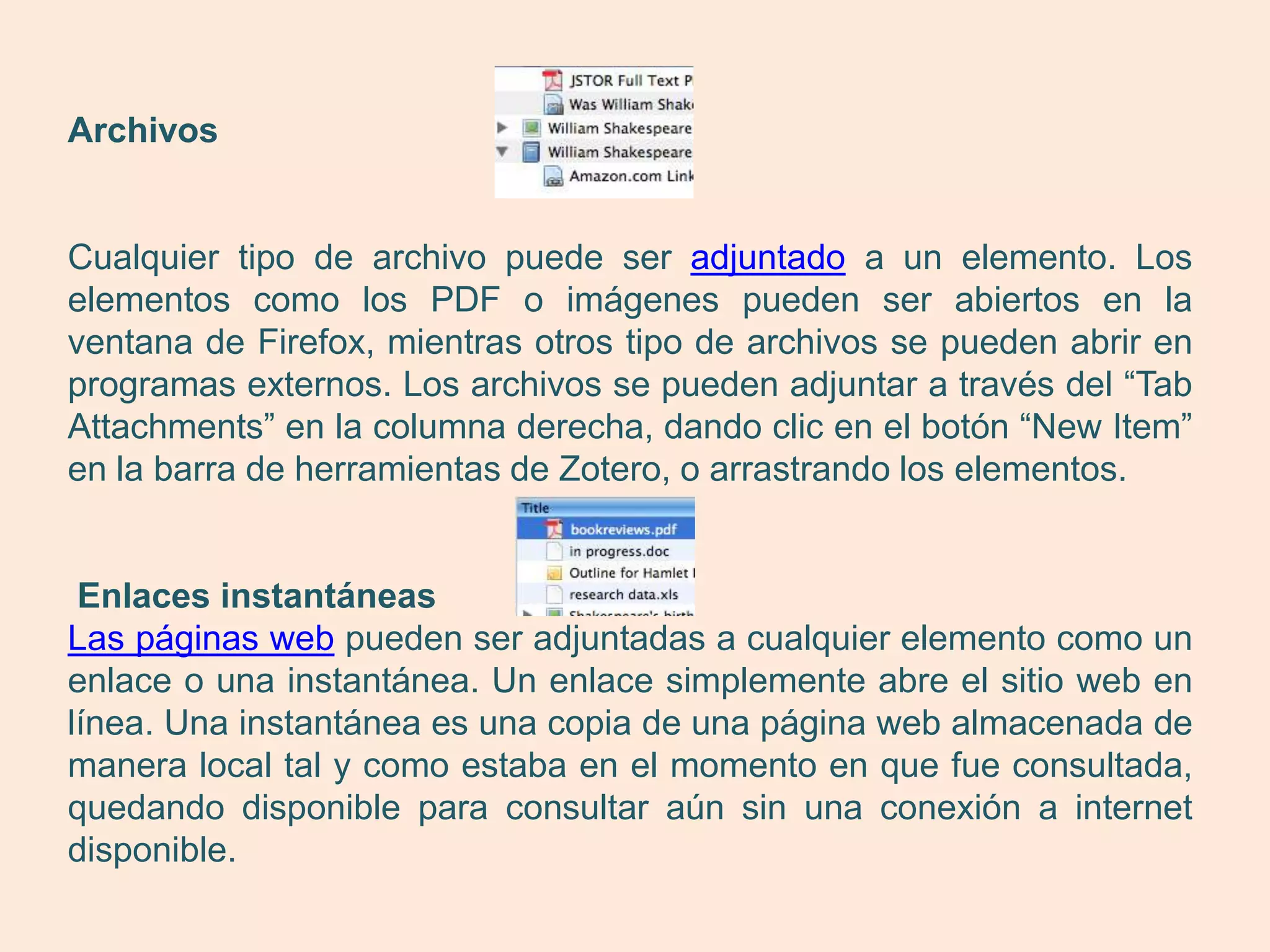
Las notas de texto enriquecido pueden ser adjuntadas a cualquier
elemento a través del Notas en la columna derecha. Estas pueden
ser editadas en la columna derecha o en su propia ventana. Haga
clic en el botón nota en la barra de herramientas para crear una nota
que no requiera ser adjuntada a elemento alguno.
Archivos


Cualquier tipo de archivo puede ser adjuntado a un elemento. Los
elementos como los PDF o imágenes pueden ser abiertos en la
ventana de Firefox, mientras otros tipo de archivos se pueden abrir en
programas externos. Los archivos se pueden adjuntar a través del “Tab
Attachments” en la columna derecha, dando clic en el botón “New Item”
en la barra de herramientas de Zotero, o arrastrando los elementos.


 Enlaces instantáneas
Las páginas web pueden ser adjuntadas a cualquier elemento como un
enlace o una instantánea. Un enlace simplemente abre el sitio web en
línea. Una instantánea es una copia de una página web almacenada de
manera local tal y como estaba en el momento en que fue consultada,
quedando disponible para consultar aún sin una conexión a internet
disponible.
Guardar una página Web


Al dar clic en el botón “Create New Item from Current Page” ubicado en
la barra de herramientas de Zotero, crea un elemento de Página Web,
adjuntando además una instantánea de la página. De este modo, se
guarda la página en sí, como un elemento, no como una fuente
bibliográfica en la página.


Agregar un Elemento por identificador

En Zotero, se pueden añadir elementos de manera automática utilizando
el número de ISBN, Identificador Digital de Objetos (DOI) or PubMed ID.
Para ello se da clic en el botón “Add Item by Identifier” en la barra de
herramientas de Zotero, se escribe el número de identificación
correspondiente y se da clic en el botón “OK”.
Agregando Elementos de manera manual

Los elementos pueden ser Items can be agregados de manera manual al
dar clic en el botón “New Item” en la barra de herramientas de Zotero, y
entonces se selecciona el tipo de elemento apropiado. Los metadatos
pueden ser capturados manualmente en la columna derecha. Aparte de
la versatilidad que esta cualidad provee, es importante agregar
documentos primarios.


Integración con el Procesador de palabras

Los plugins de Zotero para Word y OpenOffice permiten a los usuarios
insertar referencias directamente desde su propio procesador de palabras.
De esta manera es de lo más sencillo el citar múltiples páginas y fuentes,
así como personalizar las referencias. Zotero soporta referencias
incrustadas en el texto, pies de página y notas.
Bibliografías Automáticas

El uso de los plugins para el procesador de palabras hace posible el
intercambio de los estilos bibliográficos en todo el documento, y también
generar la bibliografía de manera automática a partir de los elementos
citados.


Bibliografía Manuales

Zotero puede insertar citas y bibliografías en cualquier campo de texto o
programa. Simplemente se arrastran los elementos, o se hace una
“Quick Copy” para enviarlos al portapapeles, o se exportan directamente
a un archivo.
Colaborando, Sincronizando


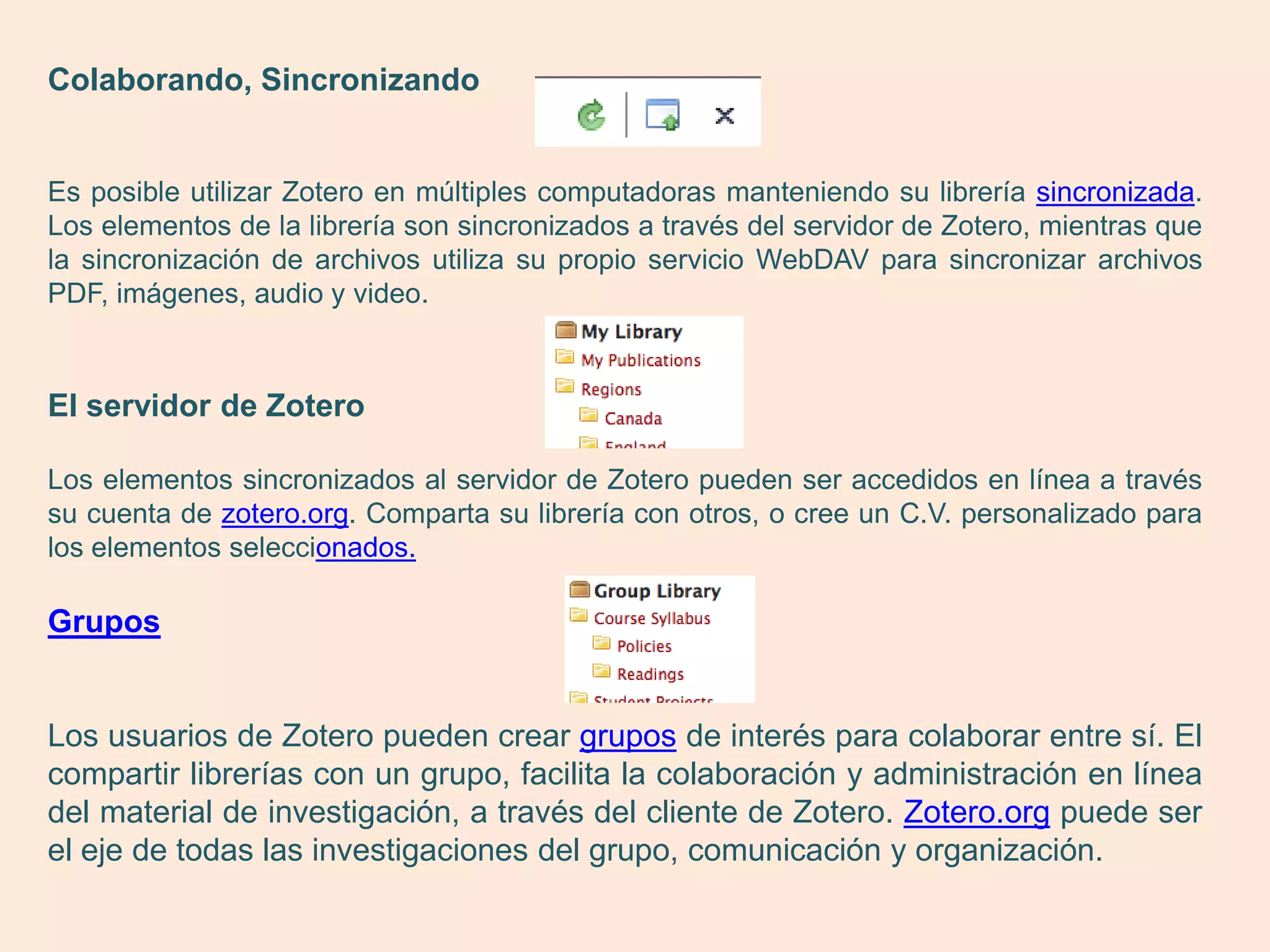
Es posible utilizar Zotero en múltiples computadoras manteniendo su librería sincronizada.
Los elementos de la librería son sincronizados a través del servidor de Zotero, mientras que
la sincronización de archivos utiliza su propio servicio WebDAV para sincronizar archivos
PDF, imágenes, audio y video.


El servidor de Zotero

Los elementos sincronizados al servidor de Zotero pueden ser accedidos en línea a través
su cuenta de zotero.org. Comparta su librería con otros, o cree un C.V. personalizado para
los elementos seleccionados.

Grupos


Los usuarios de Zotero pueden crear grupos de interés para colaborar entre sí. El
compartir librerías con un grupo, facilita la colaboración y administración en línea
del material de investigación, a través del cliente de Zotero. Zotero.org puede ser
el eje de todas las investigaciones del grupo, comunicación y organización.
Hemos terminado,
 Muchos Éxitos
   y adelante.
              Viviana…

               Algunos temas sacados de:
  http://www.zotero.org/support/es/guia_rapida_de_inicio

Tutorialzotero

  • 1.
  • 2.
    Introducción Zotero es unaextensión libre para el navegador Firefox, que permite a los usuarios recolectar, administrar y citar investigaciones de todo tipo de orígenes del navegador. Es parcialmente una aplicación de administración de referencias, usada para administrar bibliografías y referencias al escribir ensayos y artículos. Su nombre proviene de la palabra albanesa Zotero que significa "poseer/dominar". Su objetivo es reemplazar aplicaciones más tradicionales de administración de referencias, originalmente diseñadas para ajustarse a las demandas de la investigación offline. En muchas páginas web de investigación conocidas como bibliotecas digitales, Google Scholar o incluso Amazon, Zotero detecta cuando un libro, artículo u otros recursos están siendo consultados y con un clic del ratón encuentra y guarda la información completa de la referencia en un fichero local. Si el origen es un artículo en línea o una página web, Zotero puede opcionalmente guardar una copia local. Los usuarios pueden entonces añadir notas, etiquetas, y sus propios metadatos a través de una interfaz en el propio navegador. Selecciones de los datos de la biblioteca local de referencia pueden ser posteriormente exportados como bibliografías en diferentes formatos.
  • 3.
    Tutorial de Instalaciónde Zotero en Firefox 1. Ingresamos a Firefox, vamos al final de la página y damos clic en complementos, como se muestra en la imagen. 2. Cuando cargue la página damos clic en la esquina superior al lado derecho y colocamos la palabra zotero Clic para buscar complemento Seleccionamos la primera opción, y damos clic en instalar
  • 4.
    2. Esperamos quedescargue el complemento para continuar 3. Luego de realizar la descarga debemos reiniciar Firefox para complementar la instalación y los cambios surtan efecto. Luego de que Firefox se reinicia, veremos en la esquina inferior derecha el rotulo de Zotero, si damos clic en el se abrirá.
  • 5.
    Vista principal deFirefox con Zotero activado Columna Izquierda Columna central Columna derecha
  • 6.
    Como funciona Zotero Zoterotiene una serie de botones y pestañas que nos permitirán con facilidad agregar colecciones y documentos, borrar, buscar, establecer opciones… Podemos ver que tiene tres columnas para facilitarnos el trabajo y la información: Columna izquierda, Columna central y Columna derecha. La columna Izquierda: muestra las colecciones. La columna Derecha: muestra los datos del documento marcado. En el centro las entradas de los documentos agregados en las colecciones.
  • 7.
    Barra de herramientasde Zotero Añadir referencia manual Añadir carpeta Crear nota Búsqueda avanzada Crear a partir de ISB, o PMID Añadir grupo Opciones de Zotero Añadir página actual como referencia Ocultar Zotero Sincronizar con internet Maximizar/restaurar Zotero
  • 8.
    Organización La columna dela izquierda incluye a “Mi Librería”(My Library), la cual contiene todos los elementos. Al dar clic sobre el botón que está encima de la columna izquierda, crea una nueva colección, un folder en el cual los elementos relacionados de un proyecto específico o tópico pueden ser guardados. Las colecciones a su vez, pueden contener sub-colecciones. Los elementos en las colecciones son alias, no duplicados. Etiquetas A los elementos se les pueden asignar etiquetas. Las etiquetas son creadas por el usuario. A un elemento se le pueden asignar tantas etiquetas como sea necesario. Las etiquetas son agregadas o removidas con el selector de etiquetas ubicado en la parte inferior de la columna izquierda, o través del “Tab Tags” de un elemento en la columna derecha.
  • 9.
    Las Búsquedas Rápidasmuestran los elementos cuyos metadatos, etiquetas o contenido concuerdan con los términos de búsqueda. Estas son ejecutadas desde la barra de herramientas de Zotero. Dando clic en el ícono de “La Lupa” a continuación de la caja de búsqueda abre la ventana de búsqueda avanzada, permitiendo búsquedas más complejas y/o precisas. Búsquedas guardadas Las Búsquedas Avanzadas pueden ser grabadas en la columna izquierda. Estas son similares a las colecciones, pero con la funcionalidad agregada de actualizarse de forma automática con los nuevos elementos que concuerdan con los parámetros de la búsqueda.
  • 10.
    Coleccionar Adjuntos A loselementos se les puede adjuntar notas, archivos y links. Los adjuntos aparecen en la columna central por debajo de su elemento padre. Los adjuntos se pueden mostrar u ocultar al hacer clic en el signo de flecha o suma que se encuentra a un costado del elemento padre. Notas Las notas de texto enriquecido pueden ser adjuntadas a cualquier elemento a través del Notas en la columna derecha. Estas pueden ser editadas en la columna derecha o en su propia ventana. Haga clic en el botón nota en la barra de herramientas para crear una nota que no requiera ser adjuntada a elemento alguno.
  • 11.
    Archivos Cualquier tipo dearchivo puede ser adjuntado a un elemento. Los elementos como los PDF o imágenes pueden ser abiertos en la ventana de Firefox, mientras otros tipo de archivos se pueden abrir en programas externos. Los archivos se pueden adjuntar a través del “Tab Attachments” en la columna derecha, dando clic en el botón “New Item” en la barra de herramientas de Zotero, o arrastrando los elementos. Enlaces instantáneas Las páginas web pueden ser adjuntadas a cualquier elemento como un enlace o una instantánea. Un enlace simplemente abre el sitio web en línea. Una instantánea es una copia de una página web almacenada de manera local tal y como estaba en el momento en que fue consultada, quedando disponible para consultar aún sin una conexión a internet disponible.
  • 12.
    Guardar una páginaWeb Al dar clic en el botón “Create New Item from Current Page” ubicado en la barra de herramientas de Zotero, crea un elemento de Página Web, adjuntando además una instantánea de la página. De este modo, se guarda la página en sí, como un elemento, no como una fuente bibliográfica en la página. Agregar un Elemento por identificador En Zotero, se pueden añadir elementos de manera automática utilizando el número de ISBN, Identificador Digital de Objetos (DOI) or PubMed ID. Para ello se da clic en el botón “Add Item by Identifier” en la barra de herramientas de Zotero, se escribe el número de identificación correspondiente y se da clic en el botón “OK”.
  • 13.
    Agregando Elementos demanera manual Los elementos pueden ser Items can be agregados de manera manual al dar clic en el botón “New Item” en la barra de herramientas de Zotero, y entonces se selecciona el tipo de elemento apropiado. Los metadatos pueden ser capturados manualmente en la columna derecha. Aparte de la versatilidad que esta cualidad provee, es importante agregar documentos primarios. Integración con el Procesador de palabras Los plugins de Zotero para Word y OpenOffice permiten a los usuarios insertar referencias directamente desde su propio procesador de palabras. De esta manera es de lo más sencillo el citar múltiples páginas y fuentes, así como personalizar las referencias. Zotero soporta referencias incrustadas en el texto, pies de página y notas.
  • 14.
    Bibliografías Automáticas El usode los plugins para el procesador de palabras hace posible el intercambio de los estilos bibliográficos en todo el documento, y también generar la bibliografía de manera automática a partir de los elementos citados. Bibliografía Manuales Zotero puede insertar citas y bibliografías en cualquier campo de texto o programa. Simplemente se arrastran los elementos, o se hace una “Quick Copy” para enviarlos al portapapeles, o se exportan directamente a un archivo.
  • 15.
    Colaborando, Sincronizando Es posibleutilizar Zotero en múltiples computadoras manteniendo su librería sincronizada. Los elementos de la librería son sincronizados a través del servidor de Zotero, mientras que la sincronización de archivos utiliza su propio servicio WebDAV para sincronizar archivos PDF, imágenes, audio y video. El servidor de Zotero Los elementos sincronizados al servidor de Zotero pueden ser accedidos en línea a través su cuenta de zotero.org. Comparta su librería con otros, o cree un C.V. personalizado para los elementos seleccionados. Grupos Los usuarios de Zotero pueden crear grupos de interés para colaborar entre sí. El compartir librerías con un grupo, facilita la colaboración y administración en línea del material de investigación, a través del cliente de Zotero. Zotero.org puede ser el eje de todas las investigaciones del grupo, comunicación y organización.
  • 16.
    Hemos terminado, MuchosÉxitos y adelante. Viviana… Algunos temas sacados de: http://www.zotero.org/support/es/guia_rapida_de_inicio