• Slideshare es un espacio gratuito donde los usuarios
  pueden enviar presentaciones PowerPoint u Oppenoffice, que
  luego quedan almacenadas en formato Flash para ser
  visualizadas online. Es una opción interesante para compartir
  presentaciones en la red. Admite archivos de hasta 20 Mb de
  peso, sin transiciones entre diapositivas.

• Una vez subida y procesada, las convierte en formato
  flash, ya la tenemos disponible a través de una dirección web
  pública, no hay opciones de privacidad, y la podemos ver a
  través de esa Url en tamaño normal o completo. También nos
  permite compartirla a través de correo electrónico o meterlo
  con su propio reproductor en nuestra página web.
• 1. Ingresar a la página: http://www.slideshare.net/
• 2. Veremos una imagen como esta, y damos clic en signup para
  registrarnos.
• Llenamos los campos solicitados.


   Usuario

   Contraseña

   Correo

   Texto


   Aceptar

   Registro
• Luego del registro, damos clic como se muestra en la imagen,
                                                                            Clic en la flechita


                                                                              Luego clic en esta
                                                                              opción


                                                    Clic para verificar nuestro correo


  He ingresamos con el nombre de usuario y password elegidos.
• nos llegará un correo para activar la cuenta.
• Damos clic en el enlace para activar.
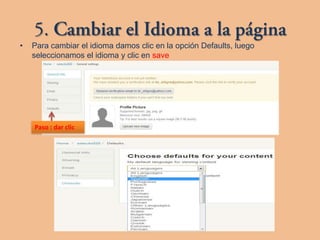
•   Para cambiar el idioma damos clic en la opción Defaults, luego
    seleccionamos el idioma y clic en save


    Paso : dar clic
Clic en subir o Upload, para los
que están en ingles.


 Damos clic, para subir la
 presentación, se abrirá
 una ventana para
 escoger el archivo.
• Le colocamos el titulo que queramos para la
  presentación, y las etiquetas (tags) que nos
  facilitaran más adelante la búsqueda.

• Seleccionamos la categoria       y   damos   clic
  finalmente, en subir o Upload.
8. Una vez subida la presentación, podemos verla on-line.
Seleccionamos todo el código
que aparece a la derecha.


                           Abrimos el
                           blog, creamos una
                           nueva entrada, o
                           editamos la que ya
                           tenemos.
En el editor de nuestro blog, solicitamos que se nos muestre el código HTML.
Nos aparecerá el texto que hemos escrito con unos códigos (HTML).


Aparecerá una imagen como la que vemos a continuación,


Seleccionamos el código como se explico anteriormente, damos clic en copiar y lo
pegamos debajo del código html que se encuentra en la entrada.

Finalmente damos clic nuevamente en redactar que se encuentra al lado de de la
palabra HTML para ver nuestra presentaciòn ya añadida.

Si todo salió perfecto, damos clic en publicar entrada, ver entrada y ya estará la
presentación agregada en el blog.
GRACIAS
Muchos Éxitos.
         Viviana…

Tutorialparacrearunacuentaenslideshare 110127092218-phpapp01

  • 2.
    • Slideshare esun espacio gratuito donde los usuarios pueden enviar presentaciones PowerPoint u Oppenoffice, que luego quedan almacenadas en formato Flash para ser visualizadas online. Es una opción interesante para compartir presentaciones en la red. Admite archivos de hasta 20 Mb de peso, sin transiciones entre diapositivas. • Una vez subida y procesada, las convierte en formato flash, ya la tenemos disponible a través de una dirección web pública, no hay opciones de privacidad, y la podemos ver a través de esa Url en tamaño normal o completo. También nos permite compartirla a través de correo electrónico o meterlo con su propio reproductor en nuestra página web.
  • 3.
    • 1. Ingresara la página: http://www.slideshare.net/ • 2. Veremos una imagen como esta, y damos clic en signup para registrarnos.
  • 4.
    • Llenamos loscampos solicitados. Usuario Contraseña Correo Texto Aceptar Registro
  • 5.
    • Luego delregistro, damos clic como se muestra en la imagen, Clic en la flechita Luego clic en esta opción Clic para verificar nuestro correo He ingresamos con el nombre de usuario y password elegidos. • nos llegará un correo para activar la cuenta. • Damos clic en el enlace para activar.
  • 6.
    Para cambiar el idioma damos clic en la opción Defaults, luego seleccionamos el idioma y clic en save Paso : dar clic
  • 7.
    Clic en subiro Upload, para los que están en ingles. Damos clic, para subir la presentación, se abrirá una ventana para escoger el archivo.
  • 8.
    • Le colocamosel titulo que queramos para la presentación, y las etiquetas (tags) que nos facilitaran más adelante la búsqueda. • Seleccionamos la categoria y damos clic finalmente, en subir o Upload.
  • 9.
    8. Una vezsubida la presentación, podemos verla on-line.
  • 10.
    Seleccionamos todo elcódigo que aparece a la derecha. Abrimos el blog, creamos una nueva entrada, o editamos la que ya tenemos.
  • 11.
    En el editorde nuestro blog, solicitamos que se nos muestre el código HTML. Nos aparecerá el texto que hemos escrito con unos códigos (HTML). Aparecerá una imagen como la que vemos a continuación, Seleccionamos el código como se explico anteriormente, damos clic en copiar y lo pegamos debajo del código html que se encuentra en la entrada. Finalmente damos clic nuevamente en redactar que se encuentra al lado de de la palabra HTML para ver nuestra presentaciòn ya añadida. Si todo salió perfecto, damos clic en publicar entrada, ver entrada y ya estará la presentación agregada en el blog.
  • 12.