Ingresa a: http://www.glogster.com
Cuando ingresas por primera vez debes registrarte. El registro de sitio es
gratuito
Recomendación: Agendar el nombre de usuario (Nickname) y
la contraseña (pasword) para no olvidarlo
Luego de registarte el sitio te envía un mail de conformación. Debes ingresar
En el link que aparecerá en el mail, lo que permitirá que la cuente creada se active


                                  Cada vez que ingreses al sitio deberás completar
                                  esta ficha
Una vez que ingresaste a Glogster presiona la siguiente opción
Esta es la vista que
obtendremos
Cuadro de controles que permitirá interactuar con el
   Póster Multimedia
                                                     cerrar


         Diferentes
         estilos
         de Gráficos


Diferentes diseños de un estilo seleccionado

                                           Una vez decidido
                                           el gráfico presionar
Una vez que se insertó el gráfico
                      se puede modificar utilizando los
                      siguientes controles


                                             Control para
Permite editar el                            eliminar objeto
objeto

                                         Control para deshacer
                                         Cambios realizados

                             Control para
                             duplicar el objeto
 Control para
 modificar
                    Control para modificar
 tamaño y girar
                    La posición del objeto
 objeto
                    Atrás -adelante
Una vez realizados los cambios
Presiona Ok
                                                  Al presionar se modifica el menú


                                                          Permite incorporar efectos


Modifica el color del objeto


                     Permite insertar un hipervínculo
Cerrar


                         Diferentes estilos


Permite ingresar un cuadro de texto


                                              Una vez decidido
                                              el gráfico presionar
Los mismos controles

                                                 Dar Ok para aplicar los
                                                 cambios


El cursor ingresa aquí y permite
Modificar el texto                 Control que permite modificar la
                                     Fuente, el Color, el Tamaño
                                       El estilo y la alineación
Opciones para insertar imágenes
Permite seleccionar y        Permite seleccionar y
cargar imágenes              cargar imágenes que se
que se encuentren en la Pc   encuentren en la Web


                                                      Permite grabar
                                                      audio/video o insertar
                                                      archivos de audio o
                                                      video desde la Pc
Para dar acceso a la cámara web presionar Permitir
Paso 1
                              Paso 2                         Paso 3
La cámara Web obtiene       El programa comienza a guardar
una foto presionando este                                    Aparece la opción para dar
                            la imagen obtenida. Presionar    un nombre al archivo
botón                       siguiente


                                             Galeria on-line del programa donde
                                             están las imágenes almacenadas. Si
                                             uno decide usarla entonces la
                                             selecciona y presiona Use iT! y se
                                             inserta en el póster


                                             Luego se cierra esta pantalla desde la
                                             X roja en el extremo superior derecho
Aparece este aviso de que el archivo ha sido guardado y se
Encuentra disponible en la galería de Glogster
Para insertar Video se presentan las mismas opciones que con las imágenes
Se puede:
 - Cargar un video que tengas en la PC

- Copiar el link de un sitio de internet

 -Grabar desde la webcam
Paso 1
                                   Paso 2                         Paso 3
La cámara Web obtiene un video   El programa comienza a guardar
presionando este botón. Si                                        Aparece la opción para dar
                                 el video obtenido. Presionar     un nombre al archivo
deseas que tenga sonido          siguiente
asegúrate de tener micrófono
conectado
                                                  Galeria on-line del programa donde
                                                  están ños videos almacenados. Si uno
                                                  decide usarla entonces la selecciona y
                                                  presiona Use iT! y se inserta en el
                                                  póster


                                                  Luego se cierra esta pantalla desde la
                                                  X roja en el extremo superior derecho
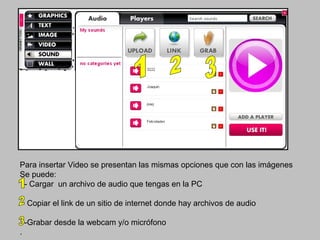
Para insertar Video se presentan las mismas opciones que con las imágenes
Se puede:
 - Cargar un archivo de audio que tengas en la PC

    - Copiar el link de un sitio de internet donde hay archivos de audio

    -Grabar desde la webcam y/o micrófono
.
Muestra el progreso del proceso de
                                guardado en la Galería del sitio.


Aparece este aviso de que el archivo ha sido guardado y se
Encuentra disponible en la galería de Glogster.
La opción Players permite elegir el
formato del reproductor tanto de
video como el de audio
Puedes elegir el fondo del Póster. Hay muchas variantes.
Consejo: No utilizar fondos que sean tan llamativos que no permitan
Consejo
apreciar los objetos insertados.
Marisa E Conde
Especialista en Tecnología Educativa -UBA-

http://marisaeconde.blogspot.com

Tutorial poster-multimedia-glogster

  • 1.
  • 2.
    Cuando ingresas porprimera vez debes registrarte. El registro de sitio es gratuito
  • 3.
    Recomendación: Agendar elnombre de usuario (Nickname) y la contraseña (pasword) para no olvidarlo
  • 4.
    Luego de registarteel sitio te envía un mail de conformación. Debes ingresar En el link que aparecerá en el mail, lo que permitirá que la cuente creada se active Cada vez que ingreses al sitio deberás completar esta ficha
  • 5.
    Una vez queingresaste a Glogster presiona la siguiente opción
  • 6.
    Esta es lavista que obtendremos
  • 7.
    Cuadro de controlesque permitirá interactuar con el Póster Multimedia cerrar Diferentes estilos de Gráficos Diferentes diseños de un estilo seleccionado Una vez decidido el gráfico presionar
  • 8.
    Una vez quese insertó el gráfico se puede modificar utilizando los siguientes controles Control para Permite editar el eliminar objeto objeto Control para deshacer Cambios realizados Control para duplicar el objeto Control para modificar Control para modificar tamaño y girar La posición del objeto objeto Atrás -adelante
  • 9.
    Una vez realizadoslos cambios Presiona Ok Al presionar se modifica el menú Permite incorporar efectos Modifica el color del objeto Permite insertar un hipervínculo
  • 10.
    Cerrar Diferentes estilos Permite ingresar un cuadro de texto Una vez decidido el gráfico presionar
  • 11.
    Los mismos controles Dar Ok para aplicar los cambios El cursor ingresa aquí y permite Modificar el texto Control que permite modificar la Fuente, el Color, el Tamaño El estilo y la alineación
  • 12.
  • 13.
    Permite seleccionar y Permite seleccionar y cargar imágenes cargar imágenes que se que se encuentren en la Pc encuentren en la Web Permite grabar audio/video o insertar archivos de audio o video desde la Pc
  • 14.
    Para dar accesoa la cámara web presionar Permitir
  • 15.
    Paso 1 Paso 2 Paso 3 La cámara Web obtiene El programa comienza a guardar una foto presionando este Aparece la opción para dar la imagen obtenida. Presionar un nombre al archivo botón siguiente Galeria on-line del programa donde están las imágenes almacenadas. Si uno decide usarla entonces la selecciona y presiona Use iT! y se inserta en el póster Luego se cierra esta pantalla desde la X roja en el extremo superior derecho
  • 16.
    Aparece este avisode que el archivo ha sido guardado y se Encuentra disponible en la galería de Glogster
  • 17.
    Para insertar Videose presentan las mismas opciones que con las imágenes Se puede: - Cargar un video que tengas en la PC - Copiar el link de un sitio de internet -Grabar desde la webcam
  • 18.
    Paso 1 Paso 2 Paso 3 La cámara Web obtiene un video El programa comienza a guardar presionando este botón. Si Aparece la opción para dar el video obtenido. Presionar un nombre al archivo deseas que tenga sonido siguiente asegúrate de tener micrófono conectado Galeria on-line del programa donde están ños videos almacenados. Si uno decide usarla entonces la selecciona y presiona Use iT! y se inserta en el póster Luego se cierra esta pantalla desde la X roja en el extremo superior derecho
  • 19.
    Para insertar Videose presentan las mismas opciones que con las imágenes Se puede: - Cargar un archivo de audio que tengas en la PC - Copiar el link de un sitio de internet donde hay archivos de audio -Grabar desde la webcam y/o micrófono .
  • 20.
    Muestra el progresodel proceso de guardado en la Galería del sitio. Aparece este aviso de que el archivo ha sido guardado y se Encuentra disponible en la galería de Glogster.
  • 21.
    La opción Playerspermite elegir el formato del reproductor tanto de video como el de audio
  • 22.
    Puedes elegir elfondo del Póster. Hay muchas variantes. Consejo: No utilizar fondos que sean tan llamativos que no permitan Consejo apreciar los objetos insertados.
  • 23.
    Marisa E Conde Especialistaen Tecnología Educativa -UBA- http://marisaeconde.blogspot.com