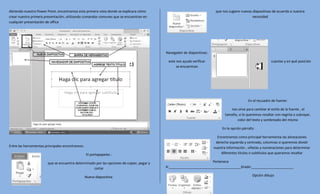
Abriendo nuestro Power Point, encontramos esta primera vista donde se explicara cómo
crear nuestra primera presentación, utilizando comandos comunes que se encuentran en
cualquier presentación de office
Entre las herramientas principales encontramos:
El portapapeles :
que se encuentra determinado por las opciones de copiar, pegar y
cortar
Nueva diapositiva:
que nos sugiere nuevas diapositivas de acuerdo a nuestra
necesidad
Navegador de diapositivas:
este nos ayuda verificar cuantas y en qué posición
se encuentran
En el recuadro de fuente:
nos sirve para cambiar el estilo de la fuente , el
tamaño, si lo queremos resaltar con negrita o subrayar,
color del texto y sombreado del mismo
En la opción párrafo:
Encontramos como principal herramienta las alineaciones
derecha izquierda y centrado, columnas si queremos dividir
nuestra información , viñetas y numeraciones para determinar
diferentes títulos o subtítulos que queramos resaltar
Pertenece
A:______________________________________Grado:______________________
Opción dibujo
Encontramos las opciones principales de dibujo entre ellas formas ,estilos rápidos , podemos
crearlos a nuestro gusto también con las herramientas de relleno, contorno y efectos
Las formase dividen en:
Formas usadas recientemente
Lineás
rectángulos
Formas básicas
Flechas de bloque
Formas de
ecuación
Diagramas de flujo
Cintas de estrella
Llamadas
Botones de acción
Organizar
Se refiere a la organización de nuestros diseños( textos e imágenes) que tenemos en las
diapositivas
Traer al frente, si la imagen esta atrás esta opción trae al frente el diseño
Enviar al fondo
envía hasta la parte de atrás el diseño
Traer adelante
el diseño se corre un paso adelante
Enviar atrás el diseño se corre un paso atrás
Agrupar objetos
Agrupar, agrupa o hace de varios objetos seleccionados uno solo . desagrupar es lo contrario
de agrupar
Posición de los objetos
Alinea los objetos en diferentes posiciones de
acuerdo a lo que queramos realizar , en las
opciones podemos elegir varias alineaciones
Girar
Gira el diseño en varias direcciones adaptándola a nuestras
necesidades
Colores de tema
Nos ayuda personalizar los diseños con colores ,imágenes y
degradados estos se utilizan mucho en personalizar las
formas
La opción sin relleno
Solo nos deja los contornos(orillas) de la forma que
tengamos seleccionada
Mas colores de relleno
Si en los colores por defecto no se encuentra un color
especial esta opción personaliza los colores especiales
Imagen
Esta opción es especial ya que
podemos adaptar una imagen que tengamos en nuestro disco duro
o memoria flash en cualquier forma
Degradado
Son colores especiales mezclados que dan una sensación especial de difumados ,podemos
crearlos a nuestro gusto
Los efectos de forma
Son efectos especiales que dan formas no muy comunes
Sombra, crea una sombra del diseño
Reflexión, crea una imagen reflexiva
Iluminado, crea una iluminación en el diseño seleccionado
Bordes suaves, crea bordes suavizados , esfumados
Bisel. Crea bordes tipo cajas biseladas
Rotación 3D
Crea efectos especiales tipo 3D
ESTAS OPCIONES SON SOLO DE LA FICHA DE OPCIONES ,INICIO
Cinta de opciones
Insertar
Al igual que Word las opciones son iguales
Tabla
la opción de las celdas (divisiones) esta en seleccionar la
cantidad de ellas automáticamente , también lo
podremos hacer con la opción de insertar tabla y la de
dibujar, con la opción dibujar observaremos un lápiz que
nos dibujara las tablas de forma que nos funcione para lo
que queramos trabajar
El
cuadro de texto es algo especial ya que nos servirapara personalizartexto en zonasque
queramos especiales al igual que la opción Word art
Cuadro de texto
Word Art

Tutorial power point principiante

  • 1.
    Abriendo nuestro PowerPoint, encontramos esta primera vista donde se explicara cómo crear nuestra primera presentación, utilizando comandos comunes que se encuentran en cualquier presentación de office Entre las herramientas principales encontramos: El portapapeles : que se encuentra determinado por las opciones de copiar, pegar y cortar Nueva diapositiva: que nos sugiere nuevas diapositivas de acuerdo a nuestra necesidad Navegador de diapositivas: este nos ayuda verificar cuantas y en qué posición se encuentran En el recuadro de fuente: nos sirve para cambiar el estilo de la fuente , el tamaño, si lo queremos resaltar con negrita o subrayar, color del texto y sombreado del mismo En la opción párrafo: Encontramos como principal herramienta las alineaciones derecha izquierda y centrado, columnas si queremos dividir nuestra información , viñetas y numeraciones para determinar diferentes títulos o subtítulos que queramos resaltar Pertenece A:______________________________________Grado:______________________ Opción dibujo
  • 2.
    Encontramos las opcionesprincipales de dibujo entre ellas formas ,estilos rápidos , podemos crearlos a nuestro gusto también con las herramientas de relleno, contorno y efectos Las formase dividen en: Formas usadas recientemente Lineás rectángulos Formas básicas Flechas de bloque Formas de ecuación Diagramas de flujo Cintas de estrella Llamadas Botones de acción Organizar Se refiere a la organización de nuestros diseños( textos e imágenes) que tenemos en las diapositivas Traer al frente, si la imagen esta atrás esta opción trae al frente el diseño Enviar al fondo envía hasta la parte de atrás el diseño Traer adelante el diseño se corre un paso adelante Enviar atrás el diseño se corre un paso atrás Agrupar objetos Agrupar, agrupa o hace de varios objetos seleccionados uno solo . desagrupar es lo contrario de agrupar Posición de los objetos Alinea los objetos en diferentes posiciones de acuerdo a lo que queramos realizar , en las opciones podemos elegir varias alineaciones
  • 3.
    Girar Gira el diseñoen varias direcciones adaptándola a nuestras necesidades Colores de tema Nos ayuda personalizar los diseños con colores ,imágenes y degradados estos se utilizan mucho en personalizar las formas La opción sin relleno Solo nos deja los contornos(orillas) de la forma que tengamos seleccionada Mas colores de relleno Si en los colores por defecto no se encuentra un color especial esta opción personaliza los colores especiales Imagen Esta opción es especial ya que podemos adaptar una imagen que tengamos en nuestro disco duro o memoria flash en cualquier forma Degradado Son colores especiales mezclados que dan una sensación especial de difumados ,podemos crearlos a nuestro gusto Los efectos de forma Son efectos especiales que dan formas no muy comunes Sombra, crea una sombra del diseño Reflexión, crea una imagen reflexiva Iluminado, crea una iluminación en el diseño seleccionado Bordes suaves, crea bordes suavizados , esfumados Bisel. Crea bordes tipo cajas biseladas Rotación 3D Crea efectos especiales tipo 3D ESTAS OPCIONES SON SOLO DE LA FICHA DE OPCIONES ,INICIO Cinta de opciones Insertar
  • 4.
    Al igual queWord las opciones son iguales Tabla la opción de las celdas (divisiones) esta en seleccionar la cantidad de ellas automáticamente , también lo podremos hacer con la opción de insertar tabla y la de dibujar, con la opción dibujar observaremos un lápiz que nos dibujara las tablas de forma que nos funcione para lo que queramos trabajar
  • 5.
    El cuadro de textoes algo especial ya que nos servirapara personalizartexto en zonasque queramos especiales al igual que la opción Word art Cuadro de texto Word Art