A
S
S
Tutori
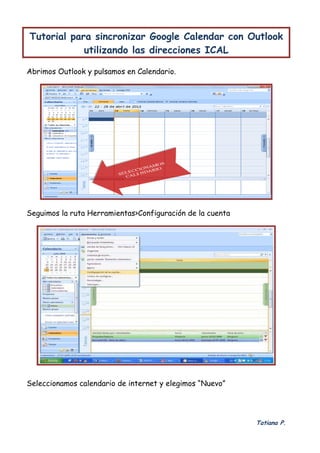
Abrimos
Seguimos
Seleccion
ial para
u
Outlook
s la ruta
namos ca
a sincr
utilizan
y pulsam
Herrami
alendario
ronizar
ndo las
mos en Ca
entas>Co
de inter
r Googl
s direcc
alendario
onfigurac
rnet y ele
le Cale
ciones
o.
ción de la
egimos “N
endar c
ICAL
a cuenta
Nuevo”
T
con Ou
Tatiana P.
tlook
 
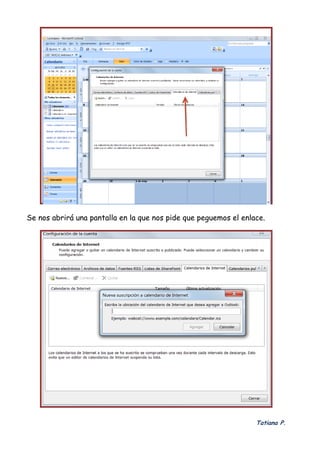
SSe nos abbrirá unaa pantallaa en la quue nos pidde que peeguemos
T
el enlace
Tatiana P.
e.
Tatiana P.
 
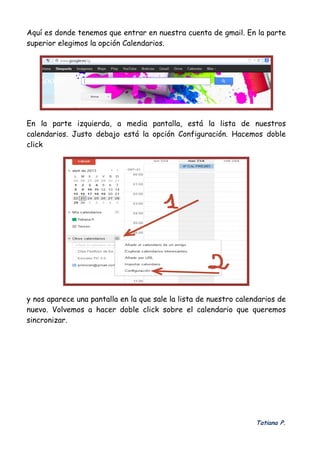
Aquí es donde tenemos que entrar en nuestra cuenta de gmail. En la parte
superior elegimos la opción Calendarios.
En la parte izquierda, a media pantalla, está la lista de nuestros
calendarios. Justo debajo está la opción Configuración. Hacemos doble
click
y nos aparece una pantalla en la que sale la lista de nuestro calendarios de
nuevo. Volvemos a hacer doble click sobre el calendario que queremos
sincronizar.
Tatiana P.
 
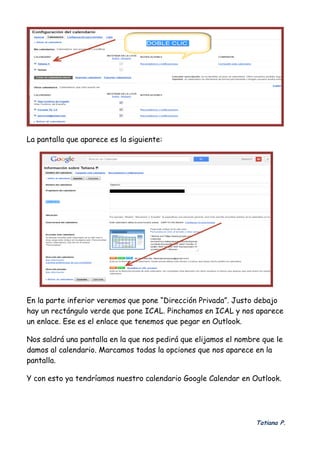
La pantalla que aparece es la siguiente:
En la parte inferior veremos que pone “Dirección Privada”. Justo debajo
hay un rectángulo verde que pone ICAL. Pinchamos en ICAL y nos aparece
un enlace. Ese es el enlace que tenemos que pegar en Outlook.
Nos saldrá una pantalla en la que nos pedirá que elijamos el nombre que le
damos al calendario. Marcamos todas la opciones que nos aparece en la
pantalla.
Y con esto ya tendríamos nuestro calendario Google Calendar en Outlook.

Tutorial Sincronizar Google Calendario con Outlook

  • 1.
      A S S Tutori Abrimos Seguimos Seleccion ial para u Outlook s laruta namos ca a sincr utilizan y pulsam Herrami alendario ronizar ndo las mos en Ca entas>Co de inter r Googl s direcc alendario onfigurac rnet y ele le Cale ciones o. ción de la egimos “N endar c ICAL a cuenta Nuevo” T con Ou Tatiana P. tlook
  • 2.
      SSe nos abbriráunaa pantallaa en la quue nos pidde que peeguemos T el enlace Tatiana P. e.
  • 3.
    Tatiana P.   Aquí esdonde tenemos que entrar en nuestra cuenta de gmail. En la parte superior elegimos la opción Calendarios. En la parte izquierda, a media pantalla, está la lista de nuestros calendarios. Justo debajo está la opción Configuración. Hacemos doble click y nos aparece una pantalla en la que sale la lista de nuestro calendarios de nuevo. Volvemos a hacer doble click sobre el calendario que queremos sincronizar.
  • 4.
    Tatiana P.   La pantallaque aparece es la siguiente: En la parte inferior veremos que pone “Dirección Privada”. Justo debajo hay un rectángulo verde que pone ICAL. Pinchamos en ICAL y nos aparece un enlace. Ese es el enlace que tenemos que pegar en Outlook. Nos saldrá una pantalla en la que nos pedirá que elijamos el nombre que le damos al calendario. Marcamos todas la opciones que nos aparece en la pantalla. Y con esto ya tendríamos nuestro calendario Google Calendar en Outlook.