Dra. Claritza Castro Pagani Universidad de Puerto Rico en Bayamón Calendar and Tasks Logo de Google tomado de:  http://upload.wikimedia.org/wikipedia/en/5/51/Google.png  el 28 de julio de 2009.
Google Apps Apps es un servicio de  Google   para usar  domain names   con un conjunto de  product o s  de  Google.  Tiene varias aplicaciones de Web que funcionan de manera similar a los tradicionales  office suites ; inclu ye :  Gmail ,  Google Calendar ,  Talk ,  Docs  and  Sites . La edición regular y la educativa son gratis.
Google Calendar Para entrar al calendario es necesario que se haya registrado en gmail. Google Calendar  nos permite recordar todos nuestros eventos y llegar a tiempo.  El calendario de Google se puede sincronizar con teléfonos inteligentes, con Outlook, iCal entre otros.
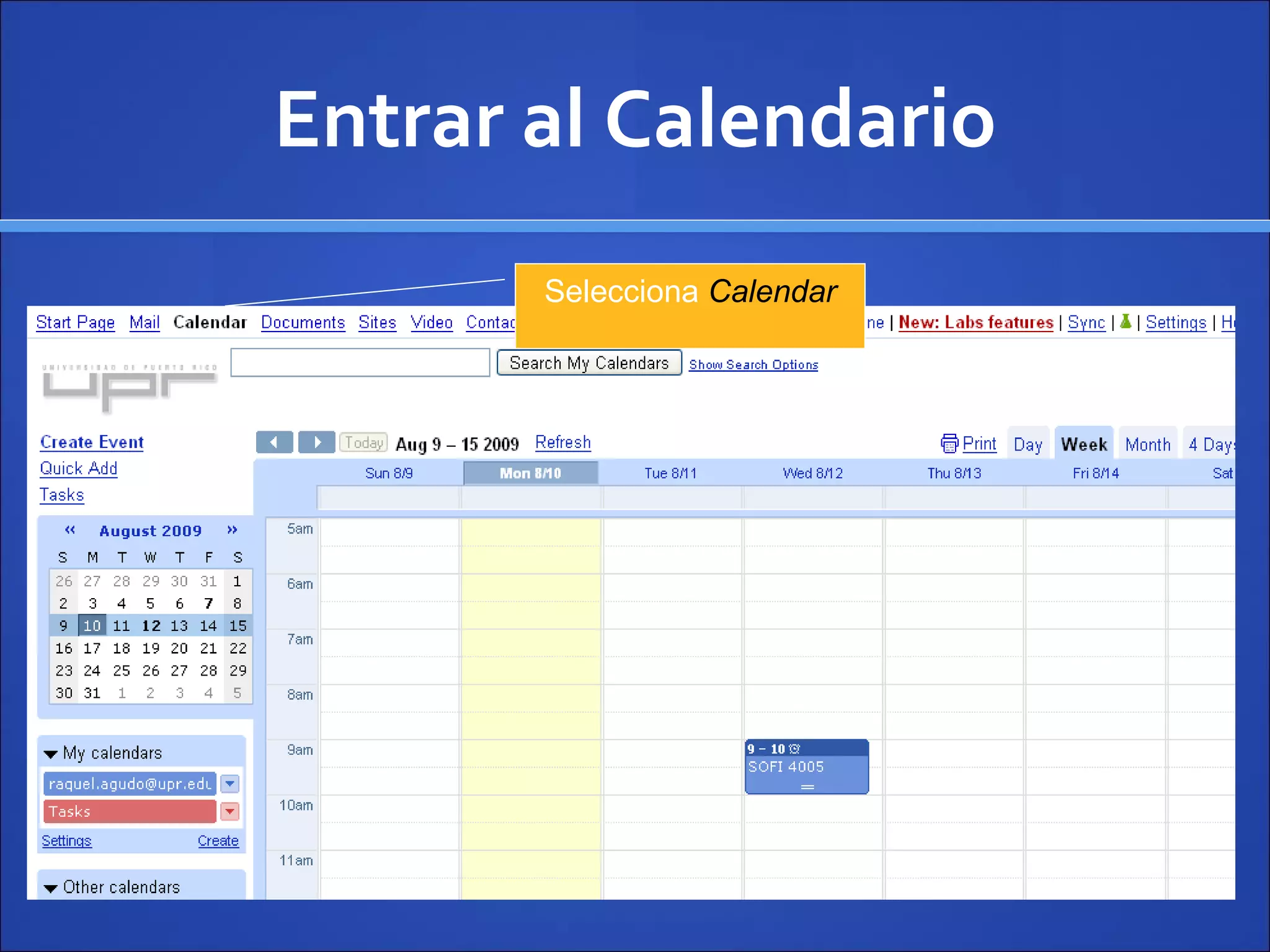
Entrar al Calendario Selecciona  Calendar
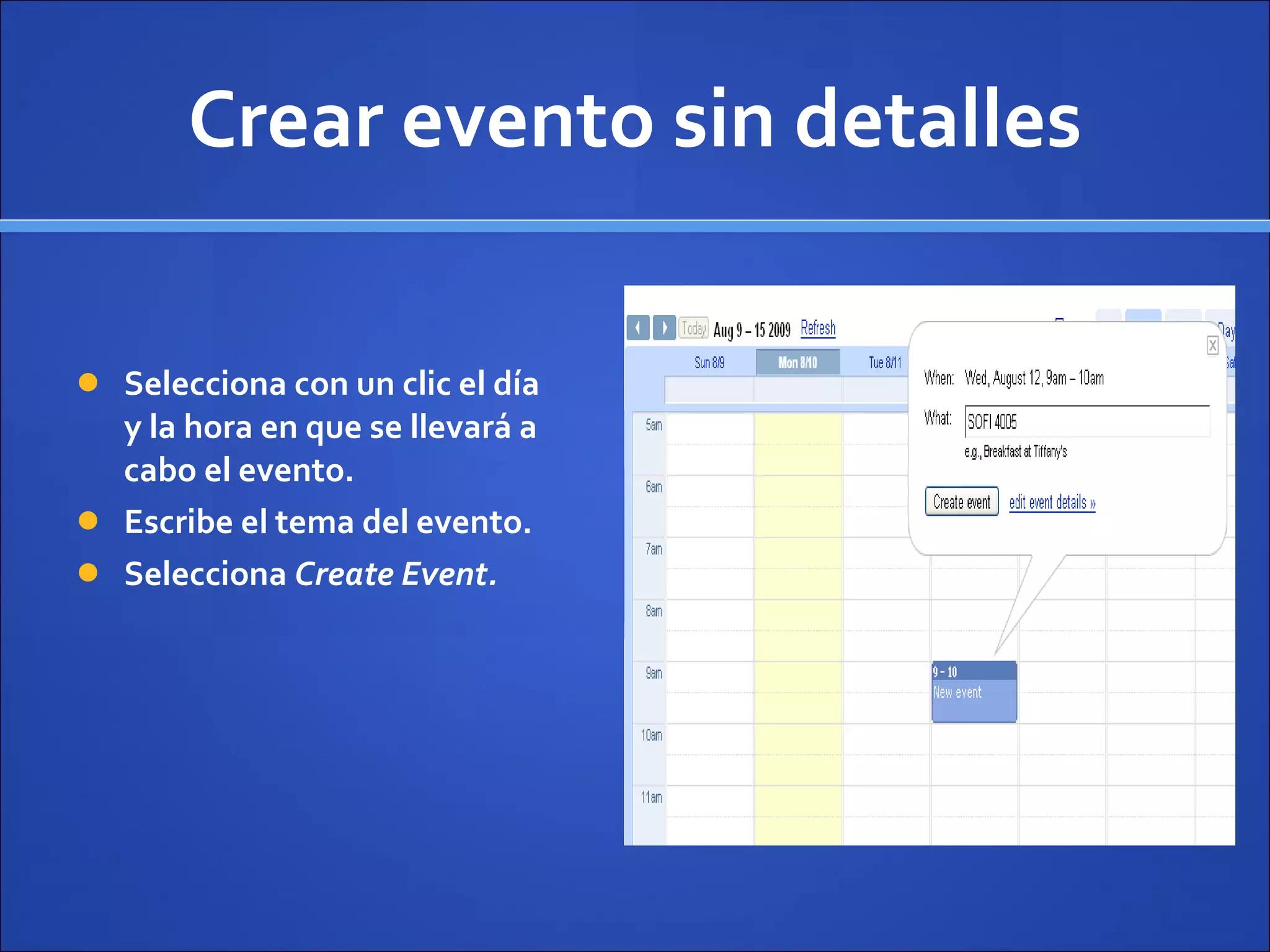
Crear evento sin detalles Selecciona con un clic el d ía y la hora en que se llevará a cabo el evento. Escribe el tema del evento. Selecciona  Create Event.
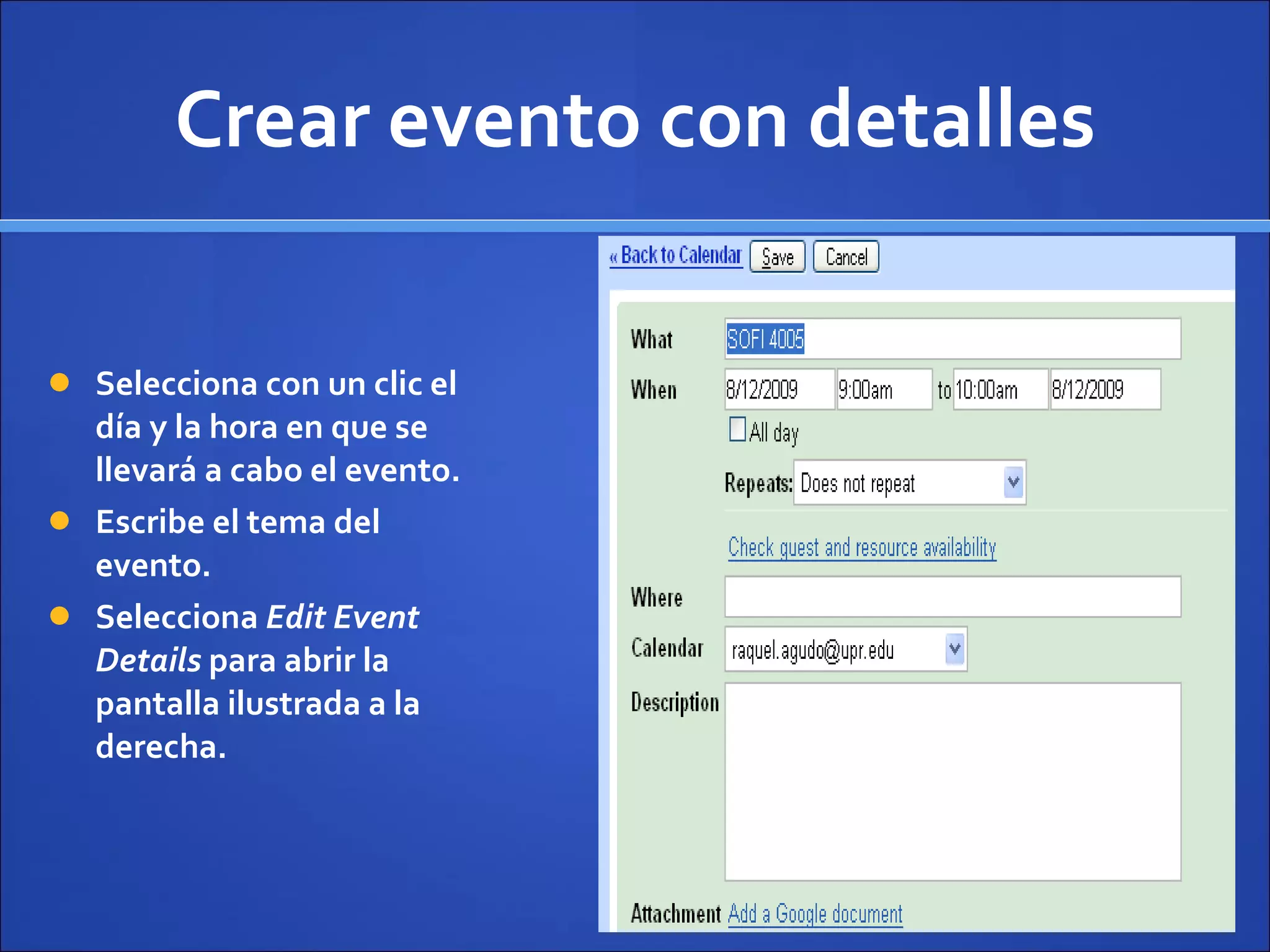
Crear evento con detalles Selecciona con un clic el d ía y la hora en que se llevará a cabo el evento. Escribe el tema del evento. Selecciona  Edit Event Details  para abrir la pantalla ilustrada a la derecha.
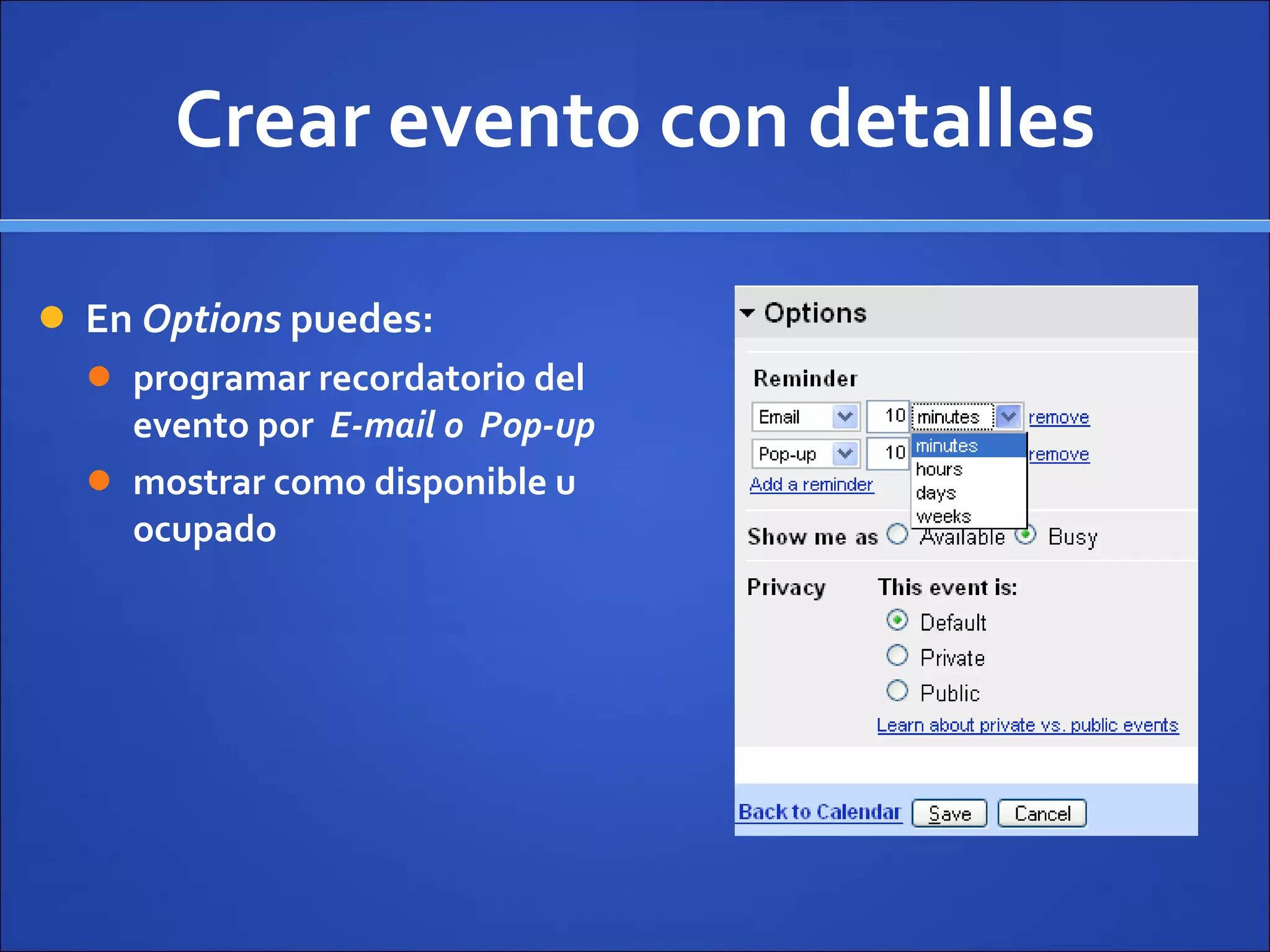
Crear evento con detalles En  Options  puedes: programar recordatorio del evento por  E-mail o  Pop-up mostrar como disponible u ocupado
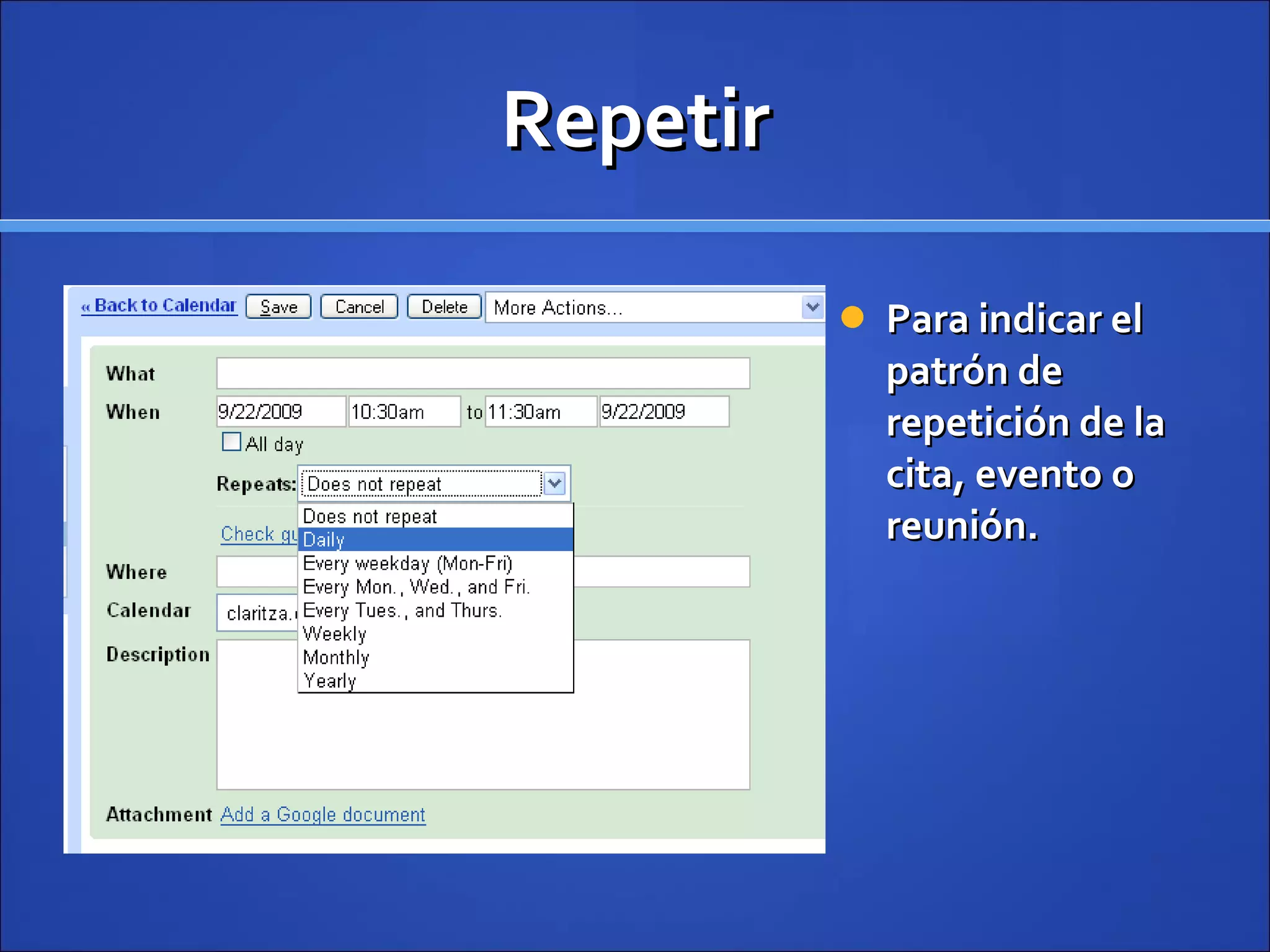
Repetir Para indicar el patrón de repetición de la cita, evento o reunión.
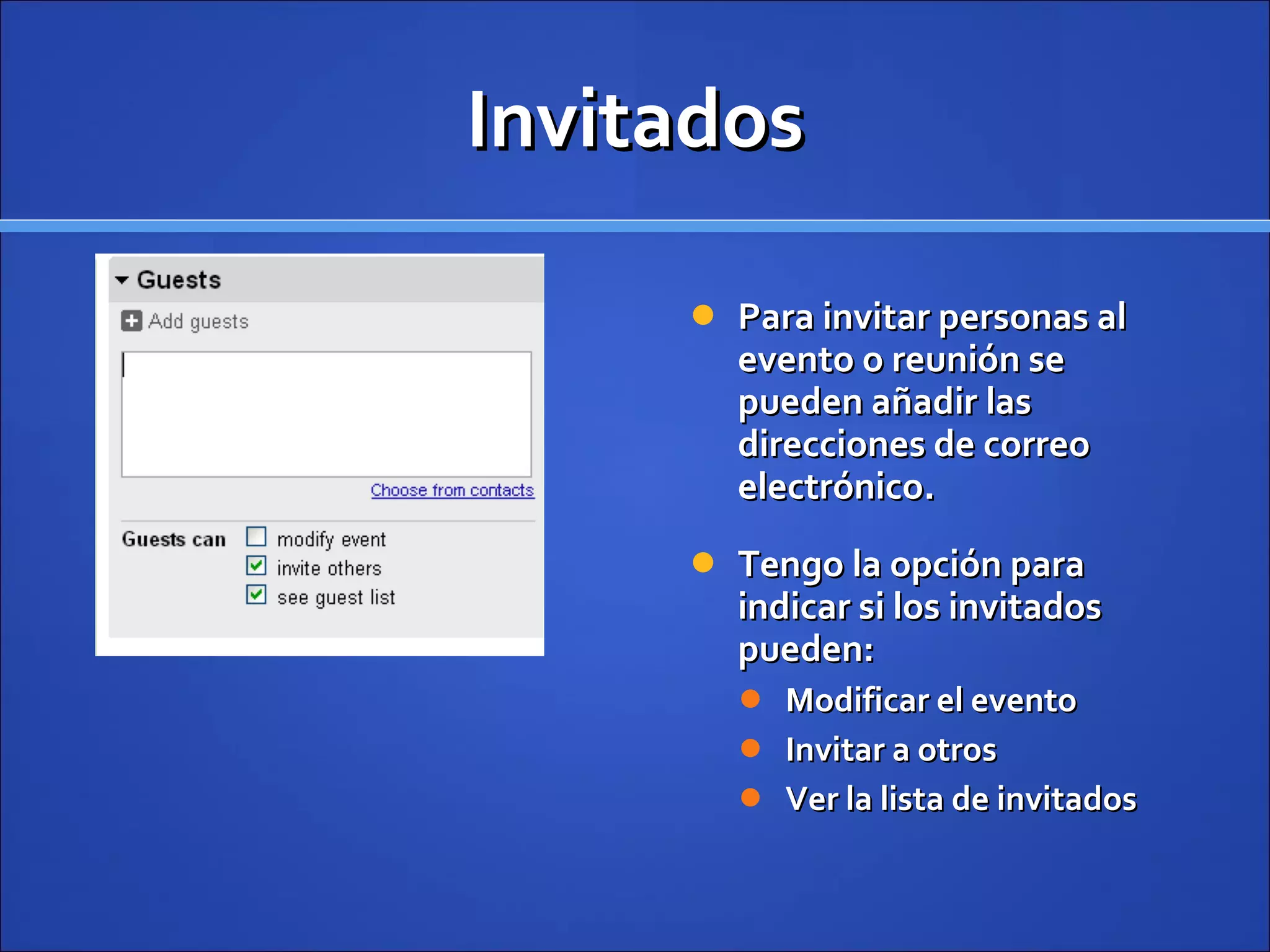
Invitados Para invitar personas al evento o reunión se pueden añadir las direcciones de correo electrónico. Tengo la opci ón para  indicar si los invitados pueden: Modificar el evento Invitar a otros Ver la lista de invitados
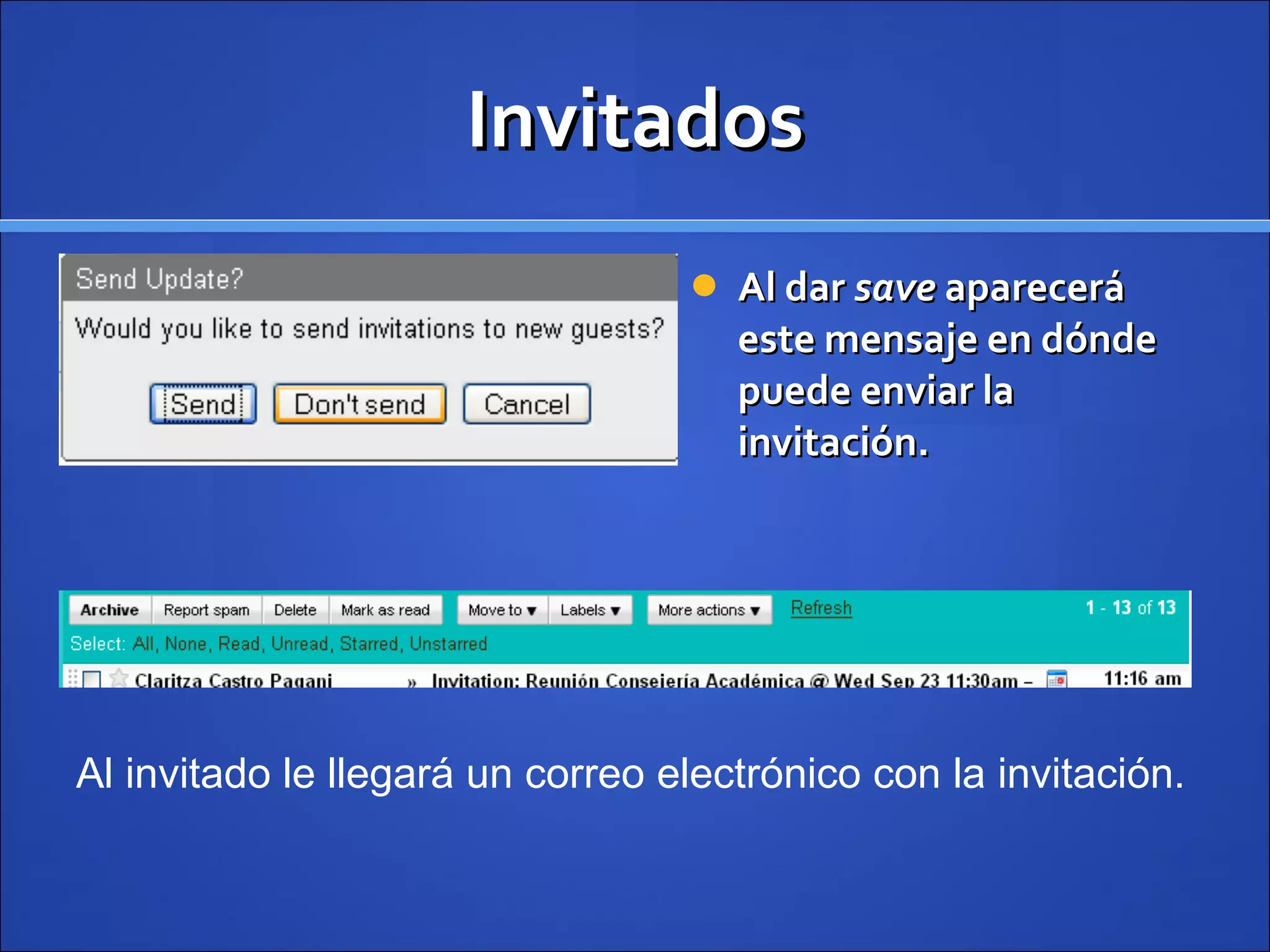
Invitados Al dar  save  aparecerá este mensaje en dónde puede enviar la invitación. Al invitado le llegará un correo electrónico con la invitación.
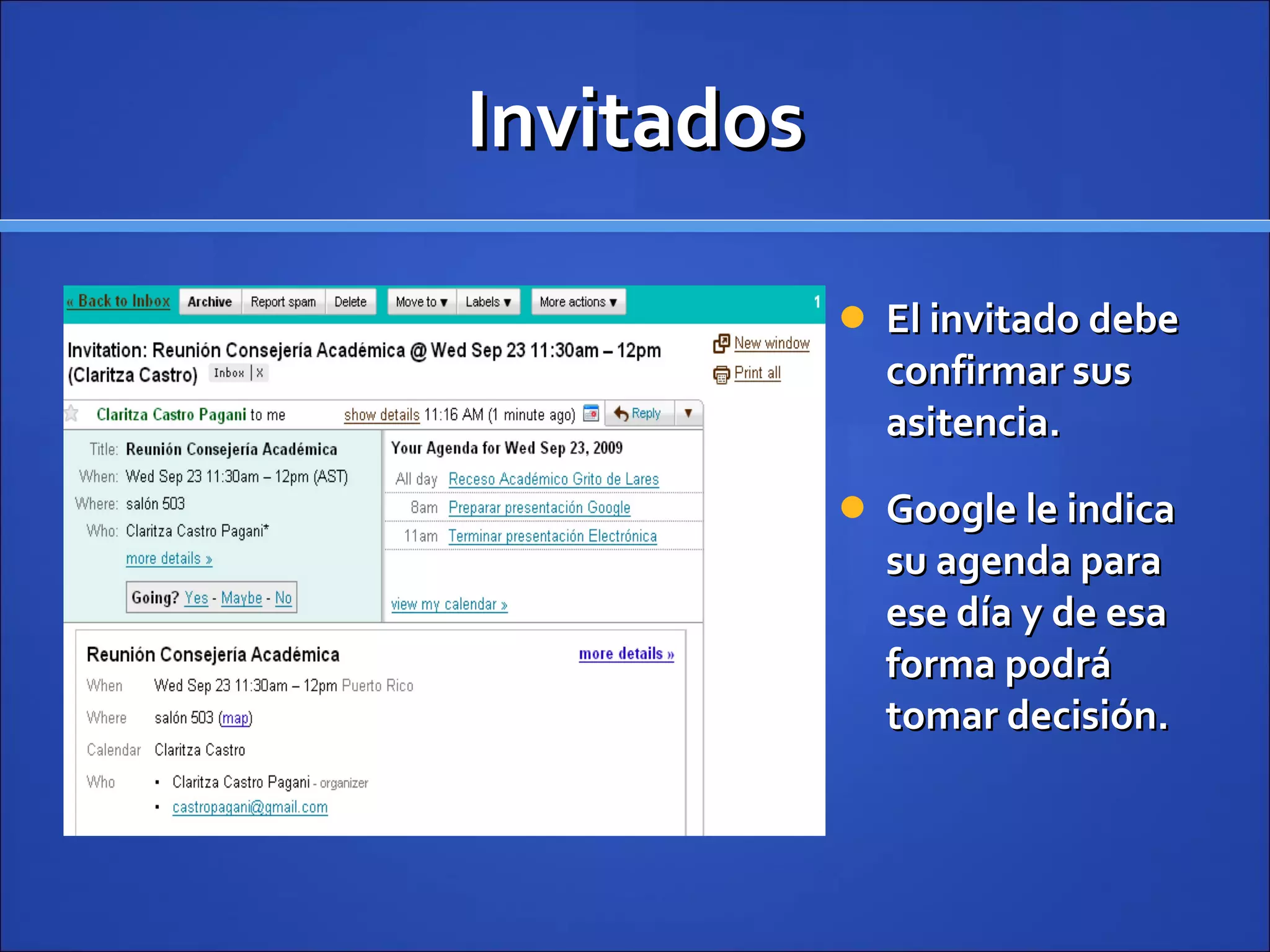
Invitados El invitado debe confirmar sus asitencia. Google le indica su agenda para ese día y de esa forma podrá tomar decisión.
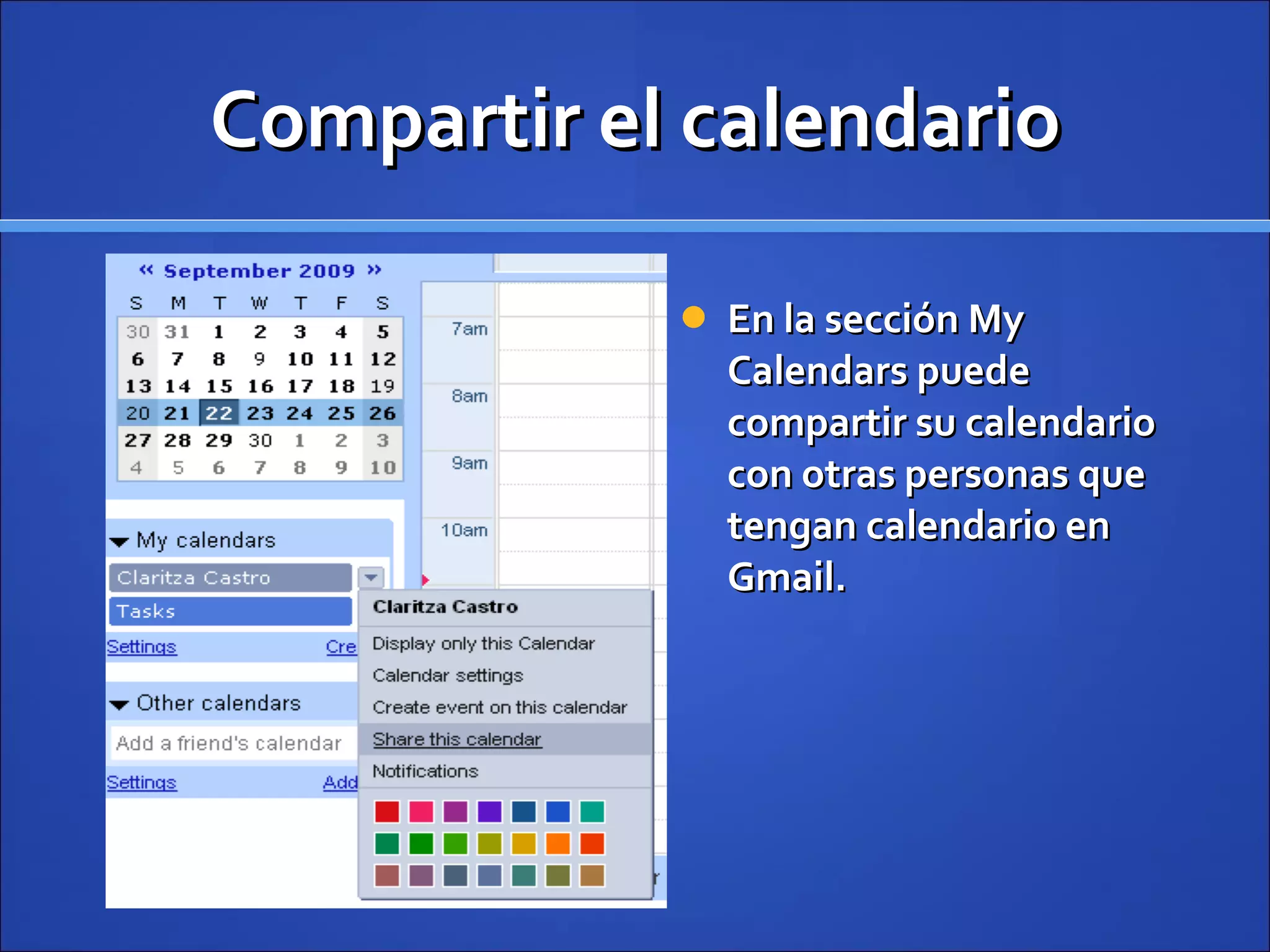
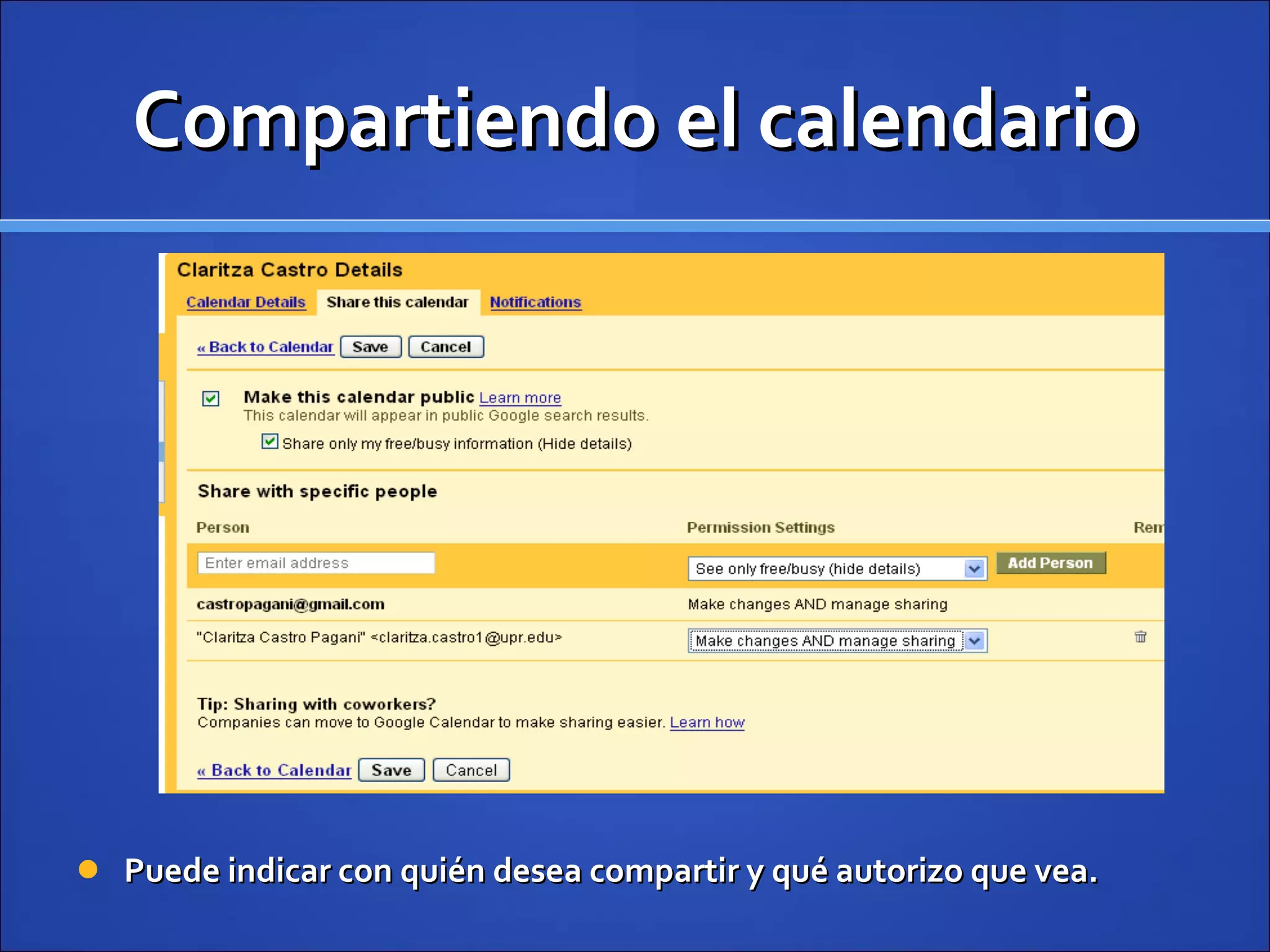
Compartir el calendario En la sección My Calendars puede compartir su calendario con otras personas que tengan calendario en Gmail.
Compartiendo el calendario Puede indicar con quién desea compartir y qué autorizo que vea.
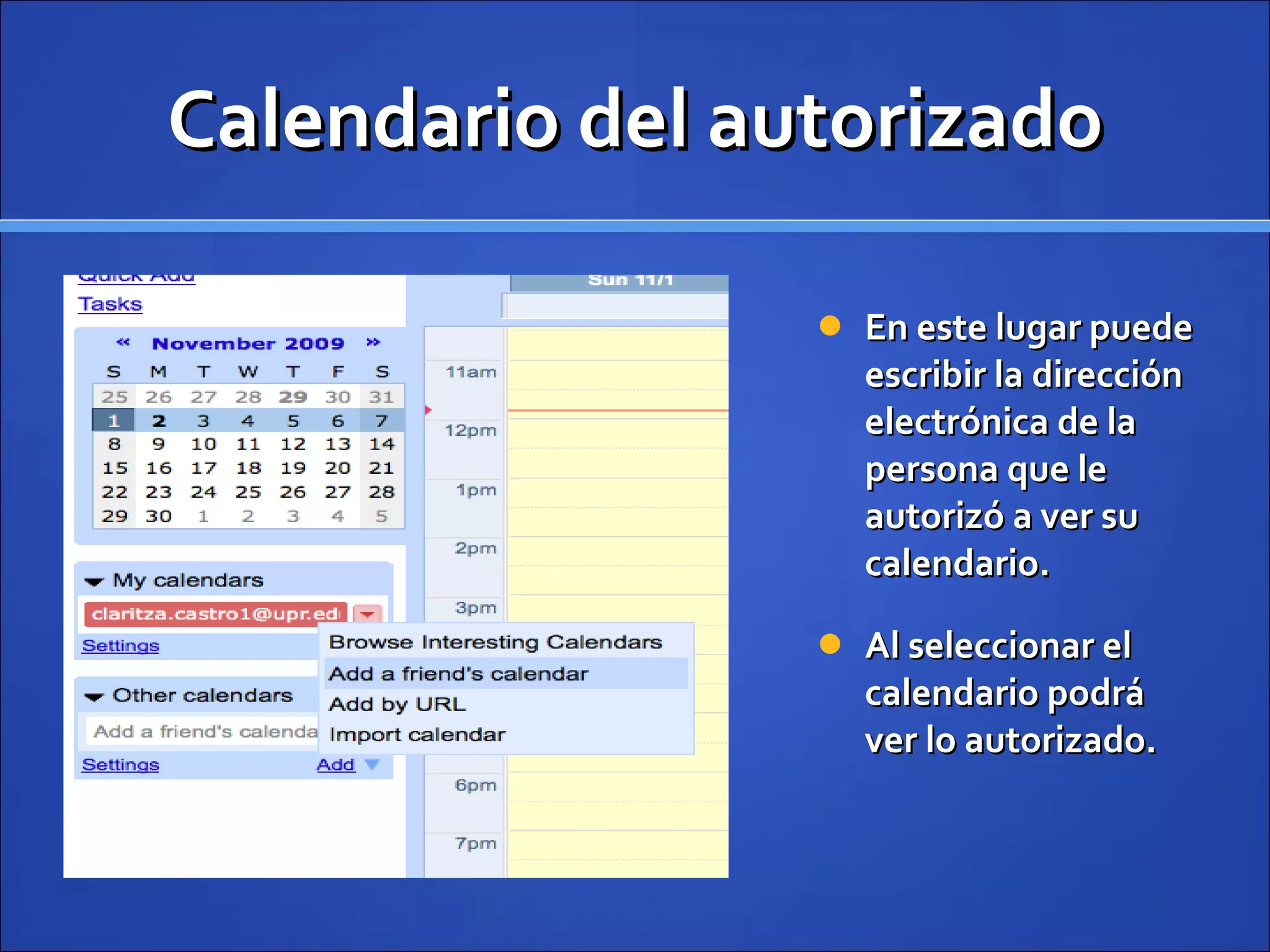
Calendario del autorizado En este lugar puede escribir la dirección electrónica de la persona que le autorizó a ver su calendario.  Al seleccionar el calendario podrá ver lo autorizado.
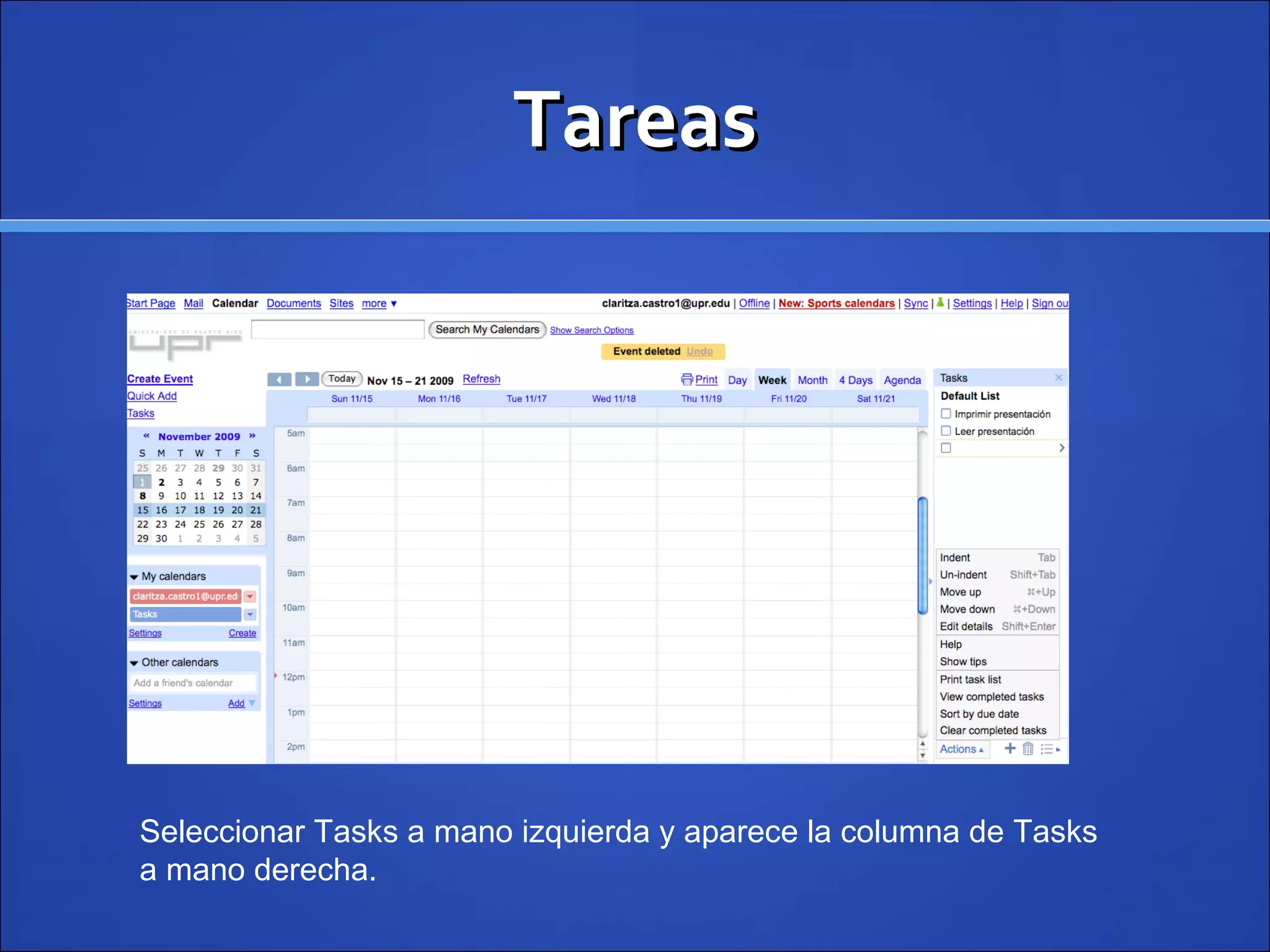
Tareas Seleccionar Tasks a mano izquierda y aparece la columna de Tasks a mano derecha.
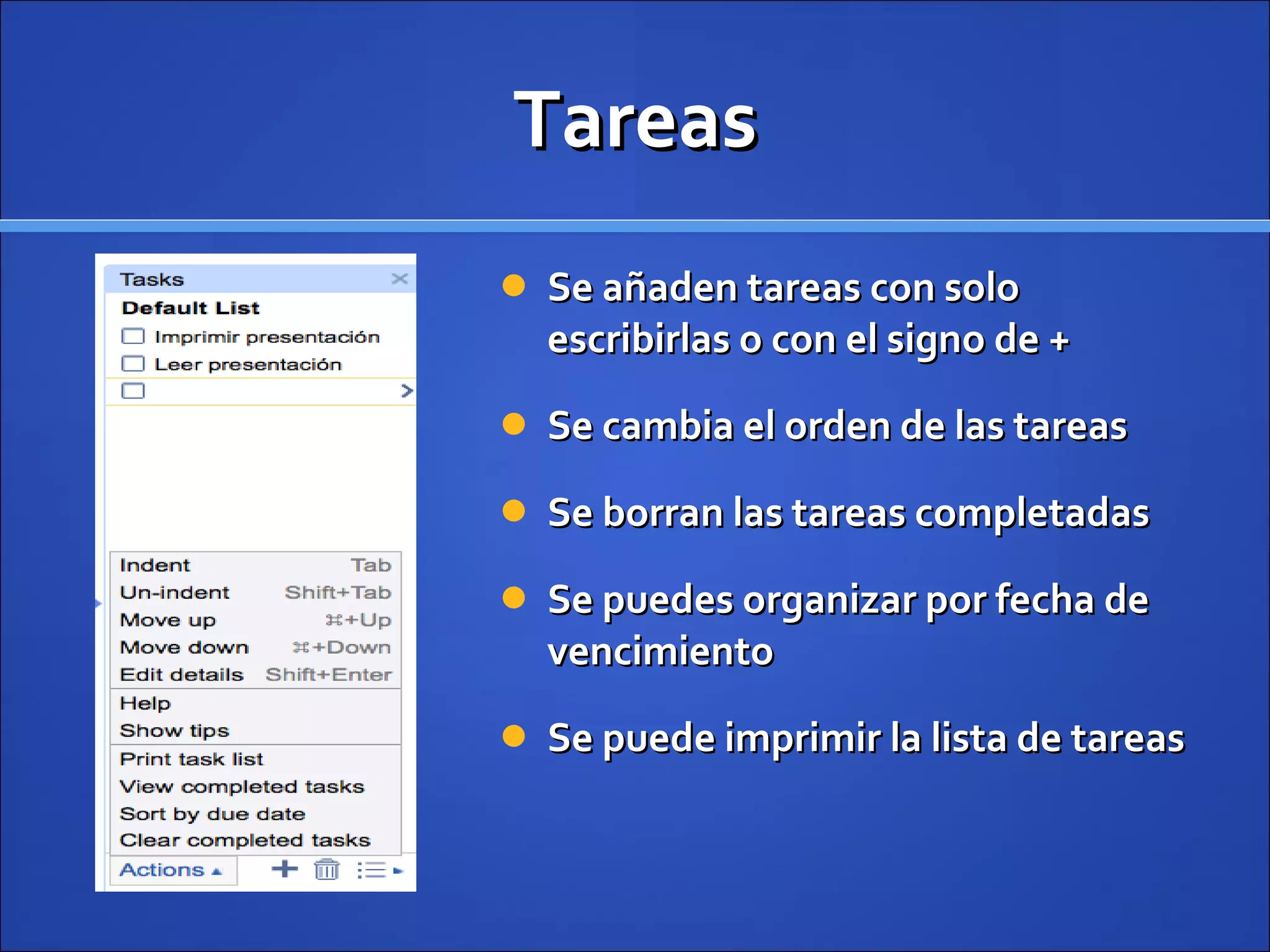
Tareas Se añaden tareas con solo escribirlas o con el signo de + Se cambia el orden de las tareas Se borran las tareas completadas Se puedes organizar por fecha de vencimiento Se puede imprimir la lista de tareas
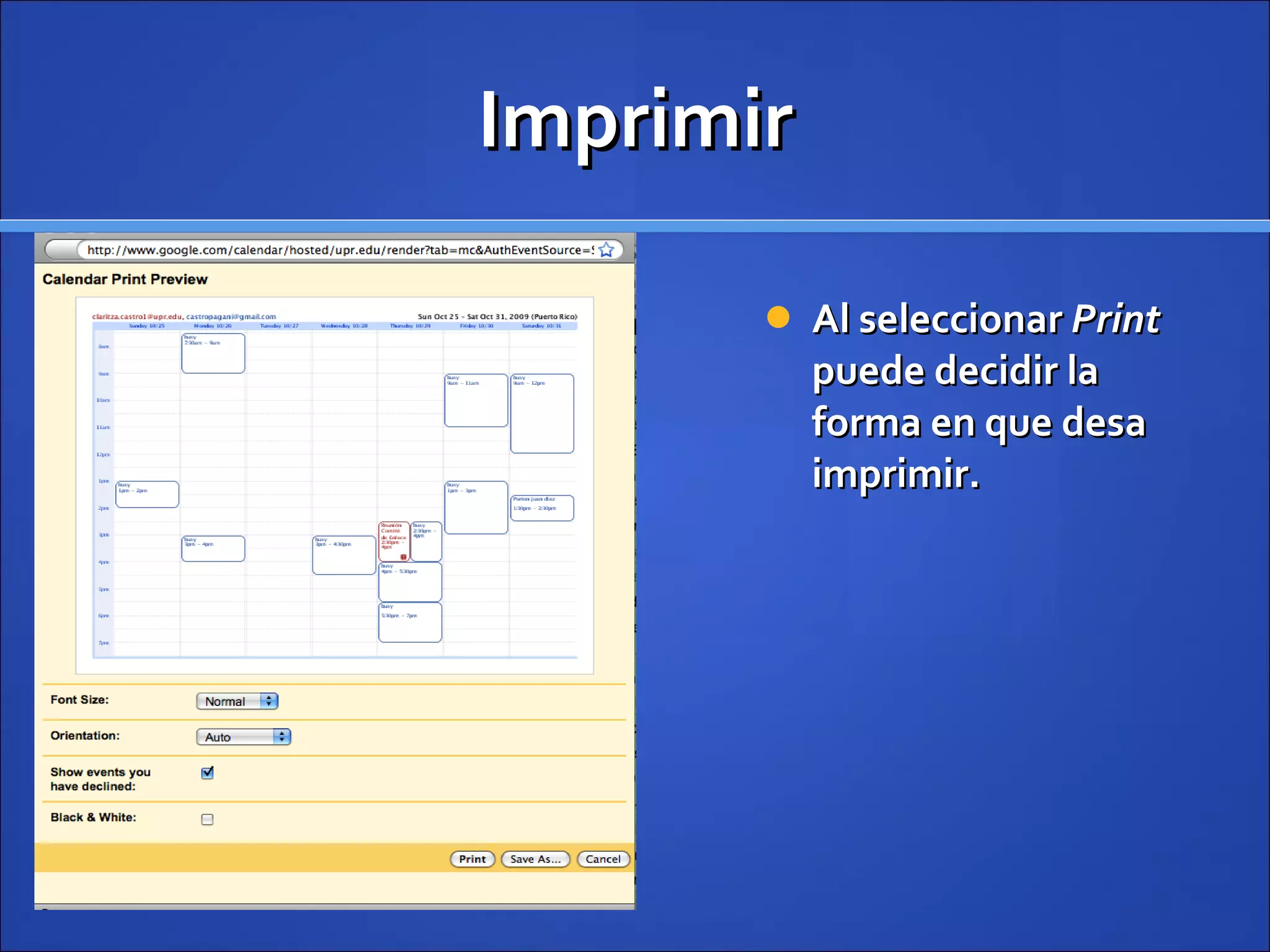
Imprimir Al seleccionar  Print  puede decidir la forma en que desa imprimir.
Ejercicios de Práctica Crear un evento sin detalle Miércoles de esta semana 8:00 a 9:00 a.m. Desayuno  Hotel Sheraton Crear un evento con detalles Miércoles  de esta semana 10:00 a 12:00 m Reunión Comité de Convención En el salón Los Robles Nos reuniremos cuatro miércoles consecutivos Deseo recordatorio para el martes
Ejercicios de Prácitca Crear evento con detalles Convocar a reunión a cuatro personas en sus contactos Fecha y hora:  jueves de esta semana de 1:00 a 3:00 p.m. Lugar:  Restaurante Terra Campestre Los invitados pueden ver la lista de invitados, pero no pueden modificar el evento ni invitar a otras personas Compartir el calendario Seleccione una persona de su grupo para compartir el calendario Solamente permitirá que vea que está libre u ocupado
Ejercicios de Práctica Hacer una lista de tareas Hacer compra con fecha de vencimiento del sábado de esta semana Leer Novela  Lavar el carro Comprar artículos para la fiesta con fecha de vencimiento del domingo de esta semana. Colocar la lista de tareas  en el siguiente orden: Lavar el carro Leer novela Comprar artículos fiesta Hacer compra Imprimir la semana del calendario creado y la lista de tareas.
Referencias Google Apps.  Recuperado el 28 de julio de 2009, de  http://en.wikipedia.org/wiki/Google_Apps . Logo de Google tomado de:  http://upload.wikimedia.org/wikipedia/en/5/51/Google.png  el 28 de julio de 2009.

Calendar And Task

  • 1.
    Dra. Claritza CastroPagani Universidad de Puerto Rico en Bayamón Calendar and Tasks Logo de Google tomado de: http://upload.wikimedia.org/wikipedia/en/5/51/Google.png el 28 de julio de 2009.
  • 2.
    Google Apps Appses un servicio de Google para usar domain names con un conjunto de product o s de Google. Tiene varias aplicaciones de Web que funcionan de manera similar a los tradicionales office suites ; inclu ye : Gmail , Google Calendar , Talk , Docs and Sites . La edición regular y la educativa son gratis.
  • 3.
    Google Calendar Paraentrar al calendario es necesario que se haya registrado en gmail. Google Calendar nos permite recordar todos nuestros eventos y llegar a tiempo. El calendario de Google se puede sincronizar con teléfonos inteligentes, con Outlook, iCal entre otros.
  • 4.
    Entrar al CalendarioSelecciona Calendar
  • 5.
    Crear evento sindetalles Selecciona con un clic el d ía y la hora en que se llevará a cabo el evento. Escribe el tema del evento. Selecciona Create Event.
  • 6.
    Crear evento condetalles Selecciona con un clic el d ía y la hora en que se llevará a cabo el evento. Escribe el tema del evento. Selecciona Edit Event Details para abrir la pantalla ilustrada a la derecha.
  • 7.
    Crear evento condetalles En Options puedes: programar recordatorio del evento por E-mail o Pop-up mostrar como disponible u ocupado
  • 8.
    Repetir Para indicarel patrón de repetición de la cita, evento o reunión.
  • 9.
    Invitados Para invitarpersonas al evento o reunión se pueden añadir las direcciones de correo electrónico. Tengo la opci ón para indicar si los invitados pueden: Modificar el evento Invitar a otros Ver la lista de invitados
  • 10.
    Invitados Al dar save aparecerá este mensaje en dónde puede enviar la invitación. Al invitado le llegará un correo electrónico con la invitación.
  • 11.
    Invitados El invitadodebe confirmar sus asitencia. Google le indica su agenda para ese día y de esa forma podrá tomar decisión.
  • 12.
    Compartir el calendarioEn la sección My Calendars puede compartir su calendario con otras personas que tengan calendario en Gmail.
  • 13.
    Compartiendo el calendarioPuede indicar con quién desea compartir y qué autorizo que vea.
  • 14.
    Calendario del autorizadoEn este lugar puede escribir la dirección electrónica de la persona que le autorizó a ver su calendario. Al seleccionar el calendario podrá ver lo autorizado.
  • 15.
    Tareas Seleccionar Tasksa mano izquierda y aparece la columna de Tasks a mano derecha.
  • 16.
    Tareas Se añadentareas con solo escribirlas o con el signo de + Se cambia el orden de las tareas Se borran las tareas completadas Se puedes organizar por fecha de vencimiento Se puede imprimir la lista de tareas
  • 17.
    Imprimir Al seleccionar Print puede decidir la forma en que desa imprimir.
  • 18.
    Ejercicios de PrácticaCrear un evento sin detalle Miércoles de esta semana 8:00 a 9:00 a.m. Desayuno Hotel Sheraton Crear un evento con detalles Miércoles de esta semana 10:00 a 12:00 m Reunión Comité de Convención En el salón Los Robles Nos reuniremos cuatro miércoles consecutivos Deseo recordatorio para el martes
  • 19.
    Ejercicios de PrácitcaCrear evento con detalles Convocar a reunión a cuatro personas en sus contactos Fecha y hora: jueves de esta semana de 1:00 a 3:00 p.m. Lugar: Restaurante Terra Campestre Los invitados pueden ver la lista de invitados, pero no pueden modificar el evento ni invitar a otras personas Compartir el calendario Seleccione una persona de su grupo para compartir el calendario Solamente permitirá que vea que está libre u ocupado
  • 20.
    Ejercicios de PrácticaHacer una lista de tareas Hacer compra con fecha de vencimiento del sábado de esta semana Leer Novela Lavar el carro Comprar artículos para la fiesta con fecha de vencimiento del domingo de esta semana. Colocar la lista de tareas en el siguiente orden: Lavar el carro Leer novela Comprar artículos fiesta Hacer compra Imprimir la semana del calendario creado y la lista de tareas.
  • 21.
    Referencias Google Apps. Recuperado el 28 de julio de 2009, de http://en.wikipedia.org/wiki/Google_Apps . Logo de Google tomado de: http://upload.wikimedia.org/wikipedia/en/5/51/Google.png el 28 de julio de 2009.