Tutorial para trabajar con Wallwisher


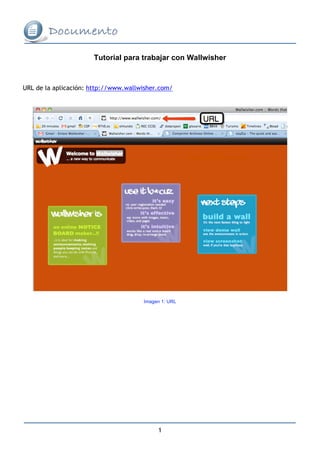
URL de la aplicación: http://www.wallwisher.com/


                                      Imagen 1: URL


                                           1
Imagen 2: Enlace para registrarse


La primera vez que usemos Wallwisher tendremos que registrarnos y lo haremos en la parte
izquierda (flecha roja de la imagen 3 del tutorial). Una vez registrados cuando queramos
acceder lo haremos introduciendo nuestros datos en la parte derecha.


                                     Imagen 3: Registrarse


                                               2
¿Cómo crear un muro en Wallwisher?

Una vez dentro puedes:
   • My Walls: ver mis muros
   • Build a New Wall: Crear un nuevo muro.
   • My Profile: Ver y modificar mis datos (usuario y correo)
   • Logout: cerrar la sesión.


                                 Imagen 4: Enlace para crear tablón.


Cuando hayas pulsado Build a New Wall, lo primero será configurarlo. Tendrás que:
     1. Escoger la imagen del muro (de nuestro PC o de las prediseñadas) (imagen 5 del
        tutorial)
     2. Ponerle un título (imagen 6 del tutorial).
     3. Si quieres también puedes ponerle una descripción (imagen 6 del tutorial).
     4. Completar la URL del muro (entre 6 y 20 caracteres), (imagen 6 del tutorial).
     5. Elegir el fondo del muro (imagen 6 del tutorial).
     6. Quien quieres que vea tu muro, todo el mundo (Everyone) o sólo yo (Only me). En
        nuestro caso elegirás Everyone. (imagen 7 del tutorial)
     7. Quien puede publicar en tu muro, todo el mundo (Everyone) o sólo yo (Only me). En
        nuestro caso sólo yo, es decir, cada uno de vosotros el suyo. (imagen 7 del tutorial)
     8. Aceptar las condiciones del muro. (imagen 7 del tutorial)
     9. Aceptar (Done). (imagen 8 del tutorial)


                                                 3
Imagen 5: Poner una imagen identificativa de nuestro tablón.


 Imagen 6: Pasos a seguir para configurar nuestro tablón.


                             4
Imagen 7: Pasos a seguir para configurar nuestro tablón.


          Imagen 8: Configuración terminada


                           5
¿Cómo introducir notas en Wallwisher?

Haciendo doble clic aparece un cuadro de texto donde puedo poner hasta 160 caracteres y un
enlace a una dirección URL (imágenes, vídeos, etc), (imagen 9 del tutorial).
Para obtener la URL de las imágenes para tu mural debes pulsar con el botón derecho sobre la
imagen que hayas buscado previamente y escoger “copiar ruta de la imagen” (imagen 10).


                          Imagen 9: Empezamos a trabajar con nuestro tablón.


                                 Imagen 10: Copiar ruta de la imagen.


                                                  6
Debes tener cuidado al pegar la URL de la imagen de borrar antes el http:// que la aplicación
te escribe por defecto.


                          Imagen 11: Empezamos a trabajar con nuestro tablón.


¿Cómo puedo modificar y ver mis muros de Wallwisher?

En la parte derecha de vuestro muro, donde pone vuestro nombre de usuario, pulsías My
Home y aparecerán vuestros muros. Estos podréis editarlos por si queréis cambiar la
configuracion o modificar algo.


                                                  7

Tutorial wallwisher

  • 1.
    Tutorial para trabajarcon Wallwisher URL de la aplicación: http://www.wallwisher.com/ Imagen 1: URL 1
  • 2.
    Imagen 2: Enlacepara registrarse La primera vez que usemos Wallwisher tendremos que registrarnos y lo haremos en la parte izquierda (flecha roja de la imagen 3 del tutorial). Una vez registrados cuando queramos acceder lo haremos introduciendo nuestros datos en la parte derecha. Imagen 3: Registrarse 2
  • 3.
    ¿Cómo crear unmuro en Wallwisher? Una vez dentro puedes: • My Walls: ver mis muros • Build a New Wall: Crear un nuevo muro. • My Profile: Ver y modificar mis datos (usuario y correo) • Logout: cerrar la sesión. Imagen 4: Enlace para crear tablón. Cuando hayas pulsado Build a New Wall, lo primero será configurarlo. Tendrás que: 1. Escoger la imagen del muro (de nuestro PC o de las prediseñadas) (imagen 5 del tutorial) 2. Ponerle un título (imagen 6 del tutorial). 3. Si quieres también puedes ponerle una descripción (imagen 6 del tutorial). 4. Completar la URL del muro (entre 6 y 20 caracteres), (imagen 6 del tutorial). 5. Elegir el fondo del muro (imagen 6 del tutorial). 6. Quien quieres que vea tu muro, todo el mundo (Everyone) o sólo yo (Only me). En nuestro caso elegirás Everyone. (imagen 7 del tutorial) 7. Quien puede publicar en tu muro, todo el mundo (Everyone) o sólo yo (Only me). En nuestro caso sólo yo, es decir, cada uno de vosotros el suyo. (imagen 7 del tutorial) 8. Aceptar las condiciones del muro. (imagen 7 del tutorial) 9. Aceptar (Done). (imagen 8 del tutorial) 3
  • 4.
    Imagen 5: Poneruna imagen identificativa de nuestro tablón. Imagen 6: Pasos a seguir para configurar nuestro tablón. 4
  • 5.
    Imagen 7: Pasosa seguir para configurar nuestro tablón. Imagen 8: Configuración terminada 5
  • 6.
    ¿Cómo introducir notasen Wallwisher? Haciendo doble clic aparece un cuadro de texto donde puedo poner hasta 160 caracteres y un enlace a una dirección URL (imágenes, vídeos, etc), (imagen 9 del tutorial). Para obtener la URL de las imágenes para tu mural debes pulsar con el botón derecho sobre la imagen que hayas buscado previamente y escoger “copiar ruta de la imagen” (imagen 10). Imagen 9: Empezamos a trabajar con nuestro tablón. Imagen 10: Copiar ruta de la imagen. 6
  • 7.
    Debes tener cuidadoal pegar la URL de la imagen de borrar antes el http:// que la aplicación te escribe por defecto. Imagen 11: Empezamos a trabajar con nuestro tablón. ¿Cómo puedo modificar y ver mis muros de Wallwisher? En la parte derecha de vuestro muro, donde pone vuestro nombre de usuario, pulsías My Home y aparecerán vuestros muros. Estos podréis editarlos por si queréis cambiar la configuracion o modificar algo. 7