Descargar para leer sin conexión
![Tweaking de Windows 8
Actividad
¿Por qué se caracteriza Windows?
es liviano y no presenta mayores problemas de
rendimiento Pues haya hay trucos para exprimir
la plataforma
¿Menciona las 7 pestañas del administrador de
tareas?
La sección de [procesos]
incluye información de consumo de CPU,
MEMORIA, DISCO Y RED
La pestaña [usuarios]
contiene esta información pero a las sesiones
abiertas
la solapa [rendimiento]
incluye estadísticas que nos permiten conocer la
performance del equipo en el tiempo
la pestaña [historial de aplicaciones ]](https://image.slidesharecdn.com/tweakingdewindows8-141209155254-conversion-gate01/85/Tweaking-de-windows-8-1-320.jpg)
![Tweaking de Windows 8
Actividad
¿Por qué se caracteriza Windows?
es liviano y no presenta mayores problemas de
rendimiento Pues haya hay trucos para exprimir
la plataforma
¿Menciona las 7 pestañas del administrador de
tareas?
La sección de [procesos]
incluye información de consumo de CPU,
MEMORIA, DISCO Y RED
La pestaña [usuarios]
contiene esta información pero a las sesiones
abiertas
la solapa [rendimiento]
incluye estadísticas que nos permiten conocer la
performance del equipo en el tiempo
la pestaña [historial de aplicaciones ]](https://image.slidesharecdn.com/tweakingdewindows8-141209155254-conversion-gate01/75/Tweaking-de-windows-8-1-2048.jpg)
![aquí se agrupan la información de los procesos
en relación a su uso de la o consumo de la red.
Las pestañas [inicio] y [servicio]
son ideales para deshabilitar funciones del
sistema
La pestaña de [Detalles]
encontramos los datos de procesos en un
formato similar al de Windows anteriores
¿Describe el truco de la opción de apagado para
Windows?
1° crear un acceso directo desde el escritorio
y seleccionamos [NUEVO / ACCESO DIRECTO ]
CON UNA RUTA que pondremos shutdown /s /t
0 y al guardar los cambios veremos el nuevo
acceso directo
¿Escribe cuatro atajos del teclado Windows?](https://image.slidesharecdn.com/tweakingdewindows8-141209155254-conversion-gate01/85/Tweaking-de-windows-8-2-320.jpg)
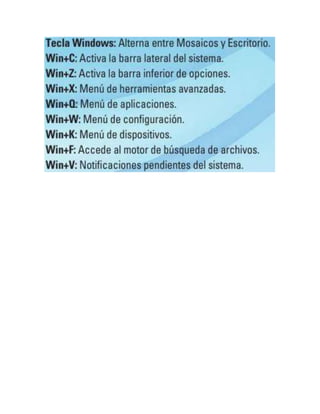
Este documento describe las características del Administrador de tareas de Windows 8 y proporciona algunos trucos. Explica que el Administrador de tareas tiene 7 pestañas que brindan información sobre el uso de CPU, memoria, disco y red. Además, describe cómo crear un acceso directo para apagar el sistema rápidamente y menciona cuatro atajos de teclado comunes en Windows.


![Rocio[1]](https://cdn.slidesharecdn.com/ss_thumbnails/rocio1-101020201743-phpapp02-thumbnail.jpg?width=640&height=640&fit=bounds)


