Windows XP. Manejo Básico Universidad Centroamericana Catedrático: Ing. Edwin Lacayo Cruz Teléfono: 876-8975 E-mail:  [email_address] [email_address] [email_address]
Indice 1. Novedades en WindowsXP 2. Conceptos básicos 3. El Escritorio 4. El Explorador de Windows 5. La Búsqueda 6. La Papelera   7. Configurar la pantalla   8. Configurar el ratón   9. Agregar o quitar programas   10. Agregar nuevo hardware   11. Configurar la impresora   12. Herramientas del sistema   13. Administrador de tareas
Unidad 1.   Novedades en WindowsXP. Introducción Windows  es una familia de sistemas operativos desarrollados y comercializados por  Microsoft . Existen versiones para hogares, empresas, servidores y dispositivos móviles, como  computadores de bolsillo  y  teléfonos inteligentes . Hay variantes para procesadores de 16, 32 y 64 bits. Incorpora diversas aplicaciones como  Internet Explorer , el  Reproductor de Windows Media ,  Windows Movie Maker ,  Windows Mail ,  Windows Messenger ,  Windows Defender , entre otros. Desde hace muchos años es el sistema operativo más difundido y usado del mundo; de hecho la mayoría de los programas (tanto comerciales como gratuitos y libres) se desarrolla originalmente para este sistema. Windows Vista es la versión más reciente para computadoras personales, Windows Server 2008 para servidores y Windows Mobile 6.0 en los dispositivos móviles.
Evolución de Windows Windows 3.1 Primera versión de Windows utilizada de manera exitosa Reemplazó a MS-DOS Windows 95 Introdujo el botón Inicio, la barra de tareas para la multitarea y Mi PC para un manejo de archivos más fácil Windows NT Diseñado para el cómputo de negocios Incrementó la confiabilidad y seguridad
Evolución de Windows (continuación) Windows 98 El escritorio activo despliega contenido Web Permite convenciones Web en el escritorio Windows 2000 Seguridad de NT con interfaz de Windows 98 Windows 2000 Professional y  Windows 2000 Server Windows Me (Millennium Edition) Sucesor de Windows 98 para los usuarios caseros Windows XP
Evolución de Windows (continuación) Con WidowsXP se produce una convergencia entre ambas versiones ya que se ha partido del núcleo del sistema de Windows 2000 para crear WindowsXP y a partir de ahí se han realizado algunos retoques para diferenciar  dos versiones  de WindowsXP, una para el ámbito personal llamada WindowsXP  Home Edition , y otra para el ámbito profesional denominada WindowsXP  Professional .  El principal beneficio de esta estrategia para los usuarios domésticos va a ser que  WindowsXP ha adquirido la robusted y estabilidad  de WindowsNT/2000, esto debe suponer que WindowsXP se quedará menos veces bloqueado, habrá menos ocasiones en la que tengamos que reiniciar el sistema como consecuencia de un error. La mejora para los usuarios profesionales se debe a que  WindowsXP tiene mayor compatibilidad con el hardware  de la que gozaba WindowsNT/2000.
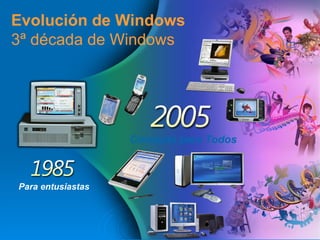
Evolución de Windows 3ª década de Windows Para entusiastas Computo para Todos
El escritorio de Windows Botón Inicio Barra de tareas (multitareas) Mi PC
Mejoras en el Explorador de Windows Ahora  se integra más con Internet Explorer . Se pueden  grabar CD's  con arrastrar y soltar desde el Exporador a la unidad regrabadora, ya no es necesario instalar un programa adicional para grabar CD's.  Ahora el  Explorador de Windows  dispone de un  menú lateral  con las tareas más útiles en función del objeto que tengamos seleccionado en ese momento. Por ejemplo, si tenemos selecionado un archivo de imagen veremos un menú lateral como el que muestra esta figura y que nos permitirá realizar las operaciones más comunes con las imágenes, como por ejemplo,  Ver como una presentación ,  Imprimir esta imagen ,  Configurar como fondo del escritorio , etc.
Otras mejoras Se ha producido un  cambio de   aspecto  general en las pantallas de Windows, las barras, botones, iconos, etc. son más agradables. Hay muchas posibilidades de personalizar el aspecto de las pantallas. Más facil configurar una  red doméstica . Se  recupera mejor de los errores . Cuando se produce un error grave WindowsXP  WindowsXP  arranca más rapido   El  menú inicio  ha cambiado, es más claro y  La  barra de tareas  es mucho más funcional ya que agrupa los programas en uso del mismo tipo,  Hay un nuevo componente llamado  Movie Maker  que sirve para editar películas.
Unidad 2.  El sistema operativo WindowsXP El Sistema Operativo ¿Qué es?  y  ¿Para qué sirve el Sistema Operativo? En la actualidad existe gran variedad de  Sistemas Operativos  como pueden ser Windows 98, Windows NT, Linux, etc. El Sistema Operativo es una pieza imprescindible para nuestro ordenador ya que sin él este no puede funcionar. La función principal que desempeña cualquier sistema operativo es la de hacer de intermediario entre los  elementos físicos  que componen nuestro ordenador (la pantalla, el teclado, el disco duro, la impresora, ...)
Anatomía de una ventana Barra de título con botones Minimizar, Maximizar (o Restaurar) y Cerrar Barra de menús, barra de herramientas y barra de direcciones Barra de estado y barra de desplazamiento
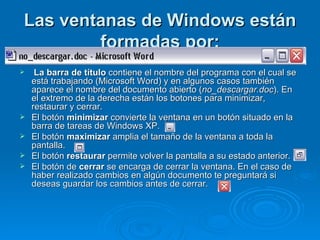
Las ventanas de Windows están formadas por: La barra de título  contiene el nombre del programa con el cual se está trabajando (Microsoft Word) y en algunos casos también aparece el nombre del documento abierto ( no_descargar.doc ). En el extremo de la derecha están los botones para minimizar, restaurar y cerrar.  El botón  minimizar  convierte la ventana en un botón situado en la barra de tareas de Windows XP. El botón  maximizar  amplia el tamaño de la ventana a toda la pantalla. El botón  restaurar  permite volver la pantalla a su estado anterior. El botón de  cerrar  se encarga de cerrar la ventana. En el caso de haber realizado cambios en algún documento te preguntará si deseas guardar los cambios antes de cerrar.
La barra de menús   contiene las operaciones del programa, agrupadas en menús desplegables. Al hacer clic en  Archivo , por ejemplo, veremos las operaciones que podemos realizar con los archivos.  Para abrir un menú desplegable con el teclado tendrás que mantener pulsada la tecla Alt + la letra subrayada del menú que quieras desplegar. Por ejemplo Alt+A abre el menú  Archivo .
Menús desplegables Menú desplegable Comando no activo Marcas Submenú
La barra de  La barra de herramientas:  contiene iconos para ejecutar de forma inmediata algunas de las operaciones más utilizadas. Estas operaciones también se pueden ejecutar desde la barra de menús. Las barras de desplazamiento:  permiten movernos a lo largo y ancho de la hoja de forma rápida y sencilla, simplemente hay que desplazar la barra arrastrándola con el ratón, o hacer clic en las flechas. Hay barras par desplazar horizontal y verticalmente. El cuadradito con unos puntos que hay a la derecha sirve para cambiar de tamaño la ventana, solo hay que hacer clic y arrastar.
La barra de estado  suele utilizarse para ofrecer cierta información al usuario. Esta información puede variar en función de la ventana que tengamos abierta. En nuestro caso nos informa que tenemos dentro de Mi PC 129 objetos, nos quedan 5,50 GB libres en el disco, y el objeto seleccionado ocupa 1,37 MB.  Esta barra no se ve, por defecto, en WindowsXP, puedes activarla o desactivarla desde el menú  Ver ,  Barra de estado .
Unidad 3.  El Escritorio   El Escritorio  es la primera pantalla que nos aparecerá una vez se haya cargado el Sistema Operativo con el cual vamos a trabajar, en nuestro caso será el escritorio de Windows XP. Este escritorio es muy similar al de otros sistemas operativos de Windows, como puede ser Windows 95, Windows 98, Windows NT, Windows 2000,... Si no conoces ningún sistema operativo de los que te hemos nombrado no te preocupes porque a continuación explicamos las partes que lo componen y qué función realiza cada una de ellas.
Conoce el Escritorio de Windows XP En el escritorio tenemos iconos que permiten abrir el programa correspondiente. (explore, mi pc, mi sitio de red, etc.)
Las Barras y El Botón Inicio Barra de Tareas . Es la que aparece en la parte inferior de la pantalla  El  Botón Inicio . Es el botón a través del cual podemos acceder a todo el abanico de opciones que nos ofrece Windows XP  En la zona de la derecha aparecen iconos para ir a las partes de WindowsXP que se usan más a menudo:  Mis   documentos ,  Mis imágenes ,  Mi música  y  Mis sitios de red .  Con el icono  Panel de control  podremos configurar y personalizar el aspecto de nuestro ordenador a nuestro gusto. Con el icono  Buscar  podremos buscar ficheros que no sabemos donde están guardados. La opción  Ejecutar  permite ejecutar directamente comandos, se utiliza por ejemplo para entrar en el registro de windows, ejecutar un programa etc  Por último, en la parte inferior están las opciones  Cerrar sesión  y  Apagar
La zona de accesos directos   Estos iconos son accesos directos que podemos crear nosotros mismos, esto lo veremos en la página siguiente. El icono  representa el escritorio, se utiliza para minimizar las ventanas que en estos momentos tenemos abiertas para acceder más rápidamente al escritorio. El icono  representa el OutlookExpress, se utiliza para acceder más rapidamente al Correo Electrónico. El icono  representa el Explorador de Windows, se utiliza para acceder más rápidamente al sistema de archivos. El icono  abre el reproductor deWindows Media con el cual podremos escuchar música, grabar canciones, etc.
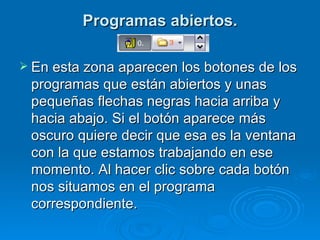
Programas abiertos. En esta zona   aparecen los botones de los programas que están abiertos y unas pequeñas flechas negras hacia arriba y hacia abajo. Si el botón aparece más oscuro quiere decir que esa es la ventana con la que estamos trabajando en ese momento. Al hacer clic sobre cada botón nos situamos en el programa correspondiente.
El área de notificación   Esta área contiene iconos que representan los programas residentes (programas que se cargan automáticamente al encender el ordenador) y otras informaciones adicionales. Por ejemplo puede aparecer la indicación del idioma, en este caso  ES , por Español; también vemos la cabeza del panda que representa un programa antivirus.
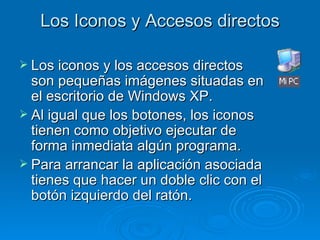
Los Iconos y Accesos directos Los iconos y los accesos directos son pequeñas imágenes situadas en el escritorio de Windows XP. Al igual que los botones, los iconos tienen como objetivo ejecutar de forma inmediata algún programa. Para arrancar la aplicación asociada tienes que hacer un doble clic con el botón izquierdo del ratón. 
Cómo organizar los iconos del escritorio 1)  Sobre el  Escritorio  pincha con el  botón derecho  del ratón. 2)  Selecciona el menú  organizar iconos. 3)  Al desplegarse este menú puedes elegir organizarlos por  nombre , por  tipo de icono , por  tamaño , por fecha de  modificación . 4)  También puedes activar la opción de  organización automática  que se encarga de alinear los iconos unos debajo de otros.
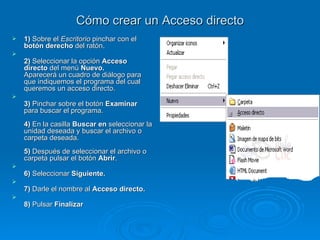
Cómo crear un Acceso directo 1)  Sobre el  Escritorio  pinchar con el  botón derecho  del ratón.  2)  Seleccionar la opción  Acceso directo  del menú  Nuevo.   Aparecerá un cuadro de diálogo para que indiquemos el programa del cual queremos un acceso directo. 3)  Pinchar sobre el botón  Examinar  para buscar el programa. 4)  En la casilla  Buscar en  seleccionar la unidad deseada y buscar el archivo o carpeta deseada.  5)  Después de seleccionar el archivo o carpeta pulsar el botón  Abrir .  6)  Seleccionar  Siguiente.  7)  Darle el nombre al  Acceso directo. 8)  Pulsar  Finalizar
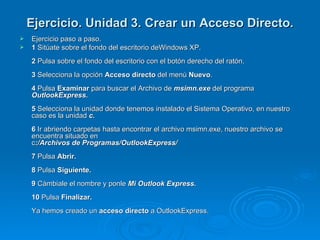
Ejercicio. Unidad 3. Crear un Acceso Directo. Ejercicio paso a paso. 1  Sitúate sobre el fondo del escritorio deWindows XP. 2  Pulsa sobre el fondo del escritorio con el botón derecho del ratón. 3  Selecciona la opción  Acceso directo  del menú  Nuevo . 4  Pulsa  Examinar  para buscar el Archivo de  msimn.exe  del programa  OutlookExpress. 5  Selecciona la unidad donde tenemos instalado el Sistema Operativo, en nuestro caso es la unidad  c. 6  Ir abriendo carpetas hasta encontrar el archivo msimn.exe, nuestro archivo se encuentra situado en  c :/Archivos de Programas/OutlookExpress/ 7  Pulsa  Abrir. 8  Pulsa  Siguiente. 9  Cámbiale el nombre y ponle  Mi Outlook Express. 10  Pulsa  Finalizar. Ya hemos creado un  acceso directo  a OutlookExpress.
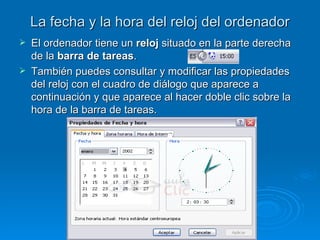
La fecha y la hora del reloj del ordenador El ordenador tiene un  reloj  situado en la parte derecha de la  barra de tareas . También puedes consultar y modificar las propiedades del reloj con el cuadro de diálogo que aparece a continuación y que aparece al hacer doble clic sobre la hora de la barra de tareas.
Cómo visualizar las Barras de Herramientas   1)  Pinchar con el  botón derecho  del ratón sobre la barra de tareas. 2)  Seleccionar la opción  Barras de herramientas 3)  Del menú que se despliega seleccionar la barra de herramientas que deseas visualizar. Si al lado de la opción aparece una marca quiere decir que esa barra de herramientas está visible.
Ejercicios Tema 3 : El Escritorio. Ejercicio 1: Acceso Directo a la calculadora Sitúate sobre el Escritorio deWindows XP e intenta crear un  acceso directo  a la  calculadora  dándole de nombre  Mi Calculadora . La calculadora se llama calc.exe y se encuentra en  c:\windows . Puede suceder que la calculadora en tu ordenador no esté en el mismo directorio, por lo que a lo mejor tendrás que buscar un poco. Si por algún motivo no encuentras este archivo puedes crear el acceso directo de otro que te guste, porque el objetivo de este ejercicio no es más que saber crear un acceso directo, lo que menos importa es de qué programa lo crees. Ejercicio 2: Cambiar la hora del Reloj 1  Cambia la hora de tu reloj poniendo que son las 12:12:12, en caso de coincidir con la actual invéntate otra hora. 2  Cambia el  mes  a Octubre. 3  Cambia el  día  a 14. 4  Cambia el  año  al 2005. 5  Selecciona como  Zona horaria  la de El Cairo. 6  Permítele que cambie la hora según el horario de verano.  7  Después de hacer este ejercicio, comprueba los cambios y vuelve a poner la hora y la fecha real. Ejercicio 3: Agregar Barra de herramientas 1  Agrega la barra de herramientas de  Inicio rápido. 2  Agrega la barra de herramientas de  Escritorio. 3  Quita la barra de herramientas de  Escritorio. 4  Prueba a agregar alguna más. Si te es útil alguna de ellas puedes dejarla
Unidad 4.  El Explorador de Windows  El  Explorador  es una herramienta indispensable en un Sistema Operativo ya que con ella podemos  organizar y controlar los archivos y carpetas  de los distintos sistemas de almacenamiento que dispongamos, como puede ser el disco duro, la disquetera, etc. El  Explorador de Windows  también es conocido como el  Administrador de Archivos . A través de él podemos, por ejemplo, ver, eliminar, copiar o mover archivos y carpetas.
Iniciar el Explorador de Windows La forma más rápida de arrancar el  Explorador  es mediante el icono  de la barra de tareas o del escritorio. Si no tienes creado este icono también puedes abrir el  Explorador  así: Pulsar el botón  Inicio Selecciona  Todos los programas   Selecciona  Accesorios   Selecciona el  Explorador de Windows
La Ventana del Explorador El explorador consta principalmente de dos secciones, en la parte izquierda aparece el  árbol de directorios , es decir, la lista de unidades y carpetas que tenemos.  Sólo aparecen unidades y carpetas , no archivos. En esta imagen aparecen varias carpetas como  My Library ,... el icono de  Mi Pc,   Mis sitios de red  y la  Papelera de reciclaje .
A continuación explicamos las distintas barras que componen esta ventana .  la  barra del título   La  barra de menús   La  barra estándar  contiene botones para las operaciones más utilizadas  nos permitirá ir a la  última página   nos permitirá  subir de nivel   buscar el archivo la estructura de las carpetas  permite  copiar   permite  mover   E liminar  una/s carpeta/s o archivo/s.  Cambiar las vistas de las carpetas  barra de Direcciones  es muy conocida en Internet porque es en ella donde aparece la dirección de la página web  La  barra de Estado  muestra información adicional  botón  Arriba        nos permitirá
Las Vistas del Explorador Si pulsas sobre la flecha del botón  se desplegará un menú con las siguientes opciones: Mosaicos, Iconos, Lista, Detalles, Vistas en miniatura y Tira de imágenes. Mosaico Icono Lista Detalle Miniatura Imagen
Seleccionar Archivos Para seleccionar elementos consecutivos: Haz clic sobre el primer elemento y después haz clic sobre el último  manteniendo pulsada  la tecla  Shift.  Esta operación también se puede realizar sólo con el ratón, para ello sitúate detrás del primer archivo que quieres seleccionar pero no encima, después haz clic con el botón izquierdo del ratón y sin soltarlo arrástralo, debe de aparecer un marco que te indica el área que abarca la selección, sigue arrastrando hasta abarcar todos los elementos a seleccionar y después suelta el botón del ratón.  Para seleccionar varios elementos alternativos:  Selecciona el primer elemento y después ve seleccionando cada elemento  manteniendo pulsada  la tecla  Control.
Crear y Eliminar Carpetas Para  CREAR  una carpeta hay que situarse en el lugar donde deseamos crearla.  Iremos abriendo el abanico de carpetas que tenemos pulsando sobre la  +  situada a la izquierda de las carpetas. Si pulsamos sobre  la cruz  de una carpeta ésta se  desplegará  y  aparecerán  todas  las carpetas  contenidas en ella y la cruz pasará a convertirse en un  signo menos   - , este se encargará de  contraer el abanico  desplegado, es decir,  ocultará el contenido  de la carpeta seleccionada.  Una vez divisada la que queremos la seleccionaremos haciendo un clic sobre ella. Abrir el menú  Archivo,  seleccionar la opción  Nuevo  y a continuación seleccionar la opción  Carpeta.  Ahora podremos observar en la ventana inferior derecha una nueva carpeta que tiene como nombre  Nueva Carpeta , este es el nombre que Windows les aplica por defecto a las carpetas que creamos, en el caso de encontrar otra carpeta con ese nombre la llamará Nueva Carpeta (2), Nueva Carpeta (3), así sucesivamente.  El nombre de la carpeta se puede cambiar pero eso lo veremos más adelante.  Para  ELIMINAR  una carpeta hay que situarse primero sobre ella.  Una vez seleccionada la carpeta nos iremos a la  barra Estándar  y pulsaremos el botón o podemos utilizar la tecla  Supr .
Copiar Carpetas o Archivos Pulsamos el botón  Copiar a  que abrirá una nueva ventana titulada  Copiar elementos . Si no tenemos este botón en la barra de herramientas iremos al menú  Edición  y seleccionaremos  Copiar a la carpeta... Buscaremos la carpeta donde vayamos a copiar el elemento seleccionado. El funcionamiento es igual al del explorador de Windows. Si pulsamos en la  +  que aparece a la izquierda desplegaremos la carpeta. Una vez seleccionada la carpeta pulsaremos  Copiar . En el caso de no tener creada la carpeta donde vamos a copiar la información pulsaremos  Crear nueva Carpeta , escribiremos su  nuevo nombre  y pulsaremos  Aceptar.
Mover Carpetas o Archivos Mover una carpeta o archivo significa copiar el elemento a su destino y después eliminarlo de su posición inicial. Los pasos a seguir son muy similares. Buscaremos la carpeta donde vayamos a mover el elemento seleccionado. Una vez seleccionada la carpeta pulsaremos  Mover . En el caso de no tener creada la carpeta donde vamos a mover la información pulsaremos  Crear mueva Carpeta . Escribiremos el nuevo nombre a la carpeta . Pulsaremos  Aceptar. Tanto si movemos como si copiamos una carpeta o archivo puede suceder que el nombre de alguna/o de ellas/os coincida con el nombre de alguna carpeta o archivo del destino, en ese caso windows preguntará si queremos reemplazar el archivo o la carpeta existente por el otro archivo o carpeta nuevo/a.   Cuando copiamos o movemos una carpeta se copia o mueve todo su contenido. Para practicar estas operaciones te aconsejamos realizar Ejercicio Copiar y mover Carpetas o Archivos Si quieres conocer  otras formas de copiar y mover  archivos o carpetas visita este avanzado
Cambiar el nombre a una Carpeta o Archivo Seleccionaremos la carpeta o el archivo al cual queramos cambiarle el nombre. Con el  botón derecho del ratón  haremos clic sobre él o ella. Seleccionamos  Cambiar Nombre  del menú contextual entonces el nombre de la carpeta o archivo estará seleccionado y con el cursor parpadeando en el interior del recuadro del nombre. Escribiremos el  nuevo nombre . Pulsaremos  Intro  o haremos clic fuera de la carpeta o archivo para que los cambios se hagan efectivos.
Propiedades de las Carpetas y Archivos Tanto las carpetas como los archivos tienen sus propias características, por ejemplo el tamaño, la ubicación, la fecha de creación, sus atributos, etc. Para conocer las características de una carpeta o archivo hemos de pinchar sobre él con el botón derecho del ratón. Seleccionar la opción  Propiedades  del menú que se desplego.
Mostrar Archivos o Carpetas ocultas Seleccionar del menú  Herramientas  la opción  Opciones de Carpeta . Seleccionar la pestaña  Ver. En la ventana que aparece seleccionar la opción  Mostrar todos los archivos y carpetas ocultos . Pulsar  Aceptar .  Puedes también  restaurar los valores   predeterminados  pulsando el botón  Restaurar valores predeterminados .   Si quieres que  todas   las   carpetas  tengan el  mismo aspecto  tendrás que personalizar una de ellas y después ir al menú  Herramientas,  seleccionar la opción  Opciones de Carpeta  y en la pestaña  Ver  pulsar el botón  Aplicar a todas las carpetas .
Conocer los Tipos de Archivos Para conocer los tipos de Archivos registrados en nuestro ordenador y saber con qué programa se abren seleccionaremos la opción  Opciones de Carpeta  del menú  Herramientas . Seleccionaremos la pestaña  Tipos de Archivos. En la ventana que aparece tenemos todos los tipos de archivos que puede abrir nuestro ordenador. Si seleccionas alguno de ellos aparecerá en el detalle el nombre del programa con el cual se abrirá.
Ordenar Carpetas Si quieres ordenar las carpetas y archivos contenidos en una determinada carpeta sigue los siguientes pasos: Sitúate en la carpeta que quieres ordenar Despliega el menú  Ver  y selecciona la opción  Organizar Iconos.   Al desplegarse el menú aparecerán los diferentes campos por los que podrás ordenar. Selecciona el que quieras, por ejemplo por  Tamaño . Para conocer  otra forma más rápida de organizar las carpetas  visita la página II de este tema, donde se explica la vista  Detalles
Ejercicios Tema 4: El Explorador de Windows XP Ejercicio 1: Crear una estructura de carpetas 1  Crea la siguiente estructura de carpetas. Este directorio puedes generarlo en la unidad que tu prefieras. Ejercicio 2: Eliminar carpetas o Archivos 1  Crea un documento de word llamado  nom 221   y guardalo en la carpeta  Ejer 22 2  Crea un documento de word llamado  nom   222  y guardalo en la carpeta  Ejer 22 3  Elimina el documento  nom 222 4  Elimina la carpeta  Ejer 21 . Ejercicio 3: Copiar y Mover carpetas o Archivos 1 Copia  el documento  nom 221  a la carpeta  Ejercicio 2 2   Mueve  toda la carpeta  Ejercicio 2  a la carpeta  Ejercicio 1
Ejercicio 4: Obtener en la misma carpeta varias copias de un archivo 1  Crea la siguiente estructura de carpetas. Este directorio puedes generarlo en la unidad que tu prefieras, no es necesario que sea en la unidad D. 2  En la carpeta  Access2000  crea dos archivos del bloc de notas llamados  documento1  y  documento2 .  3  Una vez creados los dos documentos intenta copiar el  documento1  dos veces en la carpeta  Excel2000  y ponles como nombres  doc1  y  doc11 . Ejercicio 5: Buscar el último fichero creado 1  Abre el explorador de Windows y sitúate en una carpeta que tenga varios archivos y busca el último creado.  Ejercicio 6: Ordenar Carpetas 1  Añade en la carpeta  Ejer 22  los siguientes Archivos en el siguiente orden. Amparo, Rodrigo,  Carlos,  Ana,  Luis,  Felipe 2  Una vez creados Ordenalos por  Nombre
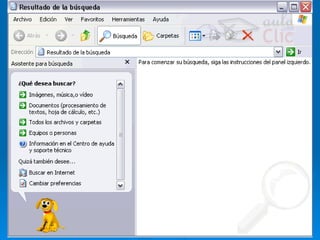
Unidad 5.  La Búsqueda La búsqueda que incorporaWindows XP también nos permite buscar equipos en la red, personas en la libreta de direcciones, páginas en Internet opciones que veremos más adelante . Buscar Pulsa  Inicio Selecciona el menú  Buscar.
 
Buscar Archivos o Carpetas Al elegir  Todos los archivos y carpetas  se nos mostrará una pantalla para que demos más datos sobre lo que queremos buscar. En la primera casilla introduciremos el  Todo o parte del nombre del archivo  que queramos buscar, entonces window mostrará carpetas o archivos que contengan la cadena de caracteres que hemos introducido, por lo que cuanto más detallemos el nombre menor será el número de resultados de la búsqueda por lo que facilitará el encontrarlo.
Ejercicio. Unidad 5. Buscar Archivos o Carpetas  Ejercicio paso a paso. Buscar un  archivo o carpeta  en el disco duro. 1  Pulsa en el botón de  Inicio . 2  Despliega el menú  Buscar  y selecciona la opción  Todos los archivos y carpetas. 3  Introduce el nombre  calc. 4  En la casilla  Buscar en  selecciona la unidad  C . 5  Pulsa en  Búsqueda  para iniciar la búsqueda. 6  En la ventana de la derecha te aparecerá la calculadora y posiblemente otros archivos o carpetas. En caso de no aparecerte la calculadora no te preocupes porque es posible que no la tengas instalada. Realizar una nueva búsqueda vamos a realizar una búsqueda utilizando los comodines. Pulsar  Iniciar una búsqueda nueva . 1  En la casilla del nombre escribe  calc* , de esta forma solo aparecerán los que empiecen por calc.  2  Después prueba a escribir  cal?.exe  y comprueba tú mismo la diferencia. Realizar una nueva búsqueda restringiendo un poco más la búsqueda indicando  fechas y tipo de archivos . Pulsar  Iniciar una búsqueda nueva . 1  Despliega el botón ¿Cuando fué modificado? 2  Selecciona la casilla de  La semana pasada .  3  Despliega el botón  Más opciones avanzadas. 4  Pulsa el desplegable  Tipo de archivo . 5  Busca y selecciona la fila de  Documento de Microsof Word 6  Pulsa en  Búsqueda  para iniciar la búsqueda. 7  Si existe algún archivo que cumpla estas condiciones entonces aparecerá en la ventana de la derecha.
Buscar Equipos Si tu ordenador está conectado a una red esta opción te será útil ya que te permitirá acceder a los recursos compartidos de otros ordenadores de tu misma red, por ejemplo una impresora que esté conectada a otro ordenador tu podrás utilizarla siempre y cuando tengas los suficientes permisos. Para utilizar esta opción tendrás que hacer lo siguiente. Pulsa el botón de  Inicio . Selecciona la opción  Buscar . Una vez abierta la ventana selecciona  Equipos   o personas  y luego  Un equipo en la red , entonces se abrirá la siquiente ventana.
Ejercicio: Buscar Personas Si tienes el Outlook u otro programa similar lo más seguro es que dispongas de una  libreta de direcciones , es como una agenda .  Esta opción te permite  buscar el nombre de una persona en la libreta de direcciones. Pulsaremos sobre  Inicio . Seleccionaremos la opción  Buscar . Una vez abierta la ventana selecciona  Equipos   o personas  y luego  Personas en su libreta de direcciones , entonces se abrirá la siquiente ventana.  En el campo  Buscar en  debemos indicar si queremos buscar en la  Libreta de direcciones  de nuestro ordenador o en otros directorios de personas a través de Internet que aparecerán al pinchar en la flecha de la derecha.
Buscar en Internet Despliega el menú de  Inicio  y selecciona la opción  En Internet  del menú  Buscar . Una vez hecho el paso anterior se desplegará la ventana de  una página de búsqueda en Internet,  como por ejemplo,  MSN Search  o  Surway.com  que te permitirán buscar direcciones de internet, simplemente has de introducir la dirección que buscas y pulsar el botón de búsqueda. El inconveniente es que puede que este en Inglés, como ocurría con Surway.com al redactar este curso. La otra opción para buscar en Internet es mucho más sencilla, consiste en escribir la palabra a buscar en la barra de  Dirección del explorador de Windows  y pulsar en la flecha verde de la derecha. Se abrirá una página, probablemente de  MSN  en español, con los resultados dla búsqueda.
Ejercicio. Unidad 5. Buscar Equipos Ejercicio paso a paso. Buscar un  Equipo en la red. 1  Pulsa en el botón de  Inicio . 2  Despliega el menú  Buscar  y selecciona la opción  Equipos o personas. 3  Introduce el nombre de un equipo que sepas que existe en la red . 4  Pulsa en  Búsqueda  para iniciar la búsqueda. 6  En la ventana de la derecha te aparecerá el equipo que buscas siempre y cuando exista en la red.  Si el equipo que buscas sabes que sí existe en la red pero no aparece es posible que no hayas escrito correctamente su nombre. Ejercicios Tema 5: La Búsqueda Ejercicio 1: Buscar Archivos 1  Busca el archivo  calc  en la unidad  C . 2  Busca los archivos modificados entre el  15/02/2001y el 17/02/2001 3  Busca archivos o carpetas que empiecen por  Ejerc , pero sólo en la carpeta  Mis documentos , no en subcarpetas.  
Ejercicio 2: Buscar equipos 1  Busca el nombre de un equipo de tus compañeros. 2  Intenta acceder a uno de los recursos que pueda tener compartidos. Ejercicio 3: Busca en la libreta de direcciones 1  Introduce en la  libreta de direcciones  las siguientes personas: Rebeca Gala e-mail:rebeca.g@terra.es Victor Torres e-mail: victor.t@webmaster.com Vicente Muelas e-mail:vicente@webmaster.com 2  Busca en la libreta de direcciones alguna persona llamada   Victor . 3  Si lo encuentras cámbiale su número de  teléfono . 4   Elimina  esa persona de la libreta de direcciones
Unidad 6.  La papelera de Reciclaje La papelera no es más que un espacio en el disco duro reservado para almacenar la información que eliminamos para que en caso de eliminar algún archivo o carpeta por equivocación tengamos la posibilidad de recuperarlo, por defecto la papelera restaura los archivos o carpetas en el lugar del cual se eliminaron, es decir si yo elimino un archivo situado en  D:\mis documentos  cuando lo restaure lo volverá a guardar en esa carpeta.
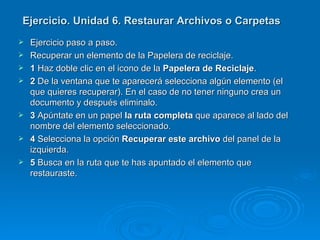
Ejercicio. Unidad 6. Restaurar Archivos o Carpetas Ejercicio paso a paso. Recuperar un elemento de la Papelera de reciclaje. 1  Haz doble clic en el icono de la  Papelera de Reciclaje . 2  De la ventana que te aparecerá selecciona algún elemento (el que quieres recuperar). En el caso de no tener ninguno crea un documento y después eliminalo. 3  Apúntate en un papel  la ruta completa  que aparece al lado del nombre del elemento seleccionado. 4  Selecciona la opción  Recuperar este archivo  del panel de la izquierda. 5  Busca en la ruta que te has apuntado el elemento que restauraste.
Ejercicio. Unidad 6. Eliminar Archivos o Carpetas de la Papelera de Reciclaje Ejercicio paso a paso. Eliminar  un elemento de la Papelera de reciclaje. 1  Haz doble clic en el icono de la  Papelera de Reciclaje . 2  De la ventana que aparece a la derecha selecciona el elemento que quieres eliminar. En el caso de no tener ninguno crea un documento y después elimínalo para que aparezca en la papelera. 3  Pulsa el botón o la tecla Supr del Teclado. 4  Cuando te pregunte si estás seguro de querer eliminar el elemento dile primero que  No  y comprueba que no lo ha borrado. 5  Prueba de nuevo a eliminar un
Ejercicio. Unidad 6. Vaciar la Papelera de Reciclaje Ejercicio paso a paso. Eliminar  todos de la Papelera de reciclaje. 1  Haz doble clic en el icono de la  Papelera de Reciclaje . 2  Si la papelera está vacía crea un documento, después elimínalo y vuelve a la papelera. 3  Del panel de la izquirda selecciona la opción  Vaciar Papelera de Reciclaje . 4  Cuando te pregunte si estás seguro de querer eliminar todos los elementos de la papelera dile que  Sí .
Ejercicios Tema 6: La Papelera de Reciclaje Ejercicio 1: Restaurar elementos de la Papelera 1  Crea con el bloc de notas los siguientes documentos  Ejer1 ,  Ejer2 ,  Ejer3 ,  Ejer4  en el escritorio   y una carpeta llamada  Carpeta1 , crea una copia de algún documento que tengas y ponle el nombre de  personal , después muévelo al escritorio. 2  Una vez creados elimínalos. 3  Restaura los archivos  Ejer2  y  Ejer4 Ejercicio 2: Eliminar elementos de la Papelera 1  Elimina de la papelera de reciclaje la carpeta  Carpeta1. Ejercicio 3: Vaciar la Papelera 1  Vacía la papelera de Reciclaje.
Unidad 7.  Configurar la Pantalla  El configurar la pantalla es parte también importante ya que muchas veces nos pasamos muchas horas delante del ordenador, así que recomendamos dedicar algunos minutos a configurar nuestro escritorio para que sea lo más agradable posible, pero no utilizar fondos de pantalla muy recargados ya que es perjudicial para la vista.  Pulsa con el botón derecho del ratón en algún lugar del escritorio que no contenga iconos y selecciona la opción  Propiedades  del menú contextual que se despliega. Aparece la ventana  Propiedades de Pantalla  donde podrás cambiar los parámetros de configuración. El Fondo de Pantalla
Unidad 7.  Configurar la Pantalla (cont)  El Protector de Pantalla A veces suele suceder que el ordenador está inactivo unos minutos, por lo que se aconseja disponer de algún protector de pantalla activado para evitar que haya una imagen fija durante mucho tiempo ya que los puntos de la pantalla pueden estár recibiendo los rayos que hacen que se ilumine demasiado tiempo y eso puede dañarla.  De la lista desplegable selecciona el protector que más te guste, tendrás una pequeña representación en la ventana de arriba. Con la opción  Vista previa  puedes ver cómo quedará una vez puesto. Cuando muevas el raton o pulses alguna tecla la vista previa terminará.
  Ejercicio. Unidad 7. El Protector de pantalla Ejercicio paso a paso. 1  Pulsa con el botón derecho del ratón sobre el fondo del  Escritorio . 2  Del menú contextual que se despliega selecciona la opción  Propiedades. 3  De la pestaña  Protector de Pantalla  apunta el protector que tienes seleccionado en este momento. 4  Selecciona el protector llamado  Curvas y colores . 5  En  Esperar  selecciona  2 minutos . 6  Pulsa  Aceptar 7  Espera 2 minutos sin tocar el ordenador y verás que aparece el nuevo protector. 8  Pulsa cualquier tecla o mueve el ratón para que vuelva a aparecer la pantalla. 9  Ejecuta los pasos 1 y dos y vuelve a seleccionar el protector que tenías. 10  Pulsa  Aceptar .
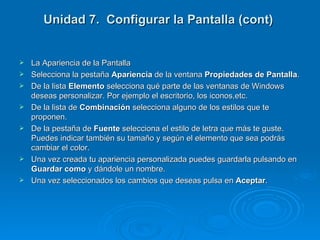
Unidad 7.  Configurar la Pantalla (cont)  La Apariencia de la Pantalla Selecciona la pestaña  Apariencia  de la ventana  Propiedades de Pantalla . De la lista  Elemento  selecciona qué parte de las ventanas de Windows deseas personalizar. Por ejemplo el escritorio, los iconos,etc. De la lista de  Combinación  selecciona alguno de los estilos que te proponen. De la pestaña de  Fuente  selecciona el estilo de letra que más te guste. Puedes indicar también su tamaño y según el elemento que sea podrás cambiar el color. Una vez creada tu apariencia personalizada puedes guardarla pulsando en  Guardar como  y dándole un nombre.  Una vez seleccionados los cambios que deseas pulsa en  Aceptar .
Unidad 7.  Configurar la Pantalla (cont)  La Resolución y los colores Según el monitor y la tarjeta gráfica podremos elegir unos colores u otros. Por ejemplo nosotros en estos momentos tenemos  Color verdadero (32 bits) . Para elegir los colores a utilizar despliega la lista  Colores  y selecciona el que quieras. Con el  Área de pantalla  podemos elegir la  resolución . La resolución influye en el tamaño de las imágenes, a mayor resolución menor son las imágenes, para seleccionar la resolución que quieras desplaza la barra de  Área de pantalla  y la resolución irá cambiando, podrás ver cómo queda en la pantalla que te aparece arriba.
Ejercicio. Unidad 7.  La Configuración de la Pantalla Ejercicio paso a paso. 1  Pulsa con el botón derecho del ratón sobre el fondo del  Escritorio . 2  Del menú contextual que se despliega selecciona la opción  Propiedades. 3  De la pestaña  Configuración  apunta la configuración de colores y la resolución que tienes en este momento. 4  Selecciona otra  Calidad de color  y la  Resolución de la pantalla  ponla a  800 x 600 pixeles  (si esta es la que tienes elige otra). 5  Pulsa  Aceptar. 6  Observa el resultado. 7  Repite los pasos 1 y 2 y vuelve a dejar la calidad de color y resolución que tenías. 8  Pulsa  Aceptar. Ejercicio 1: Fondo de Pantalla 1  Pon como  fondo de pantalla  la imagen llamada  anzuelos .   2  Elige que la  posición  de la imagen sea en  mosaico .   3  Cambia la imagen del fondo buscando una que te guste y no esté en la lista. Ejercicio 2: Protector de Pantalla 1  Selecciona como protector  Formas y figuras.   2  Pon como   valor de  Esperar  7 minutos.   Ejercicio 3: Configuración 1  Cambia los colores a  Color verdadero (32 bits) .   2  Elige una  resolución  de  800 x 600 píxeles .
Unidad 8.   Configurar el Ratón El ratón es una herramienta que se utiliza constantemente así que es aconsejable tenerlo adaptado a nuestras necesidades lo mejor posible, por ello a continuación te enseñamos cómo configurarlo. Selecciona la opción  Panel de Contol  del menú del botón  Inicio.  Ahora selecciona  Impresoras y otro Hardware ,haz  doble clic  sobre el icono del  ratón  (mouse) se abrirá la ventana  Propiedades de Mouse  que tienes a continuación, en la pestaña  Botones  tienes los parámetros que afectan a la configuración de los botones del ratón .
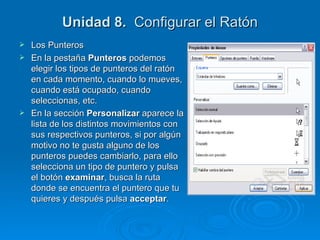
Unidad 8.   Configurar el Ratón Los Punteros En la pestaña  Punteros  podemos elegir los tipos de punteros del ratón en cada momento, cuando lo mueves, cuando está ocupado, cuando seleccionas, etc. En la sección  Personalizar  aparece la lista de los distintos movimientos con sus respectivos punteros, si por algún motivo no te gusta alguno de los punteros puedes cambiarlo, para ello selecciona un tipo de puntero y pulsa el botón  examinar , busca la ruta donde se encuentra el puntero que tu quieres y después pulsa  acceptar .
Ejercicio. Unidad 8.  Los punteros del ratón Modificar el aspecto del ratón en cada circunstancia. 1  Selecciona la opción  Panel de Control  del botón  Inicio . 2  Selecciona  Impresoras y otro Hardware  y después haz  doble clic  en el  Mouse  (ratón). 3  En la pestaña  Punteros  encontrarás una lista desplegable para seleccionar los  Esquemas . Apúntate el esquema que tienes en este momento y selecciona el llamado  Punteros 3D. 4  En  Personalizar  selecciona el puntero de  Seleccion normal  y pulsa  Examinar  y selecciona el puntero llamado  pen_1 . Verás que ahora el puntero del ratón toma nuevas formas. 5  Vuelve a dejar el esquema que tenías definido. 6  Pulsa  Aceptar .
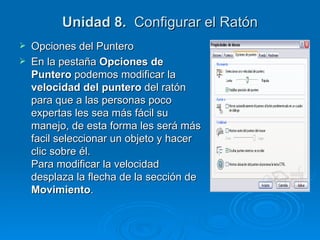
Unidad 8.   Configurar el Ratón Opciones del Puntero En la pestaña  Opciones de Puntero  podemos modificar la  velocidad del puntero  del ratón para que a las personas poco expertas les sea más fácil su manejo, de esta forma les será más facil seleccionar un objeto y hacer clic sobre él. Para modificar la velocidad desplaza la flecha de la sección de  Movimiento .
Unidad 8.   Configurar el Ratón Rueda La pestaña  Rueda  se utiliza con ratones que disponen de una pequeña rueda entre los botones y que sirve para desplazar la pantalla hacia arriba y hacia abajo. En la sección  Desplazamiento  puedes elegir cómo quieres que funcione esta rueda. Hay dos posibilidades,  Una pantalla a la vez  , así avanzará una pantalla cada vez que giras la rueda; o que avance un determinado número de líneas que puedes fijar tú mismo con las flechas que hay debajo de esta opción,  El siguiente número de líneas .
Unidad 8.   Configurar el Ratón Hardware En la pestaña  Hardware  podemos ver información relativa a la configuración hardware del ratón.  En la sección  Dispositivos  se muestra el nombre y el tipo de dispositivos instalados. En la sección  Propiedades de dispositivo  tenemos la información del fabricante, ubicación y estado del dispositivo.
Unidad 8.   Configurar el Ratón Ejercicio. Unidad 8.  Opciones del puntero del ratón Modificar la velocidad del ratón. 1  Selecciona la opción  Panel de Control  del botón  Inicio . 2  Selecciona  Impresoras y otro Hardware  y después haz  doble clic  en  Mouse  (ratón). 3  En la pestaña  Opciones del puntero  encontrarás una sección llamada  Movimiento . Desplaza la flecha hacia la izquierda para reducir la velocidad del ratón. Desplaza el ratón para ver el efecto. 4  En la sección de  Visibilidad  marca la opción  Mostrar rastro del puntero del mouse.  Desplaza el ratón para ver el efecto. 5  Deja los valores que te sean más cómodos. 6  Pulsa  Aceptar .
Unidad 8.   Configurar el Ratón Ejercicio 1: Los botones del ratón 1  Configura el ratón para personas zurdas y reduce la velocidad del doble clic del ratón. Ejercicio 2: Los punteros del ratón 1  Selecciona como  Esquema   del puntero  la opción  Windows Invertido . Ejercicio 3: Opciones del puntero 1  Haz que el puntero deje un rastro al desplazarlo.
Unidad 9.   Agregar o quitar programas  Además del  Sistema Operativo , los ordenadores suelen tener instalados otros muchos programas. En algún momento alguno de ellos puede dejar de sernos útil y queramos quitarlo, para ello Windows incorpora la herramienta  Agregar o quitar programas , el motivo por el cual Windows incorpora esta herramienta es porque no se debe desintalar un programa borrando los archivos a mano, yq que cuando se instala un programa, además de copiarse los archivos necesarios, Windows genera unas anotaciones en el  Registro de Windows . El  Registro de Windows  no es más que un archivo donde queda grabada la configuración actual del sistema, el hadware y el software de que disponemos y las configuraciones de los distintos usuarios.
Unidad 9.   Agregar o quitar programas  Selecciona la opción  Panel de Contol  del menú del botón  Inicio. Selecciona la opción . Haz  doble clic  sobre  Agregar o quitar programas . Aparecerá la siguiente ventana con las tres opciones básicas que puedes ver a la izquierda de la imagen y que vamos a ver a lo largo de este tema:  Cambiar o quitar programas ,  Agregar nuevos programas  y  Agregar o quitar componentes de Windows .
Unidad 9.   Agregar o quitar programas  Agregar nuevos programas En esta opción tenemos dos posibilidades básicas: 1. - Agregar programas desde un CR-ROM o disquete. Si el programa que queremos instalar esta en un CD-ROM o en un disquete haremos clic en el botón  CD o disquete , nos aparecerá una pantalla para que introduzcamos el CD o disquete en la unidad correspondiente. A partir de ese momento el asistente nos guiará durante el proceso de instalación. Normalmente nos hará preguntas referentes al lugar donde se instalará el programa, lo más aconsejable es aceptar la carpeta que nos propone. También nos puede preguntar que opciones del programa queremos instalar, por ejemplo, si queremos una instalcion típica, mínima o total. Este es un camino para instalar un programa desde un CD, pero en la mayoría de las ocasiones  no hace falta utilizarlo , es más cómodo y  más rápido introducir directamente el CD  del programa en la unidad lectora de CD y automáticamente se arrancará el proceso de instalación previsto por el fabricante del programa. El resultado es el mismo y nos evitaremos tener que llegar hasta esta pantalla para  Agregar nuevos programas .
Unidad 9.   Agregar o quitar programas  2.- Agregar programas desde Microsoft. Si lo que queremos es agregar o actualizar algún componente nuevo de Windows debemos hacer clic en el botón  Windows Update , esto hará que el sistema nos conecte a la correspondiente página web de Microsoft a través de Internet.  En esa página se nos informa de las actualizaciones que hay disponibles para descargarse. Normalmente encontraremos actualizaciones referentes a tres temas, problemas de seguridad, actualizaciones de Windows y actualización de controladores. Debemos determinar que actualizaciones queremos instalar en nuestro ordenador en función de nuestra configuración y del uso que hagamos de él. En la mayoria de los casos es aconsejable instalarse las actualizaciones de seguridad ya que nos protegerán mejor de determinados virus. Los virus ponen al descubierto fallos de seguridad de Windows, Microsoft arregla estos fallos y coloca en su página la actualización correspondiente. Si no dispones de una conexión a Internet no podrás utilizar este sistema de actualizaciones .
Unidad 9.   Agregar o quitar programas
Unidad 9.   Agregar o quitar programas  Actualizar automáticamente  El proceso de realizar las actualizaciones mediante Windows Update puede resultar un poco largo, quizás sea por esto que Microsoft ha puesto en marcha un nuevo sistema de actualizaciones más automático.  Básicamente este sistema consiste en avisar al usuario si hay actualizaciones disponibles cada vez que se enciende el ordenador. En ese caso aparece un mensaje emergente junto a la barra de tareas, si el usuario lo desea puede iniciar la descarga de las actualizaciones en ese momento, esta descarga se efectua en segundo plano, de forma que el usuario puede seguir trabajando en otras tareas.  Cuando las descargas han finalizado se informa al usuario para que las revise y decida si quiere que se produzca la instalación de alguna de las actualizaciones descargadas
Unidad 9.   Agregar o quitar programas  Agregar componentes de Windows XP Podemos modificar los componentes instalados de Windows XP bien sea porque no los necesitemos y queramos quitarlos para dejar más espacio en el disco duro o bien por querer instalar un componente que antes no estaba instalado. A esta pantalla llegaremos haciendo clic en  Agregar o quitar componentes de Windows  , desde la pantalla de  Agregar componentes de Windows , del  Panel de control . Puedes ver una lista de los componentes disponible, selecciona el componente que quieres instalar , si no quieres instalar todas las opciones de un componente pulsa en  Detalles  y selecciona las que quieras.
Unidad 8.   Configurar el Ratón Este es un ejemplo de la ventana que aparece si seleccionas el componente  Accesorios y utilidades  y pulsas el botón  Detalles , y luego seleccionas  Accesorios  y de nuevo en  Detalles   En esta pantalla podrás ver todos los Accesorios que incorpora Windows XP, alguno de ellos a su vez puede tener distintas opciones.
Ejercicio. Unidad 9.  Agregar o quitar componentes de Windows Para esta practica hay que tener el disco de instalación de Windows XP, por lo tanto no se realizara Gracia por su atención
Accesorios de Windows XP
Unidad 10.   Agregar nuevo Hardware  Es posible que en algún momento agreguemos nuevos componentes físicos a nuestro ordenador, por ejemplo un módem, una nueva pantalla, etc. para que el nuevo componente funcione nuestro sistema operativo debe detectarlo. Normalmente Windows detecta el nuevo hardware automáticamente pero en caso de no ser así incorpora una herramienta llamada  Impresoras y otro hardware  que nos permite instalar correctamente el nuevo hardware. Hoy en día muchos de los dispositivos que instalamos incorporan la tecnología  Plug & Play . Esta tecnología consiste en transferir toda la responsabilidad al sistema operativo, es decir es el sistema operativo el que se encarga de detectar el nuevo dispositivo e instalar los controladores pertinentes para que su funcionamiento sea óptimo, también se encarga de detectar si desinstalamos algún dispositivo, en ese caso desinstala los controladores para dejar espacio. Todo esto es posible porque los dispositivos Plug&Play incorporan unos protocolos comunes que permiten que el sistema operativo se comunique con ellos.  Muchos dispositivos Plug&Play se pueden conectar y desconectar sin necesidad de apagar el ordenador, sobre todo los que se conectan mendiante el sistema USB.  Los dispositivos Plug&Play permiten que WindowsXP controle el suministro de energía, de forma que puede apagarlos o ponerlos en modo de bajo consumo cuando no se están utilizando.  Cuando se instala un dispositivo hardware el ordenador necesita disponer de los archivos que describen el hardware y permiten que el ordenador pueda comunicarse con él, estos archivos se llaman  controladores  ( drivers  en Inglés).
Unidad 10.   Agregar nuevo Hardware  En general, una vez tenemos instalado un dispositivo podemos necesitar acceder a él, esto se hace a través del Panel de control. Es interesante conocer estas opciones ya que aunque instalemos dispositivos Plug&Play de forma automática puede que algún día necesitemos eliminar algún controlador o modificar alguna de sus características. Desde el menú  Inicio  llegamos al  Panel de control , como puedes ver en la imagen, hay varias opciones para configurar hardware. WindowsXP ha dividido el hardware en varios grupos y hay diferentes caminos para configurar cada grupo. Estos grupos son: a) la red. b) dispositivos de sonido. c) la impresora y otros dispositivos.
Unidad 10.   Agregar nuevo Hardware
Unidad 10.   Agregar nuevo Hardware  Agregar dispositivos hardware Para instalar un dispositivo nuevo lo primero que hay que hacer es conectarlo al ordenador, salvo que sea un dispositivo USB, hay que apagar el ordenador. Para muchos dispositivos no hay que abrir el ordenador para nada, por ejemplo para conectar una pantalla, una impresora, un ratón o un escaner sólo hay que conectar los cables en las correspondientes entradas del Pc. En la mayoria de los casos no hay confusión posible ya que cada tipo de conector solo entra en un solo lugar, además suelen estar indicados con colores.  En otros casos, por ejemplo para instalar una tarjeta de sonido o un disco duro, será necesario abrir el ordenador y buscar el slot o conexiones adecuadas. Para estos casos debes consultar la documentacion facilitada por el fabricante. Una vez realizadas las conexiones volvemos a encender nuestro ordenador, teniendo en cuenta lo que acabamos de explicar se puedan dar varias situaciones.
Unidad 10.   Agregar nuevo Hardware  a) El sistema operativo reconoce el nuevo dispositivo. Windows comenzará a instalar el dispositivo y no tendremos que hacer nada más. En algunos casos puede que nos pida que introduzcamos el CD con los controladores. b) El sistema operativo no reconoce el nuevo dispositivo .  Nos daremos cuenta de ello porque no sucede nada. En este caso se pueden dar dos casos: b.1) Disponemos del disquete o CD con los controladores. Introducir el disquete o CD y se arrancará el proceso de instalación previsto por el fabricante del dispositivo. Seguir las instrucciones que nos vayan apareciendo.Si esto no sucede, buscar un archivo del tipo install.exe, instalar.exe, setup.exe, setup.bat y hacer doble clic sobre él para que se inicie la instalación. b.2) No disponemos del disquete o CD con los controladores.
Unidad 10.   Agregar nuevo Hardware  Agregar dispositivos que no son Plug&Play Para agregar un dispositivo que no ha sido reconocido de forma automática por el sistema operativo, ni no disponemos de los controladores, Windows nos ofrece la siguiente opción:  Desde el botón  Inicio  selecciona la opción  Panel de Contol , haz doble clic sobre  Impresoras y otro hardware,  aparecerá la pantalla que ves aquí, ahora haz clic en  Agregar hardware , ( en la parte izquierda de la pantalla ) y aparecerá la primera pantalla del asistente que puedes ver en la siguiente página
Unidad 10.   Agregar nuevo Hardware  Para detectar el hardware instalado Windows incorpora un Asistente para facilitar la instalación de cualquier componente físico.  Esta es la primera pantalla de este asistente que nos indica que si disponemos del CD con los controladores es recomendable cerrar el asistente y seguir la opción b.1 del punto anterior. En caso de que queramos iniciar el asistente pulsa  Siguiente .
Unidad 10.   Agregar nuevo Hardware  Una vez iniciado el asistente intentará detectar el hardware automáticamente, si el hardware no es Plug&Play no conseguirá encontarlo y deberemos decirle que nos muestre una lista para que le indiquemos de que tipo de dispositivo se trata (Adaptador de pantalla,ratón, módem,tarjeta gráfica,etc), a continuación aparecerá una pantalla como la que puedes ver aquí mostrándonos los modelos del tipo de dispositivo seleccionado.  Una vez seleccionemos el modelo de nuestro dispositivo y pulsemos en  Siguiente , se instalará el controlador que buscábamos.
Unidad 10.   Agregar nuevo Hardware  Actualizar los controladores con Windows Update Cuando queremos comprobar si existe alguna nueva versión o actualización de los controladores que tenemos instalados en nuesro ordenador podemos visitar la página web de Microsoft que se encarga de este tema. Para ello selecciona la opción  Panel de Contol  del menú del botón  Inicio y haz clic sobre  windows Update  ( lo verás a la izquierda del Panel de control ). A partir de ese momento deberás seguir las instrucciones que encontrarás en la página web que se abrirá. Windows te mostrará las actualizaciones disponibles para que elijas cuales quieres instalar. Cuando un fabricante detecta un fallo en uno de sus controladores suele corregirlo y poner la nueva versión en Internet para que los usuarios se la puedan descargar. Muchos fabricantes avisan a Microsoft para que incluya estas actualizaciones en su página web.
Unidad 10.   Agregar nuevo Hardware  Instalar una cámara Cada vez se están descubiendo más ventajas a las cámaras digitales, conectarlas al ordenador es una de esas ventajas. Para ello selecciona la opción  Panel de Contol  del menú del botón  Inicio y haz clic sobre  Impresoras y otro hardware , a continuación haz clic en  Escáneres y cámaras  y luego en  Agregar un dispositivo de imagen  (lo verás en la parte izquierda de la pantalla ). A partir de ese momento se arrancará el asistente para guiarte paso a paso en la instalación.
Unidad 10.   Agregar nuevo Hardware  Actualizar los controladores con Windows Update Cuando queremos comprobar si existe alguna nueva versión o actualización de los controladores que tenemos instalados en nuesro ordenador podemos visitar la página web de Microsoft que se encarga de este tema. Para ello selecciona la opción  Panel de Contol  del menú del botón  Inicio y haz clic sobre  windows Update Cuando queremos comprobar si existe alguna nueva versión o actualización de los controladores que tenemos instalados en nuesro ordenador podemos visitar la página web de Microsoft que se encarga de este tema. Para ello selecciona la opción  Panel de Contol  del menú del botón  Inicio y haz clic sobre  windows Update
Unidad 10.   Agregar nuevo Hardware  Estado del hardware Para ver el estado del hardware de nuestro sistema selecciona del menú del botón  Inicio  la opción  Panel de Contol  y haz doble clic sobre  Rendimiento y mantenimiento , verás esta pantalla.    Haz clic sobre  Ver información básica acerca de su equipo . Haz clic en la solapa  Hardware  para ver esta pantalla. Ahora nos interesa el botón  Administrador de dispositivos  que nos lleva a la siguiente pantalla. Lo más interesante de esta lista es que  nos muestra el estado de cada dispositivo
Unidad 11.   Configurar la impresora  La impresora es uno de los periféricos más utilizados del ordenador, en este tema aprenderemos a instalar una impresora y a configurarla. Despliega el menú  Inicio Selecciona la opción  Impresoras y faxes. Si no tienes la opción  Impresoras y faxes  en tu menú  Inicio  tambien puedes llegar a ella a través del  Panel de control , opción  Impresoras y otro hardware
Unidad 11.   Configurar la impresora  Aparecerá una pantalla como esta, si seleccionas una impresora el panel contextual de la derecha te mostrará las opciones que ves aquí:  Agregar una impresora ,  Ver lo que se está imprimiendo ,  Seleccionar preferencias de impresión , etc. Estas tareas son las que habitualmente se necesitan para manejar una impresora. Ahora, haz  clic  sobre el icono  Agregar Impresora  para iniciar el asistente que te ayudará a instalar una impresora.
Unidad 11.   Configurar la impresora  La Cola de impresión La cola de la impresora muestra los documentos que se han enviado a la impresora. A través de la cola de impresión podremos cancelar o pausar un documento de la cola. Para gestionar la cola de la impresora tendrás que abrir la ventana de la cola de la impresora de la siguiente forma: Ir al menú  Impresoras y faxes  del botón de  Inicio . Hacer clic sobre la impresora que quieres gestionar.  En el panel de la izquierda seleccionar  Ver lo que se está imprimiendo , eso hará que   se abrá una ventana donde aparecerá una lista con los documentos que se están imprimiendo o están esperando a imprimirse. La cola de impresión es muy útil ya que podemos cancelar la impresión de un documento si nos hemos equivocado al lanzar el documento o por falta de tiempo también podemos cancelar la impresión.
Unidad 11.   Configurar la impresora  Como medida de precaución Windows XP tiene deshabilitado el acceso remoto a las impresoras, como puedes ver en esta imagen.  No obstante, se puede  compartir una impresora  permitiendo así que otras personas puedan imprimir en ella.  Para ello, desplegamos el menú  Impresora  y seleccionamos la opción  Propiedades . Después seleccionamos la pestaña  Compartir  y veremos dos opciones, como ves en esta imagen, puedes arrancar el  Asistente para configurar la red , o bien puedes  compartir la impresora sin ejecutar el asistente teniendo en cuenta los riesgos de seguridad que conleva . Si eliges el asistente te hará las preguntas oportunas para configurar la red, si eliges no ejecutar el asistente te preguntará el nombreque quieres darle a la impresora compartida.
Unidad 11.   Configurar la impresora  Propiedades de la impresora En la pestaña  General  tenemos lo siguiente: En las secciones  Ubicación  y  Comentario  podemos escribir una breve descripción de la impresora. A continuación podemos ver las características de la impresora y en la parte inferior tenemos dos botones. El botón  Preferencias de impresión  muestra unas pantallas que veremos a continuación. El segundo botón permite comprobar que la impresora imprime correctamente, para ello pulsa en el botón  Imprimir página de prueba .  Después aparecerá otro cuadro de diálogo preguntándote si la página de prueba se ha impreso correctamente, en el caso de contestar que  No  aparecerá la ayuda para intentar ayudarte a resolver los problemas .
Unidad 11.   Configurar la impresora  La pantalla de  Preferencias de impresión  en la pestaña  Pesentación  podemos controlar los siguientes paámetros: Orientación . La orientación del papel puede ser  horizontal  o  vertical . Orden de la páginas . En orden ascendende imprimirá primero la hoja 1, luego la 2 y la 3, suponiendo que el documento tenga 3 págians. En orden descendente imprimirá primero la hoja 3, luego la 2 y por último la 1. Es decir que empiece a imprimir de atrás a adelante para que el documento quede preparado por ejemplo para su posterior encuadernación. Páginas por hoja . Si ponemos un 3, imprimirá tres copias de cada página del documento.
Unidad 11.   Configurar la impresora  En la pestaña  Papel/Calidad  podremos modificar las siguientes características: Selección de la bandeja . En cuanto a la bandeja del papel podemos determinar el origen del papel, que normalmente será Selección automática o alimentación manual y el Medio, que puede ser Papel común, cartas, etiquetas, etc.  Configuración de calidad . Se refiere a la calidad de la impresión, puede ser  Optima ,  normal ,  borrador  o  Personalizado . Esta última opción nos mostrará otra pantalla para que ajustemos más parámetros de la impresión. Color . Hay que elegir entre  Blanco y negro  o  Color .  Esta característica, como todas las demas, pueden variar en función del modelo de impresora que tengamos instalada. Estas imagenes corresponden a las propiedades de una impresora  Epson Stylus Photo 750 , por lo que las propiedades de su impresora pueden cambiar pero las opciones básicas de impresión también las encontrará en las propiedades de su impr esora.
Unidad 12. Accesorios de Windows XP: Herramientas del sistema Son aplicaciones o programas que nos permiten realizar un mantenimiento básico de nuestro PC Copias de seguridad Restauración de copias Desfragmentador de disco Liberador de espacio Transferencia de archivos y configuraciones Restaurador de configuraciones
Unida 12. Accesorios: Copias de seguridad Sirve para sacar copias de seguridad Funciona con un asistente Se puede aceptar una de sus opciones o efectuar nuestra propia selección de ficheros a copiar
Unidad 12. Accesorios: Restauración de copias de seguridad Restaura los ficheros que contiene una copia de seguridad en el lugar donde le indiquemos
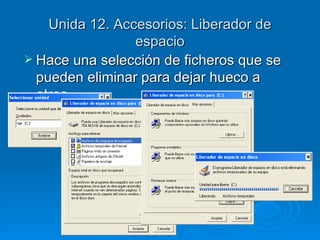
Unida 12. Accesorios: Liberador de espacio Hace una selección de ficheros que se pueden eliminar para dejar hueco a otros
Unidad 12.   Herramientas del Sistema  Comprobar disco Esta herramienta se utiliza para  buscar errores en las unidades del sistema e intentar repararlos. Para abrir  Comprobar disco  haz clic en el icono  Mi PC  del escritorio , se abrirá la pantalla que ves aquí,
Unidad 12.   Herramientas del Sistema  ahora  selecciona la unidad  sobre la que quieres ejecutar la comrobación del disco, por ejemplo, la unidad (D) y haz clic con el  botón derecho  del ratón. Se abrirá un menú contextual como el que ves en la imagen anterior, selecciona la opción  Propiedades  del menú contextual. Esto hará que se abrá una ventana de  Propiedades de Disco local(D) , selecciona la solapa  Herramientas  y se abrirá la ventana que puedes ver a la derecha. ( En Windows98 para comprobar el disco se utilizaba la opción  Scandisk  )  Si pulsas sobre el botón  Comprobar ahora  , se abrirá la ventana  Comprobando disco local(D) .
Unidad 12.   Herramientas del Sistema  Aquí deberás elegir una de las dos opciones de comprobación de disco disponibles:  Reparar automáticamente errores en el sistema de archivos  o  Examinar e intentar recuperar los sectores defectuosos . Pulsa el botón  Iniciar  para que comience a comprobar el disco. Este proceso puede tardar algunos minutos, en función del tamaño del disco.    Una vez finalizada la comprobación del disco aparecerá una ventana de conformación.
Unidad 12.   Herramientas del Sistema  Desfragmentador de discos Esta herramienta se  encarga de reorganizar la información que tenemos almacenada en el disco , aunque también puede corregir errores en las unidades. El motivo por el cual Windows ha incorporado esta herramienta es porque el  disco se degrada conforme grabamos nuevos datos y eliminamos otros , por eso hemos de reorganizar la información para que los espacios libres entre la información desaparezcan y de esta forma mejoremos el rendimiento de nuestro disco e incluso conseguiremos que el acceso a la información sea más rápido. Los espacios libres que se generan al eliminar la información del disco influye en el tamaño que ocupan los ficheros , por esos cuando vemos las propiedades de un archivo nos aparecen dos tamaños, el tamaño real del archivo y el tamaño que está ocupando el archivo en el disco. Si desfragmentamos el disco nos daremos cuenta que el tamaño en disco de los archivos disminuye.
Unidad 12.   Herramientas del Sistema  Reorganiza el espacio disponible en disco para aprovechar el espacio No es conveniente hacerlo cuando el disco está escribiendo, sino con el PC a bajo rendimiento
Unidad 12.   Herramientas del Sistema  Información del Sistema Esta herramienta como su propio nombre indica se encarga de  mostrar información sobre el sistema , como por ejemplo, las aplicaciones instaladas, los controladores, el procesador, etc. Aquí puedes encontrar información útil, como por ejemplo los modelos, versiones y fabricantes de los programas y dispositivos de tu ordenador. También hay información más espedífica que sólo será apreciada por usuarios expertos, como por ejemplo las direcciones de los dispositivos, E/S, Puertos, etc. Para ejecutar esta aplicación desde el menú  Inicio  elegir  Todos los programas ,  Accesorios  y  Herramientas del sistema  y luego elige  Información del sistema .
Unidad 12.   Herramientas del Sistema  A continuación te mostramos la ventana que te aparecerá al ejecutar esta herramienta En  Información del sistema  puedes ver en la parte derecha la información del elemento seleccionado en la parte izquierda. Al hacer clic en el signo + se despliega cada categoria. Por ejemplo en esta imagen nos muestra un resumen del sistema. En  Recursos   de hardware  nos muestra las direcciones de los componentes físicos. En  Componentes  tenemos informacion de componentes Multimedia, Entrada, Red, Puertos y Almacenamiento. En la sección de  Entorno de   software  podemos ver las aplicaciones instaladas, controladores instalados, las tareas que se ejecutan en estos momentos y los programas que se ejecutan cuando arrancamos el ordenador, incluso te muestra los trabajos de impresión. En  Configuración de Internet  veremos, también nos muestra información sobre el Internet Explorer que tenemos instalado y su versión.
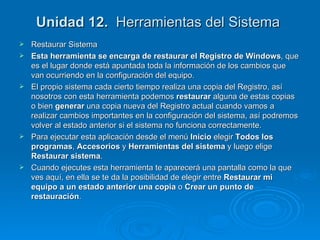
Unidad 12.   Herramientas del Sistema  Restaurar Sistema Esta herramienta se encarga de restaurar el Registro de Windows , que es el lugar donde está apuntada toda la información de los cambios que van ocurriendo en la configuración del equipo.  El propio sistema cada cierto tiempo realiza una copia del Registro, así nosotros con esta herramienta podemos  restaurar  alguna de estas copias o bien  generar  una copia nueva del Registro actual cuando vamos a realizar cambios importantes en la configuración del sistema, así podremos volver al estado anterior si el sistema no funciona correctamente. Para ejecutar esta aplicación desde el menú  Inicio  elegir  Todos los programas ,  Accesorios  y  Herramientas del sistema  y luego elige  Restaurar sistema . Cuando ejecutes esta herramienta te aparecerá una pantalla como la que ves aquí, en ella se te da la posibilidad de elegir entre  Restaurar mi equipo a un estado anterior una copia   o   Crear un punto de restauración .
Unidad 12.   Herramientas del Sistema
Unidad 12.   Herramientas del Sistema  Cómo restaurar el equipo a un momento anterior: Te aparecerá una ventana con el siguiente contenido. Selecciona el punto de restauración que quieras,  primero selecciona el día  que aparece en color oscuro y  después selecciona el punto de restauración . En un día puedes tener  varios puntos  de restauración. Una vez seleccionado pulsa  Aceptar  para que comience la restauración. Es necesario que para realizar la restauración no utilices ninguna aplicación y no hagas cambios en ningún archivo
Unidad 12.   Herramientas del Sistema  Una vez restaurada la copia, Windows te incorporará la opción de  deshacer la restauración . Crear un punto de restauración Para generar el punto de restauración te pedirá que le pongas un  nombre , este te aconsejamos que sea lo más fácil de identificar posible, después pulsa  Siguiente  para que se inicie la copia del Registro. La pantalla que te aparecerá tendrá el contenido que mostramos a continuación. Una vez le hayas dado nombre al punto de restauración pulsa  siguiente  y aparecerá una ventana en la que te mostrará el nombre que le has dado al punto de restauración y la fecha en la cual lo has cread
Ejercicios Tema 12 :   Herramientas del sistema Ejercicio 1: Información del sistema 1  Busca mediante información del sistema que versión tienes instalada de determinados programas, por ejemplo de Microsoft Word, Excel, Access, etc. De esta forma no necesitarás abrir cada aplicación para comprobar la versión.
Unidad 13.   Administrador de Tareas  El  Administrador de tareas  se utiliza para  programar la ejecución automática de determinados programas en determinadas fechas .  Por ejemplo podemos programar la ejecución del  Liberador de espacio en disco  una vez a la semana, de esta forma automatizamos la ejecución de tareas que solemos hacer periódicamente, además las podemos ejecutar a horas que no ralenticen el funcionamiento del ordenador, como por ejemplo a la hora de comer.
Unidad 13.   Administrador de Tareas  Tareas Programadas Para ejecutar esta herramienta hay que seguir estos pasos: Pulsamos en el botón de  Inicio .  Desplegamos el menú  Todos los programas . Seleccionamos el menú  Accesorios. Desplegamos el menú  Herramientas del Sistema . Por último seleccionamos la opción  Tareas Programadas.
Unidad 13.   Administrador de Tareas  Cuando se ejecute aparecerá una ventana como la que mostramos a continuación, en ella aparecen las tareas que hasta el momento hemos programado junto con el asistente para programar nuevas tareas
Unidad 13.   Administrador de Tareas  Cómo generar una tarea programada En la ventana de  Tareas programadas  selecciona  Agregar tarea programada , se pondrá en marcha el asistente.  El asistente que te pedirá que selecciones  la aplicación  que quieres que se ejecute, para ello mostrará una pantalla como esta. A continuación pulsa en  Siguiente  y entonces te pedirá que selecciones la  periodicidad  con que quier   es que se cumpla, puede ser semanal, mensual, etc.   Después pulsa  Siguiente  y te permitirá seleccionar algunos parametros relacionados con la periodicidad seleccionada, por ejemplo si has seleccionado que la tarea se realice  Semanalmente  te permitirá elegir el  Día de la Semana  que quieres que se ejecute. Una vez indicados todos los parámetros pulsa  Finalizar  para que se agregue esta tarea a la lista de tareas programadas.
Unidad 13.   Administrador de Tareas
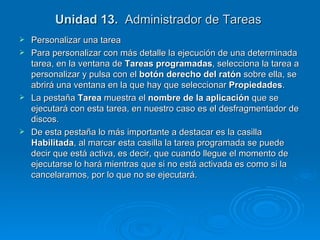
Unidad 13.   Administrador de Tareas  Personalizar una tarea Para personalizar con más detalle la ejecución de una determinada tarea, en la ventana de  Tareas programadas , selecciona la tarea a personalizar y pulsa con el  botón derecho del ratón  sobre ella, se abrirá una ventana en la que hay que seleccionar  Propiedades .  La pestaña  Tarea  muestra el  nombre de la aplicación  que se ejecutará con esta tarea, en nuestro caso es el desfragmentador de discos. De esta pestaña lo más importante a destacar es la casilla  Habilitada , al marcar esta casilla la tarea programada se puede decir que está activa, es decir, que cuando llegue el momento de ejecutarse lo hará mientras que si no está activada es como si la cancelaramos, por lo que no se ejecutará.
Unidad 13.   Administrador de Tareas
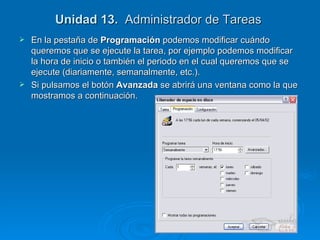
Unidad 13.   Administrador de Tareas  En la pestaña de  Programación  podemos modificar cuándo queremos que se ejecute la tarea, por ejemplo podemos modificar la hora de inicio o también el periodo en el cual queremos que se ejecute (diariamente, semanalmente, etc.). Si pulsamos el botón  Avanzada  se abrirá una ventana como la que mostramos a continuación.
Unidad 13.   Administrador de Tareas  Esta ventana nos permite indicar  desde qué fecha hasta qué fecha  queremos que esta tarea se pueda ejecutar, incluso podemos indicar  cada cuánto tiempo  queremos que se repita, por ejemplo cada 10 minutos. También se puede indicar el  tiempo máximo  que permitimos que  dure la ejecución  de la tarea.
Unidad 13.   Administrador de Tareas  En la pestaña de  Configuración  podemos podemos controlar las incidencias que surgan a la hora de ejecutar la tarea. Es importante indicar el tiempo máximo que permitimos que una tarea se puede ejecutar para evitar que el ordenador esté procesando alguna tarea más tiempo del esperado, para ello hemos de marcar la casilla  Detener la tarea si se ejecuta durante  e indicaremos el tiempo  máximo permitido .
Formato de un disco flexible Capacidad de disco 720 Kb 1.44 Mb Tipos de formato Rápido (borrar) Completo Etiqueta
Seguridad Windows XP Windows es, en muchos casos, poco seguro; Para resolver este problema, se pueden instalar una serie de programas Antivirus Cortafuegos Bloqueos de spyware
Antivirus Virus:  U n programa de ordenador que puede infectar otros programas modificándolos para incluir una copia de sí mismo  (F.B. Cohen 1994) Programa que se duplica a sí mismo en un sistema informático incorporándose a otros programas que son utilizados por varios sistemas
Antivirus Cuando un virus lleva a cabo la acción para la que había sido creado, se dice que se ejecuta la carga (payload).  Cuando se inicia la carga, la mayoría de los virus son inofensivos, y no hacen más que mensajes de diferentes tipos.  Otros pueden ser bastante maliciosos por naturaleza e intentan producir un daño irreparable al  PC  destrozando ficheros, desplazando/sobrescribiendo el sector de arranque principal (MBR),  etc.
Antivirus ¿Por qué se crean? P or el desafío tecnológico de crear una amenaza que sea única, no detectable, o simplemente devastadora para su víctima P or vanidad :  El creador espera que el virus se propague de tal manera que le haga famoso  y las empresas de antivirus tengan que trabajar para pararlo
Antivirus ¿Cómo saber que tengo un virus? Normalmente muchos virus te avisan de que están presentes, aunque otros no Baja el rendimiento del sistema Utilizar un programa que lo detecte,  Un Antivirus
Antivirus ¿Cómo evitar una infección? Verificar los mensajes antes de abrirlos Evitar la descarga de programas de sitios no seguros Rechaza ficheros de los que no conoces su procedencia Haz copias de seguridad ¿Cómo saber que tengo un virus? Normalmente muchos virus te avisan de que están presentes, aunque otros no Baja el rendimiento del sistema Utilizar un programa que lo detecte,  Un Antiviru
Antivirus ¿Cómo parar la infección? Informar a todos los PC con los que tiene contacto que está infectado Cortar conexiones con el exterior del PC Desinfectar el sistema utilizando un Antivirus Realizar una verificación  completa  del sistema con el antivirus: Cerrar todas las aplicaciones y reiniciar el sistema con un disco de recuperación Reinicie el sistema y vuelva a pasar el antivirus actualizado Si no se puede desinfectar, elimine los ficheros infectados Compruebe que sus últimas copias no están infectada
Antivirus Los antivirus más conocidos son: Panda Software, McaFee, Symantec (Norton), TrendMicro, SecureWare, BitDefender, etc Casi todos poseen chequeo en línea, pero no con las últimas actualizaciones, para lo cual es necesario adquirir el software
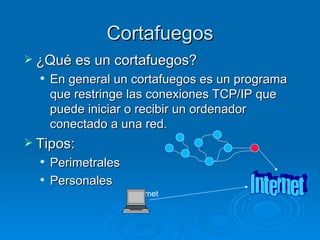
Cortafuegos ¿Qué es un cortafuegos? En general un cortafuegos es un programa que restringe las conexiones TCP/IP que puede iniciar o recibir un ordenador conectado a una red.  Tipos: Perimetrales  Personales Internet Internet
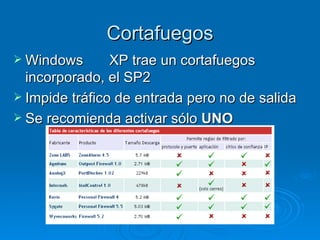
Cortafuegos Windows  XP trae un cortafuegos incorporado, el SP2 Impide tráfico de entrada pero no de salida Se recomienda activar sólo  UNO Internet
Cortafuegos SP2 Se accede mediante: Inicio-> configuración->conexiones de red Ver las propiedades de las conexiones de red y mostrar la configuración avanzada Internet
Spyware ¿Qué es el spyware?  Los programas espía o spyware son aplicaciones que recopilan información sobre una persona u organización sin su conocimiento El crecimiento de est os programas  también se debe a que el spyware se ha convertido en un auténtico gran negocio, tanto para sus creadores como para algunas compañías, que incluso llegan a invertir cantidades millonarias  para obtener información de los usuarios Internet
Spyware ¿Cómo se propagan? M ediante un virus E star ocultos en la instalación de un programa gratuito ( freeware  o  adware ,  que p ermiten al usuario la descarga y uso de su  software  sin pagar, con la condición de soportar la publicidad  que poseen) Consecuencias P ueden, y algunos lo hacen, acceder a información personal que tengamos almacenada (nombre, dirección de correo electrónico...) o incluso a datos vitales como cuentas de usuario y contraseñas.  Internet
Spyware Otros efectos: Cambiar la página de inicio del navegador Introducir temporizadores que hagan aparecer ventanas cada cierto tiempo Disminuyen el rendimiento del ordenador En cualquier caso, no son nocivos, como los virus, sino simplemente molestos Solución: Instalar y activar un programa antiespias Internet
Spyware Los más conocidos en español son: Ad-aware SE Personal Activescan de Panda Scaner de ZoneLabs Spybot Windows no incorpora ningún programa antiespias en su instalación, por lo que se deben adquirir por otros medios Internet
Otras herramientas útiles Administración de programas: Nos permite instalar y desinstalar aplicaciones Configuración de la pantalla: Para configurar la apariencia de nuestro monitor Herramientas administrativas: Nos permite administrar los diferentes servidores y comprobar el rendimiento Usuarios, cuentas y permisos: Establece quien tiene permisos y a qué tiene permisos en el PC Sistema: Administra el sistema como un todo: Nombre, actualizaciones, accesos remotos, etc Administrador de tareas Internet
Administrador de programas Se encuentra en el panel de control con un icono denominado “Agregar o quitar programas” Es la forma  MÁS  segura de instalar y desinstalar aplicaciones Para agregar...
Administrador de programas Para eliminar...
Administrador de programas Para aplicaciones propias de Windows...
Administrador de programas Para establecer permisos de ejecución de los programas...
Herramientas administrativas Se acceden desde el panel de control con un icono denominado “herramientas administrativas” Las herramientas más útiles a nivel de usuario son: Visor de sucesos Rendimiento Servicios
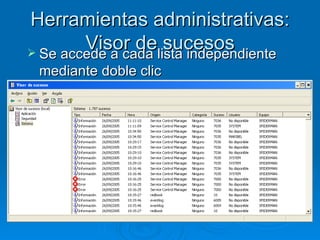
Herramientas administrativas: Visor de sucesos Nos informa de todos los errores o mensajes de información que nos han aparecido en nuestro PC ya sean del sistema, de seguridad o de alguna aplicación
Herramientas administrativas: Visor de sucesos Se accede a cada lista independiente mediante doble clic
Herramientas administrativas: Rendimiento El visor de rendimiento nos puede ayudar a detectar posibles intrusos en el PC como virus, programas espías o algún intruso
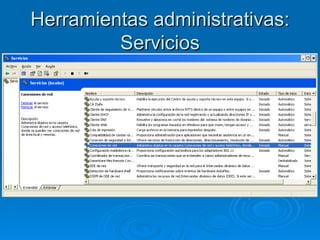
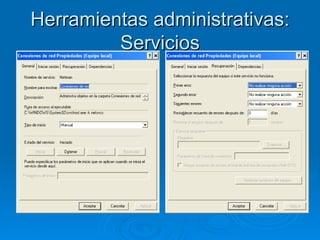
Herramientas administrativas: Servicios Un servicio no es más que un programa que se accede a través de la red La red puede estar formada por un único PC, el vuestro o estar formada por más de un PC, en cuyo caso podrá ser un servicio ofrecido por otro PC, es decir, un servicio remoto.
Herramientas administrativas: Servicios
Usuarios, cuentas y permisos Dentro de un sistema Windows, pueden acceder varios usuarios independientes Cada usuario tiene: Su espacio reservado denominado  cuenta  donde almacenará sus ficheros Permisos de ejecución diferentes a otro usuario Es posible que varios usuarios a la vez estén activos dentro del mismo PC
Usuarios, cuentas y permisos Las cuentas de usuario están accesibles desde el panel de control
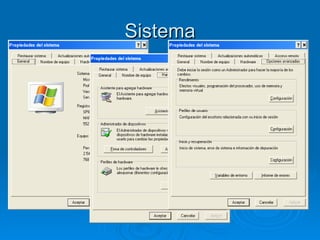
Sistema Establece el nombre del PC dentro de un conjunto o red Permite acceder a otras aplicaciones como el administrador de hardware, el gestor de actualizaciones automáticas, el gestor del rendimiento del equipo, etc.
Sistema
Administrador de tareas Es la solución a situaciones en las que alguna aplicación no responde, es decir, está “colgada” Muestra una lista de todas las tareas o programas que se están ejecutando en cada momento al nivel de usuario También establece acceso rápido al rendimiento Distingue entre procesos y aplicaciones Se accede pulsando Crtl-Alt-Sup al mismo tiempo
Administrador de tareas
Que Dios los bendiga y gracia  por su atención. Recuerda no aparte de tu boca la sabiduría divina

Unid. 1 Win Xp

  • 1.
    Windows XP. ManejoBásico Universidad Centroamericana Catedrático: Ing. Edwin Lacayo Cruz Teléfono: 876-8975 E-mail: [email_address] [email_address] [email_address]
  • 2.
    Indice 1. Novedadesen WindowsXP 2. Conceptos básicos 3. El Escritorio 4. El Explorador de Windows 5. La Búsqueda 6. La Papelera 7. Configurar la pantalla 8. Configurar el ratón 9. Agregar o quitar programas 10. Agregar nuevo hardware 11. Configurar la impresora 12. Herramientas del sistema 13. Administrador de tareas
  • 3.
    Unidad 1.  Novedades en WindowsXP. Introducción Windows es una familia de sistemas operativos desarrollados y comercializados por Microsoft . Existen versiones para hogares, empresas, servidores y dispositivos móviles, como computadores de bolsillo y teléfonos inteligentes . Hay variantes para procesadores de 16, 32 y 64 bits. Incorpora diversas aplicaciones como Internet Explorer , el Reproductor de Windows Media , Windows Movie Maker , Windows Mail , Windows Messenger , Windows Defender , entre otros. Desde hace muchos años es el sistema operativo más difundido y usado del mundo; de hecho la mayoría de los programas (tanto comerciales como gratuitos y libres) se desarrolla originalmente para este sistema. Windows Vista es la versión más reciente para computadoras personales, Windows Server 2008 para servidores y Windows Mobile 6.0 en los dispositivos móviles.
  • 4.
    Evolución de WindowsWindows 3.1 Primera versión de Windows utilizada de manera exitosa Reemplazó a MS-DOS Windows 95 Introdujo el botón Inicio, la barra de tareas para la multitarea y Mi PC para un manejo de archivos más fácil Windows NT Diseñado para el cómputo de negocios Incrementó la confiabilidad y seguridad
  • 5.
    Evolución de Windows(continuación) Windows 98 El escritorio activo despliega contenido Web Permite convenciones Web en el escritorio Windows 2000 Seguridad de NT con interfaz de Windows 98 Windows 2000 Professional y Windows 2000 Server Windows Me (Millennium Edition) Sucesor de Windows 98 para los usuarios caseros Windows XP
  • 6.
    Evolución de Windows(continuación) Con WidowsXP se produce una convergencia entre ambas versiones ya que se ha partido del núcleo del sistema de Windows 2000 para crear WindowsXP y a partir de ahí se han realizado algunos retoques para diferenciar dos versiones de WindowsXP, una para el ámbito personal llamada WindowsXP Home Edition , y otra para el ámbito profesional denominada WindowsXP Professional . El principal beneficio de esta estrategia para los usuarios domésticos va a ser que WindowsXP ha adquirido la robusted y estabilidad de WindowsNT/2000, esto debe suponer que WindowsXP se quedará menos veces bloqueado, habrá menos ocasiones en la que tengamos que reiniciar el sistema como consecuencia de un error. La mejora para los usuarios profesionales se debe a que WindowsXP tiene mayor compatibilidad con el hardware de la que gozaba WindowsNT/2000.
  • 7.
    Evolución de Windows3ª década de Windows Para entusiastas Computo para Todos
  • 8.
    El escritorio deWindows Botón Inicio Barra de tareas (multitareas) Mi PC
  • 9.
    Mejoras en elExplorador de Windows Ahora se integra más con Internet Explorer . Se pueden grabar CD's con arrastrar y soltar desde el Exporador a la unidad regrabadora, ya no es necesario instalar un programa adicional para grabar CD's. Ahora el Explorador de Windows dispone de un menú lateral con las tareas más útiles en función del objeto que tengamos seleccionado en ese momento. Por ejemplo, si tenemos selecionado un archivo de imagen veremos un menú lateral como el que muestra esta figura y que nos permitirá realizar las operaciones más comunes con las imágenes, como por ejemplo, Ver como una presentación , Imprimir esta imagen , Configurar como fondo del escritorio , etc.
  • 10.
    Otras mejoras Seha producido un cambio de aspecto general en las pantallas de Windows, las barras, botones, iconos, etc. son más agradables. Hay muchas posibilidades de personalizar el aspecto de las pantallas. Más facil configurar una red doméstica . Se recupera mejor de los errores . Cuando se produce un error grave WindowsXP WindowsXP arranca más rapido El menú inicio ha cambiado, es más claro y La barra de tareas es mucho más funcional ya que agrupa los programas en uso del mismo tipo, Hay un nuevo componente llamado Movie Maker que sirve para editar películas.
  • 11.
    Unidad 2.  Elsistema operativo WindowsXP El Sistema Operativo ¿Qué es? y ¿Para qué sirve el Sistema Operativo? En la actualidad existe gran variedad de Sistemas Operativos como pueden ser Windows 98, Windows NT, Linux, etc. El Sistema Operativo es una pieza imprescindible para nuestro ordenador ya que sin él este no puede funcionar. La función principal que desempeña cualquier sistema operativo es la de hacer de intermediario entre los elementos físicos que componen nuestro ordenador (la pantalla, el teclado, el disco duro, la impresora, ...)
  • 12.
    Anatomía de unaventana Barra de título con botones Minimizar, Maximizar (o Restaurar) y Cerrar Barra de menús, barra de herramientas y barra de direcciones Barra de estado y barra de desplazamiento
  • 13.
    Las ventanas deWindows están formadas por: La barra de título contiene el nombre del programa con el cual se está trabajando (Microsoft Word) y en algunos casos también aparece el nombre del documento abierto ( no_descargar.doc ). En el extremo de la derecha están los botones para minimizar, restaurar y cerrar. El botón minimizar convierte la ventana en un botón situado en la barra de tareas de Windows XP. El botón maximizar amplia el tamaño de la ventana a toda la pantalla. El botón restaurar permite volver la pantalla a su estado anterior. El botón de cerrar se encarga de cerrar la ventana. En el caso de haber realizado cambios en algún documento te preguntará si deseas guardar los cambios antes de cerrar.
  • 14.
    La barra demenús contiene las operaciones del programa, agrupadas en menús desplegables. Al hacer clic en Archivo , por ejemplo, veremos las operaciones que podemos realizar con los archivos. Para abrir un menú desplegable con el teclado tendrás que mantener pulsada la tecla Alt + la letra subrayada del menú que quieras desplegar. Por ejemplo Alt+A abre el menú Archivo .
  • 15.
    Menús desplegables Menúdesplegable Comando no activo Marcas Submenú
  • 16.
    La barra de La barra de herramientas: contiene iconos para ejecutar de forma inmediata algunas de las operaciones más utilizadas. Estas operaciones también se pueden ejecutar desde la barra de menús. Las barras de desplazamiento: permiten movernos a lo largo y ancho de la hoja de forma rápida y sencilla, simplemente hay que desplazar la barra arrastrándola con el ratón, o hacer clic en las flechas. Hay barras par desplazar horizontal y verticalmente. El cuadradito con unos puntos que hay a la derecha sirve para cambiar de tamaño la ventana, solo hay que hacer clic y arrastar.
  • 17.
    La barra deestado suele utilizarse para ofrecer cierta información al usuario. Esta información puede variar en función de la ventana que tengamos abierta. En nuestro caso nos informa que tenemos dentro de Mi PC 129 objetos, nos quedan 5,50 GB libres en el disco, y el objeto seleccionado ocupa 1,37 MB. Esta barra no se ve, por defecto, en WindowsXP, puedes activarla o desactivarla desde el menú Ver , Barra de estado .
  • 18.
    Unidad 3.  ElEscritorio El Escritorio es la primera pantalla que nos aparecerá una vez se haya cargado el Sistema Operativo con el cual vamos a trabajar, en nuestro caso será el escritorio de Windows XP. Este escritorio es muy similar al de otros sistemas operativos de Windows, como puede ser Windows 95, Windows 98, Windows NT, Windows 2000,... Si no conoces ningún sistema operativo de los que te hemos nombrado no te preocupes porque a continuación explicamos las partes que lo componen y qué función realiza cada una de ellas.
  • 19.
    Conoce el Escritoriode Windows XP En el escritorio tenemos iconos que permiten abrir el programa correspondiente. (explore, mi pc, mi sitio de red, etc.)
  • 20.
    Las Barras yEl Botón Inicio Barra de Tareas . Es la que aparece en la parte inferior de la pantalla El Botón Inicio . Es el botón a través del cual podemos acceder a todo el abanico de opciones que nos ofrece Windows XP En la zona de la derecha aparecen iconos para ir a las partes de WindowsXP que se usan más a menudo: Mis documentos , Mis imágenes , Mi música y Mis sitios de red . Con el icono Panel de control podremos configurar y personalizar el aspecto de nuestro ordenador a nuestro gusto. Con el icono Buscar podremos buscar ficheros que no sabemos donde están guardados. La opción Ejecutar permite ejecutar directamente comandos, se utiliza por ejemplo para entrar en el registro de windows, ejecutar un programa etc Por último, en la parte inferior están las opciones Cerrar sesión y Apagar
  • 21.
    La zona deaccesos directos Estos iconos son accesos directos que podemos crear nosotros mismos, esto lo veremos en la página siguiente. El icono representa el escritorio, se utiliza para minimizar las ventanas que en estos momentos tenemos abiertas para acceder más rápidamente al escritorio. El icono representa el OutlookExpress, se utiliza para acceder más rapidamente al Correo Electrónico. El icono representa el Explorador de Windows, se utiliza para acceder más rápidamente al sistema de archivos. El icono abre el reproductor deWindows Media con el cual podremos escuchar música, grabar canciones, etc.
  • 22.
    Programas abiertos. Enesta zona aparecen los botones de los programas que están abiertos y unas pequeñas flechas negras hacia arriba y hacia abajo. Si el botón aparece más oscuro quiere decir que esa es la ventana con la que estamos trabajando en ese momento. Al hacer clic sobre cada botón nos situamos en el programa correspondiente.
  • 23.
    El área denotificación Esta área contiene iconos que representan los programas residentes (programas que se cargan automáticamente al encender el ordenador) y otras informaciones adicionales. Por ejemplo puede aparecer la indicación del idioma, en este caso ES , por Español; también vemos la cabeza del panda que representa un programa antivirus.
  • 24.
    Los Iconos yAccesos directos Los iconos y los accesos directos son pequeñas imágenes situadas en el escritorio de Windows XP. Al igual que los botones, los iconos tienen como objetivo ejecutar de forma inmediata algún programa. Para arrancar la aplicación asociada tienes que hacer un doble clic con el botón izquierdo del ratón. 
  • 25.
    Cómo organizar losiconos del escritorio 1) Sobre el Escritorio pincha con el botón derecho del ratón. 2) Selecciona el menú organizar iconos. 3) Al desplegarse este menú puedes elegir organizarlos por nombre , por tipo de icono , por tamaño , por fecha de modificación . 4) También puedes activar la opción de organización automática que se encarga de alinear los iconos unos debajo de otros.
  • 26.
    Cómo crear unAcceso directo 1) Sobre el Escritorio pinchar con el botón derecho del ratón. 2) Seleccionar la opción Acceso directo del menú Nuevo. Aparecerá un cuadro de diálogo para que indiquemos el programa del cual queremos un acceso directo. 3) Pinchar sobre el botón Examinar para buscar el programa. 4) En la casilla Buscar en seleccionar la unidad deseada y buscar el archivo o carpeta deseada. 5) Después de seleccionar el archivo o carpeta pulsar el botón Abrir . 6) Seleccionar Siguiente. 7) Darle el nombre al Acceso directo. 8) Pulsar Finalizar
  • 27.
    Ejercicio. Unidad 3.Crear un Acceso Directo. Ejercicio paso a paso. 1 Sitúate sobre el fondo del escritorio deWindows XP. 2 Pulsa sobre el fondo del escritorio con el botón derecho del ratón. 3 Selecciona la opción Acceso directo del menú Nuevo . 4 Pulsa Examinar para buscar el Archivo de msimn.exe del programa OutlookExpress. 5 Selecciona la unidad donde tenemos instalado el Sistema Operativo, en nuestro caso es la unidad c. 6 Ir abriendo carpetas hasta encontrar el archivo msimn.exe, nuestro archivo se encuentra situado en c :/Archivos de Programas/OutlookExpress/ 7 Pulsa Abrir. 8 Pulsa Siguiente. 9 Cámbiale el nombre y ponle Mi Outlook Express. 10 Pulsa Finalizar. Ya hemos creado un acceso directo a OutlookExpress.
  • 28.
    La fecha yla hora del reloj del ordenador El ordenador tiene un reloj situado en la parte derecha de la barra de tareas . También puedes consultar y modificar las propiedades del reloj con el cuadro de diálogo que aparece a continuación y que aparece al hacer doble clic sobre la hora de la barra de tareas.
  • 29.
    Cómo visualizar lasBarras de Herramientas 1) Pinchar con el botón derecho del ratón sobre la barra de tareas. 2) Seleccionar la opción Barras de herramientas 3) Del menú que se despliega seleccionar la barra de herramientas que deseas visualizar. Si al lado de la opción aparece una marca quiere decir que esa barra de herramientas está visible.
  • 30.
    Ejercicios Tema 3: El Escritorio. Ejercicio 1: Acceso Directo a la calculadora Sitúate sobre el Escritorio deWindows XP e intenta crear un acceso directo a la calculadora dándole de nombre Mi Calculadora . La calculadora se llama calc.exe y se encuentra en c:\windows . Puede suceder que la calculadora en tu ordenador no esté en el mismo directorio, por lo que a lo mejor tendrás que buscar un poco. Si por algún motivo no encuentras este archivo puedes crear el acceso directo de otro que te guste, porque el objetivo de este ejercicio no es más que saber crear un acceso directo, lo que menos importa es de qué programa lo crees. Ejercicio 2: Cambiar la hora del Reloj 1 Cambia la hora de tu reloj poniendo que son las 12:12:12, en caso de coincidir con la actual invéntate otra hora. 2 Cambia el mes a Octubre. 3 Cambia el día a 14. 4 Cambia el año al 2005. 5 Selecciona como Zona horaria la de El Cairo. 6 Permítele que cambie la hora según el horario de verano. 7 Después de hacer este ejercicio, comprueba los cambios y vuelve a poner la hora y la fecha real. Ejercicio 3: Agregar Barra de herramientas 1 Agrega la barra de herramientas de Inicio rápido. 2 Agrega la barra de herramientas de Escritorio. 3 Quita la barra de herramientas de Escritorio. 4 Prueba a agregar alguna más. Si te es útil alguna de ellas puedes dejarla
  • 31.
    Unidad 4.  ElExplorador de Windows El Explorador es una herramienta indispensable en un Sistema Operativo ya que con ella podemos organizar y controlar los archivos y carpetas de los distintos sistemas de almacenamiento que dispongamos, como puede ser el disco duro, la disquetera, etc. El Explorador de Windows también es conocido como el Administrador de Archivos . A través de él podemos, por ejemplo, ver, eliminar, copiar o mover archivos y carpetas.
  • 32.
    Iniciar el Exploradorde Windows La forma más rápida de arrancar el Explorador es mediante el icono de la barra de tareas o del escritorio. Si no tienes creado este icono también puedes abrir el Explorador así: Pulsar el botón Inicio Selecciona Todos los programas Selecciona Accesorios Selecciona el Explorador de Windows
  • 33.
    La Ventana delExplorador El explorador consta principalmente de dos secciones, en la parte izquierda aparece el árbol de directorios , es decir, la lista de unidades y carpetas que tenemos. Sólo aparecen unidades y carpetas , no archivos. En esta imagen aparecen varias carpetas como My Library ,... el icono de Mi Pc, Mis sitios de red y la Papelera de reciclaje .
  • 34.
    A continuación explicamoslas distintas barras que componen esta ventana . la barra del título La barra de menús La barra estándar contiene botones para las operaciones más utilizadas nos permitirá ir a la última página nos permitirá subir de nivel buscar el archivo la estructura de las carpetas permite copiar permite mover E liminar una/s carpeta/s o archivo/s. Cambiar las vistas de las carpetas barra de Direcciones es muy conocida en Internet porque es en ella donde aparece la dirección de la página web La barra de Estado muestra información adicional botón Arriba      nos permitirá
  • 35.
    Las Vistas delExplorador Si pulsas sobre la flecha del botón se desplegará un menú con las siguientes opciones: Mosaicos, Iconos, Lista, Detalles, Vistas en miniatura y Tira de imágenes. Mosaico Icono Lista Detalle Miniatura Imagen
  • 36.
    Seleccionar Archivos Paraseleccionar elementos consecutivos: Haz clic sobre el primer elemento y después haz clic sobre el último manteniendo pulsada la tecla Shift. Esta operación también se puede realizar sólo con el ratón, para ello sitúate detrás del primer archivo que quieres seleccionar pero no encima, después haz clic con el botón izquierdo del ratón y sin soltarlo arrástralo, debe de aparecer un marco que te indica el área que abarca la selección, sigue arrastrando hasta abarcar todos los elementos a seleccionar y después suelta el botón del ratón. Para seleccionar varios elementos alternativos: Selecciona el primer elemento y después ve seleccionando cada elemento manteniendo pulsada la tecla Control.
  • 37.
    Crear y EliminarCarpetas Para CREAR una carpeta hay que situarse en el lugar donde deseamos crearla. Iremos abriendo el abanico de carpetas que tenemos pulsando sobre la + situada a la izquierda de las carpetas. Si pulsamos sobre la cruz de una carpeta ésta se desplegará y aparecerán todas las carpetas contenidas en ella y la cruz pasará a convertirse en un signo menos - , este se encargará de contraer el abanico desplegado, es decir, ocultará el contenido de la carpeta seleccionada. Una vez divisada la que queremos la seleccionaremos haciendo un clic sobre ella. Abrir el menú Archivo, seleccionar la opción Nuevo y a continuación seleccionar la opción Carpeta. Ahora podremos observar en la ventana inferior derecha una nueva carpeta que tiene como nombre Nueva Carpeta , este es el nombre que Windows les aplica por defecto a las carpetas que creamos, en el caso de encontrar otra carpeta con ese nombre la llamará Nueva Carpeta (2), Nueva Carpeta (3), así sucesivamente. El nombre de la carpeta se puede cambiar pero eso lo veremos más adelante. Para ELIMINAR una carpeta hay que situarse primero sobre ella. Una vez seleccionada la carpeta nos iremos a la barra Estándar y pulsaremos el botón o podemos utilizar la tecla Supr .
  • 38.
    Copiar Carpetas oArchivos Pulsamos el botón Copiar a que abrirá una nueva ventana titulada Copiar elementos . Si no tenemos este botón en la barra de herramientas iremos al menú Edición y seleccionaremos Copiar a la carpeta... Buscaremos la carpeta donde vayamos a copiar el elemento seleccionado. El funcionamiento es igual al del explorador de Windows. Si pulsamos en la + que aparece a la izquierda desplegaremos la carpeta. Una vez seleccionada la carpeta pulsaremos Copiar . En el caso de no tener creada la carpeta donde vamos a copiar la información pulsaremos Crear nueva Carpeta , escribiremos su nuevo nombre y pulsaremos Aceptar.
  • 39.
    Mover Carpetas oArchivos Mover una carpeta o archivo significa copiar el elemento a su destino y después eliminarlo de su posición inicial. Los pasos a seguir son muy similares. Buscaremos la carpeta donde vayamos a mover el elemento seleccionado. Una vez seleccionada la carpeta pulsaremos Mover . En el caso de no tener creada la carpeta donde vamos a mover la información pulsaremos Crear mueva Carpeta . Escribiremos el nuevo nombre a la carpeta . Pulsaremos Aceptar. Tanto si movemos como si copiamos una carpeta o archivo puede suceder que el nombre de alguna/o de ellas/os coincida con el nombre de alguna carpeta o archivo del destino, en ese caso windows preguntará si queremos reemplazar el archivo o la carpeta existente por el otro archivo o carpeta nuevo/a.   Cuando copiamos o movemos una carpeta se copia o mueve todo su contenido. Para practicar estas operaciones te aconsejamos realizar Ejercicio Copiar y mover Carpetas o Archivos Si quieres conocer otras formas de copiar y mover archivos o carpetas visita este avanzado
  • 40.
    Cambiar el nombrea una Carpeta o Archivo Seleccionaremos la carpeta o el archivo al cual queramos cambiarle el nombre. Con el botón derecho del ratón haremos clic sobre él o ella. Seleccionamos Cambiar Nombre del menú contextual entonces el nombre de la carpeta o archivo estará seleccionado y con el cursor parpadeando en el interior del recuadro del nombre. Escribiremos el nuevo nombre . Pulsaremos Intro o haremos clic fuera de la carpeta o archivo para que los cambios se hagan efectivos.
  • 41.
    Propiedades de lasCarpetas y Archivos Tanto las carpetas como los archivos tienen sus propias características, por ejemplo el tamaño, la ubicación, la fecha de creación, sus atributos, etc. Para conocer las características de una carpeta o archivo hemos de pinchar sobre él con el botón derecho del ratón. Seleccionar la opción Propiedades del menú que se desplego.
  • 42.
    Mostrar Archivos oCarpetas ocultas Seleccionar del menú Herramientas la opción Opciones de Carpeta . Seleccionar la pestaña Ver. En la ventana que aparece seleccionar la opción Mostrar todos los archivos y carpetas ocultos . Pulsar Aceptar . Puedes también restaurar los valores predeterminados pulsando el botón Restaurar valores predeterminados .   Si quieres que todas las carpetas tengan el mismo aspecto tendrás que personalizar una de ellas y después ir al menú Herramientas, seleccionar la opción Opciones de Carpeta y en la pestaña Ver pulsar el botón Aplicar a todas las carpetas .
  • 43.
    Conocer los Tiposde Archivos Para conocer los tipos de Archivos registrados en nuestro ordenador y saber con qué programa se abren seleccionaremos la opción Opciones de Carpeta del menú Herramientas . Seleccionaremos la pestaña Tipos de Archivos. En la ventana que aparece tenemos todos los tipos de archivos que puede abrir nuestro ordenador. Si seleccionas alguno de ellos aparecerá en el detalle el nombre del programa con el cual se abrirá.
  • 44.
    Ordenar Carpetas Siquieres ordenar las carpetas y archivos contenidos en una determinada carpeta sigue los siguientes pasos: Sitúate en la carpeta que quieres ordenar Despliega el menú Ver y selecciona la opción Organizar Iconos. Al desplegarse el menú aparecerán los diferentes campos por los que podrás ordenar. Selecciona el que quieras, por ejemplo por Tamaño . Para conocer otra forma más rápida de organizar las carpetas visita la página II de este tema, donde se explica la vista Detalles
  • 45.
    Ejercicios Tema 4:El Explorador de Windows XP Ejercicio 1: Crear una estructura de carpetas 1 Crea la siguiente estructura de carpetas. Este directorio puedes generarlo en la unidad que tu prefieras. Ejercicio 2: Eliminar carpetas o Archivos 1 Crea un documento de word llamado nom 221 y guardalo en la carpeta Ejer 22 2 Crea un documento de word llamado nom 222 y guardalo en la carpeta Ejer 22 3 Elimina el documento nom 222 4 Elimina la carpeta Ejer 21 . Ejercicio 3: Copiar y Mover carpetas o Archivos 1 Copia el documento nom 221 a la carpeta Ejercicio 2 2 Mueve toda la carpeta Ejercicio 2 a la carpeta Ejercicio 1
  • 46.
    Ejercicio 4: Obteneren la misma carpeta varias copias de un archivo 1 Crea la siguiente estructura de carpetas. Este directorio puedes generarlo en la unidad que tu prefieras, no es necesario que sea en la unidad D. 2 En la carpeta Access2000 crea dos archivos del bloc de notas llamados documento1 y documento2 . 3 Una vez creados los dos documentos intenta copiar el documento1 dos veces en la carpeta Excel2000 y ponles como nombres doc1 y doc11 . Ejercicio 5: Buscar el último fichero creado 1 Abre el explorador de Windows y sitúate en una carpeta que tenga varios archivos y busca el último creado. Ejercicio 6: Ordenar Carpetas 1 Añade en la carpeta Ejer 22 los siguientes Archivos en el siguiente orden. Amparo, Rodrigo, Carlos, Ana, Luis, Felipe 2 Una vez creados Ordenalos por Nombre
  • 47.
    Unidad 5.  LaBúsqueda La búsqueda que incorporaWindows XP también nos permite buscar equipos en la red, personas en la libreta de direcciones, páginas en Internet opciones que veremos más adelante . Buscar Pulsa Inicio Selecciona el menú Buscar.
  • 48.
  • 49.
    Buscar Archivos oCarpetas Al elegir Todos los archivos y carpetas se nos mostrará una pantalla para que demos más datos sobre lo que queremos buscar. En la primera casilla introduciremos el Todo o parte del nombre del archivo que queramos buscar, entonces window mostrará carpetas o archivos que contengan la cadena de caracteres que hemos introducido, por lo que cuanto más detallemos el nombre menor será el número de resultados de la búsqueda por lo que facilitará el encontrarlo.
  • 50.
    Ejercicio. Unidad 5.Buscar Archivos o Carpetas Ejercicio paso a paso. Buscar un archivo o carpeta en el disco duro. 1 Pulsa en el botón de Inicio . 2 Despliega el menú Buscar y selecciona la opción Todos los archivos y carpetas. 3 Introduce el nombre calc. 4 En la casilla Buscar en selecciona la unidad C . 5 Pulsa en Búsqueda para iniciar la búsqueda. 6 En la ventana de la derecha te aparecerá la calculadora y posiblemente otros archivos o carpetas. En caso de no aparecerte la calculadora no te preocupes porque es posible que no la tengas instalada. Realizar una nueva búsqueda vamos a realizar una búsqueda utilizando los comodines. Pulsar Iniciar una búsqueda nueva . 1 En la casilla del nombre escribe calc* , de esta forma solo aparecerán los que empiecen por calc. 2 Después prueba a escribir cal?.exe y comprueba tú mismo la diferencia. Realizar una nueva búsqueda restringiendo un poco más la búsqueda indicando fechas y tipo de archivos . Pulsar Iniciar una búsqueda nueva . 1 Despliega el botón ¿Cuando fué modificado? 2 Selecciona la casilla de La semana pasada . 3 Despliega el botón Más opciones avanzadas. 4 Pulsa el desplegable Tipo de archivo . 5 Busca y selecciona la fila de Documento de Microsof Word 6 Pulsa en Búsqueda para iniciar la búsqueda. 7 Si existe algún archivo que cumpla estas condiciones entonces aparecerá en la ventana de la derecha.
  • 51.
    Buscar Equipos Situ ordenador está conectado a una red esta opción te será útil ya que te permitirá acceder a los recursos compartidos de otros ordenadores de tu misma red, por ejemplo una impresora que esté conectada a otro ordenador tu podrás utilizarla siempre y cuando tengas los suficientes permisos. Para utilizar esta opción tendrás que hacer lo siguiente. Pulsa el botón de Inicio . Selecciona la opción Buscar . Una vez abierta la ventana selecciona Equipos o personas y luego Un equipo en la red , entonces se abrirá la siquiente ventana.
  • 52.
    Ejercicio: Buscar PersonasSi tienes el Outlook u otro programa similar lo más seguro es que dispongas de una libreta de direcciones , es como una agenda . Esta opción te permite buscar el nombre de una persona en la libreta de direcciones. Pulsaremos sobre Inicio . Seleccionaremos la opción Buscar . Una vez abierta la ventana selecciona Equipos o personas y luego Personas en su libreta de direcciones , entonces se abrirá la siquiente ventana. En el campo Buscar en debemos indicar si queremos buscar en la Libreta de direcciones de nuestro ordenador o en otros directorios de personas a través de Internet que aparecerán al pinchar en la flecha de la derecha.
  • 53.
    Buscar en InternetDespliega el menú de Inicio y selecciona la opción En Internet del menú Buscar . Una vez hecho el paso anterior se desplegará la ventana de una página de búsqueda en Internet, como por ejemplo, MSN Search o Surway.com que te permitirán buscar direcciones de internet, simplemente has de introducir la dirección que buscas y pulsar el botón de búsqueda. El inconveniente es que puede que este en Inglés, como ocurría con Surway.com al redactar este curso. La otra opción para buscar en Internet es mucho más sencilla, consiste en escribir la palabra a buscar en la barra de Dirección del explorador de Windows y pulsar en la flecha verde de la derecha. Se abrirá una página, probablemente de MSN en español, con los resultados dla búsqueda.
  • 54.
    Ejercicio. Unidad 5.Buscar Equipos Ejercicio paso a paso. Buscar un Equipo en la red. 1 Pulsa en el botón de Inicio . 2 Despliega el menú Buscar y selecciona la opción Equipos o personas. 3 Introduce el nombre de un equipo que sepas que existe en la red . 4 Pulsa en Búsqueda para iniciar la búsqueda. 6 En la ventana de la derecha te aparecerá el equipo que buscas siempre y cuando exista en la red. Si el equipo que buscas sabes que sí existe en la red pero no aparece es posible que no hayas escrito correctamente su nombre. Ejercicios Tema 5: La Búsqueda Ejercicio 1: Buscar Archivos 1 Busca el archivo calc en la unidad C . 2 Busca los archivos modificados entre el 15/02/2001y el 17/02/2001 3 Busca archivos o carpetas que empiecen por Ejerc , pero sólo en la carpeta Mis documentos , no en subcarpetas.  
  • 55.
    Ejercicio 2: Buscarequipos 1 Busca el nombre de un equipo de tus compañeros. 2 Intenta acceder a uno de los recursos que pueda tener compartidos. Ejercicio 3: Busca en la libreta de direcciones 1 Introduce en la libreta de direcciones las siguientes personas: Rebeca Gala e-mail:rebeca.g@terra.es Victor Torres e-mail: victor.t@webmaster.com Vicente Muelas e-mail:vicente@webmaster.com 2 Busca en la libreta de direcciones alguna persona llamada Victor . 3 Si lo encuentras cámbiale su número de teléfono . 4 Elimina esa persona de la libreta de direcciones
  • 56.
    Unidad 6.  Lapapelera de Reciclaje La papelera no es más que un espacio en el disco duro reservado para almacenar la información que eliminamos para que en caso de eliminar algún archivo o carpeta por equivocación tengamos la posibilidad de recuperarlo, por defecto la papelera restaura los archivos o carpetas en el lugar del cual se eliminaron, es decir si yo elimino un archivo situado en D:\mis documentos cuando lo restaure lo volverá a guardar en esa carpeta.
  • 57.
    Ejercicio. Unidad 6.Restaurar Archivos o Carpetas Ejercicio paso a paso. Recuperar un elemento de la Papelera de reciclaje. 1 Haz doble clic en el icono de la Papelera de Reciclaje . 2 De la ventana que te aparecerá selecciona algún elemento (el que quieres recuperar). En el caso de no tener ninguno crea un documento y después eliminalo. 3 Apúntate en un papel la ruta completa que aparece al lado del nombre del elemento seleccionado. 4 Selecciona la opción Recuperar este archivo del panel de la izquierda. 5 Busca en la ruta que te has apuntado el elemento que restauraste.
  • 58.
    Ejercicio. Unidad 6.Eliminar Archivos o Carpetas de la Papelera de Reciclaje Ejercicio paso a paso. Eliminar un elemento de la Papelera de reciclaje. 1 Haz doble clic en el icono de la Papelera de Reciclaje . 2 De la ventana que aparece a la derecha selecciona el elemento que quieres eliminar. En el caso de no tener ninguno crea un documento y después elimínalo para que aparezca en la papelera. 3 Pulsa el botón o la tecla Supr del Teclado. 4 Cuando te pregunte si estás seguro de querer eliminar el elemento dile primero que No y comprueba que no lo ha borrado. 5 Prueba de nuevo a eliminar un
  • 59.
    Ejercicio. Unidad 6.Vaciar la Papelera de Reciclaje Ejercicio paso a paso. Eliminar todos de la Papelera de reciclaje. 1 Haz doble clic en el icono de la Papelera de Reciclaje . 2 Si la papelera está vacía crea un documento, después elimínalo y vuelve a la papelera. 3 Del panel de la izquirda selecciona la opción Vaciar Papelera de Reciclaje . 4 Cuando te pregunte si estás seguro de querer eliminar todos los elementos de la papelera dile que Sí .
  • 60.
    Ejercicios Tema 6:La Papelera de Reciclaje Ejercicio 1: Restaurar elementos de la Papelera 1 Crea con el bloc de notas los siguientes documentos Ejer1 , Ejer2 , Ejer3 , Ejer4 en el escritorio y una carpeta llamada Carpeta1 , crea una copia de algún documento que tengas y ponle el nombre de personal , después muévelo al escritorio. 2 Una vez creados elimínalos. 3 Restaura los archivos Ejer2 y Ejer4 Ejercicio 2: Eliminar elementos de la Papelera 1 Elimina de la papelera de reciclaje la carpeta Carpeta1. Ejercicio 3: Vaciar la Papelera 1 Vacía la papelera de Reciclaje.
  • 61.
    Unidad 7.  Configurarla Pantalla El configurar la pantalla es parte también importante ya que muchas veces nos pasamos muchas horas delante del ordenador, así que recomendamos dedicar algunos minutos a configurar nuestro escritorio para que sea lo más agradable posible, pero no utilizar fondos de pantalla muy recargados ya que es perjudicial para la vista. Pulsa con el botón derecho del ratón en algún lugar del escritorio que no contenga iconos y selecciona la opción Propiedades del menú contextual que se despliega. Aparece la ventana Propiedades de Pantalla donde podrás cambiar los parámetros de configuración. El Fondo de Pantalla
  • 62.
    Unidad 7.  Configurarla Pantalla (cont) El Protector de Pantalla A veces suele suceder que el ordenador está inactivo unos minutos, por lo que se aconseja disponer de algún protector de pantalla activado para evitar que haya una imagen fija durante mucho tiempo ya que los puntos de la pantalla pueden estár recibiendo los rayos que hacen que se ilumine demasiado tiempo y eso puede dañarla. De la lista desplegable selecciona el protector que más te guste, tendrás una pequeña representación en la ventana de arriba. Con la opción Vista previa puedes ver cómo quedará una vez puesto. Cuando muevas el raton o pulses alguna tecla la vista previa terminará.
  • 63.
      Ejercicio. Unidad7. El Protector de pantalla Ejercicio paso a paso. 1 Pulsa con el botón derecho del ratón sobre el fondo del Escritorio . 2 Del menú contextual que se despliega selecciona la opción Propiedades. 3 De la pestaña Protector de Pantalla apunta el protector que tienes seleccionado en este momento. 4 Selecciona el protector llamado Curvas y colores . 5 En Esperar selecciona 2 minutos . 6 Pulsa Aceptar 7 Espera 2 minutos sin tocar el ordenador y verás que aparece el nuevo protector. 8 Pulsa cualquier tecla o mueve el ratón para que vuelva a aparecer la pantalla. 9 Ejecuta los pasos 1 y dos y vuelve a seleccionar el protector que tenías. 10 Pulsa Aceptar .
  • 64.
    Unidad 7.  Configurarla Pantalla (cont) La Apariencia de la Pantalla Selecciona la pestaña Apariencia de la ventana Propiedades de Pantalla . De la lista Elemento selecciona qué parte de las ventanas de Windows deseas personalizar. Por ejemplo el escritorio, los iconos,etc. De la lista de Combinación selecciona alguno de los estilos que te proponen. De la pestaña de Fuente selecciona el estilo de letra que más te guste. Puedes indicar también su tamaño y según el elemento que sea podrás cambiar el color. Una vez creada tu apariencia personalizada puedes guardarla pulsando en Guardar como y dándole un nombre. Una vez seleccionados los cambios que deseas pulsa en Aceptar .
  • 65.
    Unidad 7.  Configurarla Pantalla (cont) La Resolución y los colores Según el monitor y la tarjeta gráfica podremos elegir unos colores u otros. Por ejemplo nosotros en estos momentos tenemos Color verdadero (32 bits) . Para elegir los colores a utilizar despliega la lista Colores y selecciona el que quieras. Con el Área de pantalla podemos elegir la resolución . La resolución influye en el tamaño de las imágenes, a mayor resolución menor son las imágenes, para seleccionar la resolución que quieras desplaza la barra de Área de pantalla y la resolución irá cambiando, podrás ver cómo queda en la pantalla que te aparece arriba.
  • 66.
    Ejercicio. Unidad 7. La Configuración de la Pantalla Ejercicio paso a paso. 1 Pulsa con el botón derecho del ratón sobre el fondo del Escritorio . 2 Del menú contextual que se despliega selecciona la opción Propiedades. 3 De la pestaña Configuración apunta la configuración de colores y la resolución que tienes en este momento. 4 Selecciona otra Calidad de color y la Resolución de la pantalla ponla a 800 x 600 pixeles (si esta es la que tienes elige otra). 5 Pulsa Aceptar. 6 Observa el resultado. 7 Repite los pasos 1 y 2 y vuelve a dejar la calidad de color y resolución que tenías. 8 Pulsa Aceptar. Ejercicio 1: Fondo de Pantalla 1 Pon como fondo de pantalla la imagen llamada anzuelos .   2 Elige que la posición de la imagen sea en mosaico .   3 Cambia la imagen del fondo buscando una que te guste y no esté en la lista. Ejercicio 2: Protector de Pantalla 1 Selecciona como protector Formas y figuras.   2 Pon como valor de Esperar 7 minutos. Ejercicio 3: Configuración 1 Cambia los colores a Color verdadero (32 bits) .   2 Elige una resolución de 800 x 600 píxeles .
  • 67.
    Unidad 8.  Configurar el Ratón El ratón es una herramienta que se utiliza constantemente así que es aconsejable tenerlo adaptado a nuestras necesidades lo mejor posible, por ello a continuación te enseñamos cómo configurarlo. Selecciona la opción Panel de Contol del menú del botón Inicio. Ahora selecciona Impresoras y otro Hardware ,haz doble clic sobre el icono del ratón (mouse) se abrirá la ventana Propiedades de Mouse que tienes a continuación, en la pestaña Botones tienes los parámetros que afectan a la configuración de los botones del ratón .
  • 68.
    Unidad 8.  Configurar el Ratón Los Punteros En la pestaña Punteros podemos elegir los tipos de punteros del ratón en cada momento, cuando lo mueves, cuando está ocupado, cuando seleccionas, etc. En la sección Personalizar aparece la lista de los distintos movimientos con sus respectivos punteros, si por algún motivo no te gusta alguno de los punteros puedes cambiarlo, para ello selecciona un tipo de puntero y pulsa el botón examinar , busca la ruta donde se encuentra el puntero que tu quieres y después pulsa acceptar .
  • 69.
    Ejercicio. Unidad 8. Los punteros del ratón Modificar el aspecto del ratón en cada circunstancia. 1 Selecciona la opción Panel de Control del botón Inicio . 2 Selecciona Impresoras y otro Hardware y después haz doble clic en el Mouse (ratón). 3 En la pestaña Punteros encontrarás una lista desplegable para seleccionar los Esquemas . Apúntate el esquema que tienes en este momento y selecciona el llamado Punteros 3D. 4 En Personalizar selecciona el puntero de Seleccion normal y pulsa Examinar y selecciona el puntero llamado pen_1 . Verás que ahora el puntero del ratón toma nuevas formas. 5 Vuelve a dejar el esquema que tenías definido. 6 Pulsa Aceptar .
  • 70.
    Unidad 8.  Configurar el Ratón Opciones del Puntero En la pestaña Opciones de Puntero podemos modificar la velocidad del puntero del ratón para que a las personas poco expertas les sea más fácil su manejo, de esta forma les será más facil seleccionar un objeto y hacer clic sobre él. Para modificar la velocidad desplaza la flecha de la sección de Movimiento .
  • 71.
    Unidad 8.  Configurar el Ratón Rueda La pestaña Rueda se utiliza con ratones que disponen de una pequeña rueda entre los botones y que sirve para desplazar la pantalla hacia arriba y hacia abajo. En la sección Desplazamiento puedes elegir cómo quieres que funcione esta rueda. Hay dos posibilidades, Una pantalla a la vez , así avanzará una pantalla cada vez que giras la rueda; o que avance un determinado número de líneas que puedes fijar tú mismo con las flechas que hay debajo de esta opción, El siguiente número de líneas .
  • 72.
    Unidad 8.  Configurar el Ratón Hardware En la pestaña Hardware podemos ver información relativa a la configuración hardware del ratón. En la sección Dispositivos se muestra el nombre y el tipo de dispositivos instalados. En la sección Propiedades de dispositivo tenemos la información del fabricante, ubicación y estado del dispositivo.
  • 73.
    Unidad 8.  Configurar el Ratón Ejercicio. Unidad 8. Opciones del puntero del ratón Modificar la velocidad del ratón. 1 Selecciona la opción Panel de Control del botón Inicio . 2 Selecciona Impresoras y otro Hardware y después haz doble clic en Mouse (ratón). 3 En la pestaña Opciones del puntero encontrarás una sección llamada Movimiento . Desplaza la flecha hacia la izquierda para reducir la velocidad del ratón. Desplaza el ratón para ver el efecto. 4 En la sección de Visibilidad marca la opción Mostrar rastro del puntero del mouse. Desplaza el ratón para ver el efecto. 5 Deja los valores que te sean más cómodos. 6 Pulsa Aceptar .
  • 74.
    Unidad 8.  Configurar el Ratón Ejercicio 1: Los botones del ratón 1 Configura el ratón para personas zurdas y reduce la velocidad del doble clic del ratón. Ejercicio 2: Los punteros del ratón 1 Selecciona como Esquema del puntero la opción Windows Invertido . Ejercicio 3: Opciones del puntero 1 Haz que el puntero deje un rastro al desplazarlo.
  • 75.
    Unidad 9.  Agregar o quitar programas Además del Sistema Operativo , los ordenadores suelen tener instalados otros muchos programas. En algún momento alguno de ellos puede dejar de sernos útil y queramos quitarlo, para ello Windows incorpora la herramienta Agregar o quitar programas , el motivo por el cual Windows incorpora esta herramienta es porque no se debe desintalar un programa borrando los archivos a mano, yq que cuando se instala un programa, además de copiarse los archivos necesarios, Windows genera unas anotaciones en el Registro de Windows . El Registro de Windows no es más que un archivo donde queda grabada la configuración actual del sistema, el hadware y el software de que disponemos y las configuraciones de los distintos usuarios.
  • 76.
    Unidad 9.  Agregar o quitar programas Selecciona la opción Panel de Contol del menú del botón Inicio. Selecciona la opción . Haz doble clic sobre Agregar o quitar programas . Aparecerá la siguiente ventana con las tres opciones básicas que puedes ver a la izquierda de la imagen y que vamos a ver a lo largo de este tema: Cambiar o quitar programas , Agregar nuevos programas y Agregar o quitar componentes de Windows .
  • 77.
    Unidad 9.  Agregar o quitar programas Agregar nuevos programas En esta opción tenemos dos posibilidades básicas: 1. - Agregar programas desde un CR-ROM o disquete. Si el programa que queremos instalar esta en un CD-ROM o en un disquete haremos clic en el botón CD o disquete , nos aparecerá una pantalla para que introduzcamos el CD o disquete en la unidad correspondiente. A partir de ese momento el asistente nos guiará durante el proceso de instalación. Normalmente nos hará preguntas referentes al lugar donde se instalará el programa, lo más aconsejable es aceptar la carpeta que nos propone. También nos puede preguntar que opciones del programa queremos instalar, por ejemplo, si queremos una instalcion típica, mínima o total. Este es un camino para instalar un programa desde un CD, pero en la mayoría de las ocasiones no hace falta utilizarlo , es más cómodo y más rápido introducir directamente el CD del programa en la unidad lectora de CD y automáticamente se arrancará el proceso de instalación previsto por el fabricante del programa. El resultado es el mismo y nos evitaremos tener que llegar hasta esta pantalla para Agregar nuevos programas .
  • 78.
    Unidad 9.  Agregar o quitar programas 2.- Agregar programas desde Microsoft. Si lo que queremos es agregar o actualizar algún componente nuevo de Windows debemos hacer clic en el botón Windows Update , esto hará que el sistema nos conecte a la correspondiente página web de Microsoft a través de Internet. En esa página se nos informa de las actualizaciones que hay disponibles para descargarse. Normalmente encontraremos actualizaciones referentes a tres temas, problemas de seguridad, actualizaciones de Windows y actualización de controladores. Debemos determinar que actualizaciones queremos instalar en nuestro ordenador en función de nuestra configuración y del uso que hagamos de él. En la mayoria de los casos es aconsejable instalarse las actualizaciones de seguridad ya que nos protegerán mejor de determinados virus. Los virus ponen al descubierto fallos de seguridad de Windows, Microsoft arregla estos fallos y coloca en su página la actualización correspondiente. Si no dispones de una conexión a Internet no podrás utilizar este sistema de actualizaciones .
  • 79.
    Unidad 9.  Agregar o quitar programas
  • 80.
    Unidad 9.  Agregar o quitar programas Actualizar automáticamente El proceso de realizar las actualizaciones mediante Windows Update puede resultar un poco largo, quizás sea por esto que Microsoft ha puesto en marcha un nuevo sistema de actualizaciones más automático. Básicamente este sistema consiste en avisar al usuario si hay actualizaciones disponibles cada vez que se enciende el ordenador. En ese caso aparece un mensaje emergente junto a la barra de tareas, si el usuario lo desea puede iniciar la descarga de las actualizaciones en ese momento, esta descarga se efectua en segundo plano, de forma que el usuario puede seguir trabajando en otras tareas. Cuando las descargas han finalizado se informa al usuario para que las revise y decida si quiere que se produzca la instalación de alguna de las actualizaciones descargadas
  • 81.
    Unidad 9.  Agregar o quitar programas Agregar componentes de Windows XP Podemos modificar los componentes instalados de Windows XP bien sea porque no los necesitemos y queramos quitarlos para dejar más espacio en el disco duro o bien por querer instalar un componente que antes no estaba instalado. A esta pantalla llegaremos haciendo clic en Agregar o quitar componentes de Windows , desde la pantalla de Agregar componentes de Windows , del Panel de control . Puedes ver una lista de los componentes disponible, selecciona el componente que quieres instalar , si no quieres instalar todas las opciones de un componente pulsa en Detalles y selecciona las que quieras.
  • 82.
    Unidad 8.  Configurar el Ratón Este es un ejemplo de la ventana que aparece si seleccionas el componente Accesorios y utilidades y pulsas el botón Detalles , y luego seleccionas Accesorios y de nuevo en Detalles En esta pantalla podrás ver todos los Accesorios que incorpora Windows XP, alguno de ellos a su vez puede tener distintas opciones.
  • 83.
    Ejercicio. Unidad 9. Agregar o quitar componentes de Windows Para esta practica hay que tener el disco de instalación de Windows XP, por lo tanto no se realizara Gracia por su atención
  • 84.
  • 85.
    Unidad 10.  Agregar nuevo Hardware Es posible que en algún momento agreguemos nuevos componentes físicos a nuestro ordenador, por ejemplo un módem, una nueva pantalla, etc. para que el nuevo componente funcione nuestro sistema operativo debe detectarlo. Normalmente Windows detecta el nuevo hardware automáticamente pero en caso de no ser así incorpora una herramienta llamada Impresoras y otro hardware que nos permite instalar correctamente el nuevo hardware. Hoy en día muchos de los dispositivos que instalamos incorporan la tecnología Plug & Play . Esta tecnología consiste en transferir toda la responsabilidad al sistema operativo, es decir es el sistema operativo el que se encarga de detectar el nuevo dispositivo e instalar los controladores pertinentes para que su funcionamiento sea óptimo, también se encarga de detectar si desinstalamos algún dispositivo, en ese caso desinstala los controladores para dejar espacio. Todo esto es posible porque los dispositivos Plug&Play incorporan unos protocolos comunes que permiten que el sistema operativo se comunique con ellos. Muchos dispositivos Plug&Play se pueden conectar y desconectar sin necesidad de apagar el ordenador, sobre todo los que se conectan mendiante el sistema USB. Los dispositivos Plug&Play permiten que WindowsXP controle el suministro de energía, de forma que puede apagarlos o ponerlos en modo de bajo consumo cuando no se están utilizando. Cuando se instala un dispositivo hardware el ordenador necesita disponer de los archivos que describen el hardware y permiten que el ordenador pueda comunicarse con él, estos archivos se llaman controladores ( drivers en Inglés).
  • 86.
    Unidad 10.  Agregar nuevo Hardware En general, una vez tenemos instalado un dispositivo podemos necesitar acceder a él, esto se hace a través del Panel de control. Es interesante conocer estas opciones ya que aunque instalemos dispositivos Plug&Play de forma automática puede que algún día necesitemos eliminar algún controlador o modificar alguna de sus características. Desde el menú Inicio llegamos al Panel de control , como puedes ver en la imagen, hay varias opciones para configurar hardware. WindowsXP ha dividido el hardware en varios grupos y hay diferentes caminos para configurar cada grupo. Estos grupos son: a) la red. b) dispositivos de sonido. c) la impresora y otros dispositivos.
  • 87.
    Unidad 10.  Agregar nuevo Hardware
  • 88.
    Unidad 10.  Agregar nuevo Hardware Agregar dispositivos hardware Para instalar un dispositivo nuevo lo primero que hay que hacer es conectarlo al ordenador, salvo que sea un dispositivo USB, hay que apagar el ordenador. Para muchos dispositivos no hay que abrir el ordenador para nada, por ejemplo para conectar una pantalla, una impresora, un ratón o un escaner sólo hay que conectar los cables en las correspondientes entradas del Pc. En la mayoria de los casos no hay confusión posible ya que cada tipo de conector solo entra en un solo lugar, además suelen estar indicados con colores. En otros casos, por ejemplo para instalar una tarjeta de sonido o un disco duro, será necesario abrir el ordenador y buscar el slot o conexiones adecuadas. Para estos casos debes consultar la documentacion facilitada por el fabricante. Una vez realizadas las conexiones volvemos a encender nuestro ordenador, teniendo en cuenta lo que acabamos de explicar se puedan dar varias situaciones.
  • 89.
    Unidad 10.  Agregar nuevo Hardware a) El sistema operativo reconoce el nuevo dispositivo. Windows comenzará a instalar el dispositivo y no tendremos que hacer nada más. En algunos casos puede que nos pida que introduzcamos el CD con los controladores. b) El sistema operativo no reconoce el nuevo dispositivo . Nos daremos cuenta de ello porque no sucede nada. En este caso se pueden dar dos casos: b.1) Disponemos del disquete o CD con los controladores. Introducir el disquete o CD y se arrancará el proceso de instalación previsto por el fabricante del dispositivo. Seguir las instrucciones que nos vayan apareciendo.Si esto no sucede, buscar un archivo del tipo install.exe, instalar.exe, setup.exe, setup.bat y hacer doble clic sobre él para que se inicie la instalación. b.2) No disponemos del disquete o CD con los controladores.
  • 90.
    Unidad 10.  Agregar nuevo Hardware Agregar dispositivos que no son Plug&Play Para agregar un dispositivo que no ha sido reconocido de forma automática por el sistema operativo, ni no disponemos de los controladores, Windows nos ofrece la siguiente opción: Desde el botón Inicio selecciona la opción Panel de Contol , haz doble clic sobre Impresoras y otro hardware, aparecerá la pantalla que ves aquí, ahora haz clic en Agregar hardware , ( en la parte izquierda de la pantalla ) y aparecerá la primera pantalla del asistente que puedes ver en la siguiente página
  • 91.
    Unidad 10.  Agregar nuevo Hardware Para detectar el hardware instalado Windows incorpora un Asistente para facilitar la instalación de cualquier componente físico. Esta es la primera pantalla de este asistente que nos indica que si disponemos del CD con los controladores es recomendable cerrar el asistente y seguir la opción b.1 del punto anterior. En caso de que queramos iniciar el asistente pulsa Siguiente .
  • 92.
    Unidad 10.  Agregar nuevo Hardware Una vez iniciado el asistente intentará detectar el hardware automáticamente, si el hardware no es Plug&Play no conseguirá encontarlo y deberemos decirle que nos muestre una lista para que le indiquemos de que tipo de dispositivo se trata (Adaptador de pantalla,ratón, módem,tarjeta gráfica,etc), a continuación aparecerá una pantalla como la que puedes ver aquí mostrándonos los modelos del tipo de dispositivo seleccionado. Una vez seleccionemos el modelo de nuestro dispositivo y pulsemos en Siguiente , se instalará el controlador que buscábamos.
  • 93.
    Unidad 10.  Agregar nuevo Hardware Actualizar los controladores con Windows Update Cuando queremos comprobar si existe alguna nueva versión o actualización de los controladores que tenemos instalados en nuesro ordenador podemos visitar la página web de Microsoft que se encarga de este tema. Para ello selecciona la opción Panel de Contol del menú del botón Inicio y haz clic sobre windows Update ( lo verás a la izquierda del Panel de control ). A partir de ese momento deberás seguir las instrucciones que encontrarás en la página web que se abrirá. Windows te mostrará las actualizaciones disponibles para que elijas cuales quieres instalar. Cuando un fabricante detecta un fallo en uno de sus controladores suele corregirlo y poner la nueva versión en Internet para que los usuarios se la puedan descargar. Muchos fabricantes avisan a Microsoft para que incluya estas actualizaciones en su página web.
  • 94.
    Unidad 10.  Agregar nuevo Hardware Instalar una cámara Cada vez se están descubiendo más ventajas a las cámaras digitales, conectarlas al ordenador es una de esas ventajas. Para ello selecciona la opción Panel de Contol del menú del botón Inicio y haz clic sobre Impresoras y otro hardware , a continuación haz clic en Escáneres y cámaras y luego en Agregar un dispositivo de imagen (lo verás en la parte izquierda de la pantalla ). A partir de ese momento se arrancará el asistente para guiarte paso a paso en la instalación.
  • 95.
    Unidad 10.  Agregar nuevo Hardware Actualizar los controladores con Windows Update Cuando queremos comprobar si existe alguna nueva versión o actualización de los controladores que tenemos instalados en nuesro ordenador podemos visitar la página web de Microsoft que se encarga de este tema. Para ello selecciona la opción Panel de Contol del menú del botón Inicio y haz clic sobre windows Update Cuando queremos comprobar si existe alguna nueva versión o actualización de los controladores que tenemos instalados en nuesro ordenador podemos visitar la página web de Microsoft que se encarga de este tema. Para ello selecciona la opción Panel de Contol del menú del botón Inicio y haz clic sobre windows Update
  • 96.
    Unidad 10.  Agregar nuevo Hardware Estado del hardware Para ver el estado del hardware de nuestro sistema selecciona del menú del botón Inicio la opción Panel de Contol y haz doble clic sobre Rendimiento y mantenimiento , verás esta pantalla.   Haz clic sobre Ver información básica acerca de su equipo . Haz clic en la solapa Hardware para ver esta pantalla. Ahora nos interesa el botón Administrador de dispositivos que nos lleva a la siguiente pantalla. Lo más interesante de esta lista es que nos muestra el estado de cada dispositivo
  • 97.
    Unidad 11.  Configurar la impresora La impresora es uno de los periféricos más utilizados del ordenador, en este tema aprenderemos a instalar una impresora y a configurarla. Despliega el menú Inicio Selecciona la opción Impresoras y faxes. Si no tienes la opción Impresoras y faxes en tu menú Inicio tambien puedes llegar a ella a través del Panel de control , opción Impresoras y otro hardware
  • 98.
    Unidad 11.  Configurar la impresora Aparecerá una pantalla como esta, si seleccionas una impresora el panel contextual de la derecha te mostrará las opciones que ves aquí: Agregar una impresora , Ver lo que se está imprimiendo , Seleccionar preferencias de impresión , etc. Estas tareas son las que habitualmente se necesitan para manejar una impresora. Ahora, haz clic sobre el icono Agregar Impresora para iniciar el asistente que te ayudará a instalar una impresora.
  • 99.
    Unidad 11.  Configurar la impresora La Cola de impresión La cola de la impresora muestra los documentos que se han enviado a la impresora. A través de la cola de impresión podremos cancelar o pausar un documento de la cola. Para gestionar la cola de la impresora tendrás que abrir la ventana de la cola de la impresora de la siguiente forma: Ir al menú Impresoras y faxes del botón de Inicio . Hacer clic sobre la impresora que quieres gestionar. En el panel de la izquierda seleccionar Ver lo que se está imprimiendo , eso hará que se abrá una ventana donde aparecerá una lista con los documentos que se están imprimiendo o están esperando a imprimirse. La cola de impresión es muy útil ya que podemos cancelar la impresión de un documento si nos hemos equivocado al lanzar el documento o por falta de tiempo también podemos cancelar la impresión.
  • 100.
    Unidad 11.  Configurar la impresora Como medida de precaución Windows XP tiene deshabilitado el acceso remoto a las impresoras, como puedes ver en esta imagen. No obstante, se puede compartir una impresora permitiendo así que otras personas puedan imprimir en ella. Para ello, desplegamos el menú Impresora y seleccionamos la opción Propiedades . Después seleccionamos la pestaña Compartir y veremos dos opciones, como ves en esta imagen, puedes arrancar el Asistente para configurar la red , o bien puedes compartir la impresora sin ejecutar el asistente teniendo en cuenta los riesgos de seguridad que conleva . Si eliges el asistente te hará las preguntas oportunas para configurar la red, si eliges no ejecutar el asistente te preguntará el nombreque quieres darle a la impresora compartida.
  • 101.
    Unidad 11.  Configurar la impresora Propiedades de la impresora En la pestaña General tenemos lo siguiente: En las secciones Ubicación y Comentario podemos escribir una breve descripción de la impresora. A continuación podemos ver las características de la impresora y en la parte inferior tenemos dos botones. El botón Preferencias de impresión muestra unas pantallas que veremos a continuación. El segundo botón permite comprobar que la impresora imprime correctamente, para ello pulsa en el botón Imprimir página de prueba . Después aparecerá otro cuadro de diálogo preguntándote si la página de prueba se ha impreso correctamente, en el caso de contestar que No aparecerá la ayuda para intentar ayudarte a resolver los problemas .
  • 102.
    Unidad 11.  Configurar la impresora La pantalla de Preferencias de impresión en la pestaña Pesentación podemos controlar los siguientes paámetros: Orientación . La orientación del papel puede ser horizontal o vertical . Orden de la páginas . En orden ascendende imprimirá primero la hoja 1, luego la 2 y la 3, suponiendo que el documento tenga 3 págians. En orden descendente imprimirá primero la hoja 3, luego la 2 y por último la 1. Es decir que empiece a imprimir de atrás a adelante para que el documento quede preparado por ejemplo para su posterior encuadernación. Páginas por hoja . Si ponemos un 3, imprimirá tres copias de cada página del documento.
  • 103.
    Unidad 11.  Configurar la impresora En la pestaña Papel/Calidad podremos modificar las siguientes características: Selección de la bandeja . En cuanto a la bandeja del papel podemos determinar el origen del papel, que normalmente será Selección automática o alimentación manual y el Medio, que puede ser Papel común, cartas, etiquetas, etc. Configuración de calidad . Se refiere a la calidad de la impresión, puede ser Optima , normal , borrador o Personalizado . Esta última opción nos mostrará otra pantalla para que ajustemos más parámetros de la impresión. Color . Hay que elegir entre Blanco y negro o Color . Esta característica, como todas las demas, pueden variar en función del modelo de impresora que tengamos instalada. Estas imagenes corresponden a las propiedades de una impresora Epson Stylus Photo 750 , por lo que las propiedades de su impresora pueden cambiar pero las opciones básicas de impresión también las encontrará en las propiedades de su impr esora.
  • 104.
    Unidad 12. Accesoriosde Windows XP: Herramientas del sistema Son aplicaciones o programas que nos permiten realizar un mantenimiento básico de nuestro PC Copias de seguridad Restauración de copias Desfragmentador de disco Liberador de espacio Transferencia de archivos y configuraciones Restaurador de configuraciones
  • 105.
    Unida 12. Accesorios:Copias de seguridad Sirve para sacar copias de seguridad Funciona con un asistente Se puede aceptar una de sus opciones o efectuar nuestra propia selección de ficheros a copiar
  • 106.
    Unidad 12. Accesorios:Restauración de copias de seguridad Restaura los ficheros que contiene una copia de seguridad en el lugar donde le indiquemos
  • 107.
    Unida 12. Accesorios:Liberador de espacio Hace una selección de ficheros que se pueden eliminar para dejar hueco a otros
  • 108.
    Unidad 12.  Herramientas del Sistema Comprobar disco Esta herramienta se utiliza para buscar errores en las unidades del sistema e intentar repararlos. Para abrir Comprobar disco haz clic en el icono Mi PC del escritorio , se abrirá la pantalla que ves aquí,
  • 109.
    Unidad 12.  Herramientas del Sistema ahora selecciona la unidad sobre la que quieres ejecutar la comrobación del disco, por ejemplo, la unidad (D) y haz clic con el botón derecho del ratón. Se abrirá un menú contextual como el que ves en la imagen anterior, selecciona la opción Propiedades del menú contextual. Esto hará que se abrá una ventana de Propiedades de Disco local(D) , selecciona la solapa Herramientas y se abrirá la ventana que puedes ver a la derecha. ( En Windows98 para comprobar el disco se utilizaba la opción Scandisk ) Si pulsas sobre el botón Comprobar ahora , se abrirá la ventana Comprobando disco local(D) .
  • 110.
    Unidad 12.  Herramientas del Sistema Aquí deberás elegir una de las dos opciones de comprobación de disco disponibles: Reparar automáticamente errores en el sistema de archivos o Examinar e intentar recuperar los sectores defectuosos . Pulsa el botón Iniciar para que comience a comprobar el disco. Este proceso puede tardar algunos minutos, en función del tamaño del disco.   Una vez finalizada la comprobación del disco aparecerá una ventana de conformación.
  • 111.
    Unidad 12.  Herramientas del Sistema Desfragmentador de discos Esta herramienta se encarga de reorganizar la información que tenemos almacenada en el disco , aunque también puede corregir errores en las unidades. El motivo por el cual Windows ha incorporado esta herramienta es porque el disco se degrada conforme grabamos nuevos datos y eliminamos otros , por eso hemos de reorganizar la información para que los espacios libres entre la información desaparezcan y de esta forma mejoremos el rendimiento de nuestro disco e incluso conseguiremos que el acceso a la información sea más rápido. Los espacios libres que se generan al eliminar la información del disco influye en el tamaño que ocupan los ficheros , por esos cuando vemos las propiedades de un archivo nos aparecen dos tamaños, el tamaño real del archivo y el tamaño que está ocupando el archivo en el disco. Si desfragmentamos el disco nos daremos cuenta que el tamaño en disco de los archivos disminuye.
  • 112.
    Unidad 12.  Herramientas del Sistema Reorganiza el espacio disponible en disco para aprovechar el espacio No es conveniente hacerlo cuando el disco está escribiendo, sino con el PC a bajo rendimiento
  • 113.
    Unidad 12.  Herramientas del Sistema Información del Sistema Esta herramienta como su propio nombre indica se encarga de mostrar información sobre el sistema , como por ejemplo, las aplicaciones instaladas, los controladores, el procesador, etc. Aquí puedes encontrar información útil, como por ejemplo los modelos, versiones y fabricantes de los programas y dispositivos de tu ordenador. También hay información más espedífica que sólo será apreciada por usuarios expertos, como por ejemplo las direcciones de los dispositivos, E/S, Puertos, etc. Para ejecutar esta aplicación desde el menú Inicio elegir Todos los programas , Accesorios y Herramientas del sistema y luego elige Información del sistema .
  • 114.
    Unidad 12.  Herramientas del Sistema A continuación te mostramos la ventana que te aparecerá al ejecutar esta herramienta En Información del sistema puedes ver en la parte derecha la información del elemento seleccionado en la parte izquierda. Al hacer clic en el signo + se despliega cada categoria. Por ejemplo en esta imagen nos muestra un resumen del sistema. En Recursos de hardware nos muestra las direcciones de los componentes físicos. En Componentes tenemos informacion de componentes Multimedia, Entrada, Red, Puertos y Almacenamiento. En la sección de Entorno de software podemos ver las aplicaciones instaladas, controladores instalados, las tareas que se ejecutan en estos momentos y los programas que se ejecutan cuando arrancamos el ordenador, incluso te muestra los trabajos de impresión. En Configuración de Internet veremos, también nos muestra información sobre el Internet Explorer que tenemos instalado y su versión.
  • 115.
    Unidad 12.  Herramientas del Sistema Restaurar Sistema Esta herramienta se encarga de restaurar el Registro de Windows , que es el lugar donde está apuntada toda la información de los cambios que van ocurriendo en la configuración del equipo. El propio sistema cada cierto tiempo realiza una copia del Registro, así nosotros con esta herramienta podemos restaurar alguna de estas copias o bien generar una copia nueva del Registro actual cuando vamos a realizar cambios importantes en la configuración del sistema, así podremos volver al estado anterior si el sistema no funciona correctamente. Para ejecutar esta aplicación desde el menú Inicio elegir Todos los programas , Accesorios y Herramientas del sistema y luego elige Restaurar sistema . Cuando ejecutes esta herramienta te aparecerá una pantalla como la que ves aquí, en ella se te da la posibilidad de elegir entre Restaurar mi equipo a un estado anterior una copia o Crear un punto de restauración .
  • 116.
    Unidad 12.  Herramientas del Sistema
  • 117.
    Unidad 12.  Herramientas del Sistema Cómo restaurar el equipo a un momento anterior: Te aparecerá una ventana con el siguiente contenido. Selecciona el punto de restauración que quieras, primero selecciona el día que aparece en color oscuro y después selecciona el punto de restauración . En un día puedes tener varios puntos de restauración. Una vez seleccionado pulsa Aceptar para que comience la restauración. Es necesario que para realizar la restauración no utilices ninguna aplicación y no hagas cambios en ningún archivo
  • 118.
    Unidad 12.  Herramientas del Sistema Una vez restaurada la copia, Windows te incorporará la opción de deshacer la restauración . Crear un punto de restauración Para generar el punto de restauración te pedirá que le pongas un nombre , este te aconsejamos que sea lo más fácil de identificar posible, después pulsa Siguiente para que se inicie la copia del Registro. La pantalla que te aparecerá tendrá el contenido que mostramos a continuación. Una vez le hayas dado nombre al punto de restauración pulsa siguiente y aparecerá una ventana en la que te mostrará el nombre que le has dado al punto de restauración y la fecha en la cual lo has cread
  • 119.
    Ejercicios Tema 12: Herramientas del sistema Ejercicio 1: Información del sistema 1 Busca mediante información del sistema que versión tienes instalada de determinados programas, por ejemplo de Microsoft Word, Excel, Access, etc. De esta forma no necesitarás abrir cada aplicación para comprobar la versión.
  • 120.
    Unidad 13.  Administrador de Tareas El Administrador de tareas se utiliza para programar la ejecución automática de determinados programas en determinadas fechas . Por ejemplo podemos programar la ejecución del Liberador de espacio en disco una vez a la semana, de esta forma automatizamos la ejecución de tareas que solemos hacer periódicamente, además las podemos ejecutar a horas que no ralenticen el funcionamiento del ordenador, como por ejemplo a la hora de comer.
  • 121.
    Unidad 13.  Administrador de Tareas Tareas Programadas Para ejecutar esta herramienta hay que seguir estos pasos: Pulsamos en el botón de Inicio . Desplegamos el menú Todos los programas . Seleccionamos el menú Accesorios. Desplegamos el menú Herramientas del Sistema . Por último seleccionamos la opción Tareas Programadas.
  • 122.
    Unidad 13.  Administrador de Tareas Cuando se ejecute aparecerá una ventana como la que mostramos a continuación, en ella aparecen las tareas que hasta el momento hemos programado junto con el asistente para programar nuevas tareas
  • 123.
    Unidad 13.  Administrador de Tareas Cómo generar una tarea programada En la ventana de Tareas programadas selecciona Agregar tarea programada , se pondrá en marcha el asistente. El asistente que te pedirá que selecciones la aplicación que quieres que se ejecute, para ello mostrará una pantalla como esta. A continuación pulsa en Siguiente y entonces te pedirá que selecciones la periodicidad con que quier es que se cumpla, puede ser semanal, mensual, etc.   Después pulsa Siguiente y te permitirá seleccionar algunos parametros relacionados con la periodicidad seleccionada, por ejemplo si has seleccionado que la tarea se realice Semanalmente te permitirá elegir el Día de la Semana que quieres que se ejecute. Una vez indicados todos los parámetros pulsa Finalizar para que se agregue esta tarea a la lista de tareas programadas.
  • 124.
    Unidad 13.  Administrador de Tareas
  • 125.
    Unidad 13.  Administrador de Tareas Personalizar una tarea Para personalizar con más detalle la ejecución de una determinada tarea, en la ventana de Tareas programadas , selecciona la tarea a personalizar y pulsa con el botón derecho del ratón sobre ella, se abrirá una ventana en la que hay que seleccionar Propiedades . La pestaña Tarea muestra el nombre de la aplicación que se ejecutará con esta tarea, en nuestro caso es el desfragmentador de discos. De esta pestaña lo más importante a destacar es la casilla Habilitada , al marcar esta casilla la tarea programada se puede decir que está activa, es decir, que cuando llegue el momento de ejecutarse lo hará mientras que si no está activada es como si la cancelaramos, por lo que no se ejecutará.
  • 126.
    Unidad 13.  Administrador de Tareas
  • 127.
    Unidad 13.  Administrador de Tareas En la pestaña de Programación podemos modificar cuándo queremos que se ejecute la tarea, por ejemplo podemos modificar la hora de inicio o también el periodo en el cual queremos que se ejecute (diariamente, semanalmente, etc.). Si pulsamos el botón Avanzada se abrirá una ventana como la que mostramos a continuación.
  • 128.
    Unidad 13.  Administrador de Tareas Esta ventana nos permite indicar desde qué fecha hasta qué fecha queremos que esta tarea se pueda ejecutar, incluso podemos indicar cada cuánto tiempo queremos que se repita, por ejemplo cada 10 minutos. También se puede indicar el tiempo máximo que permitimos que dure la ejecución de la tarea.
  • 129.
    Unidad 13.  Administrador de Tareas En la pestaña de Configuración podemos podemos controlar las incidencias que surgan a la hora de ejecutar la tarea. Es importante indicar el tiempo máximo que permitimos que una tarea se puede ejecutar para evitar que el ordenador esté procesando alguna tarea más tiempo del esperado, para ello hemos de marcar la casilla Detener la tarea si se ejecuta durante e indicaremos el tiempo máximo permitido .
  • 130.
    Formato de undisco flexible Capacidad de disco 720 Kb 1.44 Mb Tipos de formato Rápido (borrar) Completo Etiqueta
  • 131.
    Seguridad Windows XPWindows es, en muchos casos, poco seguro; Para resolver este problema, se pueden instalar una serie de programas Antivirus Cortafuegos Bloqueos de spyware
  • 132.
    Antivirus Virus: U n programa de ordenador que puede infectar otros programas modificándolos para incluir una copia de sí mismo (F.B. Cohen 1994) Programa que se duplica a sí mismo en un sistema informático incorporándose a otros programas que son utilizados por varios sistemas
  • 133.
    Antivirus Cuando unvirus lleva a cabo la acción para la que había sido creado, se dice que se ejecuta la carga (payload). Cuando se inicia la carga, la mayoría de los virus son inofensivos, y no hacen más que mensajes de diferentes tipos. Otros pueden ser bastante maliciosos por naturaleza e intentan producir un daño irreparable al PC destrozando ficheros, desplazando/sobrescribiendo el sector de arranque principal (MBR), etc.
  • 134.
    Antivirus ¿Por quése crean? P or el desafío tecnológico de crear una amenaza que sea única, no detectable, o simplemente devastadora para su víctima P or vanidad : El creador espera que el virus se propague de tal manera que le haga famoso y las empresas de antivirus tengan que trabajar para pararlo
  • 135.
    Antivirus ¿Cómo saberque tengo un virus? Normalmente muchos virus te avisan de que están presentes, aunque otros no Baja el rendimiento del sistema Utilizar un programa que lo detecte, Un Antivirus
  • 136.
    Antivirus ¿Cómo evitaruna infección? Verificar los mensajes antes de abrirlos Evitar la descarga de programas de sitios no seguros Rechaza ficheros de los que no conoces su procedencia Haz copias de seguridad ¿Cómo saber que tengo un virus? Normalmente muchos virus te avisan de que están presentes, aunque otros no Baja el rendimiento del sistema Utilizar un programa que lo detecte, Un Antiviru
  • 137.
    Antivirus ¿Cómo pararla infección? Informar a todos los PC con los que tiene contacto que está infectado Cortar conexiones con el exterior del PC Desinfectar el sistema utilizando un Antivirus Realizar una verificación completa del sistema con el antivirus: Cerrar todas las aplicaciones y reiniciar el sistema con un disco de recuperación Reinicie el sistema y vuelva a pasar el antivirus actualizado Si no se puede desinfectar, elimine los ficheros infectados Compruebe que sus últimas copias no están infectada
  • 138.
    Antivirus Los antivirusmás conocidos son: Panda Software, McaFee, Symantec (Norton), TrendMicro, SecureWare, BitDefender, etc Casi todos poseen chequeo en línea, pero no con las últimas actualizaciones, para lo cual es necesario adquirir el software
  • 139.
    Cortafuegos ¿Qué esun cortafuegos? En general un cortafuegos es un programa que restringe las conexiones TCP/IP que puede iniciar o recibir un ordenador conectado a una red. Tipos: Perimetrales Personales Internet Internet
  • 140.
    Cortafuegos Windows XP trae un cortafuegos incorporado, el SP2 Impide tráfico de entrada pero no de salida Se recomienda activar sólo UNO Internet
  • 141.
    Cortafuegos SP2 Seaccede mediante: Inicio-> configuración->conexiones de red Ver las propiedades de las conexiones de red y mostrar la configuración avanzada Internet
  • 142.
    Spyware ¿Qué esel spyware? Los programas espía o spyware son aplicaciones que recopilan información sobre una persona u organización sin su conocimiento El crecimiento de est os programas también se debe a que el spyware se ha convertido en un auténtico gran negocio, tanto para sus creadores como para algunas compañías, que incluso llegan a invertir cantidades millonarias para obtener información de los usuarios Internet
  • 143.
    Spyware ¿Cómo sepropagan? M ediante un virus E star ocultos en la instalación de un programa gratuito ( freeware o adware , que p ermiten al usuario la descarga y uso de su software sin pagar, con la condición de soportar la publicidad que poseen) Consecuencias P ueden, y algunos lo hacen, acceder a información personal que tengamos almacenada (nombre, dirección de correo electrónico...) o incluso a datos vitales como cuentas de usuario y contraseñas. Internet
  • 144.
    Spyware Otros efectos:Cambiar la página de inicio del navegador Introducir temporizadores que hagan aparecer ventanas cada cierto tiempo Disminuyen el rendimiento del ordenador En cualquier caso, no son nocivos, como los virus, sino simplemente molestos Solución: Instalar y activar un programa antiespias Internet
  • 145.
    Spyware Los másconocidos en español son: Ad-aware SE Personal Activescan de Panda Scaner de ZoneLabs Spybot Windows no incorpora ningún programa antiespias en su instalación, por lo que se deben adquirir por otros medios Internet
  • 146.
    Otras herramientas útilesAdministración de programas: Nos permite instalar y desinstalar aplicaciones Configuración de la pantalla: Para configurar la apariencia de nuestro monitor Herramientas administrativas: Nos permite administrar los diferentes servidores y comprobar el rendimiento Usuarios, cuentas y permisos: Establece quien tiene permisos y a qué tiene permisos en el PC Sistema: Administra el sistema como un todo: Nombre, actualizaciones, accesos remotos, etc Administrador de tareas Internet
  • 147.
    Administrador de programasSe encuentra en el panel de control con un icono denominado “Agregar o quitar programas” Es la forma MÁS segura de instalar y desinstalar aplicaciones Para agregar...
  • 148.
  • 149.
    Administrador de programasPara aplicaciones propias de Windows...
  • 150.
    Administrador de programasPara establecer permisos de ejecución de los programas...
  • 151.
    Herramientas administrativas Seacceden desde el panel de control con un icono denominado “herramientas administrativas” Las herramientas más útiles a nivel de usuario son: Visor de sucesos Rendimiento Servicios
  • 152.
    Herramientas administrativas: Visorde sucesos Nos informa de todos los errores o mensajes de información que nos han aparecido en nuestro PC ya sean del sistema, de seguridad o de alguna aplicación
  • 153.
    Herramientas administrativas: Visorde sucesos Se accede a cada lista independiente mediante doble clic
  • 154.
    Herramientas administrativas: RendimientoEl visor de rendimiento nos puede ayudar a detectar posibles intrusos en el PC como virus, programas espías o algún intruso
  • 155.
    Herramientas administrativas: ServiciosUn servicio no es más que un programa que se accede a través de la red La red puede estar formada por un único PC, el vuestro o estar formada por más de un PC, en cuyo caso podrá ser un servicio ofrecido por otro PC, es decir, un servicio remoto.
  • 156.
  • 157.
  • 158.
    Usuarios, cuentas ypermisos Dentro de un sistema Windows, pueden acceder varios usuarios independientes Cada usuario tiene: Su espacio reservado denominado cuenta donde almacenará sus ficheros Permisos de ejecución diferentes a otro usuario Es posible que varios usuarios a la vez estén activos dentro del mismo PC
  • 159.
    Usuarios, cuentas ypermisos Las cuentas de usuario están accesibles desde el panel de control
  • 160.
    Sistema Establece elnombre del PC dentro de un conjunto o red Permite acceder a otras aplicaciones como el administrador de hardware, el gestor de actualizaciones automáticas, el gestor del rendimiento del equipo, etc.
  • 161.
  • 162.
    Administrador de tareasEs la solución a situaciones en las que alguna aplicación no responde, es decir, está “colgada” Muestra una lista de todas las tareas o programas que se están ejecutando en cada momento al nivel de usuario También establece acceso rápido al rendimiento Distingue entre procesos y aplicaciones Se accede pulsando Crtl-Alt-Sup al mismo tiempo
  • 163.
  • 164.
    Que Dios losbendiga y gracia por su atención. Recuerda no aparte de tu boca la sabiduría divina