SEMANA 02 Sistema Operativo Windows Tutor: Ing. Marco Sánchez Rubio [email_address]
INDICE El Sistema Operativo La Evolución de entorno Windows El Escritorio de Windows Las Ventanas de Trabajo en Windows Tutoriales Virtuales
EL SISTEMA OPERATIVO. Definición “ Conjunto de programas destinados a permitir la comunicación del usuario con un Ordenador y gestionar sus recursos de forma eficiente.” Características : Pieza imprescindible, la PC  no haría nada útil sin él. Hace de  intermediario  entre los  dispositivos físicos  y  el usuario , ya que  Facilita el uso del Computador. Comienza a trabajar cuando se enciende el Ordenador. Sistemas Operativos : Windows (3.1, 95, 98, NT, Millenium, 2000, XP, 2003 Server, Vista) Otros: Linux, Unix, Mac OS
EVOLUCION WINDOWS 2007
MS – DOS
Windows 3.1 (1991)
Windows NT (1993)
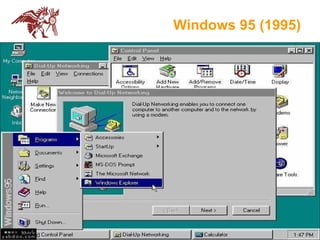
Windows 95 (1995)
Windows 98 (1998)
Windows Millenium (2000)
Windows XP (2001)
Windows Vista (2007)
EL ESCRITORIO
EL ESCRITORIO Primera pantalla que aparece tras la carga de Windows. En el Escritorio de una Oficina, tenemos todos los elementos útiles sobre él.
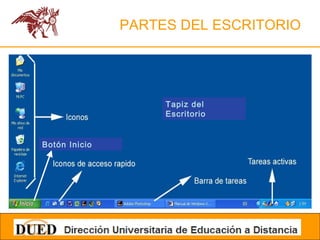
PARTES DEL ESCRITORIO Tapiz del Escritorio Botón Inicio
EL ESCRITORIO El Botón Inicio Nos permite acceder a todo un abanico de opciones que nos ofrece el Windows XP. Al hacer click con el botón izquierdo del ratón, se abre un Menú con todas las opciones. Acuérdate; Hay una opción para apagar el Ordenador.
EL ESCRITORIO Partes del Menú Inicio Parte Superior . Nos muestra el Nombre de la Sesión Activa (Usuario actual). Parte Central .  Se divide en dos partes: Parte Izquierda  :  Programas Predeterminados  por Windows para realizar ciertas tareas y  Programas más utilizados. Parte Derecha  : Accesos directos a las zonas más comunes de Windows XP. Parte Inferior .  Zona de cierre de sesión y apagado del Ordenador.
EL ESCRITORIO Programas Predeterminados Programas Más Usados Acceso a todos Programas Accesos Directos Usuario Apagado del Equipo
EL ESCRITORIO Barra de Tareas.   Está en la parte inferior de la pantalla, sirve para organizar las ventanas abiertas Composición: Botón Inicio. Zona de Accesos Directos. Programas Abiertos. Área de Notificación.
EL ESCRITORIO Zona de Accesos Directos Nos proporciona  acceso rápido y directo  a determinadas zonas de Windows y a determinados programas. Para colocar un icono, arrastrarlo con el ratón, manteniendo pulsado el botón izquierdo, desde el escritorio. Para ejecutarlos, hacer click sobre el icono correspondiente.
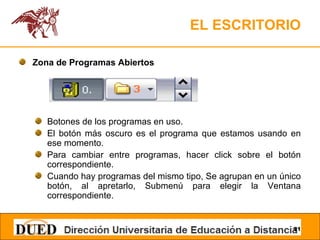
EL ESCRITORIO Zona de Programas Abiertos Botones de los programas en uso. El botón más oscuro es el programa que estamos usando en ese momento. Para cambiar entre programas, hacer click sobre el botón correspondiente. Cuando hay programas del mismo tipo, Se agrupan en un único botón, al apretarlo, Submenú para elegir la Ventana correspondiente.
EL ESCRITORIO El Área de Notificación Contiene iconos de  programas residentes,  Se ejecutan al encender la Pc. Otras informaciones adicionales. Fecha y hora. Idioma de teclado utilizado actualmente. El botón redondeado permite contraer o expandir la zona de iconos residentes. Para abrir un programa residente, Doble click sobre el icono correspondiente.
EL ESCRITORIO Para mostrar las Barras de Herramientas Botón derecho  del ratón sobre la  Barra de Tareas. Seleccionar Botón  Barra de Herramientas . Indicar la barra que queremos mostrar. Las marcadas ya están visibles .
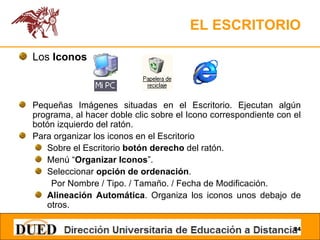
EL ESCRITORIO Los  Iconos Pequeñas Imágenes situadas en el Escritorio. Ejecutan algún programa, al hacer doble clic sobre el Icono correspondiente con el botón izquierdo del ratón. Para organizar los iconos en el Escritorio Sobre el Escritorio  botón derecho  del ratón. Menú “ Organizar Iconos ”. Seleccionar  opción de ordenación . Por Nombre / Tipo. / Tamaño. / Fecha de Modificación. Alineación Automática . Organiza los iconos unos debajo de otros.
EL ESCRITORIO Un Acceso Directo   Es un camino rápido a algún recurso situado en nuestra Pc. Los pasos para crear un acceso directo son: Sobre el Escritorio  Botón derecho  del ratón. Seleccionar “ Acceso Directo ” del  Menú Nuevo . Examinar para buscar el Programa. Seleccionar el Programa o Carpeta y pulsar Aceptar. Pulsar  Siguiente . Introducir el  Nombre  del Acceso Directo y pulsar  Finalizar .
EL ESCRITORIO El  Reloj  de nuestra Pc . Situado en la parte derecha de la barra de Tareas. Para saber el día en el que nos encontramos, situar el puntero del ratón sobre la hora y esperar unos segundos. Para modificar la hora o la fecha, doble clic con el botón izquierdo del ratón sobre la hora.
EL ESCRITORIO Cambio el Mes Cambio el Año Cambio la Hora Cambio el Día
LAS VENTANAS En Windows la comunicación con la computadora se realiza a través de un elemento conocido como  ventana.  Cada vez que se ejecuta algo, siempre se ve a través de una ventana. Por ello es necesario conocerlas. Una ventana es un rectángulo que aparece en la pantalla al ejecutar una aplicación o ver el contenido de un icono.
Partes de una Ventana Barra de Menú Barra de Herramientas Área de Trabajo
LAS BARRAS DE TRABAJO Título Menú Herramientas Dirección Estado
LAS VENTANAS Barra de Título.   Contiene el  nombre del Programa  en uso y del  Documento  abierto así como botones de operación. Maximizar  : Amplia el tamaño de la Ventana a toda la Pantalla. Minimizar  : Convierte la Ventana en un Botón situado en la Barra de Tareas. Restaurar  : Permite volver la Ventana a su estado anterior después de maximizada o minimizada Cerrar  : Cierra la Ventana.
LAS VENTANAS Barra de Menús.  Contiene las operaciones del Programa agrupadas en menús desplegables. Todas las operaciones estarán en estos Menús. Para desplegar un Menú,  hacer   Click  con el   botón izquierdo   del ratón sobre el menú deseado.
LAS VENTANAS Barra de Menús. Para abrir un Menú con el  Teclado Alt + Letra Subrayada. Si Aparece un Menú con una  Flecha  en su  derecha. Ese Menú tiene otras opciones. Si Aparece un Menú con  Puntos Suspensivos   en su derecha. Ese Menú necesita más información. (Cuadro de Diálogo) Si Aparece un Menú con una  Opción Atenuada.  Esa opción no está disponible.
LAS VENTANAS Barra de Herramientas.  Contiene iconos para ejecutar operaciones de forma más inmediata. Barra de Desplazamiento.  Permiten movernos a lo largo y ancho de la hoja de forma muy sencilla. Desplazar la barra con el ratón. Hacer click en las flechas de dirección.
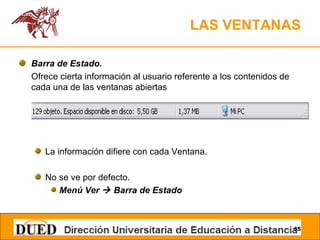
LAS VENTANAS Barra de Estado.  Ofrece cierta información al usuario referente a los contenidos de cada una de las ventanas abiertas La información difiere con cada Ventana. No se ve por defecto. Menú Ver    Barra de Estado
BIBLIOGRAFIA Páginas Web: Curso Windows XP aula Clic http://www.aulaclic.es/winxp/index.htm Evolución del Sistema Operativo Windows http://www.microsoft.com/windows/WinHistoryProGraphic.mspx Manual Básico sobre Windows http://www.jorgesanchez.net/ofimatica/manuales/windowsxp.pdf
Tutoriales Virtuales Sistema Operativo Windows http://www.youtube.com/watch?v=a70lA12aFLM&feature=related Evolución de Windows http://www.youtube.com/watch?v=unSSALl3d4Q&feature=related Tutor Escritorio I http://www.youtube.com/watch?v=EqbXNm5IR3s&feature=related Tutor Escritorio II http://www.youtube.com/watch?v=zzavgRDR5fU&feature=related Tutor Escritorio III http://www.youtube.com/watch?v=XlozAkuLG2o&feature=related Tutor Las Ventanas http://www.youtube.com/watch?v=Ycbvgl2rVVc&feature=related

Dued02

  • 1.
    SEMANA 02 SistemaOperativo Windows Tutor: Ing. Marco Sánchez Rubio [email_address]
  • 2.
    INDICE El SistemaOperativo La Evolución de entorno Windows El Escritorio de Windows Las Ventanas de Trabajo en Windows Tutoriales Virtuales
  • 3.
    EL SISTEMA OPERATIVO.Definición “ Conjunto de programas destinados a permitir la comunicación del usuario con un Ordenador y gestionar sus recursos de forma eficiente.” Características : Pieza imprescindible, la PC no haría nada útil sin él. Hace de intermediario entre los dispositivos físicos y el usuario , ya que Facilita el uso del Computador. Comienza a trabajar cuando se enciende el Ordenador. Sistemas Operativos : Windows (3.1, 95, 98, NT, Millenium, 2000, XP, 2003 Server, Vista) Otros: Linux, Unix, Mac OS
  • 4.
  • 5.
  • 6.
  • 7.
  • 8.
  • 9.
  • 10.
  • 11.
  • 12.
  • 13.
  • 14.
    EL ESCRITORIO Primerapantalla que aparece tras la carga de Windows. En el Escritorio de una Oficina, tenemos todos los elementos útiles sobre él.
  • 15.
    PARTES DEL ESCRITORIOTapiz del Escritorio Botón Inicio
  • 16.
    EL ESCRITORIO ElBotón Inicio Nos permite acceder a todo un abanico de opciones que nos ofrece el Windows XP. Al hacer click con el botón izquierdo del ratón, se abre un Menú con todas las opciones. Acuérdate; Hay una opción para apagar el Ordenador.
  • 17.
    EL ESCRITORIO Partesdel Menú Inicio Parte Superior . Nos muestra el Nombre de la Sesión Activa (Usuario actual). Parte Central . Se divide en dos partes: Parte Izquierda : Programas Predeterminados por Windows para realizar ciertas tareas y Programas más utilizados. Parte Derecha : Accesos directos a las zonas más comunes de Windows XP. Parte Inferior . Zona de cierre de sesión y apagado del Ordenador.
  • 18.
    EL ESCRITORIO ProgramasPredeterminados Programas Más Usados Acceso a todos Programas Accesos Directos Usuario Apagado del Equipo
  • 19.
    EL ESCRITORIO Barrade Tareas. Está en la parte inferior de la pantalla, sirve para organizar las ventanas abiertas Composición: Botón Inicio. Zona de Accesos Directos. Programas Abiertos. Área de Notificación.
  • 20.
    EL ESCRITORIO Zonade Accesos Directos Nos proporciona acceso rápido y directo a determinadas zonas de Windows y a determinados programas. Para colocar un icono, arrastrarlo con el ratón, manteniendo pulsado el botón izquierdo, desde el escritorio. Para ejecutarlos, hacer click sobre el icono correspondiente.
  • 21.
    EL ESCRITORIO Zonade Programas Abiertos Botones de los programas en uso. El botón más oscuro es el programa que estamos usando en ese momento. Para cambiar entre programas, hacer click sobre el botón correspondiente. Cuando hay programas del mismo tipo, Se agrupan en un único botón, al apretarlo, Submenú para elegir la Ventana correspondiente.
  • 22.
    EL ESCRITORIO ElÁrea de Notificación Contiene iconos de programas residentes, Se ejecutan al encender la Pc. Otras informaciones adicionales. Fecha y hora. Idioma de teclado utilizado actualmente. El botón redondeado permite contraer o expandir la zona de iconos residentes. Para abrir un programa residente, Doble click sobre el icono correspondiente.
  • 23.
    EL ESCRITORIO Paramostrar las Barras de Herramientas Botón derecho del ratón sobre la Barra de Tareas. Seleccionar Botón Barra de Herramientas . Indicar la barra que queremos mostrar. Las marcadas ya están visibles .
  • 24.
    EL ESCRITORIO Los Iconos Pequeñas Imágenes situadas en el Escritorio. Ejecutan algún programa, al hacer doble clic sobre el Icono correspondiente con el botón izquierdo del ratón. Para organizar los iconos en el Escritorio Sobre el Escritorio botón derecho del ratón. Menú “ Organizar Iconos ”. Seleccionar opción de ordenación . Por Nombre / Tipo. / Tamaño. / Fecha de Modificación. Alineación Automática . Organiza los iconos unos debajo de otros.
  • 25.
    EL ESCRITORIO UnAcceso Directo Es un camino rápido a algún recurso situado en nuestra Pc. Los pasos para crear un acceso directo son: Sobre el Escritorio Botón derecho del ratón. Seleccionar “ Acceso Directo ” del Menú Nuevo . Examinar para buscar el Programa. Seleccionar el Programa o Carpeta y pulsar Aceptar. Pulsar Siguiente . Introducir el Nombre del Acceso Directo y pulsar Finalizar .
  • 26.
    EL ESCRITORIO El Reloj de nuestra Pc . Situado en la parte derecha de la barra de Tareas. Para saber el día en el que nos encontramos, situar el puntero del ratón sobre la hora y esperar unos segundos. Para modificar la hora o la fecha, doble clic con el botón izquierdo del ratón sobre la hora.
  • 27.
    EL ESCRITORIO Cambioel Mes Cambio el Año Cambio la Hora Cambio el Día
  • 28.
    LAS VENTANAS EnWindows la comunicación con la computadora se realiza a través de un elemento conocido como ventana. Cada vez que se ejecuta algo, siempre se ve a través de una ventana. Por ello es necesario conocerlas. Una ventana es un rectángulo que aparece en la pantalla al ejecutar una aplicación o ver el contenido de un icono.
  • 29.
    Partes de unaVentana Barra de Menú Barra de Herramientas Área de Trabajo
  • 30.
    LAS BARRAS DETRABAJO Título Menú Herramientas Dirección Estado
  • 31.
    LAS VENTANAS Barrade Título. Contiene el nombre del Programa en uso y del Documento abierto así como botones de operación. Maximizar : Amplia el tamaño de la Ventana a toda la Pantalla. Minimizar : Convierte la Ventana en un Botón situado en la Barra de Tareas. Restaurar : Permite volver la Ventana a su estado anterior después de maximizada o minimizada Cerrar : Cierra la Ventana.
  • 32.
    LAS VENTANAS Barrade Menús. Contiene las operaciones del Programa agrupadas en menús desplegables. Todas las operaciones estarán en estos Menús. Para desplegar un Menú, hacer Click con el botón izquierdo del ratón sobre el menú deseado.
  • 33.
    LAS VENTANAS Barrade Menús. Para abrir un Menú con el Teclado Alt + Letra Subrayada. Si Aparece un Menú con una Flecha en su derecha. Ese Menú tiene otras opciones. Si Aparece un Menú con Puntos Suspensivos en su derecha. Ese Menú necesita más información. (Cuadro de Diálogo) Si Aparece un Menú con una Opción Atenuada. Esa opción no está disponible.
  • 34.
    LAS VENTANAS Barrade Herramientas. Contiene iconos para ejecutar operaciones de forma más inmediata. Barra de Desplazamiento. Permiten movernos a lo largo y ancho de la hoja de forma muy sencilla. Desplazar la barra con el ratón. Hacer click en las flechas de dirección.
  • 35.
    LAS VENTANAS Barrade Estado. Ofrece cierta información al usuario referente a los contenidos de cada una de las ventanas abiertas La información difiere con cada Ventana. No se ve por defecto. Menú Ver  Barra de Estado
  • 36.
    BIBLIOGRAFIA Páginas Web:Curso Windows XP aula Clic http://www.aulaclic.es/winxp/index.htm Evolución del Sistema Operativo Windows http://www.microsoft.com/windows/WinHistoryProGraphic.mspx Manual Básico sobre Windows http://www.jorgesanchez.net/ofimatica/manuales/windowsxp.pdf
  • 37.
    Tutoriales Virtuales SistemaOperativo Windows http://www.youtube.com/watch?v=a70lA12aFLM&feature=related Evolución de Windows http://www.youtube.com/watch?v=unSSALl3d4Q&feature=related Tutor Escritorio I http://www.youtube.com/watch?v=EqbXNm5IR3s&feature=related Tutor Escritorio II http://www.youtube.com/watch?v=zzavgRDR5fU&feature=related Tutor Escritorio III http://www.youtube.com/watch?v=XlozAkuLG2o&feature=related Tutor Las Ventanas http://www.youtube.com/watch?v=Ycbvgl2rVVc&feature=related