Practica 11
Adaptar las características de los elementos de
un presentador electrónico.
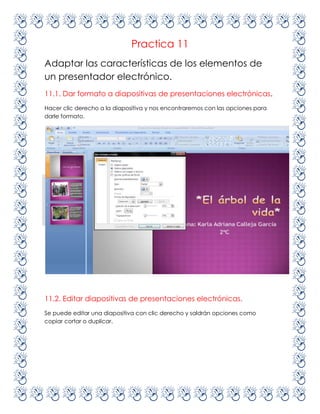
11.1. Dar formato a diapositivas de presentaciones electrónicas.
Hacer clic derecho a la diapositiva y nos encontraremos con las opciones para
darle formato.


11.2. Editar diapositivas de presentaciones electrónicas.
Se puede editar una diapositiva con clic derecho y saldrán opciones como
copiar cortar o duplicar.
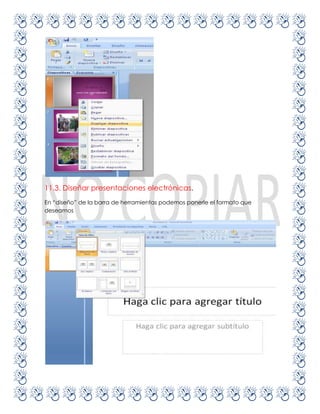
11.3. Diseñar presentaciones electrónicas.
En “diseño” de la barra de herramientas podemos ponerle el formato que
deseamos
11.4. Insertar Objetos (cuadros de texto, imágenes, botones,
sonidos, video, etc.) en presentaciones electrónicas.
En la pestaña “insertar” salen las diferentes opciones para agregar objetos como
cuadros de texto, imágenes, botones, sonidos, video, etc., para seleccionar
alguan solo damos clic en la que deseemos.


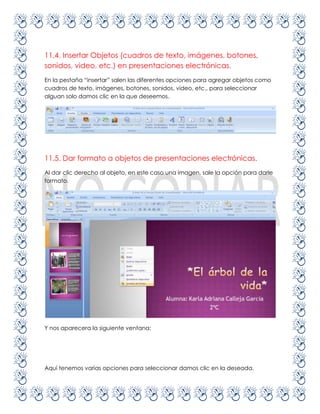
11.5. Dar formato a objetos de presentaciones electrónicas.
Al dar clic derecho al objeto, en este caso una imagen, sale la opción para darle
formato.


Y nos aparecera la siguiente ventana:


Aquí tenemos varias opciones para seleccionar damos clic en la deseada.
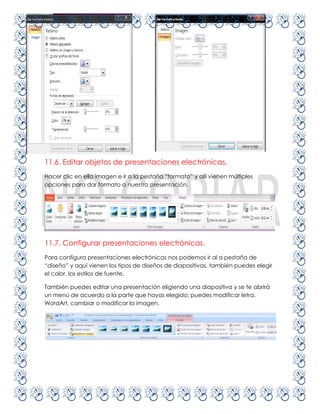
11.6. Editar objetos de presentaciones electrónicas.
Hacer clic en ella imagen e ir a la pestaña “formato” y allí vienen múltiples
opciones para dar formato a nuestra presentación.


11.7. Configurar presentaciones electrónicas.
Para configura presentaciones electrónicas nos podemos ir al a pestaña de
“diseño” y aquí vienen los tipos de diseños de diapositivas, también puedes elegir
el color, los estilos de fuente.

También puedes editar una presentación eligiendo una diapositiva y se te abrirá
un menú de acuerdo a la parte que hayas elegido; puedes modificar letra,
WordArt, cambiar o modificar la imagen.
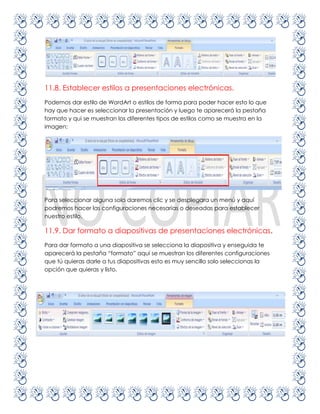
11.8. Establecer estilos a presentaciones electrónicas.
Podemos dar estilo de WordArt o estilos de forma para poder hacer esto lo que
hay que hacer es seleccionar la presentación y luego te aparecerá la pestaña
formato y qui se muestran los diferentes tipos de estilos como se muestra en la
imagen:


Para seleccionar alguna solo daremos clic y se desplegara un menú y aquí
podremos hacer las configuraciones necesarias o deseadas para establecer
nuestro estilo.

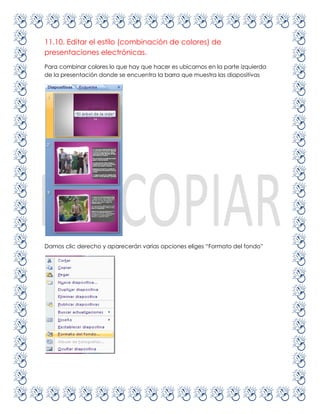
11.9. Dar formato a diapositivas de presentaciones electrónicas.
Para dar formato a una diapositiva se selecciona la diapositiva y enseguida te
aparecerá la pestaña “formato” aquí se muestran los diferentes configuraciones
que tú quieras darle a tus diapositivas esto es muy sencillo solo seleccionas la
opción que quieras y listo.
11.10. Editar el estilo (combinación de colores) de
presentaciones electrónicas.
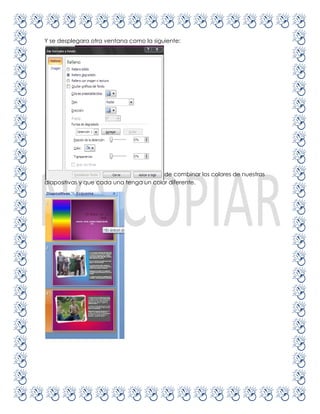
Para combinar colores lo que hay que hacer es ubicarnos en la parte izquierda
de la presentación donde se encuentra la barra que muestra las diapositivas


Damos clic derecho y aparecerán varias opciones eliges “Formato del fondo”
Y se desplegara otra ventana como la siguiente:


En la opción rellenotenemos la posibilidad de combinar los colores de nuestras
diapositivas y que cada una tenga un color diferente.
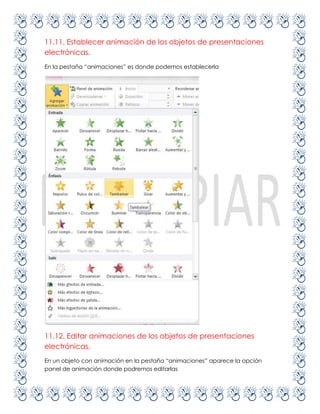
11.11. Establecer animación de los objetos de presentaciones
electrónicas.
En la pestaña “animaciones” es donde podemos establecerla


11.12. Editar animaciones de los objetos de presentaciones
electrónicas.
En un objeto con animación en la pestaña “animaciones” aparece la opción
panel de animación donde podremos editarlas
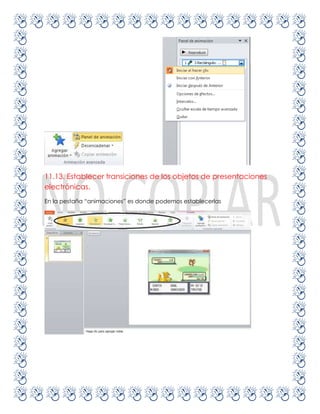
11.13. Establecer transiciones de los objetos de presentaciones
electrónicas.
En la pestaña “animaciones” es donde podemos establecerlas

Unidad 11

  • 1.
    Practica 11 Adaptar lascaracterísticas de los elementos de un presentador electrónico. 11.1. Dar formato a diapositivas de presentaciones electrónicas. Hacer clic derecho a la diapositiva y nos encontraremos con las opciones para darle formato. 11.2. Editar diapositivas de presentaciones electrónicas. Se puede editar una diapositiva con clic derecho y saldrán opciones como copiar cortar o duplicar.
  • 2.
    11.3. Diseñar presentacioneselectrónicas. En “diseño” de la barra de herramientas podemos ponerle el formato que deseamos
  • 3.
    11.4. Insertar Objetos(cuadros de texto, imágenes, botones, sonidos, video, etc.) en presentaciones electrónicas. En la pestaña “insertar” salen las diferentes opciones para agregar objetos como cuadros de texto, imágenes, botones, sonidos, video, etc., para seleccionar alguan solo damos clic en la que deseemos. 11.5. Dar formato a objetos de presentaciones electrónicas. Al dar clic derecho al objeto, en este caso una imagen, sale la opción para darle formato. Y nos aparecera la siguiente ventana: Aquí tenemos varias opciones para seleccionar damos clic en la deseada.
  • 4.
    11.6. Editar objetosde presentaciones electrónicas. Hacer clic en ella imagen e ir a la pestaña “formato” y allí vienen múltiples opciones para dar formato a nuestra presentación. 11.7. Configurar presentaciones electrónicas. Para configura presentaciones electrónicas nos podemos ir al a pestaña de “diseño” y aquí vienen los tipos de diseños de diapositivas, también puedes elegir el color, los estilos de fuente. También puedes editar una presentación eligiendo una diapositiva y se te abrirá un menú de acuerdo a la parte que hayas elegido; puedes modificar letra, WordArt, cambiar o modificar la imagen.
  • 5.
    11.8. Establecer estilosa presentaciones electrónicas. Podemos dar estilo de WordArt o estilos de forma para poder hacer esto lo que hay que hacer es seleccionar la presentación y luego te aparecerá la pestaña formato y qui se muestran los diferentes tipos de estilos como se muestra en la imagen: Para seleccionar alguna solo daremos clic y se desplegara un menú y aquí podremos hacer las configuraciones necesarias o deseadas para establecer nuestro estilo. 11.9. Dar formato a diapositivas de presentaciones electrónicas. Para dar formato a una diapositiva se selecciona la diapositiva y enseguida te aparecerá la pestaña “formato” aquí se muestran los diferentes configuraciones que tú quieras darle a tus diapositivas esto es muy sencillo solo seleccionas la opción que quieras y listo.
  • 6.
    11.10. Editar elestilo (combinación de colores) de presentaciones electrónicas. Para combinar colores lo que hay que hacer es ubicarnos en la parte izquierda de la presentación donde se encuentra la barra que muestra las diapositivas Damos clic derecho y aparecerán varias opciones eliges “Formato del fondo”
  • 7.
    Y se desplegaraotra ventana como la siguiente: En la opción rellenotenemos la posibilidad de combinar los colores de nuestras diapositivas y que cada una tenga un color diferente.
  • 8.
    11.11. Establecer animaciónde los objetos de presentaciones electrónicas. En la pestaña “animaciones” es donde podemos establecerla 11.12. Editar animaciones de los objetos de presentaciones electrónicas. En un objeto con animación en la pestaña “animaciones” aparece la opción panel de animación donde podremos editarlas
  • 9.
    11.13. Establecer transicionesde los objetos de presentaciones electrónicas. En la pestaña “animaciones” es donde podemos establecerlas