Cindy Paola Gonzalez Martinez 2°C


                  Cindy Paola Gonzalez Martinez 2°C

     11. ADAPTAR LAS
  CARACTERÍSTICAS DE LOS
     ELEMENTOS DE UN
      PRESENTADOR
       ELECTRÓNICO
      11.1 DAR FORMATO A LAS
  DIAPOSITIVAS DE PRESENTACIONES
           ELECTRÓNICAS
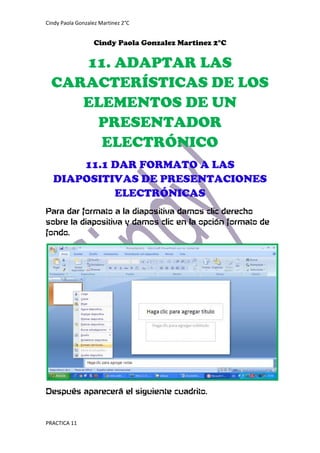
Para dar formato a la diapositiva damos clic derecho
sobre la diapositiva y damos clic en la opción formato de
fondo.


Después aparecerá el siguiente cuadrito.


PRACTICA 11
Cindy Paola Gonzalez Martinez 2°C


   Y seleccionamos el formato que queramos darle a la
                       diapositiva.

Por ejemplo si elegimos relleno degradado podemos
elegir varias opciones.


y ya que elijas uno te aparecerá así.


PRACTICA 11
Cindy Paola Gonzalez Martinez 2°C


O bien nos podemos dirigir a la pestaña diseño de pagina
y elegir temas para ponerle a la diapositiva.


       11.2 EDITAR DIAPOSITIVAS DE
     PRESENTACIONES ELECTRÓNICAS.
Para editar una diapositiva elegimos el texto y
cambiamos lo que queramos cambiar como por ejemplo
el fondo, el color de texto, tamaño de fuente, la dirección
del texto, etc.


PRACTICA 11
Cindy Paola Gonzalez Martinez 2°C


PRACTICA 11
Cindy Paola Gonzalez Martinez 2°C


11.3 diseñar presentaciones electrónicas

Para diseñar una presentación nos dirigimos a la opción
diseño que se encuentra en nuestra barra de
herramientas y elegimos el diseño que más nos guste.


Diferentes tipos de diseño


PRACTICA 11
Cindy Paola Gonzalez Martinez 2°C


 11.4 INSERTAR OBJETOS (CUADRO DE
     TEXTOS, IMÁGENES, BOTONES,
        SONIDO, VIDEO, ETC.) EN
  PRESENTACIONES ELECTRÓNICAS.
Para insertar un cuadro de texto nos dirigimos a la
pestaña insertar que se encuentra en nuestra barra de
herramientas y le damos clic en donde dice cuadro de
texto


Y aparecerá algo así:


Para insertar imágenes ahí mismo en la pestaña inserta
esta la opción imágenes


PRACTICA 11
Cindy Paola Gonzalez Martinez 2°C


Al darle clic aparecerá el siguiente cuadro


Y seleccionamos la imagen que vallamos a insertar.

También podemos insertar imágenes prediseñadas que
son las imágenes que Word nos ofrece.

PRACTICA 11
Cindy Paola Gonzalez Martinez 2°C


Para insertar botones nos dirigimos a la opción formas y
mero abajo vienen los botones para agregar al
documento


PRACTICA 11
Cindy Paola Gonzalez Martinez 2°C


Para insertar un sonido nos dirigimos a la pestaña
insertar y le damos clic en la opción sonido


PRACTICA 11
Cindy Paola Gonzalez Martinez 2°C


Despliega la pestaña Insertar y elige Sonido.

Después selecciona Sonido de la Galería multimedia....

En el panel de tareas aparecerá la lista de sonidos que
incorpora la galería multimedia de PowerPoint.

Para insertar el sonido, haz doble clic sobre él, después
te preguntará si quieres que se reproduzca
automáticamente el sonido o cuando hagas clic sobre él.


PRACTICA 11
Cindy Paola Gonzalez Martinez 2°C


Para inserta un video o película nos dirigimos a la opción
video que se encuentra en la barra de herramientas
insertar.


Despliega la pestaña Insertar y despliega Película.

Después selecciona Películas de la galería Multimedia...

Aparecerá una lista con las distintas películas que
incorpora la galería de PowerPoint.

Despliega la pestaña Insertar y despliega Película.

Después selecciona Película de archivo....

Te mostrará una ventana en la que tendrás que buscar
la ruta del archivo de película, una vez lo encuentres
pulsa Aceptar.


PRACTICA 11
Cindy Paola Gonzalez Martinez 2°C


     11.5 DAR FORMATOS A OBJETOS A
     PRESENTACIONES ELECTRÓNICAS
Para dar formato a un objeto en PowerPoint solamente
seleccionamos la imagen o forma y nos aparecerá la
opción formato.


Ahí podemos recortar la imagen, enviar al fondo y dejar
el texto arriba, podemos darle brillo, comprimirla, etc.

        11.6 EDITAR OBJETOS DE
     PRESENTACIONES ELECTRÓNICAS
Podemos editar una imagen en la opción formato de
imagen igual que en el punto de arriba podemos cambiar
el estilo, podemos girar la imagen


Podemos cambiar la imagen


PRACTICA 11
Cindy Paola Gonzalez Martinez 2°C


  11.7 CONFIGURAR PRESENTACIONES
            ELECTRÓNICAS.
Para configurar una presentación electrónica podemos
cambiar el diseño de la presentación y puede quedar así:


Podemos modificar el fondo de la diapositiva


PRACTICA 11
Cindy Paola Gonzalez Martinez 2°C


Y muchas cosas más.

       11.8 ESTABLECER ESTILOS A
     PRESENTACIONES ELECTRÓNICAS
Para establecer los estilos nos vamos a la opción diseño
y nos dirigimos a la opción estilos y seleccionamos el
que nos agrade


PRACTICA 11
Cindy Paola Gonzalez Martinez 2°C


O bien desde ahí mismo podemos elegir en temas y
elegimos los temas que nos gusten.


 11.9 DAR FORMATOS A DIAPOSITIVAS
 DE PRESENTACIONES ELECTRÓNICAS
   1. Seleccione el marcador de posición que desea
      cambiar de una de las formas siguientes:
   2. Para cambiar un marcador de posición en una
      diapositiva, haga clic en el marcador de posición.
   3. Para cambiar un marcador de posición en toda la
      presentación, en el menú Ver, elija Patrón, haga clic
      en Patrón de diapositivas, Patrón de notas o Patrón
      de documentos y, a continuación, haga clic en el
      marcador de posición que desea cambiar.
   4. Haga los cambios que precise de la forma siguiente:
         a. Para cambiar el tamaño del marcador de
            posición, elija un cuadro de tamaño y cuando el
            puntero se transforme en una doble flecha,
            arrastre el cuadro de tamaño.
         b. Para cambiar la ubicación del marcador de
            posición, señálelo, y cuando el puntero se
            transforme en cuatro flechas, arrastre el
            marcador a una nueva posición.
         c. Para agregar o cambiar el color de un relleno o
            borde, en el menú Formato, haga clic
            en Marcador de posición, a continuación, haga
            clic en la ficha Colores y líneas y, por último,


PRACTICA 11
Cindy Paola Gonzalez Martinez 2°C


              seleccione las opciones que desee
              en Relleno y Línea.
           d. Para cambiar la fuente, en el menú Formato,
              haga clic en Fuente y seleccione las opciones
              en el cuadro de diálogo Fuente.


11.10 EDITAR EL ESTILO
(COMBINACIÓN DE COLORES) DE
PRESENTACIONES ELECTRÓNICAS.
Para editar el estilo nos dirigimos a diseño y damos clic
en donde dice colores y seleccionamos la mezcla de
colores que más nos agrade.


PRACTICA 11
Cindy Paola Gonzalez Martinez 2°C


11.11 ESTABLECER ANIMACIÓN DE LOS
    OBJETOS DE PRESENTACIONES
          ELECTRÓNICAS.
Para animar un texto u objeto lo primero que hay que
hacer es seleccionarlo, a continuación ir a la
pestaña Animaciones y Personalizar animación.


Después aparecerá                   en   el   panel   de Personalizar
animación.

En este panel aparece el botón desplegable Agregar
efecto en la cual seleccionaremos el tipo de efecto que
queramos aplicar, incluso podremos elegir la trayectoria
exacta del movimiento seleccionándola del


PRACTICA 11
Cindy Paola Gonzalez Martinez 2°C


menú Trayectorias de desplazamiento.


    11.12 EDITAR ANIMACIONES DE LOS
      OBJETOS DE PRESENTACIONES
              ELECTRÓNICAS
Para editar una animación solamente cambiamos la
animación que hayamos seleccionado por otra que


PRACTICA 11
Cindy Paola Gonzalez Martinez 2°C


queramos poner


 11.13 ESTABLECER TRANSICIONES DE
  LOS OBJETOS DE PRESENTACIONES
           ELECTRÓNICAS
La transición de diapositiva nos permite determinar cómo
va a producirse el paso de una diapositiva a la siguiente
para producir efectos visuales más estéticos.

Para aplicar la transición a una diapositiva despliega la
pestaña Animaciones y selecciona una de las opciones
de Transición a esta diapositiva.


Los diferentes diseños te permiten seleccionar
el movimiento de transición entre una diapositiva y la
siguiente. Hay una lista muy larga de movimientos.


PRACTICA 11
Cindy Paola Gonzalez Martinez 2°C


En la lista Velocidad               podemos indicarle
la velocidad de la transición entre una y otra diapositiva.

Incluso podemos insertar algún sonido de la lista Sonido
                    .

11.15. Resguardar presentaciones electrónicas con
diferente configuración.

Para resguardar una presentación electrónica le damos
clic al Botón Office y seleccionar la opción Guardar o
también se puede hacer con el botón       .

Si es la primera vez que guardamos la presentación nos
aparecerá una ventana similar a la que mostramos a
continuación.


Ya cuando estemos seguros de guardar el documento le
damos clic en guardar


PRACTICA 11

Practica 11

  • 1.
    Cindy Paola GonzalezMartinez 2°C Cindy Paola Gonzalez Martinez 2°C 11. ADAPTAR LAS CARACTERÍSTICAS DE LOS ELEMENTOS DE UN PRESENTADOR ELECTRÓNICO 11.1 DAR FORMATO A LAS DIAPOSITIVAS DE PRESENTACIONES ELECTRÓNICAS Para dar formato a la diapositiva damos clic derecho sobre la diapositiva y damos clic en la opción formato de fondo. Después aparecerá el siguiente cuadrito. PRACTICA 11
  • 2.
    Cindy Paola GonzalezMartinez 2°C Y seleccionamos el formato que queramos darle a la diapositiva. Por ejemplo si elegimos relleno degradado podemos elegir varias opciones. y ya que elijas uno te aparecerá así. PRACTICA 11
  • 3.
    Cindy Paola GonzalezMartinez 2°C O bien nos podemos dirigir a la pestaña diseño de pagina y elegir temas para ponerle a la diapositiva. 11.2 EDITAR DIAPOSITIVAS DE PRESENTACIONES ELECTRÓNICAS. Para editar una diapositiva elegimos el texto y cambiamos lo que queramos cambiar como por ejemplo el fondo, el color de texto, tamaño de fuente, la dirección del texto, etc. PRACTICA 11
  • 4.
    Cindy Paola GonzalezMartinez 2°C PRACTICA 11
  • 5.
    Cindy Paola GonzalezMartinez 2°C 11.3 diseñar presentaciones electrónicas Para diseñar una presentación nos dirigimos a la opción diseño que se encuentra en nuestra barra de herramientas y elegimos el diseño que más nos guste. Diferentes tipos de diseño PRACTICA 11
  • 6.
    Cindy Paola GonzalezMartinez 2°C 11.4 INSERTAR OBJETOS (CUADRO DE TEXTOS, IMÁGENES, BOTONES, SONIDO, VIDEO, ETC.) EN PRESENTACIONES ELECTRÓNICAS. Para insertar un cuadro de texto nos dirigimos a la pestaña insertar que se encuentra en nuestra barra de herramientas y le damos clic en donde dice cuadro de texto Y aparecerá algo así: Para insertar imágenes ahí mismo en la pestaña inserta esta la opción imágenes PRACTICA 11
  • 7.
    Cindy Paola GonzalezMartinez 2°C Al darle clic aparecerá el siguiente cuadro Y seleccionamos la imagen que vallamos a insertar. También podemos insertar imágenes prediseñadas que son las imágenes que Word nos ofrece. PRACTICA 11
  • 8.
    Cindy Paola GonzalezMartinez 2°C Para insertar botones nos dirigimos a la opción formas y mero abajo vienen los botones para agregar al documento PRACTICA 11
  • 9.
    Cindy Paola GonzalezMartinez 2°C Para insertar un sonido nos dirigimos a la pestaña insertar y le damos clic en la opción sonido PRACTICA 11
  • 10.
    Cindy Paola GonzalezMartinez 2°C Despliega la pestaña Insertar y elige Sonido. Después selecciona Sonido de la Galería multimedia.... En el panel de tareas aparecerá la lista de sonidos que incorpora la galería multimedia de PowerPoint. Para insertar el sonido, haz doble clic sobre él, después te preguntará si quieres que se reproduzca automáticamente el sonido o cuando hagas clic sobre él. PRACTICA 11
  • 11.
    Cindy Paola GonzalezMartinez 2°C Para inserta un video o película nos dirigimos a la opción video que se encuentra en la barra de herramientas insertar. Despliega la pestaña Insertar y despliega Película. Después selecciona Películas de la galería Multimedia... Aparecerá una lista con las distintas películas que incorpora la galería de PowerPoint. Despliega la pestaña Insertar y despliega Película. Después selecciona Película de archivo.... Te mostrará una ventana en la que tendrás que buscar la ruta del archivo de película, una vez lo encuentres pulsa Aceptar. PRACTICA 11
  • 12.
    Cindy Paola GonzalezMartinez 2°C 11.5 DAR FORMATOS A OBJETOS A PRESENTACIONES ELECTRÓNICAS Para dar formato a un objeto en PowerPoint solamente seleccionamos la imagen o forma y nos aparecerá la opción formato. Ahí podemos recortar la imagen, enviar al fondo y dejar el texto arriba, podemos darle brillo, comprimirla, etc. 11.6 EDITAR OBJETOS DE PRESENTACIONES ELECTRÓNICAS Podemos editar una imagen en la opción formato de imagen igual que en el punto de arriba podemos cambiar el estilo, podemos girar la imagen Podemos cambiar la imagen PRACTICA 11
  • 13.
    Cindy Paola GonzalezMartinez 2°C 11.7 CONFIGURAR PRESENTACIONES ELECTRÓNICAS. Para configurar una presentación electrónica podemos cambiar el diseño de la presentación y puede quedar así: Podemos modificar el fondo de la diapositiva PRACTICA 11
  • 14.
    Cindy Paola GonzalezMartinez 2°C Y muchas cosas más. 11.8 ESTABLECER ESTILOS A PRESENTACIONES ELECTRÓNICAS Para establecer los estilos nos vamos a la opción diseño y nos dirigimos a la opción estilos y seleccionamos el que nos agrade PRACTICA 11
  • 15.
    Cindy Paola GonzalezMartinez 2°C O bien desde ahí mismo podemos elegir en temas y elegimos los temas que nos gusten. 11.9 DAR FORMATOS A DIAPOSITIVAS DE PRESENTACIONES ELECTRÓNICAS 1. Seleccione el marcador de posición que desea cambiar de una de las formas siguientes: 2. Para cambiar un marcador de posición en una diapositiva, haga clic en el marcador de posición. 3. Para cambiar un marcador de posición en toda la presentación, en el menú Ver, elija Patrón, haga clic en Patrón de diapositivas, Patrón de notas o Patrón de documentos y, a continuación, haga clic en el marcador de posición que desea cambiar. 4. Haga los cambios que precise de la forma siguiente: a. Para cambiar el tamaño del marcador de posición, elija un cuadro de tamaño y cuando el puntero se transforme en una doble flecha, arrastre el cuadro de tamaño. b. Para cambiar la ubicación del marcador de posición, señálelo, y cuando el puntero se transforme en cuatro flechas, arrastre el marcador a una nueva posición. c. Para agregar o cambiar el color de un relleno o borde, en el menú Formato, haga clic en Marcador de posición, a continuación, haga clic en la ficha Colores y líneas y, por último, PRACTICA 11
  • 16.
    Cindy Paola GonzalezMartinez 2°C seleccione las opciones que desee en Relleno y Línea. d. Para cambiar la fuente, en el menú Formato, haga clic en Fuente y seleccione las opciones en el cuadro de diálogo Fuente. 11.10 EDITAR EL ESTILO (COMBINACIÓN DE COLORES) DE PRESENTACIONES ELECTRÓNICAS. Para editar el estilo nos dirigimos a diseño y damos clic en donde dice colores y seleccionamos la mezcla de colores que más nos agrade. PRACTICA 11
  • 17.
    Cindy Paola GonzalezMartinez 2°C 11.11 ESTABLECER ANIMACIÓN DE LOS OBJETOS DE PRESENTACIONES ELECTRÓNICAS. Para animar un texto u objeto lo primero que hay que hacer es seleccionarlo, a continuación ir a la pestaña Animaciones y Personalizar animación. Después aparecerá en el panel de Personalizar animación. En este panel aparece el botón desplegable Agregar efecto en la cual seleccionaremos el tipo de efecto que queramos aplicar, incluso podremos elegir la trayectoria exacta del movimiento seleccionándola del PRACTICA 11
  • 18.
    Cindy Paola GonzalezMartinez 2°C menú Trayectorias de desplazamiento. 11.12 EDITAR ANIMACIONES DE LOS OBJETOS DE PRESENTACIONES ELECTRÓNICAS Para editar una animación solamente cambiamos la animación que hayamos seleccionado por otra que PRACTICA 11
  • 19.
    Cindy Paola GonzalezMartinez 2°C queramos poner 11.13 ESTABLECER TRANSICIONES DE LOS OBJETOS DE PRESENTACIONES ELECTRÓNICAS La transición de diapositiva nos permite determinar cómo va a producirse el paso de una diapositiva a la siguiente para producir efectos visuales más estéticos. Para aplicar la transición a una diapositiva despliega la pestaña Animaciones y selecciona una de las opciones de Transición a esta diapositiva. Los diferentes diseños te permiten seleccionar el movimiento de transición entre una diapositiva y la siguiente. Hay una lista muy larga de movimientos. PRACTICA 11
  • 20.
    Cindy Paola GonzalezMartinez 2°C En la lista Velocidad podemos indicarle la velocidad de la transición entre una y otra diapositiva. Incluso podemos insertar algún sonido de la lista Sonido . 11.15. Resguardar presentaciones electrónicas con diferente configuración. Para resguardar una presentación electrónica le damos clic al Botón Office y seleccionar la opción Guardar o también se puede hacer con el botón . Si es la primera vez que guardamos la presentación nos aparecerá una ventana similar a la que mostramos a continuación. Ya cuando estemos seguros de guardar el documento le damos clic en guardar PRACTICA 11