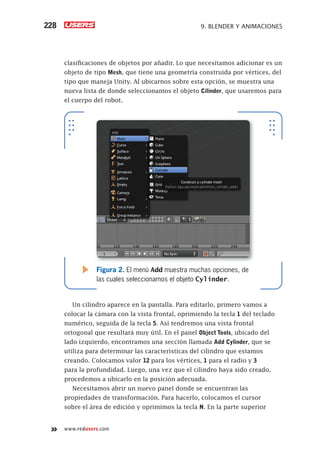
Aprenda a desarrollar increíbles juegos 3D
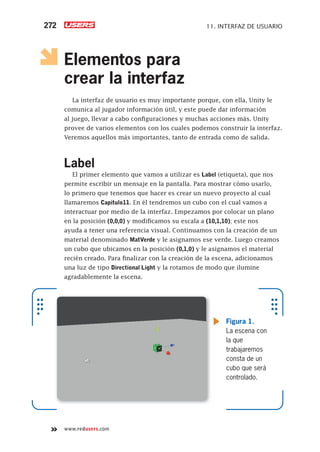
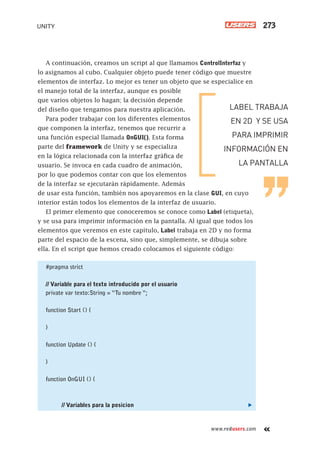
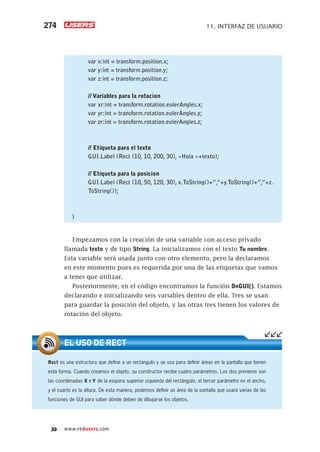
Unity no es solo un motor de juegos de gran calidad;
también nos permite trabajar con diferentes
lenguajes de programación.
profesor en LÍNEA
Ante cualquier consulta técnica relacionada
con el libro, puede contactarse con nuestros
expertos: profesor@redusers.com.
REDUSERS.com
En nuestro sitio podrá encontrar noticias
relacionadas y también participar de la comunidad
de tecnología más importante de América Latina.
En este libro aprenderá:
Conocer Unity: cómo utilizar el editor, y cuáles son sus diferentes paneles y
menús. La adición y manipulación de objetos, y la creación de escenas.
Objetos y entradas de usuario: creación de scripts para manipular objetos,
materiales y colores. Entradas para leer el teclado, el mouse y los controladores.
Manejo de cámaras: creación de scripts para manipular y controlar la cámara.
Uso de una cámara en primera persona y otra en tercera.
Creación de terrenos: trabajo con el editor de terrenos para crear escenas en
exteriores. Desarrollo de texturas con detalles, objetos y plantas.
Interfaz de usuario: generación de una interfaz gráfica de usuario, elementos
principales, y creación de scripts para leer y mostrar información.
Blender y animaciones: modelado de personajes, creación de materiales y
texturas. Animación de personajes, exportación a Unity y script de control.
UNITY
UNITY
Presentamos un libro ideal para todos aquellos que deseen crear sus propios videojuegos en 3D mediante las herramientas de pro-
gramación que ofrece Unity. A lo largo de la obra, aprenderemos a crear scripts para controlar la lógica de los objetos, y haremos
uso del editor para generar escenas, efectos de iluminación y terrenos. También usaremos el motor de física que provee Unity para
que el juego sea más realista, y veremos cómo incorporar efectos especiales. Además, sin dejar de lado la importancia del audio y la
interacción con el usuario, reforzaremos estos aspectos a través de elementos gráficos que aumenten el atractivo y la funcionalidad
de nuestro juego. A través de explicaciones sencillas, el lector dominará el programa volcando todos los conceptos aprendidos en un
proyecto integrador que le permitirá construir su propio videojuego.
por Nicolás Arrioja Landa Cosio
Incluye
versión
digital
GRATIS
versióndigital
GRATIS
Sobre el autor
Nicolás Arrioja Landa Cosio es
catedrático de IUNIVERTECH y de
la Universidad Madero, en México.
Se dedica a la investigación,
consulta y capacitación en áreas
relacionadas con la realidad
virtual, la visualización científica
y los videojuegos. Actualmente,
realiza una investigación sobre
Inteligencia Artificial no-Algorítmica
y diseño de hardware.
Nivel de Usuario
Básico / Intermedio
Categoría
Desarrollo
www.redusers.com
Copyright © MMXIII. Es una publicación de Fox Andina en coedición con DALAGA S.A. Hecho el depósito que marca la ley 11723.
Todos los derechos reservados. Esta publicación no puede ser reproducida ni en todo ni en parte, por ningún medio actual o
futuro sin el permiso previo y por escrito de Fox Andina S.A. Su infracción está penada por las leyes 11723 y 25446. La editorial
no asume responsabilidad alguna por cualquier consecuencia derivada de la fabricación, funcionamiento y/o utilización de los
servicios y productos que se describen y/o analizan. Todas las marcas mencionadas en este libro son propiedad exclusiva de sus
respectivos dueños. Impreso en Argentina. Libro de edición argentina. Primera impresión realizada en Sevagraf, Costa Rica 5226,
Grand Bourg, Malvinas Argentinas, Pcia. de Buenos Aires en I, MMXIII.
Arrioja Landa Cosio, Nicolás
Unity. - 1a ed. - Buenos Aires : Fox Andina, 2013.
320 p. ; 24x17 cm. - (Manual users; 243)
ISBN 978-987-1857-81-4
1. Informática. I. Título CDD 005.3
TÍTULO: UNITY
AUTOR: Nicolás Arrioja Landa Cosio
COLECCIÓN: Manuales USERS
FORMATO: 17 x 24 cm
PÁGINAS: 320
ISBN 978-987-1857-81-4
2
BOMBOCap-00_UC#_OK.indd 2Cap-00_UC#_OK.indd 2 21/02/2013 02:10:48 p.m.21/02/2013 02:10:48 p.m.
UNITY 3
www.redusers.com
bomboVISITENUESTRAWEB
ENNUESTROSITIOPUEDEOBTENER,DEFORMAGRATUITA,UNCAPÍTULODECADAUNODELOS
LIBROSENVERSIÓNPDFYPREVIEWDIGITAL.ADEMÁS,PODRÁACCEDERALSUMARIOCOMPLETO,
LIBRODEUNVISTAZO,IMÁGENESAMPLIADASDETAPAYCONTRATAPAYMATERIALADICIONAL.
+ 54 (011) 4110-8700
BOMBOS LIBROS PAG 03 CATALOGO.indd 1 19/02/2013 02:29:45 p.m.Cap-00_UC#_OK.indd 3Cap-00_UC#_OK.indd 3 21/02/2013 02:10:49 p.m.21/02/2013 02:10:49 p.m.
4
www.redusers.com
Nicolás Arrioja
Landa Cosio
Es catedrático de IUNIVERTECH y de la
Universidad Madero, elegido el mejor pro-
fesor de los ciclos 2006-2007 y 2007-2008,
se dedica a la investigación, consulta y
capacitación en áreas relacionadas con la
realidad virtual, la visualización científica
y los videojuegos.
En 1997, desarrolló el primer videojue-
go de realidad virtual inmersiva en Latinoamérica, conocido como VRaptor.
También desarrolló el primer lenguaje de programación para realidad vir-
tual en Latinoamérica CND-VR, que es usado en el medio académico para
enseñar de forma sencilla los conceptos de programación de gráficas 3D.
Ha sido catedrático en algunas de las universidades más importantes de
México durante más de diez años. En esas instituciones, enseñó desde las
bases de programación en lenguaje C hasta inteligencia artificial. Ha otor-
gado más de 30 conferencias relacionadas con el desarrollo de la realidad
virtual y los videojuegos en diversas universidades de México. Tiene una
patente referida a interfaces cinemáticas para videojuegos. Diseñó el plan y
el programa de estudios para la Maestría en Realidad Virtual y Video Juegos
en IUNIVERTECH. Actualmente, realiza una investigación sobre Inteligencia
Artificial no-Algorítmica y diseño de hardware. Es el creador de la IABA (in-
teligencia artificial basada en abstracciones). Tiene disposición a realizar
investigación y dar conferencia en estas áreas en cualquier parte del mundo.
Dedicatoria
Este libro se lo dedico a la memoria de SGM Thomas Carter y a todos
aquellos que ya no están con nosotros.
Agradecimientos
A todos mis amigos que me han apoyado durante la creación de este
libro, a Nelson Prada y toda la gente de la editorial.
Cap-00_UC#_OK.indd 4Cap-00_UC#_OK.indd 4 21/02/2013 02:10:49 p.m.21/02/2013 02:10:49 p.m.
5
www.redusers.com
Prólogo
Desde el surgimiento de los primeros videojuegos modernos en
la década de 1960, el creciente interés hacia ellos y las diversas
aplicaciones que se les ha dado, han hecho necesaria la creación de
herramientas que permitan desarrollarlos de manera más rápida y
contando con un alto grado de fidelidad que los acerque al mundo real.
Actualmente existen en el mercado un sinnúmero de aplicaciones
y frameworks que nos permiten trabajar de forma muy visual y que
facilitan el trabajo para crear videojuegos. Este libro se enfocará en
Unity, una herramienta que permite desarrollar videojuegos en 3D en
diversas plataformas y darles un acabado profesional.
Unas de las mayores ventajas de Unity es que cuenta con versiones
para Windows y Mac, además de que puede obtenerse una licencia
gratuita para su uso.
El editor visual de Unity permite importar modelos 3D, texturas,
sonidos, etc. y después trabajar con ellos. En caso de no contar con
estos recursos, desde la misma aplicación se puede acceder a una tienda
donde podemos encontrar una gran cantidad.
Unity es una aplicación poderosa para crear videojuegos que
no requiere que seamos programadores expertos o contar con
conocimientos avanzados de Física y Matemáticas para poder usarlo.
En este libro, hay instrucciones y ejercicios que “nos llevan de la
mano” para crear nuestras propias escenas, colocar scripts a nuestros
objetos, mover, rotar y escalar objetos, usar dispositivos de entrada,
cámaras e iluminación, crear y mover terrenos, hacer simulaciones
físicas a nuestro mundo virtual, incorporar efectos especiales que
le den realismo a los juegos, etc. Cuenta además con ejemplos de
código que pueden servirnos para realizar cosas más avanzadas y que
posteriormente se incorporen a nuestros proyectos.
Te garantizo que con este libro realmente aprenderás a usar una
herramienta poderosa con la cual podrás crear tus propios videojuegos.
Ahora todo depende de tu empeño y creatividad. Recuerda que en un
videojuego, el cielo no siempre es el límite.
María Eugenia Pérez Duarte
Coordinadora de Ingenierías en Tecnologías y Software
Universidad Madero, México
Cap-00_UC#_OK.indd 5Cap-00_UC#_OK.indd 5 21/02/2013 02:10:49 p.m.21/02/2013 02:10:49 p.m.
PRELIMINARES6
www.redusers.com
La cámara nos permite ver la escena y trabaja-
mos con sus propiedades. Creamos un script
para poder manipularla y controlarla. Utiliza-
mos los scripts que Unity provee para hacer
uso de una cámara en primera persona y otra
en tercera persona.
Unity provee un editor de terrenos que nos per-
mite crear escenas en exteriores. Es un editor
que tiene muchas características y con el que
podemos realizar cualquier tipo de exteriores,
incluyendo texturas con detalles, objetos y
plantas. Está es una de las características más
interesantes de Unity.
La iluminación es fundamental en cualquier
videojuego, aprendemos el uso del sistema
de luces de Unity. Trabajamos con Point Light,
Directional Light, Spotlight y Ambient Light.
Creamos diversos scripts que nos permiten con-
trolar las luces según lo necesite nuestro juego.
El libro de un vistazo
Este libro nos enseña Unity, un poderoso sistema para desarrollar y
publicar nuestros propios videojuegos en 3D. Lleva de la mano al lector
en los temas más importantes: scripts, iluminación, audio, efectos, física,
terrenos, etc. Además, enseña a importar modelos en 3D desde Blender y
propone la creación de un proyecto integrador.
En este capítulo aprendemos como utilizar el
editor de Unity, los diferentes tipos de pane-
les y menús que lo componen y la forma de
movernos por dentro de la escena. Además
vemos la adición y manipulación básica de los
objetos, la creación de una escena y los con-
ceptos más importantes.
Nos concentramos en el uso de los objetos y
la creación de scripts que manipulen sus pro-
piedades. Cubrimos la adición de materiales y
el manejo del color, la codificación de variables
y la creación de las propiedades. Trabajamos
con los dos tipos de movimiento.
Aprendemos como funciona el sistema de
entradas de Unity para poder leer al teclado,
mouse y controladores. La creación de un
script que nos permite controlar un objeto
desde el teclado y el mouse. El uso de la clase
Input y sus funciones más importantes.
LAS LUCES
CONOCER UNITY
TRABAJAR CON LOS OBJETOS
CONTROL DE ENTRADAS POR EL USUARIO
MANEJO DE CÁMARAS
CREACIÓN DE TERRENOS
Cap-00_UC#_OK.indd 6Cap-00_UC#_OK.indd 6 21/02/2013 02:10:50 p.m.21/02/2013 02:10:50 p.m.
UNITY 7
www.redusers.com
La incorporación de audio en nuestras aplica-
ciones y su control por medio scripts. Herra-
mientas que podemos usar para la depuración.
El código para esconder y mostrar objetos.
Calcular la distancia entre objetos por medio
de un script. El uso de los prefabs en el juego.
La creación de una interfaz gráfica de usuario
que podemos usar en el videojuego, para
desplegar información al usuario o como me-
canismo para obtener información del jugador.
Vemos los elementos principales y como crear
scripts que lean o muestren la información.
Creación de un videojuego completo que hace
uso de lo aprendido anteriormente. Codifica-
ción de scripts de control para los objetos,
interfaz de usuario para mostrar puntajes. Al
final se construye la aplicación y queda lista
para distribuirse en PCs o Internet.
Trabajamos con el motor de física incorporado
en Unity para poder llevar a cabo simulación de
fenónemos físicos en nuestros juegos y traba-
jar con detección de colisiones en sus diversas
formas. Creación de scripts para que nuestro
objeto reaccione a la colisión.
La creación de efectos especiales como fue-
go, explosiones, lluvia, etc. Hacemos uso del
sistema de partículas incorporado en Unity y
trabajamos con las diversas propiedades que
nos permiten controlar de forma precisa como
deseamos que se muestre el efecto.
Utilizamos Blender para modelar un personaje
para videojuego. El uso de las herramientas
más importantes, crear materiales y asignar
texturas en Blender. Animación del personaje
usando keyframes. La exportación del persona-
je a Unity y un script para controlarlo.
A lo largo de este manual podrá encontrar una serie de recuadros que le brindarán información
complementaria: curiosidades, trucos, ideas y consejos sobre los temas tratados. Para que
pueda distinguirlos en forma más sencilla, cada recuadro está identificado con diferentes iconos:
INFORMACIÓN COMPLEMENTARIA
CURIOSIDADES
E IDEAS
ATENCIÓN DATOS ÚTILES
Y NOVEDADES
SITIOS WEB
EFECTOS ESPECIALES
FISICA Y CUERPOS RÍGIDOS
BLENDER Y ANIMACIONES
CÓDIGO Y HERRAMIENTAS ÚTILES
INTERFAZ DE USUARIO
PROYECTO INTEGRADOR Y DISTRIBUCIÓN
Cap-00_UC#_OK.indd 7Cap-00_UC#_OK.indd 7 21/02/2013 02:10:50 p.m.21/02/2013 02:10:50 p.m.
PRELIMINARES8
www.redusers.com
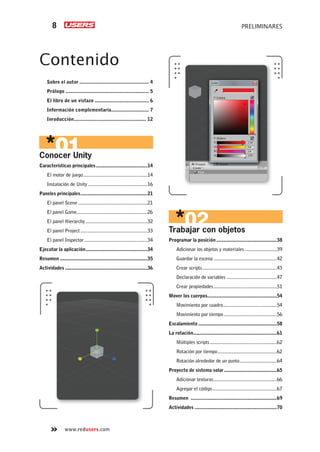
Contenido
Sobre el autor .................................................. 4
Prólogo ............................................................ 5
El libro de un vistazo ....................................... 6
Información complementaria........................... 7
Inroducción.................................................... 12
Conocer Unity
Características principales........................................14
El motor de juego..................................................14
Instalación de Unity ..............................................16
Paneles principales....................................................21
El panel Scene......................................................21
El panel Game.......................................................26
El panel Hierarchy ................................................32
El panel Project....................................................33
El panel Inspector.................................................34
Ejecutar la aplicación................................................34
Resumen ....................................................................35
Actividades ................................................................36
Trabajar con objetos
Programar la posición...............................................38
Adicionar los objetos y materiales.........................39
Guardar la escena .................................................42
Crear scripts..........................................................43
Declaración de variables .......................................47
Crear propiedades.................................................51
Mover los cuerpos......................................................54
Movimiento por cuadro..........................................54
Movimiento por tiempo .........................................56
Escalamiento .............................................................58
La rotación.................................................................61
Múltiples scripts....................................................62
Rotación por tiempo..............................................62
Rotación alrededor de un punto.............................64
Proyecto de sistema solar.........................................65
Adicionar texturas.................................................66
Agregar el código..................................................67
Resumen ...................................................................69
Actividades ................................................................70
Cap-00_UC#_OK.indd 8Cap-00_UC#_OK.indd 8 21/02/2013 02:10:50 p.m.21/02/2013 02:10:50 p.m.
UNITY 9
www.redusers.com
Creación de terrenos
Los terrenos en Unity..............................................128
Experimentar con los terrenos ............................128
Las herramientas de edición................................131
Creación del terreno
para un videojuego..................................................139
Resumen ..................................................................151
Actividades ..............................................................152
Las luces
La iluminación .........................................................154
Crear la escena ...................................................154
Point Light..........................................................156
Directional Light.................................................166
Spotlight..............................................................173
Ambient Light .....................................................180
Resumen ..................................................................181
Actividades ..............................................................182
Control de entradas
por el usuario
El sistema de entradas de Unity ...............................72
Capturar la entrada del teclado.............................75
Capturar la entrada del mouse ..............................86
Leer otros dispositivos...........................................90
Resumen ....................................................................95
Actividades ................................................................96
Manejo de cámaras
Conocer la cámara.....................................................98
Crear una aplicación de prueba.............................99
Propiedades principales
de la cámara .......................................................104
La cámara sigue a un objeto................................115
Mover la cámara.................................................119
Usar los scripts de Unity......................................121
La cámara en primera persona............................123
La cámara en tercera persona.............................124
Resumen ..................................................................125
Actividades ..............................................................126
Cap-00_UC#_OK.indd 9Cap-00_UC#_OK.indd 9 21/02/2013 02:10:51 p.m.21/02/2013 02:10:51 p.m.
PRELIMINARES10
www.redusers.com
Física y cuerpos rígidos
El sistema de física..................................................184
Motores de física ................................................184
Entender los colliders..........................................185
Entender el rigid body.........................................188
Crear una aplicación de prueba ..............................190
Usar los triggers..................................................191
Usar las colisiones...............................................193
Resumen ..................................................................203
Actividades ..............................................................204
Efectos especiales
El sistema de partículas ..........................................206
Usos y características..........................................206
Crear un sistema de partículas................................207
Editar los diferentes tipos de datos......................212
Más propiedades importantes..............................214
Crear un subsistema............................................219
El uso del editor..................................................221
Efectos preconstruidos ........................................222
Resumen ..................................................................223
Actividades ..............................................................224
Blender y animaciones
Blender.....................................................................226
Creación del robot...............................................227
Materiales y texturas...........................................233
Animación ..........................................................238
Exportar a Unity.................................................242
Resumen ..................................................................247
Actividades ..............................................................248
Código y herramientas útiles
Elementos y scripts fundamentales.......................250
Sonido.................................................................250
Herramientas de depuración ...............................256
Esconder objetos.................................................259
Cap-00_UC#_OK.indd 10Cap-00_UC#_OK.indd 10 21/02/2013 02:10:52 p.m.21/02/2013 02:10:52 p.m.
UNITY 11
www.redusers.com
Distancia entre los objetos...................................261
Manejo de prefabs...............................................263
El uso de tag .......................................................265
Resumen ..................................................................269
Actividades ..............................................................270
Interfaz de usuario
Elementos para crear la interfaz.............................272
Label...................................................................272
El uso de Box......................................................275
El uso de Button..................................................277
Pedido de texto al usuario...................................280
El uso del slider...................................................284
El uso de toggle...................................................287
Resumen ..................................................................289
Actividades ..............................................................290
Proyecto integrador
y distribución
Creación y animación en Blender ..........................292
El barco...............................................................292
Las olas...............................................................297
El paracaídas.......................................................297
El pelícano ..........................................................298
El tiburón............................................................299
Programación en Unity...........................................300
El objeto barco....................................................300
El objeto olas ......................................................301
El objeto paracaídas............................................301
El objeto pelícano................................................304
El objeto tiburón .................................................306
El objeto cámara.................................................308
Creación de la escena..........................................311
Construir la aplicación ............................................314
Resumen ..................................................................315
Actividades ..............................................................316
Servicios al lector
Índice temático ................................................. 317
Catálogo .............................................................319
Cap-00_UC#_OK.indd 11Cap-00_UC#_OK.indd 11 21/02/2013 02:10:53 p.m.21/02/2013 02:10:53 p.m.
PRELIMINARES12
www.redusers.com
Introducción
Los videojuegos forman parte de nuestra cultura y ya tenemos
generaciones que han crecido junto con ellos. Esto hace que cada
día más personas estén interesadas en el desarrollo de este tipo de
aplicaciones. En un inicio, el desarrollo de los juegos fue casi artesanal,
complicándose más conforme la tecnología mejoraba. En un momento
para crear un juego en 3D era necesario conocer DirectX, matemáticas,
física y muchas cosas más que hacían difícil que una sola persona
pudiera crear un buen motor de juego para sus aplicaciones.
Afortunadamente tenemos a Unity, un motor y editor de juego con
características profesionales que nos permite crear nuestros propios
juegos en 3D de manera sencilla. Unity se encarga de toda la parte
complicada, y nosotros nos podemos concentrar en el desarrollo de
la aplicación. A lo largo de la obra, se aprende cómo crear nuestros
scripts para controlar la lógica de los objetos, hacemos uso del editor
para crear escenas, iluminación e incluso terrenos. Aprendemos a usar
el motor de física que provee Unity para que nuestro juego sea más
realista y vemos la manera de incorporar efectos especiales creados
por partículas. No hay que olvidar que el audio también es importante,
por lo que aprenderemos a usarlo dentro de nuestras aplicaciones.
Terminaremos con un proyecto integrador que nos muestre cómo
podemos usar todo lo aprendido para la creación de un juego. La
interacción con el usuario es necesaria por lo que también se cubre
el tema de la interfaz de usuario, usando elementos gráficos, que
aumentan el atractivo y la funcionalidad del juego.
El libro complementa a Unity con Blender, que es un software
de modelaje y animación en 3D, el cual nos va a permitir modelar
todos los objetos y personajes que nuestro juego necesite. Podemos
incorporar materiales y texturas a estos objetos para posteriormente
exportarlos a Unity y usarlos en nuestros juegos
Espero que este libro sea útil para todos aquellos que deseen
aprender cómo crear sus propios videojuegos y que pronto se hagan
realidad todas sus ideas.
Cap-00_UC#_OK.indd 12Cap-00_UC#_OK.indd 12 21/02/2013 02:10:54 p.m.21/02/2013 02:10:54 p.m.
Servicio de atención al lector: usershop@redusers.com
▼ Características principales......14
El motor de juego............................ 14
Instalación de Unity......................... 16
▼ Paneles principales..................21
El panel Scene................................. 21
El panel Game................................. 26
El panel Hierarchy........................... 32
El panel Project............................... 33
El panel Inspector............................ 34
▼ Ejecutar la aplicación..............34
▼ Resumen...................................35
▼ Actividades...............................36
Unity es una herramienta que nos permite crear
videojuegos en 3D de increíble realismo, con gran facilidad.
Aun teniendo una versión gratuita del software, la calidad
de los juegos que podemos desarrollar es excelente, y
el uso del programa es realmente muy sencillo. Estas
características convierten a Unity en una excelente opción
para los desarrolladores independientes y los estudios de
videojuegos, cualquiera sea su presupuesto.
Conocer Unity
Cap01_UC#_OK.indd 13Cap01_UC#_OK.indd 13 21/02/2013 02:11:57 p.m.21/02/2013 02:11:57 p.m.
www.redusers.com
1. CONOCER UNITY14
Características principales
Unity es una herramienta completa para el desarrollo de
videojuegos. No solo es un motor de juegos de gran calidad y con
numerosas características: también tiene un buen editor de mundos
y trabaja con diferentes lenguajes de programación. Su uso es
sencillo, y cualquier persona que tenga conocimientos básicos sobre
programación podrá generar sus propios juegos en poco tiempo.
El motor de juego
El motor de juego tiene muchas características interesantes; incluso
en su versión gratuita ofrece particularidades propias de otros más
costosos. Muchas veces encontramos motores de juegos gratuitos,
pero la calidad gráfica de los desarrollos luce como de hace diez años.
Con Unity, por el contrario, nuestros videojuegos se ven actuales, y
si usamos la versión paga, pueden tener efectos visuales propios de
productos profesionales.
En el aspecto de renderizado el pipeline es moderno. En graficación,
se conoce como pipeline al proceso secuencial por medio del cual
solamente al finalizar un paso, podemos seguir con otro. Unity usa
lo que conocemos como deferred rendering pipeline, que provee
un gran desempeño y el uso de muchas luces dinámicas sin bajar
demasiado el rendimiento; una buena iluminación ayuda a aumentar
el realismo de nuestro mundo.
El motor incluye una colección de shaders, de modo que no
perdamos tiempo implementando los básicos y más comunes. Los
shaders son programas que se ejecutan en la tarjeta de video e indican
la forma en que se dibuja un polígono. Desde luego, podemos adicionar
nuestros propios shaders. También podemos colocar efectos en la
Para conocer las diferencias entre la versión gratuita y la Pro, así como las licencias para las diferentes
consolas, podemos visitar el sitio web de Unity, donde también encontraremos más información sobre el
software y sus características: www.unity3d.com/unity/licenses.
CONOCER LAS VERSIONES
Cap01_UC#_OK.indd 14Cap01_UC#_OK.indd 14 21/02/2013 02:12:01 p.m.21/02/2013 02:12:01 p.m.
www.redusers.com
UNITY 15
parte del postproceso, con lo cual logramos muchos efectos ópticos,
como aberraciones cromáticas, resplandores y profundidad de campo.
Algunos de ellos se usan en juegos como la serie de Gears of War.
La licencia profesional incluye tecnologías que encontramos en
motores que cuestan decenas de miles de dólares. Esto quiere decir que
podemos crear videojuegos que pueden llegar a lucir tan bien como los
de las consolas.
El sistema de iluminación es muy bueno, y
el renderizador usa múltiples hilos para ser
lo más eficiente posible. Se pueden emplear
sombras suaves y duras en tiempo real. El manejo
de las luces es sencillo, y para aumentar la
calidad y el desempeño podemos hacer uso del
ligthmapping, ya que usa texturas en vez de
cálculos de iluminación para iluminar la escena.
El editor
El editor que provee Unity es muy intuitivo, y en él encontramos
muchas herramientas de utilidad. Podemos aprender a usarlo
rápidamente, y en muchos aspectos, veremos que es similar a cualquier
otra aplicación con interfaz gráfica.
Lo primero que vemos es un buen editor de terrenos, con el que
podemos crear las escenas en exteriores del juego. Se maneja como
si estuviéramos esculpiendo: podemos subir y bajar el terreno,
nivelarlo, etc. Una vez construida la geometría, podemos colocar las
diferentes texturas y la iluminación. Los objetos tales como árboles,
rocas, hierbas y otros elementos del ambiente se colocan con la misma
facilidad que tiene el uso de una brocha en un programa de dibujo.
También hay una herramienta especial que permite crear árboles e
incluir zonas de viento.
Con el editor podemos generar los diferentes objetos, ubicarlos
en el mundo, y agregar las características y los comportamientos que
necesitemos; solo tenemos que colocar las propiedades y asignar los
scripts. El mismo editor nos permite hacer ejecuciones de prueba
para verificar el funcionamiento del juego. La edición del código de
los scripts no se lleva a cabo en el editor, sino que se apoya en un
programa de edición de código externo.
UNA BUENA
ILUMINACIÓN AYUDA
A AUMENTAR
EL REALISMO DE
NUESTRO MUNDO
Cap01_UC#_OK.indd 15Cap01_UC#_OK.indd 15 21/02/2013 02:12:01 p.m.21/02/2013 02:12:01 p.m.
www.redusers.com
1. CONOCER UNITY16
Otros elementos
El sistema de física es muy bueno y está basado en PhysX de
NVIDIA. No es preciso ser grandes programadores o saber sobre
física y simulación para usarlo. Simplemente, agregamos unas cuantas
características a nuestro objeto y estamos listos para usarlo. Dentro de
lo que se puede simular encontramos: telas, cuerpos suaves, cuerpos
rígidos, ragdolls, etc. Incluso podemos encontrar un tutorial sobre la
simulación de la física para autos.
El audio es un factor muy importante en la experiencia de juego. Por
este motivo, Unity también nos brinda las herramientas necesarias para
usarlo en nuestros desarrollos. Si bien no cuenta con un editor interno
de audio, nos suministra las herramientas necesarias para tener un gran
control del sonido dentro del juego.
En la programación de los scripts podemos hacer uso de tres
lenguajes: JavaScript, C# y Boo. En este libro nos concentraremos en el
manejo de JavaScript, pero todos los conceptos que aprendamos son
válidos para C# y Boo. Es posible utilizar .NET vía Mono. Lo mejor de
todo es que podemos tener scripts en diferentes lenguajes dentro del
mismo proyecto, y no habrá conflictos. Podemos crear propiedades en
nuestros scripts que se muestren y editen visualmente en el editor, lo
que facilitará el desarrollo, el testeo y la experimentación.
Instalación de Unity
La instalación de Unity es muy sencilla, porque no requiere de
configuraciones complicadas y prácticamente es igual que instalar
cualquier otra aplicación. Unity puede usarse tanto en Windows como
en MacOS, y muy pronto, también en Linux.
Lo primero que tenemos que hacer es dirigirnos al sitio web de Unity
(www.unity3d.com) y descargar la aplicación.
La dirección directa para realizar la descarga es: http://unity3d.com/unity/download. Una recomenda-
ción es guardar el archivo en el Escritorio, para así poder localizarlo fácilmente más adelante. Este puede
tener un tamaño superior a los 400 megabytes.
DIRECCIÓN PARA DESCARGA
Cap01_UC#_OK.indd 16Cap01_UC#_OK.indd 16 21/02/2013 02:12:02 p.m.21/02/2013 02:12:02 p.m.
Servicio de atención al lector: usershop@redusers.com
▼ Programar la posición .............38
Adicionar los objetos y materiales.... 39
Guardar la escena............................ 42
Crear scripts .................................... 43
Declaración de variables.................. 47
Crear propiedades............................ 51
▼ Mover los cuerpos....................54
Movimiento por cuadro.................... 54
Movimiento por tiempo.................... 56
▼ Escalamiento ...........................58
▼ La rotación...............................61
Múltiples scripts............................... 62
Rotación por tiempo ........................ 62
Rotación alrededor de un punto....... 64
▼ Proyecto de sistema solar .......65
Adicionar texturas ........................... 66
Agregar el código ............................ 67
▼ Resumen ..................................69
▼ Actividades...............................70
En este capítulo aprenderemos a colocar scripts a nuestros
objetos para que tengan lógica y dejen de ser estáticos.
Conoceremos la base para poder incorporar elementos
interactivos a nuestros videojuegos, que contribuirán a
mejorar enormemente la experiencia del jugador. Nos
concentraremos en la programación de las propiedades
que se encuentran en el componente Transform.
Trabajar
con objetos
Cap02_UC#_OK.indd 37Cap02_UC#_OK.indd 37 21/02/2013 02:12:41 p.m.21/02/2013 02:12:41 p.m.
www.redusers.com
2. TRABAJAR CON OBJETOS38
Programar la posición
Es momento de indicar la posición de los objetos, lo que nos permitirá
moverlos de acuerdo con la lógica que deseamos cuando el juego esté
en ejecución. También vamos a utilizar por primera vez materiales
diferentes para cada uno de los objetos.
Empezamos por crear un nuevo proyecto, donde vamos a guardar
diferentes escenas; cada una puede ser un nivel del juego. Abrimos el
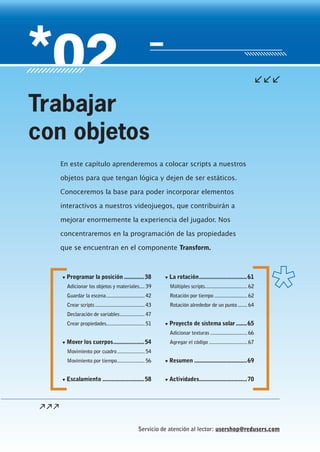
menú File y seleccionamos New Project.
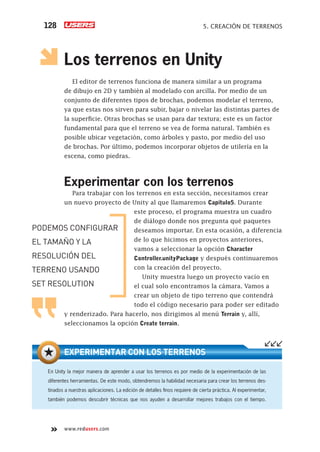
Figura 1. Empezamos por crear un nuevo proyecto para poder generar
las diferentes escenas de este capítulo.
Unity provee de una gran cantidad de paquetes que contienen objetos y scripts que pueden sernos de
utilidad. Los coloca automáticamente dentro de nuestro proyecto al seleccionarlos. Algunas empresas
venden paquetes que podemos adicionar al programa.
LOS PAQUETES
Cap02_UC#_OK.indd 38Cap02_UC#_OK.indd 38 21/02/2013 02:12:43 p.m.21/02/2013 02:12:43 p.m.
www.redusers.com
UNITY 39
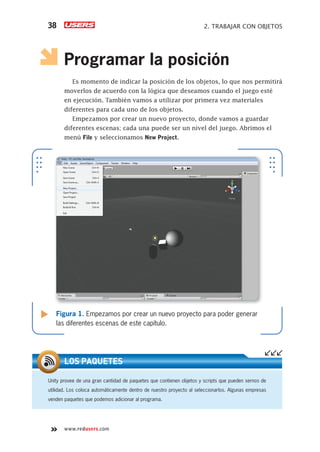
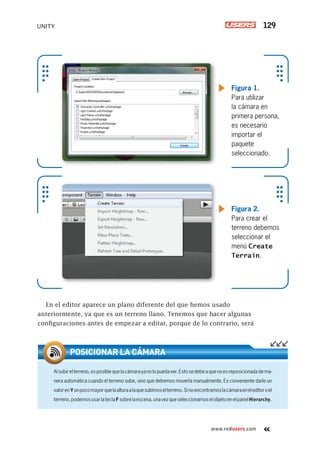
Unity nos pregunta cuáles son los paquetes que deseamos importar.
En este momento, no queremos colocar uno en particular, por lo que no
seleccionamos ninguno. También vamos a colocar el nombre y la
ubicación del proyecto. Usamos el directorio preestablecido y lo
llamamos Capitulo2.
Adicionar los objetos y materiales
Para que nuestro ejemplo funcione de mejor manera, primero
verificamos que la cámara esté en las coordenadas (0.1,-10). Una vez
realizado este paso, creamos un cubo y lo ubicamos en las coordenadas
(0.1,-4). Este es un cubo similar al del capítulo anterior, pero vamos a
agregarle un material que se encargará de iluminar el objeto. Podemos
utilizar materiales simples, que solo den color, u otros con texturas para
que, por ejemplo, parezca que el objeto es de madera o metal; incluso,
hay materiales muy avanzados que hacen uso de shaders complejos.
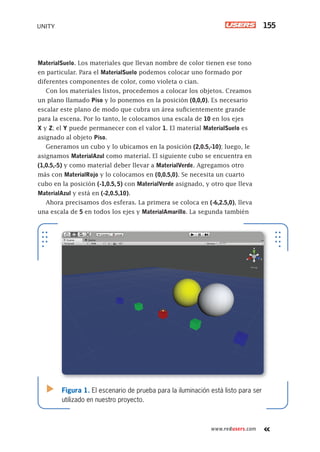
Figura 2.
Colocamos el
nombre y la
ubicación del
proyecto. No
seleccionamos
ningún paquete
para el proyecto
actual.
Por lo general, hacemos la importación de los paquetes cuando estamos creando el nuevo proyecto.

Debemos seleccionar solo los que vamos a usar realmente. Si luego descubrimos que nos hace falta
otro, podemos importarlo sin tener que crear el proyecto otra vez.
IMPORTACIÓN DE PAQUETES
Cap02_UC#_OK.indd 39Cap02_UC#_OK.indd 39 21/02/2013 02:12:44 p.m.21/02/2013 02:12:44 p.m.
www.redusers.com
2. TRABAJAR CON OBJETOS40
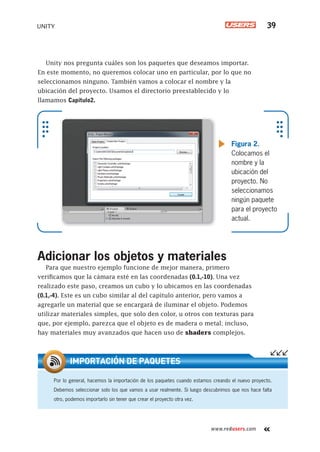
Para crear el material nos dirigimos al panel Project, y en su menú
Create hacemos clic con el botón del mouse. Aparece un menú de donde
seleccionamos la opción Material. Esta acción crea un nuevo material y lo
coloca en el panel Project.
Allí tenemos la opción de darle un nombre; en este caso, Rojo. Si
lo seleccionamos, veremos que, del lado derecho, el panel Inspector
muestra sus propiedades. Por default, Unity coloca un material de tipo
Diffuse, que emplea un shader muy sencillo, pero podemos usar otra
clase de shaders.
En este momento, únicamente haremos uso del color. Vemos que
el panel Inspector muestra un rectángulo de color gris en la parte
superior junto a un icono que luce como un gotero. Al hacer clic en ese
rectángulo, se abre una nueva ventana, que es la de selección de color,
donde elegimos el rojo para nuestro material.
Figura 3.
Por medio del
menú Create en
el panel Project,
podemos
agregar uno
o varios
materiales.
Es posible colocar el color con exactitud en el cuadro de selección de color. Para hacerlo, contamos con
múltiples herramientas. Lo mejor es experimentar con este cuadro y probar las opciones de los iconos
que aparecen, pues con ellos se modifica la herramienta. En último caso, podemos indicar directamente
los valores de los componentes de color.
COLOCAR EL COLOR PRECISO
Cap02_UC#_OK.indd 40Cap02_UC#_OK.indd 40 21/02/2013 02:12:45 p.m.21/02/2013 02:12:45 p.m.
Servicio de atención al lector: usershop@redusers.com
▼ El sistema de
entradas de Unity ....................72
Capturar la entrada del teclado........ 75
Capturar la entrada del mouse......... 86
Leer otros dispositivos ..................... 90
▼ Resumen...................................95
▼ Actividades...............................96
Hemos colocado el código que nos permite controlar la posición
y orientación de los objetos; sin embargo, para programar
videojuegos será necesario tener la capacidad de leer las
entradas del usuario. Durante el desarrollo de este capítulo
aprenderemos a capturar sus entradas, lo que permitirá
la interacción del jugador con la aplicación, y enriquecerá
el nivel de complejidad y el dinamismo del videojuego.
Control de entradas
por el usuario
Cap03_UC#_OK.indd 71Cap03_UC#_OK.indd 71 21/02/2013 02:14:02 p.m.21/02/2013 02:14:02 p.m.
www.redusers.com
3. CONTROL DE ENTRADAS POR EL USUARIO72
El sistema de
entradas de Unity
Unity tiene un sistema para capturar las entradas del usuario
que es muy fácil de utilizar. Esta sencillez se debe a una cuidadosa
planificación por parte de los desarrolladores, que reduce mucho
los problemas que se presentan cuando se desea leer diferentes
dispositivos.
Para leer las entradas del usuario, usamos, principalmente, una clase
llamada Input. Dentro de ella encontramos una colección de variables
y métodos que nos permiten tener esta información. Hay métodos
para leer el teclado, el mouse, los controladores de juego e, incluso,
la información de dispositivos táctiles y que
contengan acelerómetros, como tablets o iPhone.
Gracias al diseño de Unity, podemos usar
nuestra aplicación con cualquier tipo de
dispositivo de entrada, incluso, con aquellos
que no han sido creados, ya que en vez de tener
funciones especiales para cada dispositivo o
controlador, se abstraen los controles y se trabaja
con conceptos como Disparo1, Disparo2, etc. De
esta manera, programamos con el concepto y,
luego, simplemente indicamos qué significa
Disparo1 o Disparo2 en términos de control. Esto
también reduce el tiempo de desarrollo requerido, ya que no es preciso
tener un código específico para la PC y otro para el iPad; simplemente,
redefinimos Disparo1 o Disparo2 según el dispositivo de juego, y así
evitamos cambiar las líneas de código. Dentro del editor de Unity, hay
Los acelerómetros permiten medir la aceleración de un cuerpo. Muchos dispositivos actuales los utilizan y,
dependiendo de la cantidad de acelerómetros, podremos medir el movimiento en uno, en dos o en los tres
ejes. Por lo general, los acelerómetros de los dispositivos son sencillos, pero tienen suficiente sensibilidad
como para poder usarlos como dispositivos de entrada en los videojuegos.
LOS ACELERÓMETROS
PODEMOS USAR
NUESTRA APLICACIÓN
CON CUALQUIER
TIPO DE DISPOSITIVO
DE ENTRADA
Cap03_UC#_OK.indd 72Cap03_UC#_OK.indd 72 21/02/2013 02:14:05 p.m.21/02/2013 02:14:05 p.m.
www.redusers.com
UNITY 73
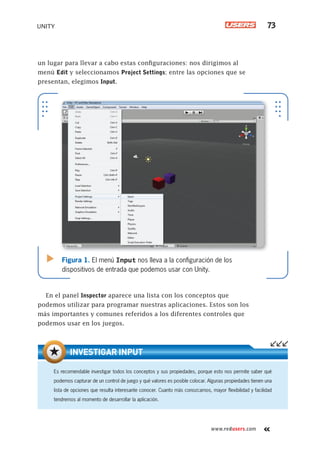
un lugar para llevar a cabo estas configuraciones: nos dirigimos al
menú Edit y seleccionamos Project Settings; entre las opciones que se
presentan, elegimos Input.
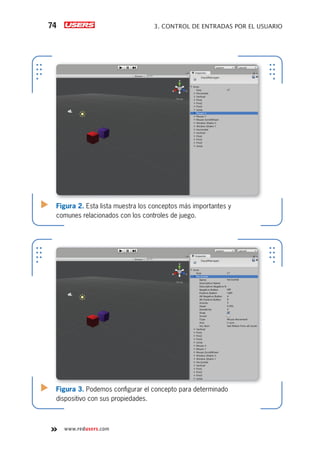
En el panel Inspector aparece una lista con los conceptos que
podemos utilizar para programar nuestras aplicaciones. Estos son los
más importantes y comunes referidos a los diferentes controles que
podemos usar en los juegos.
Figura 1. El menú Input nos lleva a la configuración de los
dispositivos de entrada que podemos usar con Unity.
Es recomendable investigar todos los conceptos y sus propiedades, porque esto nos permite saber qué
podemos capturar de un control de juego y qué valores es posible colocar. Algunas propiedades tienen una
lista de opciones que resulta interesante conocer. Cuanto más conozcamos, mayor flexibilidad y facilidad
tendremos al momento de desarrollar la aplicación.
INVESTIGAR INPUT
Cap03_UC#_OK.indd 73Cap03_UC#_OK.indd 73 21/02/2013 02:14:05 p.m.21/02/2013 02:14:05 p.m.
www.redusers.com
3. CONTROL DE ENTRADAS POR EL USUARIO74
Figura 2. Esta lista muestra los conceptos más importantes y
comunes relacionados con los controles de juego.
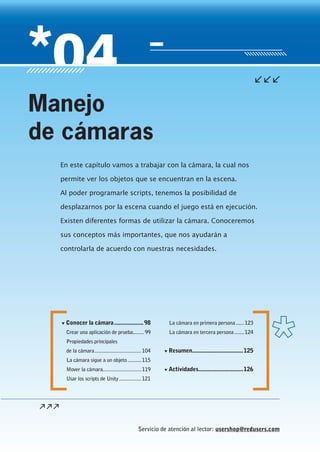
Figura 3. Podemos configurar el concepto para determinado
dispositivo con sus propiedades.
Cap03_UC#_OK.indd 74Cap03_UC#_OK.indd 74 21/02/2013 02:14:06 p.m.21/02/2013 02:14:06 p.m.
Servicio de atención al lector: usershop@redusers.com
▼ Conocer la cámara...................98
Crear una aplicación de prueba........ 99
Propiedades principales
de la cámara..................................104
La cámara sigue a un objeto..........115
Mover la cámara............................119
Usar los scripts de Unity ................121
La cámara en primera persona......123
La cámara en tercera persona.......124
▼ Resumen.................................125
▼ Actividades.............................126
En este capítulo vamos a trabajar con la cámara, la cual nos
permite ver los objetos que se encuentran en la escena.
Al poder programarle scripts, tenemos la posibilidad de
desplazarnos por la escena cuando el juego está en ejecución.
Existen diferentes formas de utilizar la cámara. Conoceremos
sus conceptos más importantes, que nos ayudarán a
controlarla de acuerdo con nuestras necesidades.
Manejo
de cámaras
Cap04_UC#_OK.indd 97Cap04_UC#_OK.indd 97 21/02/2013 02:14:56 p.m.21/02/2013 02:14:56 p.m.
www.redusers.com
4. MANEJO DE CÁMARAS98
Conocer la cámara
La cámara es un objeto que nos permite observar nuestra escena.
En realidad, no existe como tal, es más bien una abstracción que nos
permite usar el concepto real de una cámara dentro de Unity. Se trata
de una serie de transformaciones matemáticas que toman el mundo
virtual como modelo matemático y lo proyectan en un plano de dos
dimensiones que podemos observar en la pantalla. No vamos a entrar
en detalle en cuanto a los conceptos matemáticos de la cámara, sino que
nos concentraremos en la forma de usarla dentro de Unity.
En cualquiera de las aplicaciones que hemos creado, veremos que
tenemos un objeto llamado Main Camera, creado automáticamente por
Unity. Este objeto representa a la cámara principal que usamos en la
aplicación. Tiene, además, varios componentes que podemos observar
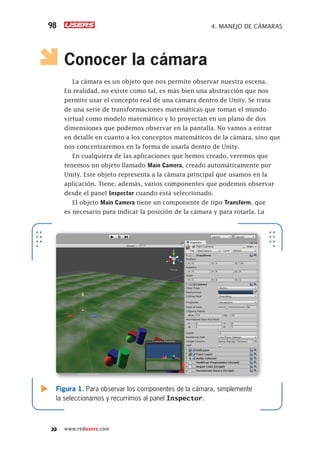
desde el panel Inspector cuando está seleccionado.
El objeto Main Camera tiene un componente de tipo Transform, que
es necesario para indicar la posición de la cámara y para rotarla. La
Figura 1. Para observar los componentes de la cámara, simplemente
la seleccionamos y recurrimos al panel Inspector.
Cap04_UC#_OK.indd 98Cap04_UC#_OK.indd 98 21/02/2013 02:15:00 p.m.21/02/2013 02:15:00 p.m.
www.redusers.com
UNITY 99
rotación de la cámara nos permite modificar la dirección hacia donde
apunta. La escala no tiene efecto sobre la cámara principal.
Luego, encontramos otro componente que pertenece a la clase Camera.
Esta clase contiene el código necesario para que la cámara funcione
y presenta varias propiedades. La mejor manera de entenderlas es
usándolas, por lo que empezaremos a hacerlo.
Crear una aplicación de prueba
Vamos a crear un nuevo proyecto de Unity al cual llamamos Capitulo4,
y en él guardamos la escena como Ejemplo1. En ella crearemos varios
objetos que nos permitirán observar no solo los cambios en las
propiedades, sino también el control sobre la cámara misma.
Para empezar, creamos tres materiales, como vimos en el Capítulo 2,
que llevan los nombres MaterialAzul, MaterialRojo y MaterialVerde; el color
que lleva cada uno corresponde a su nombre. La aplicación tendrá un
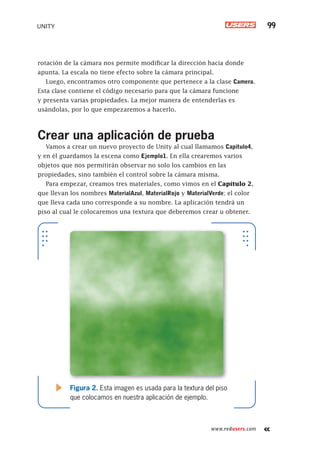
piso al cual le colocaremos una textura que deberemos crear u obtener.
Figura 2. Esta imagen es usada para la textura del piso
que colocamos en nuestra aplicación de ejemplo.
Cap04_UC#_OK.indd 99Cap04_UC#_OK.indd 99 21/02/2013 02:15:01 p.m.21/02/2013 02:15:01 p.m.
www.redusers.com
4. MANEJO DE CÁMARAS100
La imagen se importa a Unity arrastrándola y depositándola en el
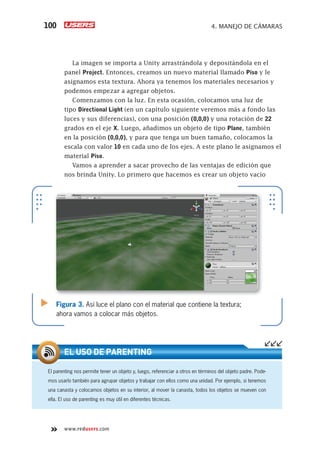
panel Project. Entonces, creamos un nuevo material llamado Piso y le
asignamos esta textura. Ahora ya tenemos los materiales necesarios y
podemos empezar a agregar objetos.
Comenzamos con la luz. En esta ocasión, colocamos una luz de
tipo Directional Light (en un capítulo siguiente veremos más a fondo las
luces y sus diferencias), con una posición (0,0,0) y una rotación de 22
grados en el eje X. Luego, añadimos un objeto de tipo Plane, también
en la posición (0,0,0), y para que tenga un buen tamaño, colocamos la
escala con valor 10 en cada uno de los ejes. A este plano le asignamos el
material Piso.
Vamos a aprender a sacar provecho de las ventajas de edición que
nos brinda Unity. Lo primero que hacemos es crear un objeto vacío
El parenting nos permite tener un objeto y, luego, referenciar a otros en términos del objeto padre. Pode-
mos usarlo también para agrupar objetos y trabajar con ellos como una unidad. Por ejemplo, si tenemos
una canasta y colocamos objetos en su interior, al mover la canasta, todos los objetos se mueven con
ella. El uso de parenting es muy útil en diferentes técnicas.
EL USO DE PARENTING
Figura 3. Así luce el plano con el material que contiene la textura;
ahora vamos a colocar más objetos.
Cap04_UC#_OK.indd 100Cap04_UC#_OK.indd 100 21/02/2013 02:15:02 p.m.21/02/2013 02:15:02 p.m.
Servicio de atención al lector: usershop@redusers.com
▼ Los terrenos en Unity............128
Experimentar con los terrenos.......128
Las herramientas de edición..........131
▼ Creación del terreno
para un videojuego ................139
▼ Resumen.................................151
▼ Actividades.............................152
Un aspecto muy importante de Unity es su capacidad para
crear y renderizar terrenos, pues muchos de nuestros juegos
pueden ocurrir en escenarios exteriores, y el hecho de que
esta herramienta esté integrada nos ahorra mucho trabajo
y mejora el desempeño de la aplicación. En este capítulo
aprenderemos a utilizar el editor de terrenos.
Creación
de terrenos
Cap05_UC#_OK.indd 127Cap05_UC#_OK.indd 127 21/02/2013 02:15:58 p.m.21/02/2013 02:15:58 p.m.
www.redusers.com
5. CREACIÓN DE TERRENOS128
Los terrenos en Unity
El editor de terrenos funciona de manera similar a un programa
de dibujo en 2D y también al modelado con arcilla. Por medio de un
conjunto de diferentes tipos de brochas, podemos modelar el terreno,
ya que estas nos sirven para subir, bajar o nivelar las distintas partes de
la superficie. Otras brochas se usan para dar textura; este es un factor
fundamental para que el terreno se vea de forma natural. También es
posible ubicar vegetación, como árboles y pasto, por medio del uso
de brochas. Por último, podemos incorporar objetos de utilería en la
escena, como piedras.
Experimentar con los terrenos
Para trabajar con los terrenos en esta sección, necesitamos crear
un nuevo proyecto de Unity al que llamaremos Capítulo5. Durante
este proceso, el programa muestra un cuadro
de diálogo donde nos pregunta qué paquetes
deseamos importar. En esta ocasión, a diferencia
de lo que hicimos en proyectos anteriores,
vamos a seleccionar la opción Character
Controller.unityPackage y después continuaremos
con la creación del proyecto.
Unity muestra luego un proyecto vacío en
el cual solo encontramos la cámara. Vamos a
crear un objeto de tipo terreno que contendrá
todo el código necesario para poder ser editado
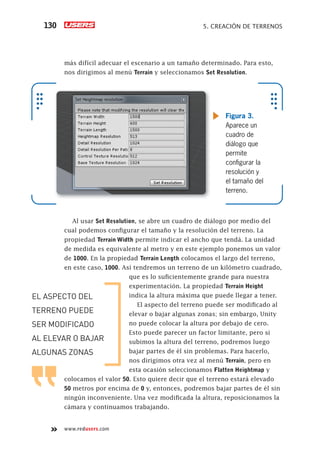
y renderizado. Para hacerlo, nos dirigimos al menú Terrain y, allí,
seleccionamos la opción Create terrain.
En Unity la mejor manera de aprender a usar los terrenos es por medio de la experimentación de las
diferentes herramientas. De este modo, obtendremos la habilidad necesaria para crear los terrenos des-
tinados a nuestras aplicaciones. La edición de detalles finos requiere de cierta práctica. Al experimentar,
también podemos descubrir técnicas que nos ayuden a desarrollar mejores trabajos con el tiempo.
EXPERIMENTAR CON LOS TERRENOS
PODEMOS CONFIGURAR
EL TAMAÑO Y LA
RESOLUCIÓN DEL
TERRENO USANDO
SET RESOLUTION
Cap05_UC#_OK.indd 128Cap05_UC#_OK.indd 128 21/02/2013 02:16:09 p.m.21/02/2013 02:16:09 p.m.
www.redusers.com
UNITY 129
En el editor aparece un plano diferente del que hemos usado
anteriormente, ya que es un terreno llano. Tenemos que hacer algunas
configuraciones antes de empezar a editar, porque de lo contrario, será
Figura 1.
Para utilizar
la cámara en
primera persona,
es necesario
importar el
paquete
seleccionado.
Figura 2.
Para crear el
terreno debemos
seleccionar el
menú Create
Terrain.
Alsubirelterreno,esposiblequelacámarayanolopuedaver.Estosedebeaquenoesreposicionadadema-
nera automática cuando el terreno sube, sino que debemos moverla manualmente. Es conveniente darle un
valorenYunpocomayorquelaalturaalaquesubimoselterreno.Sinoencontramoslacámaraeneleditoroel
terreno,podemosusarlateclaFsobrelaescena,unavezqueseleccionamoselobjetoenelpanelHierarchy.
POSICIONAR LA CÁMARA
Cap05_UC#_OK.indd 129Cap05_UC#_OK.indd 129 21/02/2013 02:16:09 p.m.21/02/2013 02:16:09 p.m.
www.redusers.com
5. CREACIÓN DE TERRENOS130
más difícil adecuar el escenario a un tamaño determinado. Para esto,
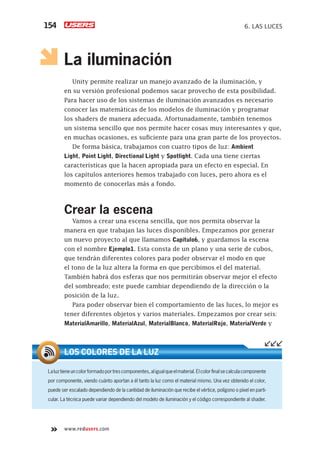
nos dirigimos al menú Terrain y seleccionamos Set Resolution.
Al usar Set Resolution, se abre un cuadro de diálogo por medio del
cual podemos configurar el tamaño y la resolución del terreno. La
propiedad Terrain Width permite indicar el ancho que tendá. La unidad
de medida es equivalente al metro y en este ejemplo ponemos un valor
de 1000. En la propiedad Terrain Length colocamos el largo del terreno,
en este caso, 1000. Así tendremos un terreno de un kilómetro cuadrado,
que es lo suficientemente grande para nuestra
experimentación. La propiedad Terrain Height
indica la altura máxima que puede llegar a tener.
El aspecto del terreno puede ser modificado al
elevar o bajar algunas zonas; sin embargo, Unity
no puede colocar la altura por debajo de cero.
Esto puede parecer un factor limitante, pero si
subimos la altura del terreno, podremos luego
bajar partes de él sin problemas. Para hacerlo,
nos dirigimos otra vez al menú Terrain, pero en
esta ocasión seleccionamos Flatten Heightmap y
colocamos el valor 50. Esto quiere decir que el terreno estará elevado
50 metros por encima de 0 y, entonces, podremos bajar partes de él sin
ningún inconveniente. Una vez modificada la altura, reposicionamos la
cámara y continuamos trabajando.
Figura 3.
Aparece un
cuadro de
diálogo que
permite
configurar la
resolución y
el tamaño del
terreno.
EL ASPECTO DEL
TERRENO PUEDE
SER MODIFICADO
AL ELEVAR O BAJAR
ALGUNAS ZONAS
Cap05_UC#_OK.indd 130Cap05_UC#_OK.indd 130 21/02/2013 02:16:10 p.m.21/02/2013 02:16:10 p.m.
Servicio de atención al lector: usershop@redusers.com
▼ La iluminación .......................154
Crear la escena..............................154
Point Light.....................................156
Directional Light............................166
Spotlight........................................173
Ambient Light................................180
▼ Resumen.................................181
▼ Actividades.............................182
Durante este capítulo conoceremos los distintos tipos de
luces y sus aplicaciones prácticas, y aprenderemos sobre
los conceptos más importantes para su adecuado control.
Las diversas luces posibilitan una iluminación variada en
cada caso. Una buena combinación en la aplicación de
sus diferentes tipos y el aprovechamiento de los efectos
disponibles contribuyen a mejorar la iluminación y, por ende,
la experiencia del jugador. Por el contrario, una iluminación
incorrecta puede romper el encanto del juego.
Las luces
Cap06_UC#_OK.indd 153Cap06_UC#_OK.indd 153 21/02/2013 02:17:26 p.m.21/02/2013 02:17:26 p.m.
www.redusers.com
6. LAS LUCES154
La iluminación
Unity permite realizar un manejo avanzado de la iluminación, y
en su versión profesional podemos sacar provecho de esta posibilidad.
Para hacer uso de los sistemas de iluminación avanzados es necesario
conocer las matemáticas de los modelos de iluminación y programar
los shaders de manera adecuada. Afortunadamente, también tenemos
un sistema sencillo que nos permite hacer cosas muy interesantes y que,
en muchas ocasiones, es suficiente para una gran parte de los proyectos.
De forma básica, trabajamos con cuatro tipos de luz: Ambient
Light, Point Light, Directional Light y Spotlight. Cada una tiene ciertas
características que la hacen apropiada para un efecto en especial. En
los capítulos anteriores hemos trabajado con luces, pero ahora es el
momento de conocerlas más a fondo.
Crear la escena
Vamos a crear una escena sencilla, que nos permita observar la
manera en que trabajan las luces disponibles. Empezamos por generar
un nuevo proyecto al que llamamos Capitulo6, y guardamos la escena
con el nombre Ejemplo1. Esta consta de un plano y una serie de cubos,
que tendrán diferentes colores para poder observar el modo en que
el tono de la luz altera la forma en que percibimos el del material.
También habrá dos esferas que nos permitirán observar mejor el efecto
del sombreado; este puede cambiar dependiendo de la dirección o la
posición de la luz.
Para poder observar bien el comportamiento de las luces, lo mejor es
tener diferentes objetos y varios materiales. Empezamos por crear seis:
MaterialAmarillo, MaterialAzul, MaterialBlanco, MaterialRojo, MaterialVerde y
Laluztieneuncolorformadoportrescomponentes,aligualqueelmaterial.Elcolorfinalsecalculacomponente
por componente, viendo cuánto aportan a él tanto la luz como el material mismo. Una vez obtenido el color,
puede ser escalado dependiendo de la cantidad de iluminación que recibe el vértice, polígono o píxel en parti-
cular. La técnica puede variar dependiendo del modelo de iluminación y el código correspondiente al shader.
LOS COLORES DE LA LUZ
Cap06_UC#_OK.indd 154Cap06_UC#_OK.indd 154 21/02/2013 02:17:30 p.m.21/02/2013 02:17:30 p.m.
www.redusers.com
UNITY 155
MaterialSuelo. Los materiales que llevan nombre de color tienen ese tono
en particular. Para el MaterialSuelo podemos colocar uno formado por
diferentes componentes de color, como violeta o cian.
Con los materiales listos, procedemos a colocar los objetos. Creamos
un plano llamado Piso y lo ponemos en la posición (0,0,0). Es necesario
escalar este plano de modo que cubra un área suficientemente grande
para la escena. Por lo tanto, le colocamos una escala de 10 en los ejes
X y Z; el Y puede permanecer con el valor 1. El material MaterialSuelo es
asignado al objeto Piso.
Generamos un cubo y lo ubicamos en la posición (2,0.5,-10); luego, le
asignamos MaterialAzul como material. El siguiente cubo se encuentra en
(1,0.5,-5) y como material deber llevar a MaterialVerde. Agregamos otro
más con MaterialRojo y lo colocamos en (0,0.5,0). Se necesita un cuarto
cubo en la posición (-1,0.5, 5) con MaterialVerde asignado, y otro que lleva
MaterialAzul y está en (-2,0.5,10).
Ahora precisamos dos esferas. La primera se coloca en (-6,2.5,0), lleva
una escala de 5 en todos los ejes y MaterialAmarillo. La segunda también
Figura 1. El escenario de prueba para la iluminación está listo para ser
utilizado en nuestro proyecto.
Cap06_UC#_OK.indd 155Cap06_UC#_OK.indd 155 21/02/2013 02:17:30 p.m.21/02/2013 02:17:30 p.m.
www.redusers.com
6. LAS LUCES156
posee una escala de 5, pero con MaterialBlanco, y tiene una posición
cercana a la anterior, en (-6,2.5, 5).
La cámara se ubica en la posición (21,3.3,0). Es necesario rotarla para
ver el conjunto de los objetos; el valor de rotación que le colocamos
es (0,90,0). Para notar bien la iluminación en este ejemplo, es preciso
establecer el color negro de fondo, lo cual puede hacerse directamente
en el editor de Unity usando el panel Inspector.
Point Light
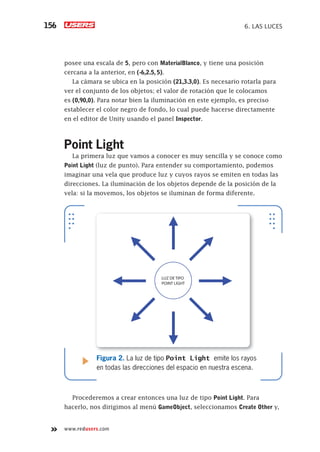
La primera luz que vamos a conocer es muy sencilla y se conoce como
Point Light (luz de punto). Para entender su comportamiento, podemos
imaginar una vela que produce luz y cuyos rayos se emiten en todas las
direcciones. La iluminación de los objetos depende de la posición de la
vela: si la movemos, los objetos se iluminan de forma diferente.
Procederemos a crear entonces una luz de tipo Point Light. Para
hacerlo, nos dirigimos al menú GameObject, seleccionamos Create Other y,
LUZ DE TIPO
POINT LIGHT
Figura 2. La luz de tipo Point Light emite los rayos
en todas las direcciones del espacio en nuestra escena.
Cap06_UC#_OK.indd 156Cap06_UC#_OK.indd 156 21/02/2013 02:17:30 p.m.21/02/2013 02:17:30 p.m.
Servicio de atención al lector: usershop@redusers.com
▼ El sistema de física................184
Motores de física ..........................184
Entender los colliders ....................185
Entender el rigid body ...................188
▼ Crear una aplicación
de prueba ...............................190
Usar los triggers ............................191
Usar las colisiones .........................193
▼ Resumen.................................203
▼ Actividades.............................204
Una parte importante de muchos videojuegos modernos es
el uso de simulación física. La simulación nos permite aplicar
las leyes de la física a nuestro mundo virtual, incrementa el
realismo del juego y nos ayuda a interactuar de una manera
natural con los objetos que encontramos en ese mundo.
Física y
cuerpos rígidos
Cap07_UC#_OK.indd 183Cap07_UC#_OK.indd 183 21/02/2013 02:18:15 p.m.21/02/2013 02:18:15 p.m.
www.redusers.com
7. FÍSICA Y CUERPOS RÍGIDOS184
El sistema de física
Crear un sistema de física para un motor de juegos no es una
tarea sencilla. Es necesario tener conocimientos sobre física clásica
y matemáticas, y también precisamos tener un manejo avanzado de
programación, pues debemos programar todo de una manera muy
eficiente para que la aplicación no sufra en cuanto a su desempeño.
Motores de física
Existen en el mercado motores de física de diferentes costos, desde
los de código abierto hasta los que cuestan miles de dólares.
En un principio, los motores de física se ejecutaban solo en la CPU, y
esta es una de las razones por las cuales tienen que ser muy eficientes.
Con el tiempo, empezó a surgir la aceleración por hardware en la parte
de física. El hecho de tener un API (Application Programming Interface, o
interfaz de programación de aplicaciones) y el hardware necesario para
ejecutarlo ayuda mucho, ya que libera a la CPU de una gran cantidad de
procesamiento y mejora notablemente el desempeño del motor.
Una API importante es PhysX, desarrollada inicialmente por Ageia
y ahora propiedad de NVIDIA. Su gran ventaja es que se ejecuta con
aceleración por hardware. Es una API muy bien diseñada, eficiente y que
se puede adaptar sin mucha dificultad a nuestros propios desarrollos.
Aun con estas ventajas, es necesario tener buenos conocimientos de
programación y entender con claridad la física clásica.
Unity utiliza PhysX como motor de física, y lo presenta con una interfaz
muy simple, de manera que podamos utilizar todo lo relacionado con
un motor de física avanzado sin tener que trabajar en exceso con la
programación. Podemos hacer uso de la física de una manera similar a
Para conocer más sobre PhysX (www.geforce.com/hardware/technology/physx), debemos visitar
su sitio web. Allí encontraremos una descripción completa con ejemplos, videos y más información sobre
la tecnología que se utiliza. También podemos ver una lista que ejemplifica el tipo de juegos profesionales
que están usando PhysX.
EL SITIO WEB DE PHYSX
Cap07_UC#_OK.indd 184Cap07_UC#_OK.indd 184 21/02/2013 02:18:17 p.m.21/02/2013 02:18:17 p.m.
www.redusers.com
UNITY 185
las opciones que hemos estado usando hasta el momento. Tenemos
componentes, propiedades y handlers que nos permiten utilizar todo
esto sin problemas.
Entender los colliders
Una parte muy importante de la simulación física es la colisión.
Hacer una colisión precisa sobre una superficie compleja como la de un
personaje de videojuegos es complicado y requiere de muchos cálculos.
Por eso, en vez de utilizar la geometría real del
objeto, hacemos uso de diferentes geometrías más
sencillas que nos dan efectos similares sin el costo
en desempeño que esto significa.
Es debido a la forma que tienen estas
geometrías, que la verificación de la colisión es
muy sencilla y rápida. De manera básica, Unity
tiene cuatro tipos de colliders: box collider (de
caja), sphere collider (de esfera), capsule collider (de
cápsula) y mesh collider. El collider es un objeto
que lleva a cabo la lógica de la colisión. Posee una
geometría que no se ve, pero que se usa en los cálculos de colisión;
lo que hace es envolver a la geometría del objeto con la geometría del
collider que más se le asemeje o convenga. El mesh collider sirve para
detectar colisiones, pero es más complejo, ya que en lugar de usar una
geometría sencilla hace uso de una copia de la geometría del objeto y se
verifica la colisión contra cada uno de los triángulos que la componen.
Si bien brinda la posiblidad de obtener una colisión más exacta, la
desventaja que tiene es que requiere de mayor procesamiento.
El collider de tipo Wheel es el más avanzado y es de un tipo especial, que se usa generalmente para los
vehículos y representa una rueda. Además de la detección de colisiones, incorpora la física necesaria para
las ruedas y los modelos de fricción que se pueden usar con los vehículos. Si nuestra aplicación requiere
simulación física para los vehículos, podemos recurrir a este collider. Hay que tomar en cuenta que es ne-
cesario configurar correctamente sus propiedades para que la simulación se comporte de manera realista.
EL COLLIDER DE TIPO WHEEL
UNA PARTE MUY
IMPORTANTE DE
LA SIMULACIÓN
FÍSICA ES LA
COLISIÓN
Cap07_UC#_OK.indd 185Cap07_UC#_OK.indd 185 21/02/2013 02:18:18 p.m.21/02/2013 02:18:18 p.m.
www.redusers.com
7. FÍSICA Y CUERPOS RÍGIDOS186
Box Collider
De manera general, los objetos que creamos en Unity tienen
el componente collider incluido. Podemos eliminarlo e, incluso,
reemplazarlo por algún otro en caso de que sea necesario. El Box Collider
es, simplemente, una caja que puede envolver a nuestra geometría.
Podemos modificar sus dimensiones para ajustarlo lo más posible
al tipo de geometría que tenemos. Los colliders no solo van a tener
dimensiones, también poseen una propiedad llamada Center, que nos
permite ajustar su posición con relación a la geometría. El origen en
el espacio del objeto de la geometría es la coordenada (0,0,0) de la
propiedad Center. Al cambiar los valores de esta propiedad, modificamos
la posición del collider con relación a la geometría.
Sphere Collider
Este collider es una esfera que envuelve a la geometría. Su cálculo de
colisión es extremadamente rápido, pero no es muy conveniente para
objetos muy delgados, pues hay mucho espacio entre la superficie del
collider y la del objeto, y esto da lugar a falsos positivos de colisión. El
tamaño se determina al colocar el radio de la esfera haciendo uso de la
propiedad Radius.
Capsule Collider
El Capsule Collider tiene la forma de una cápsula. Para delimitar su
tamaño, cuenta con dos propiedades: Radius indica el radio de las
secciones semiesféricas y el radio del cilindro; y Height determina la
altura del cilindro. Este tipo de collider es muy usado en los personajes
de videojuegos, y en controladores en primera y tercera persona.
El collider sin más componentes se usa, principalmente, para objetos estáticos que tenemos en la es-
cena. Si el objeto no se mueve y no planeamos que reaccione con física, es decir que solo se podrá
colisionar con él, entonces se le pone el collider. Por el contrario, si el objeto va a tener movimiento y
reaccionará con las leyes de la física, debemos adicionar también un rigid body.
COLLIDERS Y RIGID BODIES
Cap07_UC#_OK.indd 186Cap07_UC#_OK.indd 186 21/02/2013 02:18:18 p.m.21/02/2013 02:18:18 p.m.
Servicio de atención al lector: usershop@redusers.com
▼ El sistema de partículas ........206
Usos y características.....................206
▼ Crear un sistema
de partículas...........................207
Editar los diferentes
tipos de datos.................................212
Más propiedades importantes........214
Crear un subsistema.......................219
El uso del editor.............................221
Efectos preconstruidos...................222
▼ Resumen.................................223
▼ Actividades.............................224
Unity nos provee de buenas herramientas para lograr efectos
especiales, con las que podemos incorporar explosiones, humo,
lluvia y muchas cosas más a nuestros juegos. Como cualquier
otra herramienta del programa, su uso es sencillo. En los
videojuegos modernos, los efectos especiales se han vuelto cada
vez más importantes, porque ayudan, no solo a dar realismo,
sino también a mantener el interés del jugador. La creación de
efectos especiales requiere un buen conocimiento de las bases
y mucha experimentación. Únicamente la práctica nos permitirá
obtener resultados cada vez más reales.
Efectos
especiales
Cap08_UC#_OK.indd 205Cap08_UC#_OK.indd 205 21/02/2013 02:19:23 p.m.21/02/2013 02:19:23 p.m.
www.redusers.com
8. EFECTOS ESPECIALES206
El sistema de partículas
La base de muchos efectos especiales es el sistema de partículas.
Unity siempre se ha caracterizado por tener un buen sistema, pero luego
de la reciente actualización, trabaja de un modo mucho mejor. Estos
cambios no fueron mera cuestión de desempeño: las propiedades han
quedado mejor organizadas, y con nombres y valores más descriptivos,
por lo son mucho más fáciles de utilizar.
Usos y características
Un sistema de partículas puede utilizarse para crear efectos como
fuego, explosiones, humo, lluvia, fuentes, cascadas, y más. El sistema
tiene uno o varios emisores, es decir, puntos en el espacio a partir de
los cuales surgen las partículas. Además, los emisores no son solo
puntos: son volúmenes de los que surgen las partículas. La partícula es
un objeto muy simple. Podemos verlo como un cuadro que contiene una
textura y una posición; es decir, su geometría es sumamente sencilla.
Las partículas tienen una propiedad conocida como billboarding. Podemos
pensar en cada una de ellas como en un elemento
que compone el efecto. Por ejemplo, en el fuego,
la partícula puede representar una llama pequeña,
pero al haber cientos o miles de ellas, el resultado
será un fuego intenso. En la lluvia, cada partícula
puede ser una de las gotas.
La forma en que surgen estas partículas
depende de las propiedades del sistema. Cada una
tendrá un tiempo de vida durante el cual puede
presentar diferentes características. Por ejemplo,
la partícula puede modificar su color según pasa
su vida. Si seguimos con el ejemplo del fuego, puede tener un color
amarillo al inicio, pasar luego por rojo, después por el naranja oscuro,
y terminar en un tono de gris. Otros elementos, como la dirección en la
que sale y su velocidad, pueden controlarse. Las partículas pueden ser
modificadas por fenómenos físicos, como la gravedad o las colisiones.
Esto depende mucho del tipo de efecto que vayamos a crear. Si deseamos
tener una fuente, es necesario colocar la gravedad e, incluso, detectar
colisiones para que la caída del agua parezca real.
UN SISTEMA DE
PARTÍCULAS PUEDE
UTILIZARSE PARA
CREAR EFECTOS
DE TODO TIPO
Cap08_UC#_OK.indd 206Cap08_UC#_OK.indd 206 21/02/2013 02:19:27 p.m.21/02/2013 02:19:27 p.m.
www.redusers.com
UNITY 207
Muchos elementos sencillos pueden realizarse con un emisor, pero los
mejores efectos se logran al usar varios, cada uno de ellos, especializado
en una etapa del efecto. En Unity, podemos colocar varios emisores al
mismo tiempo y, de esta forma, crear efectos profesionales. El programa
provee también de una serie de efectos creados previamente que
podemos modificar según nuestra necesidad.
En Unity, el sistema de partículas está compuesto de módulos,
cada uno de los cuales tiene diversas propiedades que controlan
diferentes elementos del sistema. Los módulos pueden ser encendidos y
apagados según sea necesario y dependiendo realmente de qué tipo de
funcionalidades deseamos para el sistema. Esta forma de organización
mejora con relación al sistema anterior. Algunas propiedades tienen
editores propios, aspecto que permite ejercer mayor control sobre los
valores por utilizar. Esto es fundamental, pues no todos los valores son
estáticos a lo largo del tiempo, como ya hemos comentado. Entonces,
estos editores nos permiten indicar el cambio del valor de la propiedad
según pasa el ciclo de vida de la partícula.
Crear un sistema
de partículas
Para este capítulo, vamos a crear un proyecto al cual llamamos
Capitulo8. Cuando lo estamos haciendo y el programa lista las opciones
de paquetes para importar, seleccionamos la opción denominada
Particles.unityPackage, que incluye muchos de los efectos ya creados que
utilizaremos más adelante.
Un punto importante en los efectos con partículas es la rotación, en especial, si deseamos crear un
efecto similar a un tornado o cualquier otro movimiento circular. El módulo Rotation over Lifetime nos
permite dar una velocidad angular a las partículas y, de esta forma, hacerlas rotar. Podemos usar un valor
constante, curva o aleatorios.
TORNADOS
Cap08_UC#_OK.indd 207Cap08_UC#_OK.indd 207 21/02/2013 02:19:27 p.m.21/02/2013 02:19:27 p.m.
www.redusers.com
8. EFECTOS ESPECIALES208
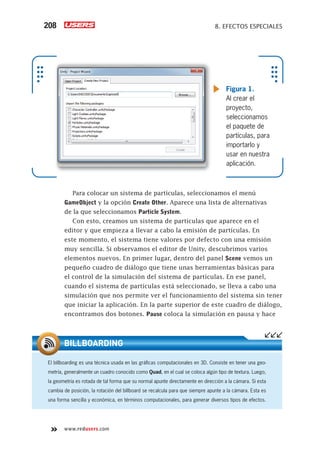
Para colocar un sistema de partículas, seleccionamos el menú
GameObject y la opción Create Other. Aparece una lista de alternativas
de la que seleccionamos Particle System.
Con esto, creamos un sistema de partículas que aparece en el
editor y que empieza a llevar a cabo la emisión de partículas. En
este momento, el sistema tiene valores por defecto con una emisión
muy sencilla. Si observamos el editor de Unity, descubrimos varios
elementos nuevos. En primer lugar, dentro del panel Scene vemos un
pequeño cuadro de diálogo que tiene unas herramientas básicas para
el control de la simulación del sistema de partículas. En ese panel,
cuando el sistema de partículas está seleccionado, se lleva a cabo una
simulación que nos permite ver el funcionamiento del sistema sin tener
que iniciar la aplicación. En la parte superior de este cuadro de diálogo,
encontramos dos botones. Pause coloca la simulación en pausa y hace
El billboarding es una técnica usada en las gráficas computacionales en 3D. Consiste en tener una geo-
metría, generalmente un cuadro conocido como Quad, en el cual se coloca algún tipo de textura. Luego,
la geometría es rotada de tal forma que su normal apunte directamente en dirección a la cámara. Si esta
cambia de posición, la rotación del billboard se recalcula para que siempre apunte a la cámara. Esta es
una forma sencilla y económica, en términos computacionales, para generar diversos tipos de efectos.
BILLBOARDING
Figura 1.
Al crear el
proyecto,
seleccionamos
el paquete de
partículas, para
importarlo y
usar en nuestra
aplicación.
Cap08_UC#_OK.indd 208Cap08_UC#_OK.indd 208 21/02/2013 02:19:27 p.m.21/02/2013 02:19:27 p.m.
Servicio de atención al lector: usershop@redusers.com
▼ Blender...................................226
Creación del robot .........................227
Materiales y texturas.....................233
Animación .....................................238
Exportar a Unity............................242
▼ Resumen.................................247
▼ Actividades.............................248
Hasta ahora vimos varios ejemplos en este libro, sin embargo,
los objetos que hemos utilizado no son más que geometrías
básicas. En los videojuegos profesionales, solemos tener
modelos animados, por lo que en este capítulo veremos cómo
incorporarlos en nuestros proyectos de Unity apoyándonos
en el modelador 3D Blender (www.blender.org). Además,
aprenderemos a añadirles materiales y texturas, para que los
modelos se vean reales.
Blender y
animaciones
Cap09_UC#_OK.indd 225Cap09_UC#_OK.indd 225 21/02/2013 02:19:58 p.m.21/02/2013 02:19:58 p.m.
www.redusers.com
9. BLENDER Y ANIMACIONES226
Blender
Blender es un software de tipo Open Source (de código libre),
que nos permite modelar y animar objetos en 3D. Ya tiene mucho
tiempo desde su aparición, lo que ha permitido que sus herramientas
evolucionen y, hoy, sea comparable en cuanto a capacidades con muchas
de sus contrapartes comerciales. El manejo de Blender puede aprenderse
con gran facilidad, y el cambio que tuvo recientemente en su interfaz lo
hace aún más simple.
En Windows la instalación es similar a la de cualquier otro software.
Al ejecutar Blender, vemos una pantalla de inicio, que puede variar
dependiendo de la versión que se esté utilizando,
que nos permite acceder a nuestros documentos
más recientes, como también a sitios web que
puedan resultarnos de utilidad.
La interfaz tal vez luzca un poco diferente de
lo que estamos acostumbrados a ver en Windows,
sin embargo, su manejo es sencillo. Haciendo
clic con el mouse fuera de la pantalla de inicio,
entramos en el editor 3D. La parte central muestra
el mundo 3D donde modelamos los objetos. En
la parte izquierda, encontramos un panel con
herramientas que nos permiten trabajar con el objeto seleccionado o el
que se ha creado. Del mismo lado, hay otro panel con más herramientas,
que cambian según el elemento seleccionado. En la zona inferior vemos
un timeline (línea de tiempo) que usaremos para crear las animaciones.
Aunque Blender tiene herramientas poderosas de modelaje y
animación 3D, que nos permitirían crear personajes complejos, nos
El movimiento libre del mouse algunas veces no es adecuado para colocar los vértices en la posición que
deseamos. En estos casos, es mejor usar el widget que provee Blender, y que muestra los ejes coorde-
nados sobre el vértice, por medio de flechas de colores. Al usar la flecha, el vértice se moverá solo a lo
largo de ese eje en particular. Esto nos ayuda a colocar lo que estemos editando de forma más precisa,
ya que funciona también con aristas y caras.
MOVER LOS VÉRTICES
BLENDER ES UN
SOFTWARE DE CÓDIGO
LIBRE QUE NOS
PERMITE MODELAR Y
ANIMAR OBJETOS EN 3D
Cap09_UC#_OK.indd 226Cap09_UC#_OK.indd 226 21/02/2013 02:20:00 p.m.21/02/2013 02:20:00 p.m.
www.redusers.com
UNITY 227
concentraremos en desarrollar un personaje sencillo que será animado
y, posteriormente, exportado a una aplicación en Unity de manera muy
simple y en pocos pasos. Controlar la animación desde Unity puede
requerir de muy pocas líneas de código o, también, puede hacerse
mediante la creación de un controlador avanzado, si fuera necesario.
Creación del robot
El personaje animado que vamos a crear es un pequeño robot. Si
bien se compone de objetos sencillos, también es posible utilizar otros
más complejos. Para empezar, ejecutamos Blender y entramos en el
editor. Por default, Blender crea un cubo, pero como nosotros no lo
usaremos, vamos a eliminarlo. Para hacerlo, primero lo seleccionamos,
con lo cual mostrará un marco de color naranja a su alrededor. Entonces
procedemos a oprimir la tecla X; aparece un cuadro de diálogo que nos
permite confirmar o rechazar la eliminación. Una vez que liberamos
el espacio, podemos adicionar los objetos que forman el cuerpo del
robot. Con el cursor sobre el área de edición, oprimimos la combinación
de teclas SHIFT + A. Al hacerlo, aparece el menú Add, que muestra las
Figura 1. Al ejecutar el software de modelado y animación
3D Blender, aparece el editor con su pantalla de inicio.
Cap09_UC#_OK.indd 227Cap09_UC#_OK.indd 227 21/02/2013 02:20:00 p.m.21/02/2013 02:20:00 p.m.
www.redusers.com
9. BLENDER Y ANIMACIONES228
clasificaciones de objetos por añadir. Lo que necesitamos adicionar es un
objeto de tipo Mesh, que tiene una geometría construida por vértices, del
tipo que maneja Unity. Al ubicarnos sobre esta opción, se muestra una
nueva lista de donde seleccionamos el objeto Cilinder, que usaremos para
el cuerpo del robot.
Un cilindro aparece en la pantalla. Para editarlo, primero vamos a
colocar la cámara con la vista frontal, oprimiendo la tecla 1 del teclado
numérico, seguida de la tecla 5. Así tendremos una vista frontal
ortogonal que resultará muy útil. En el panel Object Tools, ubicado del
lado izquierdo, encontramos una sección llamada Add Cylinder, que se
utiliza para determinar las características del cilindro que estamos
creando. Colocamos valor 12 para los vértices, 1 para el radio y 3
para la profundidad. Luego, una vez que el cilindro haya sido creado,
procedemos a ubicarlo en la posición adecuada.
Necesitamos abrir un nuevo panel donde se encuentran las
propiedades de transformación. Para hacerlo, colocamos el cursor
sobre el área de edición y oprimimos la tecla N. En la parte superior
Figura 2. El menú Add muestra muchas opciones, de
las cuales seleccionamos el objeto Cylinder.
Cap09_UC#_OK.indd 228Cap09_UC#_OK.indd 228 21/02/2013 02:20:01 p.m.21/02/2013 02:20:01 p.m.
Servicio de atención al lector: usershop@redusers.com
▼ Elementos y scripts
fundamentales .......................250
Sonido ...........................................250
Herramientas de depuración..........256
Esconder objetos............................259
Distancia entre los objetos.............261
Manejo de prefabs.........................263
El uso de tag..................................265
▼ Resumen.................................269
▼ Actividades.............................270
Unity se caracteriza por proveernos de muchas herramientas
útiles y fáciles de usar para crear videojuegos. Si bien
ya hemos visto las principales, todavía nos falta conocer
algunas más y los ejemplos de código que podemos utilizar
en nuestros proyectos, con el objetivo de hacer scripts más
avanzados y de manera más sencilla. En este capítulo, nos
concentraremos en estos temas.
Código
y herramientas útiles
Cap10_UC#_OK.indd 249Cap10_UC#_OK.indd 249 21/02/2013 02:21:07 p.m.21/02/2013 02:21:07 p.m.
www.redusers.com
10. CÓDIGO Y HERRAMIENTAS ÚTILES250
Elementos y scripts
fundamentales
Agregar algunos elementos clave incorpora dinamismo y complejidad
a nuestros videojuegos. Este es el caso de la adición de sonidos al
juego, que aumenta enormemente el realismo. Además, es importante
conocer los códigos indispensables que podemos incorporar en nuestros
proyectos con el objetivo de lograr distintas funcionalidades de manera
simple.
Sonido
El sonido en los videojuegos es un elemento importante que nos
ayuda enormemente a generar realismo, y a hacer que la experiencia
del juego sea mucho más interesante y entretenida. Con Unity, podemos
incorporar sonidos a los diferentes objetos de la escena. Este puede
reproducirse constantemente o podemos hacer que suene cuando
sucede cierta condición en particular. Para trabajar con el sonido en
Unity, debemos entender tres conceptos importantes: la importación,
el Listener y el Audio Source.
La importación de sonido no es muy diferente de importar otro tipo
de elemento. Primero, necesitamos tener el archivo de sonido guardado
en algún lugar del disco duro. El escritorio es un buen sitio, ya que
ofrece un acceso sencillo para la importación. Teniendo ya un proyecto
creado, arrastramos el archivo de audio al panel Project. Cuando
llevamos a cabo esta acción, aparece un nuevo objeto, que será nuestro
recurso de audio, el cual podemos identificar fácilmente por su icono
en forma de bocina. Repetimos el procedimiento para cuantos recursos
Existe una clase en Unity que nos brinda soporte para realizar muchas operaciones con los prefabs: se lla-
ma PrefabUtility y, con ella, podemos lograr resultados nuy interesantes. En la documentación de Unity,
encontramos el listado de sus funciones. Algunas son avanzadas, como la que permite desconectar la ins-
tancia de su relación con el prefab, para poder modificarla sin afectar a las demás instancias existentes.
LA CLASE PREFABUTILITY
Cap10_UC#_OK.indd 250Cap10_UC#_OK.indd 250 21/02/2013 02:21:14 p.m.21/02/2013 02:21:14 p.m.
www.redusers.com
UNITY 251
sean necesarios. Los recursos de audio deben estar en cualquier formato
usual de sonido, como MP3 o WAV.
El siguiente elemento es el Listener, que representa a la persona que
escucha lo que sucede y que, en la mayoría de los casos, suele ser el
personaje principal. Este elemento es necesario porque los sonidos
suenan diferente dependiendo de su posición con relación a la fuente
que los emite. Unity nos permite reproducir sonido en 3D, que no
sonará igual si la fuente se encuentra a la derecha, a la izquierda o en
cualquier otra posición. El volumen también depende de la distancia
entre el Listener y la fuente que lo genera. Casi
siempre, tenemos solo un Listener por escena, que
es colocado en la cámara del personaje principal.
La cámara que Unity ha creado por nosotros ya
contiene un objeto de este tipo.
Los objetos que deseamos que lleven a cabo la
emisión de sonido deben tener un componente
conocido como Audio Source. En él se coloca el
clip de audio que queremos y, basado en sus
parámetros de configuración, llevará a cabo la
reproducción correspondiente. El clip puede
ser fijo o podemos cambiarlo programáticamente, lo cual es más
recomendable porque nos brinda mucha más flexibilidad.
Veamos cómo colocar sonido en la aplicación. Empecemos por crear
un nuevo proyecto, llamado Capitulo10, y salvemos la escena como
Ejemplos. De modo similar al aprendido en capítulos anteriores, creamos
un plano ubicado en (0,0,0) y adicionamos una luz de tipo Directional
Light, que puede tener la orientación que más nos guste. El primer objeto
que vamos a poner es un cubo, para el cual creamos un material de color
rojo al que llamamos MatRojo, ubicado en la posición (0,1,0).
EL SONIDO EN LOS
VIDEOJUEGOS ES
UN ELEMENTO
IMPORTANTE QUE
GENERA REALISMO
Otra clase que podemos utilizar para tener más control sobre la aplicación es RigidBody. Es importante
conocerla, porque tanto sus variables como sus funciones son interesantes y nos permiten tener más
control sobre el comportamiento físico del objeto. Por ejemplo, podemos agregar fuerzas y torque o mo-
dificar la velocidad. Incluso, es posible congelar la rotación o modificar el centro de masa y la densidad.
LA CLASE RIGIDBODY
Cap10_UC#_OK.indd 251Cap10_UC#_OK.indd 251 21/02/2013 02:21:14 p.m.21/02/2013 02:21:14 p.m.
www.redusers.com
10. CÓDIGO Y HERRAMIENTAS ÚTILES252
Para importar el recurso de audio, procedemos seleccionándolo del
panel Project. Unity nos permite reproducirlo para verificar su calidad y
contenido, además de darnos la posibilidad de observar algunas de sus
propiedades básicas en el panel Inspector.
A continuación, seleccionamos el cubo. Le vamos a agregar un
componente de tipo Audio Source para que pueda reproducir un sonido
cuando lo necesitemos, basado en la lógica del script. Dicha adición se
lleva a cabo por medio del menú Component, del cual seleccionamos Audio
y, en la lista de opciones, Audio Source. De este modo, el cubo ya tiene el
componente y, dentro de este, encontramos diversas propiedades.
En este ejemplo, habrá un segundo cubo que colisionará con el
que ya tenemos. Para reconocerlos, cambiamos el nombre del actual
a CubePrincipal y añadimos uno nuevo en la posición (0,5,0), al cual le
podemos asignar el mismo material. Al nuevo cubo le colocamos un
Figura 1. La importación del recurso de audio es muy sencilla y
aparece en el panel Project.
Podemos utilizar diversas funciones que modifican la forma en que se reproduce el audio. Volume se
usa para indicar la amplitud con relación a la distancia. Pan indica cuán a la derecha o a la izquierda se
escucha el sonido con relación a la distancia. Spread se refiere a la dispersión del audio en grados, y
Low-Pass es un filtro usado en frecuencia contra distancia.
FUNCIONES SOBRE EL AUDIO
Cap10_UC#_OK.indd 252Cap10_UC#_OK.indd 252 21/02/2013 02:21:14 p.m.21/02/2013 02:21:14 p.m.
Servicio de atención al lector: usershop@redusers.com
▼ Elementos para crear
la interfaz...............................272
Label .............................................272
El uso de Box.................................275
El uso de Button ............................277
Pedido de texto al usuario..............280
El uso del slider.............................284
El uso de toggle.............................287
▼ Resumen.................................289
▼ Actividades.............................290
Durante el transcurso de este capítulo, nos concentraremos
en los aspectos relacionados con la interfaz de usuario, en
lugar de enfocarnos en los objetos que componen el juego.
Aprenderemos a utilizar los elementos que Unity provee, para
crear una interfaz amigable e intuitiva de manera simple y
eficaz.
Interfaz
de usuario
Cap11_UC#_OK.indd 271Cap11_UC#_OK.indd 271 21/02/2013 02:21:42 p.m.21/02/2013 02:21:42 p.m.
www.redusers.com
11. INTERFAZ DE USUARIO272
Elementos para
crear la interfaz
La interfaz de usuario es muy importante porque, con ella, Unity le
comunica al jugador información útil, y este puede dar información
al juego, llevar a cabo configuraciones y muchas acciones más. Unity
provee de varios elementos con los cuales podemos construir la interfaz.
Veremos aquellos más importantes, tanto de entrada como de salida.
Label
El primer elemento que vamos a utilizar es Label (etiqueta), que nos
permite escribir un mensaje en la pantalla. Para mostrar cómo usarlo,
lo primero que tenemos que hacer es crear un nuevo proyecto al cual
llamaremos Capitulo11. En él tendremos un cubo con el cual vamos a
interactuar por medio de la interfaz. Empezamos por colocar un plano
en la posición (0,0,0) y modificamos su escala a (10,1,10); este nos
ayuda a tener una referencia visual. Continuamos con la creación de un
material denominado MatVerde y le asignamos ese verde. Luego creamos
un cubo que ubicamos en la posición (0,1,0) y le asignamos el material
recién creado. Para finalizar con la creación de la escena, adicionamos
una luz de tipo Directional Light y la rotamos de modo que ilumine
agradablemente la escena.
Figura 1.
La escena con
la que
trabajaremos
consta de un
cubo que será
controlado.
Cap11_UC#_OK.indd 272Cap11_UC#_OK.indd 272 21/02/2013 02:21:45 p.m.21/02/2013 02:21:45 p.m.
www.redusers.com
UNITY 273
A continuación, creamos un script al que llamamos ControlInterfaz y
lo asignamos al cubo. Cualquier objeto puede tener código que muestre
elementos de interfaz. Lo mejor es tener un objeto que se especialice en
el manejo total de la interfaz, aunque es posible
que varios objetos lo hagan; la decisión depende
del diseño que tengamos para nuestra aplicación.
Para poder trabajar con los diferentes elementos
que componen la interfaz, tenemos que recurrir a
una función especial llamada OnGUI(). Esta forma
parte del framework de Unity y se especializa
en la lógica relacionada con la interfaz gráfica de
usuario. Se invoca en cada cuadro de animación,
por lo que podemos contar con que los elementos
de la interfaz se ejecutarán rápidamente. Además
de usar esta función, también nos apoyaremos en la clase GUI, en cuyo
interior están todos los elementos de la interfaz de usuario.
El primer elemento que conoceremos se conoce como Label (etiqueta),
y se usa para imprimir información en la pantalla. Al igual que todos los
elementos que veremos en este capítulo, Label trabaja en 2D y no forma
parte del espacio de la escena, sino que, simplemente, se dibuja sobre
ella. En el script que hemos creado colocamos el siguiente código:
#pragma strict
// Variable para el texto introducido por el usuario
private var texto:String = “Tu nombre “;
function Start () {
}
function Update () {
}
function OnGUI () {
// Variables para la posicion
LABEL TRABAJA
EN 2D Y SE USA
PARA IMPRIMIR
INFORMACIÓN EN
LA PANTALLA
Cap11_UC#_OK.indd 273Cap11_UC#_OK.indd 273 21/02/2013 02:21:46 p.m.21/02/2013 02:21:46 p.m.
www.redusers.com
11. INTERFAZ DE USUARIO274
var x:int = transform.position.x;
var y:int = transform.position.y;
var z:int = transform.position.z;
// Variables para la rotacion
var xr:int = transform.rotation.eulerAngles.x;
var yr:int = transform.rotation.eulerAngles.y;
var zr:int = transform.rotation.eulerAngles.z;
// Etiqueta para el texto
GUI.Label (Rect (10, 10, 200, 30), «Hola «+texto);
// Etiqueta para la posicion
GUI.Label (Rect (10, 50, 120, 30), x.ToString()+”,”+y.ToString()+”,”+z.
ToString());
}
Empezamos con la creación de una variable con acceso privado
llamada texto y de tipo String. La inicializamos con el texto Tu nombre.
Esta variable será usada junto con otro elemento, pero la declaramos
en este momento pues es requerida por una de las etiquetas que vamos
a tener que utilizar.
Posteriormente, en el código encontramos la función OnGUI(). Estamos
declarando e inicializando seis variables dentro de ella. Tres se usan
para guardar la posición del objeto, y las otras tres tienen los valores de
rotación del objeto.
Rect es una estructura que define a un rectángulo y se usa para definir áreas en la pantalla que tienen
esta forma. Cuando creamos el objeto, su constructor recibe cuatro parámetros. Los dos primeros son
las coordenadas X e Y de la esquina superior izquierda del rectángulo, el tercer parámetro es el ancho,
y el cuarto es la altura. De esta manera, podemos definir un área de la pantalla que usará varias de las
funciones de GUI para saber dónde deben de dibujarse los objetos.
EL USO DE RECT
Cap11_UC#_OK.indd 274Cap11_UC#_OK.indd 274 21/02/2013 02:21:46 p.m.21/02/2013 02:21:46 p.m.
Servicio de atención al lector: usershop@redusers.com
▼ Creación y animación
en Blender..............................292
El barco.........................................292
Las olas .........................................297
El paracaídas.................................297
El pelícano.....................................298
El tiburón.......................................299
▼ Programación en Unity .........300
El objeto barco ..............................300
El objeto olas.................................301
El objeto paracaídas ......................301
El objeto pelícano..........................304
El objeto tiburón............................306
El objeto cámara ...........................308
Creación de la escena....................311
▼ Construir la aplicación...........314
▼ Resumen.................................315
▼ Actividades.............................316
En este capítulo llevaremos a cabo un proyecto de integración
de los temas que hemos aprendido a lo largo del libro y,
posteriormente, lo dejaremos listo para distribuir. Usaremos
scripts, audio, iluminación e importación de personajes
animados desde Blender. Para lograr la distribución, es
necesario seleccionar la plataforma que deseamos, ya sea
computadora, consola o la Web. Al final, tendremos un juego
creado con Unity y Blender.
Proyecto integrador
y distribución
Cap12_UC#_OK.indd 291Cap12_UC#_OK.indd 291 21/02/2013 02:22:46 p.m.21/02/2013 02:22:46 p.m.
www.redusers.com
12. PROYECTO INTEGRADOR Y DISTRIBUCIÓN292
Creación y animación
en Blender
El proyecto consiste en un juego en el que tenemos un barco que el
usuario puede mover al oprimir las flechas del teclado. Cerca del barco
habrá dos tiburones que nadarán recorriendo el mar; ellos formarán
parte de los antagonistas. Desde el cielo, caerán paquetes en paracaídas
que serán desplazados por el viento. El barco deberá recogerlos sin que
los tiburones lleguen a ellos. El juego tendrá otro antagonista, que será
un pelícano que, al volar, tiene la posibilidad de colisionar contra el
paquete. Cuando esto suceda, el paquete caerá bruscamente al mar, y
hará mucho más difícil que el barco logre obtenerlo.
El escenario tendrá otro objeto con forma de olas que servirá para
darle una mejor presentación al juego. El fondo del escenario será de
color azul cielo, y, en la parte superior, tendremos elementos de GUI
para mostrar la información pertinente.
Ahora debemos ver más a fondo cada uno de los objetos que
componen el juego y lo que deben hacer. Los objetos tienen que ser
modelados y animados en Blender, del modo aprendido en el Capítulo
9. Mostraremos la manera de crear y animar el barco, y con los demás
conocimientos que ya hemos incorporado, procederemos a generar los
demás objetos siguiendo los mismos pasos.
El barco
Empezamos creando un proyecto nuevo en Blender y, luego, borrando
el cubo que aparece al principio. Luego, nos colocamos con una vista en
modo ortogonal oprimiendo la tecla 5 del teclado alfanumérico seguida
de la tecla 1, para quedar con una vista frontal. Creamos un nuevo cubo,
lo seleccionamos y entramos al modo de edición pulsando TAB.
Una vez que estamos dentro del modo de edición, oprimimos la
tecla A, con el objetivo de deseleccionar todo y luego seleccionamos
los cuatro vértices inferiores del cubo. Para facilitar esta acción, si es
necesario, podemos cambiar la vista. Pulsamos la tecla S para activar el
comando de escala, y enseguida oprimimos X, para limitar la escala en
el eje X. Nos movemos con el mouse y reducimos la escala de la base del
cubo hasta tener un trapecio invertido.
Cap12_UC#_OK.indd 292Cap12_UC#_OK.indd 292 21/02/2013 02:22:50 p.m.21/02/2013 02:22:50 p.m.
UNITY 317
www.redusers.com
Efectos preconstruidos ............................. 222
Escalamiento .........................................30, 58
First Person Controller ............................. 123
Flatten Heightmap ........................... 130, 135
Game Object ............................................... 28
GetAxis ...................................................... 93
GetKeyDown() ........................................... 93
Gizmos ..................................................... 256
Gradient ................................................... 215
Gravity Modifier ....................................... 216
Herramientas de depuración .................... 256
Hierarchy ................................................... 32
Iluminación ................................ 87, 144, 154
Import Package ............................... 122, 144
Inspector .................................... 34, 104, 147
Intensity ............................................. 77, 160
Keyframe ......................................... 232, 239
Label ........................................................ 272
Listener .................................................... 250
Location ................................................... 239
LocRot ..................................................... 239
LocRotScale ............................................. 239
Looping ............................................ 210, 217
Main Camera ..................................... 98, 106
Mass ........................................................ 189
Max Particles .......................................... 217
Maximize on Play ...................................... 27
3rd Person Controller ............................... 124
Acelerómetros ............................................ 72
AddTexture ...................................... 140, 143
AddTree ................................................... 148
Ambient Light .................................. 154, 173
Angular Drag ............................................ 190
Ángulos de Euler ...................................61, 69
Apertura de campo ........................... 109, 124
Audio Source ............................................ 251
Blender ...............................12, 226, 230, 292
Bool ................................................78, 84, 95
Box collider .............................. 186, 191, 300
Brush Size ........................................ 134, 138
Burst ........................................................ 218
Cadena ................................93, 195, 246, 275
Capsule Collider ....................................... 186
Colliders ................................................... 185
Collision ........................................... 195, 202
Color over lifetime ................................... 215
Colores de la luz ....................................... 215
Consola .................................................... 195
Create Particle System ............................ 219
Create terrain .......................................... 128
Custom Rolloff ......................................... 255
Debug ............................................... 195, 256
Destroy() .................................................. 200
Diffuse ..........................................40, 66, 235
Directional Light .............. 100, 139, 154, 166
Duration ................................................... 210
F
G
H
I
L
M
K
A
#
B
C
D
Índice temático
ServLec_UC#_OK.indd 317ServLec_UC#_OK.indd 317 21/02/2013 02:23:23 p.m.21/02/2013 02:23:23 p.m.
4. SERVICIOS AL LECTOR318
www.redusers.com
Rigid Body ............................................... 188
Rotation ................................................... 239
RotScale .................................................. 239
Scaling ..................................................... 239
Scene ....................................................21, 32
Set Resolution .......................................... 130
Shaders ...................................................... 14
Sistema de entradas ................................... 72
Sistema de física ........................ 16, 184, 216
Sistema de partículas ............................... 206
Skybox Material ....................................... 147
Skyboxes .................................................... 23
Slider ....................................................... 284
Sphere Collider ........................................ 186
Sphere Projection .................................... 236
Split Animations ....................................... 243
Spot Angle ............................................... 177
Spotlight .................................................. 173
Start Delay .............................................. 211
Tags .......................................................... 265
Terrain Height .......................................... 130
Terrain Length ......................................... 130
Terrain Width ........................................... 130
Time.deltaTime .......................................... 57
Toggle ...................................................... 287
Transform ................................................... 34
Tree Density ............................................. 149
Trim ........................................................... 60
Unwrap .................................................... 236
Update() .................................................. 145
UV Mapping ............................................. 236
Vector3 ...................................................... 47
Volume Rolloff ......................................... 255
Mesh collider ........................................... 185
Mipmas ...................................................... 23
MonoDevelop ............................................. 18
Motor de juego ........................................... 14
Motores de física ...................................... 184
Mover la cámara ...................................... 119
Movimiento por cuadro .............................. 54
Movimiento por tiempo .............................. 56
Navegar la escena ...................................... 25
Nighttime Simple Water .......................... 144
ObjectTools .............................................. 228
Open Source ............................................. 226
Otros dispositivos ........................................ 90
Overdraw .................................................... 23
Paneles principales .................................... 21
Parenting ........................................... 64, 100
Pipeline ...................................................... 14
Plane ....................................................... 100
Plano cercano .......................................... 111
Plano lejano ............................................. 111
Point Light ............................................... 154
Position ...................................................... 48
Prefabs ............................................ 144, 263
Prewarm .................................................. 211
Project Settings ......................................... 73
Quaternion ............................................... 264
Radius ...................................................... 186
Random ...................................................... 67
Range ......................................................... 76
RayCast .................................................... 201
Render Settings ....................................... 147
M
N
S
P
O
Q
R
R
T
U
V
ServLec_UC#_OK.indd 318ServLec_UC#_OK.indd 318 21/02/2013 02:23:25 p.m.21/02/2013 02:23:25 p.m.

Unity

  • 1.
    Aprenda a desarrollarincreíbles juegos 3D Unity no es solo un motor de juegos de gran calidad; también nos permite trabajar con diferentes lenguajes de programación. profesor en LÍNEA Ante cualquier consulta técnica relacionada con el libro, puede contactarse con nuestros expertos: profesor@redusers.com. REDUSERS.com En nuestro sitio podrá encontrar noticias relacionadas y también participar de la comunidad de tecnología más importante de América Latina. En este libro aprenderá: Conocer Unity: cómo utilizar el editor, y cuáles son sus diferentes paneles y menús. La adición y manipulación de objetos, y la creación de escenas. Objetos y entradas de usuario: creación de scripts para manipular objetos, materiales y colores. Entradas para leer el teclado, el mouse y los controladores. Manejo de cámaras: creación de scripts para manipular y controlar la cámara. Uso de una cámara en primera persona y otra en tercera. Creación de terrenos: trabajo con el editor de terrenos para crear escenas en exteriores. Desarrollo de texturas con detalles, objetos y plantas. Interfaz de usuario: generación de una interfaz gráfica de usuario, elementos principales, y creación de scripts para leer y mostrar información. Blender y animaciones: modelado de personajes, creación de materiales y texturas. Animación de personajes, exportación a Unity y script de control. UNITY UNITY Presentamos un libro ideal para todos aquellos que deseen crear sus propios videojuegos en 3D mediante las herramientas de pro- gramación que ofrece Unity. A lo largo de la obra, aprenderemos a crear scripts para controlar la lógica de los objetos, y haremos uso del editor para generar escenas, efectos de iluminación y terrenos. También usaremos el motor de física que provee Unity para que el juego sea más realista, y veremos cómo incorporar efectos especiales. Además, sin dejar de lado la importancia del audio y la interacción con el usuario, reforzaremos estos aspectos a través de elementos gráficos que aumenten el atractivo y la funcionalidad de nuestro juego. A través de explicaciones sencillas, el lector dominará el programa volcando todos los conceptos aprendidos en un proyecto integrador que le permitirá construir su propio videojuego. por Nicolás Arrioja Landa Cosio Incluye versión digital GRATIS versióndigital GRATIS Sobre el autor Nicolás Arrioja Landa Cosio es catedrático de IUNIVERTECH y de la Universidad Madero, en México. Se dedica a la investigación, consulta y capacitación en áreas relacionadas con la realidad virtual, la visualización científica y los videojuegos. Actualmente, realiza una investigación sobre Inteligencia Artificial no-Algorítmica y diseño de hardware. Nivel de Usuario Básico / Intermedio Categoría Desarrollo
  • 2.
    www.redusers.com Copyright © MMXIII.Es una publicación de Fox Andina en coedición con DALAGA S.A. Hecho el depósito que marca la ley 11723. Todos los derechos reservados. Esta publicación no puede ser reproducida ni en todo ni en parte, por ningún medio actual o futuro sin el permiso previo y por escrito de Fox Andina S.A. Su infracción está penada por las leyes 11723 y 25446. La editorial no asume responsabilidad alguna por cualquier consecuencia derivada de la fabricación, funcionamiento y/o utilización de los servicios y productos que se describen y/o analizan. Todas las marcas mencionadas en este libro son propiedad exclusiva de sus respectivos dueños. Impreso en Argentina. Libro de edición argentina. Primera impresión realizada en Sevagraf, Costa Rica 5226, Grand Bourg, Malvinas Argentinas, Pcia. de Buenos Aires en I, MMXIII. Arrioja Landa Cosio, Nicolás Unity. - 1a ed. - Buenos Aires : Fox Andina, 2013. 320 p. ; 24x17 cm. - (Manual users; 243) ISBN 978-987-1857-81-4 1. Informática. I. Título CDD 005.3 TÍTULO: UNITY AUTOR: Nicolás Arrioja Landa Cosio COLECCIÓN: Manuales USERS FORMATO: 17 x 24 cm PÁGINAS: 320 ISBN 978-987-1857-81-4 2 BOMBOCap-00_UC#_OK.indd 2Cap-00_UC#_OK.indd 2 21/02/2013 02:10:48 p.m.21/02/2013 02:10:48 p.m.
  • 3.
  • 4.
    4 www.redusers.com Nicolás Arrioja Landa Cosio Escatedrático de IUNIVERTECH y de la Universidad Madero, elegido el mejor pro- fesor de los ciclos 2006-2007 y 2007-2008, se dedica a la investigación, consulta y capacitación en áreas relacionadas con la realidad virtual, la visualización científica y los videojuegos. En 1997, desarrolló el primer videojue- go de realidad virtual inmersiva en Latinoamérica, conocido como VRaptor. También desarrolló el primer lenguaje de programación para realidad vir- tual en Latinoamérica CND-VR, que es usado en el medio académico para enseñar de forma sencilla los conceptos de programación de gráficas 3D. Ha sido catedrático en algunas de las universidades más importantes de México durante más de diez años. En esas instituciones, enseñó desde las bases de programación en lenguaje C hasta inteligencia artificial. Ha otor- gado más de 30 conferencias relacionadas con el desarrollo de la realidad virtual y los videojuegos en diversas universidades de México. Tiene una patente referida a interfaces cinemáticas para videojuegos. Diseñó el plan y el programa de estudios para la Maestría en Realidad Virtual y Video Juegos en IUNIVERTECH. Actualmente, realiza una investigación sobre Inteligencia Artificial no-Algorítmica y diseño de hardware. Es el creador de la IABA (in- teligencia artificial basada en abstracciones). Tiene disposición a realizar investigación y dar conferencia en estas áreas en cualquier parte del mundo. Dedicatoria Este libro se lo dedico a la memoria de SGM Thomas Carter y a todos aquellos que ya no están con nosotros. Agradecimientos A todos mis amigos que me han apoyado durante la creación de este libro, a Nelson Prada y toda la gente de la editorial. Cap-00_UC#_OK.indd 4Cap-00_UC#_OK.indd 4 21/02/2013 02:10:49 p.m.21/02/2013 02:10:49 p.m.
  • 5.
    5 www.redusers.com Prólogo Desde el surgimientode los primeros videojuegos modernos en la década de 1960, el creciente interés hacia ellos y las diversas aplicaciones que se les ha dado, han hecho necesaria la creación de herramientas que permitan desarrollarlos de manera más rápida y contando con un alto grado de fidelidad que los acerque al mundo real. Actualmente existen en el mercado un sinnúmero de aplicaciones y frameworks que nos permiten trabajar de forma muy visual y que facilitan el trabajo para crear videojuegos. Este libro se enfocará en Unity, una herramienta que permite desarrollar videojuegos en 3D en diversas plataformas y darles un acabado profesional. Unas de las mayores ventajas de Unity es que cuenta con versiones para Windows y Mac, además de que puede obtenerse una licencia gratuita para su uso. El editor visual de Unity permite importar modelos 3D, texturas, sonidos, etc. y después trabajar con ellos. En caso de no contar con estos recursos, desde la misma aplicación se puede acceder a una tienda donde podemos encontrar una gran cantidad. Unity es una aplicación poderosa para crear videojuegos que no requiere que seamos programadores expertos o contar con conocimientos avanzados de Física y Matemáticas para poder usarlo. En este libro, hay instrucciones y ejercicios que “nos llevan de la mano” para crear nuestras propias escenas, colocar scripts a nuestros objetos, mover, rotar y escalar objetos, usar dispositivos de entrada, cámaras e iluminación, crear y mover terrenos, hacer simulaciones físicas a nuestro mundo virtual, incorporar efectos especiales que le den realismo a los juegos, etc. Cuenta además con ejemplos de código que pueden servirnos para realizar cosas más avanzadas y que posteriormente se incorporen a nuestros proyectos. Te garantizo que con este libro realmente aprenderás a usar una herramienta poderosa con la cual podrás crear tus propios videojuegos. Ahora todo depende de tu empeño y creatividad. Recuerda que en un videojuego, el cielo no siempre es el límite. María Eugenia Pérez Duarte Coordinadora de Ingenierías en Tecnologías y Software Universidad Madero, México Cap-00_UC#_OK.indd 5Cap-00_UC#_OK.indd 5 21/02/2013 02:10:49 p.m.21/02/2013 02:10:49 p.m.
  • 6.
    PRELIMINARES6 www.redusers.com La cámara nospermite ver la escena y trabaja- mos con sus propiedades. Creamos un script para poder manipularla y controlarla. Utiliza- mos los scripts que Unity provee para hacer uso de una cámara en primera persona y otra en tercera persona. Unity provee un editor de terrenos que nos per- mite crear escenas en exteriores. Es un editor que tiene muchas características y con el que podemos realizar cualquier tipo de exteriores, incluyendo texturas con detalles, objetos y plantas. Está es una de las características más interesantes de Unity. La iluminación es fundamental en cualquier videojuego, aprendemos el uso del sistema de luces de Unity. Trabajamos con Point Light, Directional Light, Spotlight y Ambient Light. Creamos diversos scripts que nos permiten con- trolar las luces según lo necesite nuestro juego. El libro de un vistazo Este libro nos enseña Unity, un poderoso sistema para desarrollar y publicar nuestros propios videojuegos en 3D. Lleva de la mano al lector en los temas más importantes: scripts, iluminación, audio, efectos, física, terrenos, etc. Además, enseña a importar modelos en 3D desde Blender y propone la creación de un proyecto integrador. En este capítulo aprendemos como utilizar el editor de Unity, los diferentes tipos de pane- les y menús que lo componen y la forma de movernos por dentro de la escena. Además vemos la adición y manipulación básica de los objetos, la creación de una escena y los con- ceptos más importantes. Nos concentramos en el uso de los objetos y la creación de scripts que manipulen sus pro- piedades. Cubrimos la adición de materiales y el manejo del color, la codificación de variables y la creación de las propiedades. Trabajamos con los dos tipos de movimiento. Aprendemos como funciona el sistema de entradas de Unity para poder leer al teclado, mouse y controladores. La creación de un script que nos permite controlar un objeto desde el teclado y el mouse. El uso de la clase Input y sus funciones más importantes. LAS LUCES CONOCER UNITY TRABAJAR CON LOS OBJETOS CONTROL DE ENTRADAS POR EL USUARIO MANEJO DE CÁMARAS CREACIÓN DE TERRENOS Cap-00_UC#_OK.indd 6Cap-00_UC#_OK.indd 6 21/02/2013 02:10:50 p.m.21/02/2013 02:10:50 p.m.
  • 7.
    UNITY 7 www.redusers.com La incorporaciónde audio en nuestras aplica- ciones y su control por medio scripts. Herra- mientas que podemos usar para la depuración. El código para esconder y mostrar objetos. Calcular la distancia entre objetos por medio de un script. El uso de los prefabs en el juego. La creación de una interfaz gráfica de usuario que podemos usar en el videojuego, para desplegar información al usuario o como me- canismo para obtener información del jugador. Vemos los elementos principales y como crear scripts que lean o muestren la información. Creación de un videojuego completo que hace uso de lo aprendido anteriormente. Codifica- ción de scripts de control para los objetos, interfaz de usuario para mostrar puntajes. Al final se construye la aplicación y queda lista para distribuirse en PCs o Internet. Trabajamos con el motor de física incorporado en Unity para poder llevar a cabo simulación de fenónemos físicos en nuestros juegos y traba- jar con detección de colisiones en sus diversas formas. Creación de scripts para que nuestro objeto reaccione a la colisión. La creación de efectos especiales como fue- go, explosiones, lluvia, etc. Hacemos uso del sistema de partículas incorporado en Unity y trabajamos con las diversas propiedades que nos permiten controlar de forma precisa como deseamos que se muestre el efecto. Utilizamos Blender para modelar un personaje para videojuego. El uso de las herramientas más importantes, crear materiales y asignar texturas en Blender. Animación del personaje usando keyframes. La exportación del persona- je a Unity y un script para controlarlo. A lo largo de este manual podrá encontrar una serie de recuadros que le brindarán información complementaria: curiosidades, trucos, ideas y consejos sobre los temas tratados. Para que pueda distinguirlos en forma más sencilla, cada recuadro está identificado con diferentes iconos: INFORMACIÓN COMPLEMENTARIA CURIOSIDADES E IDEAS ATENCIÓN DATOS ÚTILES Y NOVEDADES SITIOS WEB EFECTOS ESPECIALES FISICA Y CUERPOS RÍGIDOS BLENDER Y ANIMACIONES CÓDIGO Y HERRAMIENTAS ÚTILES INTERFAZ DE USUARIO PROYECTO INTEGRADOR Y DISTRIBUCIÓN Cap-00_UC#_OK.indd 7Cap-00_UC#_OK.indd 7 21/02/2013 02:10:50 p.m.21/02/2013 02:10:50 p.m.
  • 8.
    PRELIMINARES8 www.redusers.com Contenido Sobre el autor.................................................. 4 Prólogo ............................................................ 5 El libro de un vistazo ....................................... 6 Información complementaria........................... 7 Inroducción.................................................... 12 Conocer Unity Características principales........................................14 El motor de juego..................................................14 Instalación de Unity ..............................................16 Paneles principales....................................................21 El panel Scene......................................................21 El panel Game.......................................................26 El panel Hierarchy ................................................32 El panel Project....................................................33 El panel Inspector.................................................34 Ejecutar la aplicación................................................34 Resumen ....................................................................35 Actividades ................................................................36 Trabajar con objetos Programar la posición...............................................38 Adicionar los objetos y materiales.........................39 Guardar la escena .................................................42 Crear scripts..........................................................43 Declaración de variables .......................................47 Crear propiedades.................................................51 Mover los cuerpos......................................................54 Movimiento por cuadro..........................................54 Movimiento por tiempo .........................................56 Escalamiento .............................................................58 La rotación.................................................................61 Múltiples scripts....................................................62 Rotación por tiempo..............................................62 Rotación alrededor de un punto.............................64 Proyecto de sistema solar.........................................65 Adicionar texturas.................................................66 Agregar el código..................................................67 Resumen ...................................................................69 Actividades ................................................................70 Cap-00_UC#_OK.indd 8Cap-00_UC#_OK.indd 8 21/02/2013 02:10:50 p.m.21/02/2013 02:10:50 p.m.
  • 9.
    UNITY 9 www.redusers.com Creación deterrenos Los terrenos en Unity..............................................128 Experimentar con los terrenos ............................128 Las herramientas de edición................................131 Creación del terreno para un videojuego..................................................139 Resumen ..................................................................151 Actividades ..............................................................152 Las luces La iluminación .........................................................154 Crear la escena ...................................................154 Point Light..........................................................156 Directional Light.................................................166 Spotlight..............................................................173 Ambient Light .....................................................180 Resumen ..................................................................181 Actividades ..............................................................182 Control de entradas por el usuario El sistema de entradas de Unity ...............................72 Capturar la entrada del teclado.............................75 Capturar la entrada del mouse ..............................86 Leer otros dispositivos...........................................90 Resumen ....................................................................95 Actividades ................................................................96 Manejo de cámaras Conocer la cámara.....................................................98 Crear una aplicación de prueba.............................99 Propiedades principales de la cámara .......................................................104 La cámara sigue a un objeto................................115 Mover la cámara.................................................119 Usar los scripts de Unity......................................121 La cámara en primera persona............................123 La cámara en tercera persona.............................124 Resumen ..................................................................125 Actividades ..............................................................126 Cap-00_UC#_OK.indd 9Cap-00_UC#_OK.indd 9 21/02/2013 02:10:51 p.m.21/02/2013 02:10:51 p.m.
  • 10.
    PRELIMINARES10 www.redusers.com Física y cuerposrígidos El sistema de física..................................................184 Motores de física ................................................184 Entender los colliders..........................................185 Entender el rigid body.........................................188 Crear una aplicación de prueba ..............................190 Usar los triggers..................................................191 Usar las colisiones...............................................193 Resumen ..................................................................203 Actividades ..............................................................204 Efectos especiales El sistema de partículas ..........................................206 Usos y características..........................................206 Crear un sistema de partículas................................207 Editar los diferentes tipos de datos......................212 Más propiedades importantes..............................214 Crear un subsistema............................................219 El uso del editor..................................................221 Efectos preconstruidos ........................................222 Resumen ..................................................................223 Actividades ..............................................................224 Blender y animaciones Blender.....................................................................226 Creación del robot...............................................227 Materiales y texturas...........................................233 Animación ..........................................................238 Exportar a Unity.................................................242 Resumen ..................................................................247 Actividades ..............................................................248 Código y herramientas útiles Elementos y scripts fundamentales.......................250 Sonido.................................................................250 Herramientas de depuración ...............................256 Esconder objetos.................................................259 Cap-00_UC#_OK.indd 10Cap-00_UC#_OK.indd 10 21/02/2013 02:10:52 p.m.21/02/2013 02:10:52 p.m.
  • 11.
    UNITY 11 www.redusers.com Distancia entrelos objetos...................................261 Manejo de prefabs...............................................263 El uso de tag .......................................................265 Resumen ..................................................................269 Actividades ..............................................................270 Interfaz de usuario Elementos para crear la interfaz.............................272 Label...................................................................272 El uso de Box......................................................275 El uso de Button..................................................277 Pedido de texto al usuario...................................280 El uso del slider...................................................284 El uso de toggle...................................................287 Resumen ..................................................................289 Actividades ..............................................................290 Proyecto integrador y distribución Creación y animación en Blender ..........................292 El barco...............................................................292 Las olas...............................................................297 El paracaídas.......................................................297 El pelícano ..........................................................298 El tiburón............................................................299 Programación en Unity...........................................300 El objeto barco....................................................300 El objeto olas ......................................................301 El objeto paracaídas............................................301 El objeto pelícano................................................304 El objeto tiburón .................................................306 El objeto cámara.................................................308 Creación de la escena..........................................311 Construir la aplicación ............................................314 Resumen ..................................................................315 Actividades ..............................................................316 Servicios al lector Índice temático ................................................. 317 Catálogo .............................................................319 Cap-00_UC#_OK.indd 11Cap-00_UC#_OK.indd 11 21/02/2013 02:10:53 p.m.21/02/2013 02:10:53 p.m.
  • 12.
    PRELIMINARES12 www.redusers.com Introducción Los videojuegos formanparte de nuestra cultura y ya tenemos generaciones que han crecido junto con ellos. Esto hace que cada día más personas estén interesadas en el desarrollo de este tipo de aplicaciones. En un inicio, el desarrollo de los juegos fue casi artesanal, complicándose más conforme la tecnología mejoraba. En un momento para crear un juego en 3D era necesario conocer DirectX, matemáticas, física y muchas cosas más que hacían difícil que una sola persona pudiera crear un buen motor de juego para sus aplicaciones. Afortunadamente tenemos a Unity, un motor y editor de juego con características profesionales que nos permite crear nuestros propios juegos en 3D de manera sencilla. Unity se encarga de toda la parte complicada, y nosotros nos podemos concentrar en el desarrollo de la aplicación. A lo largo de la obra, se aprende cómo crear nuestros scripts para controlar la lógica de los objetos, hacemos uso del editor para crear escenas, iluminación e incluso terrenos. Aprendemos a usar el motor de física que provee Unity para que nuestro juego sea más realista y vemos la manera de incorporar efectos especiales creados por partículas. No hay que olvidar que el audio también es importante, por lo que aprenderemos a usarlo dentro de nuestras aplicaciones. Terminaremos con un proyecto integrador que nos muestre cómo podemos usar todo lo aprendido para la creación de un juego. La interacción con el usuario es necesaria por lo que también se cubre el tema de la interfaz de usuario, usando elementos gráficos, que aumentan el atractivo y la funcionalidad del juego. El libro complementa a Unity con Blender, que es un software de modelaje y animación en 3D, el cual nos va a permitir modelar todos los objetos y personajes que nuestro juego necesite. Podemos incorporar materiales y texturas a estos objetos para posteriormente exportarlos a Unity y usarlos en nuestros juegos Espero que este libro sea útil para todos aquellos que deseen aprender cómo crear sus propios videojuegos y que pronto se hagan realidad todas sus ideas. Cap-00_UC#_OK.indd 12Cap-00_UC#_OK.indd 12 21/02/2013 02:10:54 p.m.21/02/2013 02:10:54 p.m.
  • 13.
    Servicio de atenciónal lector: usershop@redusers.com ▼ Características principales......14 El motor de juego............................ 14 Instalación de Unity......................... 16 ▼ Paneles principales..................21 El panel Scene................................. 21 El panel Game................................. 26 El panel Hierarchy........................... 32 El panel Project............................... 33 El panel Inspector............................ 34 ▼ Ejecutar la aplicación..............34 ▼ Resumen...................................35 ▼ Actividades...............................36 Unity es una herramienta que nos permite crear videojuegos en 3D de increíble realismo, con gran facilidad. Aun teniendo una versión gratuita del software, la calidad de los juegos que podemos desarrollar es excelente, y el uso del programa es realmente muy sencillo. Estas características convierten a Unity en una excelente opción para los desarrolladores independientes y los estudios de videojuegos, cualquiera sea su presupuesto. Conocer Unity Cap01_UC#_OK.indd 13Cap01_UC#_OK.indd 13 21/02/2013 02:11:57 p.m.21/02/2013 02:11:57 p.m.
  • 14.
    www.redusers.com 1. CONOCER UNITY14 Característicasprincipales Unity es una herramienta completa para el desarrollo de videojuegos. No solo es un motor de juegos de gran calidad y con numerosas características: también tiene un buen editor de mundos y trabaja con diferentes lenguajes de programación. Su uso es sencillo, y cualquier persona que tenga conocimientos básicos sobre programación podrá generar sus propios juegos en poco tiempo. El motor de juego El motor de juego tiene muchas características interesantes; incluso en su versión gratuita ofrece particularidades propias de otros más costosos. Muchas veces encontramos motores de juegos gratuitos, pero la calidad gráfica de los desarrollos luce como de hace diez años. Con Unity, por el contrario, nuestros videojuegos se ven actuales, y si usamos la versión paga, pueden tener efectos visuales propios de productos profesionales. En el aspecto de renderizado el pipeline es moderno. En graficación, se conoce como pipeline al proceso secuencial por medio del cual solamente al finalizar un paso, podemos seguir con otro. Unity usa lo que conocemos como deferred rendering pipeline, que provee un gran desempeño y el uso de muchas luces dinámicas sin bajar demasiado el rendimiento; una buena iluminación ayuda a aumentar el realismo de nuestro mundo. El motor incluye una colección de shaders, de modo que no perdamos tiempo implementando los básicos y más comunes. Los shaders son programas que se ejecutan en la tarjeta de video e indican la forma en que se dibuja un polígono. Desde luego, podemos adicionar nuestros propios shaders. También podemos colocar efectos en la Para conocer las diferencias entre la versión gratuita y la Pro, así como las licencias para las diferentes consolas, podemos visitar el sitio web de Unity, donde también encontraremos más información sobre el software y sus características: www.unity3d.com/unity/licenses. CONOCER LAS VERSIONES Cap01_UC#_OK.indd 14Cap01_UC#_OK.indd 14 21/02/2013 02:12:01 p.m.21/02/2013 02:12:01 p.m.
  • 15.
    www.redusers.com UNITY 15 parte delpostproceso, con lo cual logramos muchos efectos ópticos, como aberraciones cromáticas, resplandores y profundidad de campo. Algunos de ellos se usan en juegos como la serie de Gears of War. La licencia profesional incluye tecnologías que encontramos en motores que cuestan decenas de miles de dólares. Esto quiere decir que podemos crear videojuegos que pueden llegar a lucir tan bien como los de las consolas. El sistema de iluminación es muy bueno, y el renderizador usa múltiples hilos para ser lo más eficiente posible. Se pueden emplear sombras suaves y duras en tiempo real. El manejo de las luces es sencillo, y para aumentar la calidad y el desempeño podemos hacer uso del ligthmapping, ya que usa texturas en vez de cálculos de iluminación para iluminar la escena. El editor El editor que provee Unity es muy intuitivo, y en él encontramos muchas herramientas de utilidad. Podemos aprender a usarlo rápidamente, y en muchos aspectos, veremos que es similar a cualquier otra aplicación con interfaz gráfica. Lo primero que vemos es un buen editor de terrenos, con el que podemos crear las escenas en exteriores del juego. Se maneja como si estuviéramos esculpiendo: podemos subir y bajar el terreno, nivelarlo, etc. Una vez construida la geometría, podemos colocar las diferentes texturas y la iluminación. Los objetos tales como árboles, rocas, hierbas y otros elementos del ambiente se colocan con la misma facilidad que tiene el uso de una brocha en un programa de dibujo. También hay una herramienta especial que permite crear árboles e incluir zonas de viento. Con el editor podemos generar los diferentes objetos, ubicarlos en el mundo, y agregar las características y los comportamientos que necesitemos; solo tenemos que colocar las propiedades y asignar los scripts. El mismo editor nos permite hacer ejecuciones de prueba para verificar el funcionamiento del juego. La edición del código de los scripts no se lleva a cabo en el editor, sino que se apoya en un programa de edición de código externo. UNA BUENA ILUMINACIÓN AYUDA A AUMENTAR EL REALISMO DE NUESTRO MUNDO Cap01_UC#_OK.indd 15Cap01_UC#_OK.indd 15 21/02/2013 02:12:01 p.m.21/02/2013 02:12:01 p.m.
  • 16.
    www.redusers.com 1. CONOCER UNITY16 Otroselementos El sistema de física es muy bueno y está basado en PhysX de NVIDIA. No es preciso ser grandes programadores o saber sobre física y simulación para usarlo. Simplemente, agregamos unas cuantas características a nuestro objeto y estamos listos para usarlo. Dentro de lo que se puede simular encontramos: telas, cuerpos suaves, cuerpos rígidos, ragdolls, etc. Incluso podemos encontrar un tutorial sobre la simulación de la física para autos. El audio es un factor muy importante en la experiencia de juego. Por este motivo, Unity también nos brinda las herramientas necesarias para usarlo en nuestros desarrollos. Si bien no cuenta con un editor interno de audio, nos suministra las herramientas necesarias para tener un gran control del sonido dentro del juego. En la programación de los scripts podemos hacer uso de tres lenguajes: JavaScript, C# y Boo. En este libro nos concentraremos en el manejo de JavaScript, pero todos los conceptos que aprendamos son válidos para C# y Boo. Es posible utilizar .NET vía Mono. Lo mejor de todo es que podemos tener scripts en diferentes lenguajes dentro del mismo proyecto, y no habrá conflictos. Podemos crear propiedades en nuestros scripts que se muestren y editen visualmente en el editor, lo que facilitará el desarrollo, el testeo y la experimentación. Instalación de Unity La instalación de Unity es muy sencilla, porque no requiere de configuraciones complicadas y prácticamente es igual que instalar cualquier otra aplicación. Unity puede usarse tanto en Windows como en MacOS, y muy pronto, también en Linux. Lo primero que tenemos que hacer es dirigirnos al sitio web de Unity (www.unity3d.com) y descargar la aplicación. La dirección directa para realizar la descarga es: http://unity3d.com/unity/download. Una recomenda- ción es guardar el archivo en el Escritorio, para así poder localizarlo fácilmente más adelante. Este puede tener un tamaño superior a los 400 megabytes. DIRECCIÓN PARA DESCARGA Cap01_UC#_OK.indd 16Cap01_UC#_OK.indd 16 21/02/2013 02:12:02 p.m.21/02/2013 02:12:02 p.m.
  • 17.
    Servicio de atenciónal lector: usershop@redusers.com ▼ Programar la posición .............38 Adicionar los objetos y materiales.... 39 Guardar la escena............................ 42 Crear scripts .................................... 43 Declaración de variables.................. 47 Crear propiedades............................ 51 ▼ Mover los cuerpos....................54 Movimiento por cuadro.................... 54 Movimiento por tiempo.................... 56 ▼ Escalamiento ...........................58 ▼ La rotación...............................61 Múltiples scripts............................... 62 Rotación por tiempo ........................ 62 Rotación alrededor de un punto....... 64 ▼ Proyecto de sistema solar .......65 Adicionar texturas ........................... 66 Agregar el código ............................ 67 ▼ Resumen ..................................69 ▼ Actividades...............................70 En este capítulo aprenderemos a colocar scripts a nuestros objetos para que tengan lógica y dejen de ser estáticos. Conoceremos la base para poder incorporar elementos interactivos a nuestros videojuegos, que contribuirán a mejorar enormemente la experiencia del jugador. Nos concentraremos en la programación de las propiedades que se encuentran en el componente Transform. Trabajar con objetos Cap02_UC#_OK.indd 37Cap02_UC#_OK.indd 37 21/02/2013 02:12:41 p.m.21/02/2013 02:12:41 p.m.
  • 18.
    www.redusers.com 2. TRABAJAR CONOBJETOS38 Programar la posición Es momento de indicar la posición de los objetos, lo que nos permitirá moverlos de acuerdo con la lógica que deseamos cuando el juego esté en ejecución. También vamos a utilizar por primera vez materiales diferentes para cada uno de los objetos. Empezamos por crear un nuevo proyecto, donde vamos a guardar diferentes escenas; cada una puede ser un nivel del juego. Abrimos el menú File y seleccionamos New Project. Figura 1. Empezamos por crear un nuevo proyecto para poder generar las diferentes escenas de este capítulo. Unity provee de una gran cantidad de paquetes que contienen objetos y scripts que pueden sernos de utilidad. Los coloca automáticamente dentro de nuestro proyecto al seleccionarlos. Algunas empresas venden paquetes que podemos adicionar al programa. LOS PAQUETES Cap02_UC#_OK.indd 38Cap02_UC#_OK.indd 38 21/02/2013 02:12:43 p.m.21/02/2013 02:12:43 p.m.
  • 19.
    www.redusers.com UNITY 39 Unity nospregunta cuáles son los paquetes que deseamos importar. En este momento, no queremos colocar uno en particular, por lo que no seleccionamos ninguno. También vamos a colocar el nombre y la ubicación del proyecto. Usamos el directorio preestablecido y lo llamamos Capitulo2. Adicionar los objetos y materiales Para que nuestro ejemplo funcione de mejor manera, primero verificamos que la cámara esté en las coordenadas (0.1,-10). Una vez realizado este paso, creamos un cubo y lo ubicamos en las coordenadas (0.1,-4). Este es un cubo similar al del capítulo anterior, pero vamos a agregarle un material que se encargará de iluminar el objeto. Podemos utilizar materiales simples, que solo den color, u otros con texturas para que, por ejemplo, parezca que el objeto es de madera o metal; incluso, hay materiales muy avanzados que hacen uso de shaders complejos. Figura 2. Colocamos el nombre y la ubicación del proyecto. No seleccionamos ningún paquete para el proyecto actual. Por lo general, hacemos la importación de los paquetes cuando estamos creando el nuevo proyecto. Debemos seleccionar solo los que vamos a usar realmente. Si luego descubrimos que nos hace falta otro, podemos importarlo sin tener que crear el proyecto otra vez. IMPORTACIÓN DE PAQUETES Cap02_UC#_OK.indd 39Cap02_UC#_OK.indd 39 21/02/2013 02:12:44 p.m.21/02/2013 02:12:44 p.m.
  • 20.
    www.redusers.com 2. TRABAJAR CONOBJETOS40 Para crear el material nos dirigimos al panel Project, y en su menú Create hacemos clic con el botón del mouse. Aparece un menú de donde seleccionamos la opción Material. Esta acción crea un nuevo material y lo coloca en el panel Project. Allí tenemos la opción de darle un nombre; en este caso, Rojo. Si lo seleccionamos, veremos que, del lado derecho, el panel Inspector muestra sus propiedades. Por default, Unity coloca un material de tipo Diffuse, que emplea un shader muy sencillo, pero podemos usar otra clase de shaders. En este momento, únicamente haremos uso del color. Vemos que el panel Inspector muestra un rectángulo de color gris en la parte superior junto a un icono que luce como un gotero. Al hacer clic en ese rectángulo, se abre una nueva ventana, que es la de selección de color, donde elegimos el rojo para nuestro material. Figura 3. Por medio del menú Create en el panel Project, podemos agregar uno o varios materiales. Es posible colocar el color con exactitud en el cuadro de selección de color. Para hacerlo, contamos con múltiples herramientas. Lo mejor es experimentar con este cuadro y probar las opciones de los iconos que aparecen, pues con ellos se modifica la herramienta. En último caso, podemos indicar directamente los valores de los componentes de color. COLOCAR EL COLOR PRECISO Cap02_UC#_OK.indd 40Cap02_UC#_OK.indd 40 21/02/2013 02:12:45 p.m.21/02/2013 02:12:45 p.m.
  • 21.
    Servicio de atenciónal lector: usershop@redusers.com ▼ El sistema de entradas de Unity ....................72 Capturar la entrada del teclado........ 75 Capturar la entrada del mouse......... 86 Leer otros dispositivos ..................... 90 ▼ Resumen...................................95 ▼ Actividades...............................96 Hemos colocado el código que nos permite controlar la posición y orientación de los objetos; sin embargo, para programar videojuegos será necesario tener la capacidad de leer las entradas del usuario. Durante el desarrollo de este capítulo aprenderemos a capturar sus entradas, lo que permitirá la interacción del jugador con la aplicación, y enriquecerá el nivel de complejidad y el dinamismo del videojuego. Control de entradas por el usuario Cap03_UC#_OK.indd 71Cap03_UC#_OK.indd 71 21/02/2013 02:14:02 p.m.21/02/2013 02:14:02 p.m.
  • 22.
    www.redusers.com 3. CONTROL DEENTRADAS POR EL USUARIO72 El sistema de entradas de Unity Unity tiene un sistema para capturar las entradas del usuario que es muy fácil de utilizar. Esta sencillez se debe a una cuidadosa planificación por parte de los desarrolladores, que reduce mucho los problemas que se presentan cuando se desea leer diferentes dispositivos. Para leer las entradas del usuario, usamos, principalmente, una clase llamada Input. Dentro de ella encontramos una colección de variables y métodos que nos permiten tener esta información. Hay métodos para leer el teclado, el mouse, los controladores de juego e, incluso, la información de dispositivos táctiles y que contengan acelerómetros, como tablets o iPhone. Gracias al diseño de Unity, podemos usar nuestra aplicación con cualquier tipo de dispositivo de entrada, incluso, con aquellos que no han sido creados, ya que en vez de tener funciones especiales para cada dispositivo o controlador, se abstraen los controles y se trabaja con conceptos como Disparo1, Disparo2, etc. De esta manera, programamos con el concepto y, luego, simplemente indicamos qué significa Disparo1 o Disparo2 en términos de control. Esto también reduce el tiempo de desarrollo requerido, ya que no es preciso tener un código específico para la PC y otro para el iPad; simplemente, redefinimos Disparo1 o Disparo2 según el dispositivo de juego, y así evitamos cambiar las líneas de código. Dentro del editor de Unity, hay Los acelerómetros permiten medir la aceleración de un cuerpo. Muchos dispositivos actuales los utilizan y, dependiendo de la cantidad de acelerómetros, podremos medir el movimiento en uno, en dos o en los tres ejes. Por lo general, los acelerómetros de los dispositivos son sencillos, pero tienen suficiente sensibilidad como para poder usarlos como dispositivos de entrada en los videojuegos. LOS ACELERÓMETROS PODEMOS USAR NUESTRA APLICACIÓN CON CUALQUIER TIPO DE DISPOSITIVO DE ENTRADA Cap03_UC#_OK.indd 72Cap03_UC#_OK.indd 72 21/02/2013 02:14:05 p.m.21/02/2013 02:14:05 p.m.
  • 23.
    www.redusers.com UNITY 73 un lugarpara llevar a cabo estas configuraciones: nos dirigimos al menú Edit y seleccionamos Project Settings; entre las opciones que se presentan, elegimos Input. En el panel Inspector aparece una lista con los conceptos que podemos utilizar para programar nuestras aplicaciones. Estos son los más importantes y comunes referidos a los diferentes controles que podemos usar en los juegos. Figura 1. El menú Input nos lleva a la configuración de los dispositivos de entrada que podemos usar con Unity. Es recomendable investigar todos los conceptos y sus propiedades, porque esto nos permite saber qué podemos capturar de un control de juego y qué valores es posible colocar. Algunas propiedades tienen una lista de opciones que resulta interesante conocer. Cuanto más conozcamos, mayor flexibilidad y facilidad tendremos al momento de desarrollar la aplicación. INVESTIGAR INPUT Cap03_UC#_OK.indd 73Cap03_UC#_OK.indd 73 21/02/2013 02:14:05 p.m.21/02/2013 02:14:05 p.m.
  • 24.
    www.redusers.com 3. CONTROL DEENTRADAS POR EL USUARIO74 Figura 2. Esta lista muestra los conceptos más importantes y comunes relacionados con los controles de juego. Figura 3. Podemos configurar el concepto para determinado dispositivo con sus propiedades. Cap03_UC#_OK.indd 74Cap03_UC#_OK.indd 74 21/02/2013 02:14:06 p.m.21/02/2013 02:14:06 p.m.
  • 25.
    Servicio de atenciónal lector: usershop@redusers.com ▼ Conocer la cámara...................98 Crear una aplicación de prueba........ 99 Propiedades principales de la cámara..................................104 La cámara sigue a un objeto..........115 Mover la cámara............................119 Usar los scripts de Unity ................121 La cámara en primera persona......123 La cámara en tercera persona.......124 ▼ Resumen.................................125 ▼ Actividades.............................126 En este capítulo vamos a trabajar con la cámara, la cual nos permite ver los objetos que se encuentran en la escena. Al poder programarle scripts, tenemos la posibilidad de desplazarnos por la escena cuando el juego está en ejecución. Existen diferentes formas de utilizar la cámara. Conoceremos sus conceptos más importantes, que nos ayudarán a controlarla de acuerdo con nuestras necesidades. Manejo de cámaras Cap04_UC#_OK.indd 97Cap04_UC#_OK.indd 97 21/02/2013 02:14:56 p.m.21/02/2013 02:14:56 p.m.
  • 26.
    www.redusers.com 4. MANEJO DECÁMARAS98 Conocer la cámara La cámara es un objeto que nos permite observar nuestra escena. En realidad, no existe como tal, es más bien una abstracción que nos permite usar el concepto real de una cámara dentro de Unity. Se trata de una serie de transformaciones matemáticas que toman el mundo virtual como modelo matemático y lo proyectan en un plano de dos dimensiones que podemos observar en la pantalla. No vamos a entrar en detalle en cuanto a los conceptos matemáticos de la cámara, sino que nos concentraremos en la forma de usarla dentro de Unity. En cualquiera de las aplicaciones que hemos creado, veremos que tenemos un objeto llamado Main Camera, creado automáticamente por Unity. Este objeto representa a la cámara principal que usamos en la aplicación. Tiene, además, varios componentes que podemos observar desde el panel Inspector cuando está seleccionado. El objeto Main Camera tiene un componente de tipo Transform, que es necesario para indicar la posición de la cámara y para rotarla. La Figura 1. Para observar los componentes de la cámara, simplemente la seleccionamos y recurrimos al panel Inspector. Cap04_UC#_OK.indd 98Cap04_UC#_OK.indd 98 21/02/2013 02:15:00 p.m.21/02/2013 02:15:00 p.m.
  • 27.
    www.redusers.com UNITY 99 rotación dela cámara nos permite modificar la dirección hacia donde apunta. La escala no tiene efecto sobre la cámara principal. Luego, encontramos otro componente que pertenece a la clase Camera. Esta clase contiene el código necesario para que la cámara funcione y presenta varias propiedades. La mejor manera de entenderlas es usándolas, por lo que empezaremos a hacerlo. Crear una aplicación de prueba Vamos a crear un nuevo proyecto de Unity al cual llamamos Capitulo4, y en él guardamos la escena como Ejemplo1. En ella crearemos varios objetos que nos permitirán observar no solo los cambios en las propiedades, sino también el control sobre la cámara misma. Para empezar, creamos tres materiales, como vimos en el Capítulo 2, que llevan los nombres MaterialAzul, MaterialRojo y MaterialVerde; el color que lleva cada uno corresponde a su nombre. La aplicación tendrá un piso al cual le colocaremos una textura que deberemos crear u obtener. Figura 2. Esta imagen es usada para la textura del piso que colocamos en nuestra aplicación de ejemplo. Cap04_UC#_OK.indd 99Cap04_UC#_OK.indd 99 21/02/2013 02:15:01 p.m.21/02/2013 02:15:01 p.m.
  • 28.
    www.redusers.com 4. MANEJO DECÁMARAS100 La imagen se importa a Unity arrastrándola y depositándola en el panel Project. Entonces, creamos un nuevo material llamado Piso y le asignamos esta textura. Ahora ya tenemos los materiales necesarios y podemos empezar a agregar objetos. Comenzamos con la luz. En esta ocasión, colocamos una luz de tipo Directional Light (en un capítulo siguiente veremos más a fondo las luces y sus diferencias), con una posición (0,0,0) y una rotación de 22 grados en el eje X. Luego, añadimos un objeto de tipo Plane, también en la posición (0,0,0), y para que tenga un buen tamaño, colocamos la escala con valor 10 en cada uno de los ejes. A este plano le asignamos el material Piso. Vamos a aprender a sacar provecho de las ventajas de edición que nos brinda Unity. Lo primero que hacemos es crear un objeto vacío El parenting nos permite tener un objeto y, luego, referenciar a otros en términos del objeto padre. Pode- mos usarlo también para agrupar objetos y trabajar con ellos como una unidad. Por ejemplo, si tenemos una canasta y colocamos objetos en su interior, al mover la canasta, todos los objetos se mueven con ella. El uso de parenting es muy útil en diferentes técnicas. EL USO DE PARENTING Figura 3. Así luce el plano con el material que contiene la textura; ahora vamos a colocar más objetos. Cap04_UC#_OK.indd 100Cap04_UC#_OK.indd 100 21/02/2013 02:15:02 p.m.21/02/2013 02:15:02 p.m.
  • 29.
    Servicio de atenciónal lector: usershop@redusers.com ▼ Los terrenos en Unity............128 Experimentar con los terrenos.......128 Las herramientas de edición..........131 ▼ Creación del terreno para un videojuego ................139 ▼ Resumen.................................151 ▼ Actividades.............................152 Un aspecto muy importante de Unity es su capacidad para crear y renderizar terrenos, pues muchos de nuestros juegos pueden ocurrir en escenarios exteriores, y el hecho de que esta herramienta esté integrada nos ahorra mucho trabajo y mejora el desempeño de la aplicación. En este capítulo aprenderemos a utilizar el editor de terrenos. Creación de terrenos Cap05_UC#_OK.indd 127Cap05_UC#_OK.indd 127 21/02/2013 02:15:58 p.m.21/02/2013 02:15:58 p.m.
  • 30.
    www.redusers.com 5. CREACIÓN DETERRENOS128 Los terrenos en Unity El editor de terrenos funciona de manera similar a un programa de dibujo en 2D y también al modelado con arcilla. Por medio de un conjunto de diferentes tipos de brochas, podemos modelar el terreno, ya que estas nos sirven para subir, bajar o nivelar las distintas partes de la superficie. Otras brochas se usan para dar textura; este es un factor fundamental para que el terreno se vea de forma natural. También es posible ubicar vegetación, como árboles y pasto, por medio del uso de brochas. Por último, podemos incorporar objetos de utilería en la escena, como piedras. Experimentar con los terrenos Para trabajar con los terrenos en esta sección, necesitamos crear un nuevo proyecto de Unity al que llamaremos Capítulo5. Durante este proceso, el programa muestra un cuadro de diálogo donde nos pregunta qué paquetes deseamos importar. En esta ocasión, a diferencia de lo que hicimos en proyectos anteriores, vamos a seleccionar la opción Character Controller.unityPackage y después continuaremos con la creación del proyecto. Unity muestra luego un proyecto vacío en el cual solo encontramos la cámara. Vamos a crear un objeto de tipo terreno que contendrá todo el código necesario para poder ser editado y renderizado. Para hacerlo, nos dirigimos al menú Terrain y, allí, seleccionamos la opción Create terrain. En Unity la mejor manera de aprender a usar los terrenos es por medio de la experimentación de las diferentes herramientas. De este modo, obtendremos la habilidad necesaria para crear los terrenos des- tinados a nuestras aplicaciones. La edición de detalles finos requiere de cierta práctica. Al experimentar, también podemos descubrir técnicas que nos ayuden a desarrollar mejores trabajos con el tiempo. EXPERIMENTAR CON LOS TERRENOS PODEMOS CONFIGURAR EL TAMAÑO Y LA RESOLUCIÓN DEL TERRENO USANDO SET RESOLUTION Cap05_UC#_OK.indd 128Cap05_UC#_OK.indd 128 21/02/2013 02:16:09 p.m.21/02/2013 02:16:09 p.m.
  • 31.
    www.redusers.com UNITY 129 En eleditor aparece un plano diferente del que hemos usado anteriormente, ya que es un terreno llano. Tenemos que hacer algunas configuraciones antes de empezar a editar, porque de lo contrario, será Figura 1. Para utilizar la cámara en primera persona, es necesario importar el paquete seleccionado. Figura 2. Para crear el terreno debemos seleccionar el menú Create Terrain. Alsubirelterreno,esposiblequelacámarayanolopuedaver.Estosedebeaquenoesreposicionadadema- nera automática cuando el terreno sube, sino que debemos moverla manualmente. Es conveniente darle un valorenYunpocomayorquelaalturaalaquesubimoselterreno.Sinoencontramoslacámaraeneleditoroel terreno,podemosusarlateclaFsobrelaescena,unavezqueseleccionamoselobjetoenelpanelHierarchy. POSICIONAR LA CÁMARA Cap05_UC#_OK.indd 129Cap05_UC#_OK.indd 129 21/02/2013 02:16:09 p.m.21/02/2013 02:16:09 p.m.
  • 32.
    www.redusers.com 5. CREACIÓN DETERRENOS130 más difícil adecuar el escenario a un tamaño determinado. Para esto, nos dirigimos al menú Terrain y seleccionamos Set Resolution. Al usar Set Resolution, se abre un cuadro de diálogo por medio del cual podemos configurar el tamaño y la resolución del terreno. La propiedad Terrain Width permite indicar el ancho que tendá. La unidad de medida es equivalente al metro y en este ejemplo ponemos un valor de 1000. En la propiedad Terrain Length colocamos el largo del terreno, en este caso, 1000. Así tendremos un terreno de un kilómetro cuadrado, que es lo suficientemente grande para nuestra experimentación. La propiedad Terrain Height indica la altura máxima que puede llegar a tener. El aspecto del terreno puede ser modificado al elevar o bajar algunas zonas; sin embargo, Unity no puede colocar la altura por debajo de cero. Esto puede parecer un factor limitante, pero si subimos la altura del terreno, podremos luego bajar partes de él sin problemas. Para hacerlo, nos dirigimos otra vez al menú Terrain, pero en esta ocasión seleccionamos Flatten Heightmap y colocamos el valor 50. Esto quiere decir que el terreno estará elevado 50 metros por encima de 0 y, entonces, podremos bajar partes de él sin ningún inconveniente. Una vez modificada la altura, reposicionamos la cámara y continuamos trabajando. Figura 3. Aparece un cuadro de diálogo que permite configurar la resolución y el tamaño del terreno. EL ASPECTO DEL TERRENO PUEDE SER MODIFICADO AL ELEVAR O BAJAR ALGUNAS ZONAS Cap05_UC#_OK.indd 130Cap05_UC#_OK.indd 130 21/02/2013 02:16:10 p.m.21/02/2013 02:16:10 p.m.
  • 33.
    Servicio de atenciónal lector: usershop@redusers.com ▼ La iluminación .......................154 Crear la escena..............................154 Point Light.....................................156 Directional Light............................166 Spotlight........................................173 Ambient Light................................180 ▼ Resumen.................................181 ▼ Actividades.............................182 Durante este capítulo conoceremos los distintos tipos de luces y sus aplicaciones prácticas, y aprenderemos sobre los conceptos más importantes para su adecuado control. Las diversas luces posibilitan una iluminación variada en cada caso. Una buena combinación en la aplicación de sus diferentes tipos y el aprovechamiento de los efectos disponibles contribuyen a mejorar la iluminación y, por ende, la experiencia del jugador. Por el contrario, una iluminación incorrecta puede romper el encanto del juego. Las luces Cap06_UC#_OK.indd 153Cap06_UC#_OK.indd 153 21/02/2013 02:17:26 p.m.21/02/2013 02:17:26 p.m.
  • 34.
    www.redusers.com 6. LAS LUCES154 Lailuminación Unity permite realizar un manejo avanzado de la iluminación, y en su versión profesional podemos sacar provecho de esta posibilidad. Para hacer uso de los sistemas de iluminación avanzados es necesario conocer las matemáticas de los modelos de iluminación y programar los shaders de manera adecuada. Afortunadamente, también tenemos un sistema sencillo que nos permite hacer cosas muy interesantes y que, en muchas ocasiones, es suficiente para una gran parte de los proyectos. De forma básica, trabajamos con cuatro tipos de luz: Ambient Light, Point Light, Directional Light y Spotlight. Cada una tiene ciertas características que la hacen apropiada para un efecto en especial. En los capítulos anteriores hemos trabajado con luces, pero ahora es el momento de conocerlas más a fondo. Crear la escena Vamos a crear una escena sencilla, que nos permita observar la manera en que trabajan las luces disponibles. Empezamos por generar un nuevo proyecto al que llamamos Capitulo6, y guardamos la escena con el nombre Ejemplo1. Esta consta de un plano y una serie de cubos, que tendrán diferentes colores para poder observar el modo en que el tono de la luz altera la forma en que percibimos el del material. También habrá dos esferas que nos permitirán observar mejor el efecto del sombreado; este puede cambiar dependiendo de la dirección o la posición de la luz. Para poder observar bien el comportamiento de las luces, lo mejor es tener diferentes objetos y varios materiales. Empezamos por crear seis: MaterialAmarillo, MaterialAzul, MaterialBlanco, MaterialRojo, MaterialVerde y Laluztieneuncolorformadoportrescomponentes,aligualqueelmaterial.Elcolorfinalsecalculacomponente por componente, viendo cuánto aportan a él tanto la luz como el material mismo. Una vez obtenido el color, puede ser escalado dependiendo de la cantidad de iluminación que recibe el vértice, polígono o píxel en parti- cular. La técnica puede variar dependiendo del modelo de iluminación y el código correspondiente al shader. LOS COLORES DE LA LUZ Cap06_UC#_OK.indd 154Cap06_UC#_OK.indd 154 21/02/2013 02:17:30 p.m.21/02/2013 02:17:30 p.m.
  • 35.
    www.redusers.com UNITY 155 MaterialSuelo. Losmateriales que llevan nombre de color tienen ese tono en particular. Para el MaterialSuelo podemos colocar uno formado por diferentes componentes de color, como violeta o cian. Con los materiales listos, procedemos a colocar los objetos. Creamos un plano llamado Piso y lo ponemos en la posición (0,0,0). Es necesario escalar este plano de modo que cubra un área suficientemente grande para la escena. Por lo tanto, le colocamos una escala de 10 en los ejes X y Z; el Y puede permanecer con el valor 1. El material MaterialSuelo es asignado al objeto Piso. Generamos un cubo y lo ubicamos en la posición (2,0.5,-10); luego, le asignamos MaterialAzul como material. El siguiente cubo se encuentra en (1,0.5,-5) y como material deber llevar a MaterialVerde. Agregamos otro más con MaterialRojo y lo colocamos en (0,0.5,0). Se necesita un cuarto cubo en la posición (-1,0.5, 5) con MaterialVerde asignado, y otro que lleva MaterialAzul y está en (-2,0.5,10). Ahora precisamos dos esferas. La primera se coloca en (-6,2.5,0), lleva una escala de 5 en todos los ejes y MaterialAmarillo. La segunda también Figura 1. El escenario de prueba para la iluminación está listo para ser utilizado en nuestro proyecto. Cap06_UC#_OK.indd 155Cap06_UC#_OK.indd 155 21/02/2013 02:17:30 p.m.21/02/2013 02:17:30 p.m.
  • 36.
    www.redusers.com 6. LAS LUCES156 poseeuna escala de 5, pero con MaterialBlanco, y tiene una posición cercana a la anterior, en (-6,2.5, 5). La cámara se ubica en la posición (21,3.3,0). Es necesario rotarla para ver el conjunto de los objetos; el valor de rotación que le colocamos es (0,90,0). Para notar bien la iluminación en este ejemplo, es preciso establecer el color negro de fondo, lo cual puede hacerse directamente en el editor de Unity usando el panel Inspector. Point Light La primera luz que vamos a conocer es muy sencilla y se conoce como Point Light (luz de punto). Para entender su comportamiento, podemos imaginar una vela que produce luz y cuyos rayos se emiten en todas las direcciones. La iluminación de los objetos depende de la posición de la vela: si la movemos, los objetos se iluminan de forma diferente. Procederemos a crear entonces una luz de tipo Point Light. Para hacerlo, nos dirigimos al menú GameObject, seleccionamos Create Other y, LUZ DE TIPO POINT LIGHT Figura 2. La luz de tipo Point Light emite los rayos en todas las direcciones del espacio en nuestra escena. Cap06_UC#_OK.indd 156Cap06_UC#_OK.indd 156 21/02/2013 02:17:30 p.m.21/02/2013 02:17:30 p.m.
  • 37.
    Servicio de atenciónal lector: usershop@redusers.com ▼ El sistema de física................184 Motores de física ..........................184 Entender los colliders ....................185 Entender el rigid body ...................188 ▼ Crear una aplicación de prueba ...............................190 Usar los triggers ............................191 Usar las colisiones .........................193 ▼ Resumen.................................203 ▼ Actividades.............................204 Una parte importante de muchos videojuegos modernos es el uso de simulación física. La simulación nos permite aplicar las leyes de la física a nuestro mundo virtual, incrementa el realismo del juego y nos ayuda a interactuar de una manera natural con los objetos que encontramos en ese mundo. Física y cuerpos rígidos Cap07_UC#_OK.indd 183Cap07_UC#_OK.indd 183 21/02/2013 02:18:15 p.m.21/02/2013 02:18:15 p.m.
  • 38.
    www.redusers.com 7. FÍSICA YCUERPOS RÍGIDOS184 El sistema de física Crear un sistema de física para un motor de juegos no es una tarea sencilla. Es necesario tener conocimientos sobre física clásica y matemáticas, y también precisamos tener un manejo avanzado de programación, pues debemos programar todo de una manera muy eficiente para que la aplicación no sufra en cuanto a su desempeño. Motores de física Existen en el mercado motores de física de diferentes costos, desde los de código abierto hasta los que cuestan miles de dólares. En un principio, los motores de física se ejecutaban solo en la CPU, y esta es una de las razones por las cuales tienen que ser muy eficientes. Con el tiempo, empezó a surgir la aceleración por hardware en la parte de física. El hecho de tener un API (Application Programming Interface, o interfaz de programación de aplicaciones) y el hardware necesario para ejecutarlo ayuda mucho, ya que libera a la CPU de una gran cantidad de procesamiento y mejora notablemente el desempeño del motor. Una API importante es PhysX, desarrollada inicialmente por Ageia y ahora propiedad de NVIDIA. Su gran ventaja es que se ejecuta con aceleración por hardware. Es una API muy bien diseñada, eficiente y que se puede adaptar sin mucha dificultad a nuestros propios desarrollos. Aun con estas ventajas, es necesario tener buenos conocimientos de programación y entender con claridad la física clásica. Unity utiliza PhysX como motor de física, y lo presenta con una interfaz muy simple, de manera que podamos utilizar todo lo relacionado con un motor de física avanzado sin tener que trabajar en exceso con la programación. Podemos hacer uso de la física de una manera similar a Para conocer más sobre PhysX (www.geforce.com/hardware/technology/physx), debemos visitar su sitio web. Allí encontraremos una descripción completa con ejemplos, videos y más información sobre la tecnología que se utiliza. También podemos ver una lista que ejemplifica el tipo de juegos profesionales que están usando PhysX. EL SITIO WEB DE PHYSX Cap07_UC#_OK.indd 184Cap07_UC#_OK.indd 184 21/02/2013 02:18:17 p.m.21/02/2013 02:18:17 p.m.
  • 39.
    www.redusers.com UNITY 185 las opcionesque hemos estado usando hasta el momento. Tenemos componentes, propiedades y handlers que nos permiten utilizar todo esto sin problemas. Entender los colliders Una parte muy importante de la simulación física es la colisión. Hacer una colisión precisa sobre una superficie compleja como la de un personaje de videojuegos es complicado y requiere de muchos cálculos. Por eso, en vez de utilizar la geometría real del objeto, hacemos uso de diferentes geometrías más sencillas que nos dan efectos similares sin el costo en desempeño que esto significa. Es debido a la forma que tienen estas geometrías, que la verificación de la colisión es muy sencilla y rápida. De manera básica, Unity tiene cuatro tipos de colliders: box collider (de caja), sphere collider (de esfera), capsule collider (de cápsula) y mesh collider. El collider es un objeto que lleva a cabo la lógica de la colisión. Posee una geometría que no se ve, pero que se usa en los cálculos de colisión; lo que hace es envolver a la geometría del objeto con la geometría del collider que más se le asemeje o convenga. El mesh collider sirve para detectar colisiones, pero es más complejo, ya que en lugar de usar una geometría sencilla hace uso de una copia de la geometría del objeto y se verifica la colisión contra cada uno de los triángulos que la componen. Si bien brinda la posiblidad de obtener una colisión más exacta, la desventaja que tiene es que requiere de mayor procesamiento. El collider de tipo Wheel es el más avanzado y es de un tipo especial, que se usa generalmente para los vehículos y representa una rueda. Además de la detección de colisiones, incorpora la física necesaria para las ruedas y los modelos de fricción que se pueden usar con los vehículos. Si nuestra aplicación requiere simulación física para los vehículos, podemos recurrir a este collider. Hay que tomar en cuenta que es ne- cesario configurar correctamente sus propiedades para que la simulación se comporte de manera realista. EL COLLIDER DE TIPO WHEEL UNA PARTE MUY IMPORTANTE DE LA SIMULACIÓN FÍSICA ES LA COLISIÓN Cap07_UC#_OK.indd 185Cap07_UC#_OK.indd 185 21/02/2013 02:18:18 p.m.21/02/2013 02:18:18 p.m.
  • 40.
    www.redusers.com 7. FÍSICA YCUERPOS RÍGIDOS186 Box Collider De manera general, los objetos que creamos en Unity tienen el componente collider incluido. Podemos eliminarlo e, incluso, reemplazarlo por algún otro en caso de que sea necesario. El Box Collider es, simplemente, una caja que puede envolver a nuestra geometría. Podemos modificar sus dimensiones para ajustarlo lo más posible al tipo de geometría que tenemos. Los colliders no solo van a tener dimensiones, también poseen una propiedad llamada Center, que nos permite ajustar su posición con relación a la geometría. El origen en el espacio del objeto de la geometría es la coordenada (0,0,0) de la propiedad Center. Al cambiar los valores de esta propiedad, modificamos la posición del collider con relación a la geometría. Sphere Collider Este collider es una esfera que envuelve a la geometría. Su cálculo de colisión es extremadamente rápido, pero no es muy conveniente para objetos muy delgados, pues hay mucho espacio entre la superficie del collider y la del objeto, y esto da lugar a falsos positivos de colisión. El tamaño se determina al colocar el radio de la esfera haciendo uso de la propiedad Radius. Capsule Collider El Capsule Collider tiene la forma de una cápsula. Para delimitar su tamaño, cuenta con dos propiedades: Radius indica el radio de las secciones semiesféricas y el radio del cilindro; y Height determina la altura del cilindro. Este tipo de collider es muy usado en los personajes de videojuegos, y en controladores en primera y tercera persona. El collider sin más componentes se usa, principalmente, para objetos estáticos que tenemos en la es- cena. Si el objeto no se mueve y no planeamos que reaccione con física, es decir que solo se podrá colisionar con él, entonces se le pone el collider. Por el contrario, si el objeto va a tener movimiento y reaccionará con las leyes de la física, debemos adicionar también un rigid body. COLLIDERS Y RIGID BODIES Cap07_UC#_OK.indd 186Cap07_UC#_OK.indd 186 21/02/2013 02:18:18 p.m.21/02/2013 02:18:18 p.m.
  • 41.
    Servicio de atenciónal lector: usershop@redusers.com ▼ El sistema de partículas ........206 Usos y características.....................206 ▼ Crear un sistema de partículas...........................207 Editar los diferentes tipos de datos.................................212 Más propiedades importantes........214 Crear un subsistema.......................219 El uso del editor.............................221 Efectos preconstruidos...................222 ▼ Resumen.................................223 ▼ Actividades.............................224 Unity nos provee de buenas herramientas para lograr efectos especiales, con las que podemos incorporar explosiones, humo, lluvia y muchas cosas más a nuestros juegos. Como cualquier otra herramienta del programa, su uso es sencillo. En los videojuegos modernos, los efectos especiales se han vuelto cada vez más importantes, porque ayudan, no solo a dar realismo, sino también a mantener el interés del jugador. La creación de efectos especiales requiere un buen conocimiento de las bases y mucha experimentación. Únicamente la práctica nos permitirá obtener resultados cada vez más reales. Efectos especiales Cap08_UC#_OK.indd 205Cap08_UC#_OK.indd 205 21/02/2013 02:19:23 p.m.21/02/2013 02:19:23 p.m.
  • 42.
    www.redusers.com 8. EFECTOS ESPECIALES206 Elsistema de partículas La base de muchos efectos especiales es el sistema de partículas. Unity siempre se ha caracterizado por tener un buen sistema, pero luego de la reciente actualización, trabaja de un modo mucho mejor. Estos cambios no fueron mera cuestión de desempeño: las propiedades han quedado mejor organizadas, y con nombres y valores más descriptivos, por lo son mucho más fáciles de utilizar. Usos y características Un sistema de partículas puede utilizarse para crear efectos como fuego, explosiones, humo, lluvia, fuentes, cascadas, y más. El sistema tiene uno o varios emisores, es decir, puntos en el espacio a partir de los cuales surgen las partículas. Además, los emisores no son solo puntos: son volúmenes de los que surgen las partículas. La partícula es un objeto muy simple. Podemos verlo como un cuadro que contiene una textura y una posición; es decir, su geometría es sumamente sencilla. Las partículas tienen una propiedad conocida como billboarding. Podemos pensar en cada una de ellas como en un elemento que compone el efecto. Por ejemplo, en el fuego, la partícula puede representar una llama pequeña, pero al haber cientos o miles de ellas, el resultado será un fuego intenso. En la lluvia, cada partícula puede ser una de las gotas. La forma en que surgen estas partículas depende de las propiedades del sistema. Cada una tendrá un tiempo de vida durante el cual puede presentar diferentes características. Por ejemplo, la partícula puede modificar su color según pasa su vida. Si seguimos con el ejemplo del fuego, puede tener un color amarillo al inicio, pasar luego por rojo, después por el naranja oscuro, y terminar en un tono de gris. Otros elementos, como la dirección en la que sale y su velocidad, pueden controlarse. Las partículas pueden ser modificadas por fenómenos físicos, como la gravedad o las colisiones. Esto depende mucho del tipo de efecto que vayamos a crear. Si deseamos tener una fuente, es necesario colocar la gravedad e, incluso, detectar colisiones para que la caída del agua parezca real. UN SISTEMA DE PARTÍCULAS PUEDE UTILIZARSE PARA CREAR EFECTOS DE TODO TIPO Cap08_UC#_OK.indd 206Cap08_UC#_OK.indd 206 21/02/2013 02:19:27 p.m.21/02/2013 02:19:27 p.m.
  • 43.
    www.redusers.com UNITY 207 Muchos elementossencillos pueden realizarse con un emisor, pero los mejores efectos se logran al usar varios, cada uno de ellos, especializado en una etapa del efecto. En Unity, podemos colocar varios emisores al mismo tiempo y, de esta forma, crear efectos profesionales. El programa provee también de una serie de efectos creados previamente que podemos modificar según nuestra necesidad. En Unity, el sistema de partículas está compuesto de módulos, cada uno de los cuales tiene diversas propiedades que controlan diferentes elementos del sistema. Los módulos pueden ser encendidos y apagados según sea necesario y dependiendo realmente de qué tipo de funcionalidades deseamos para el sistema. Esta forma de organización mejora con relación al sistema anterior. Algunas propiedades tienen editores propios, aspecto que permite ejercer mayor control sobre los valores por utilizar. Esto es fundamental, pues no todos los valores son estáticos a lo largo del tiempo, como ya hemos comentado. Entonces, estos editores nos permiten indicar el cambio del valor de la propiedad según pasa el ciclo de vida de la partícula. Crear un sistema de partículas Para este capítulo, vamos a crear un proyecto al cual llamamos Capitulo8. Cuando lo estamos haciendo y el programa lista las opciones de paquetes para importar, seleccionamos la opción denominada Particles.unityPackage, que incluye muchos de los efectos ya creados que utilizaremos más adelante. Un punto importante en los efectos con partículas es la rotación, en especial, si deseamos crear un efecto similar a un tornado o cualquier otro movimiento circular. El módulo Rotation over Lifetime nos permite dar una velocidad angular a las partículas y, de esta forma, hacerlas rotar. Podemos usar un valor constante, curva o aleatorios. TORNADOS Cap08_UC#_OK.indd 207Cap08_UC#_OK.indd 207 21/02/2013 02:19:27 p.m.21/02/2013 02:19:27 p.m.
  • 44.
    www.redusers.com 8. EFECTOS ESPECIALES208 Paracolocar un sistema de partículas, seleccionamos el menú GameObject y la opción Create Other. Aparece una lista de alternativas de la que seleccionamos Particle System. Con esto, creamos un sistema de partículas que aparece en el editor y que empieza a llevar a cabo la emisión de partículas. En este momento, el sistema tiene valores por defecto con una emisión muy sencilla. Si observamos el editor de Unity, descubrimos varios elementos nuevos. En primer lugar, dentro del panel Scene vemos un pequeño cuadro de diálogo que tiene unas herramientas básicas para el control de la simulación del sistema de partículas. En ese panel, cuando el sistema de partículas está seleccionado, se lleva a cabo una simulación que nos permite ver el funcionamiento del sistema sin tener que iniciar la aplicación. En la parte superior de este cuadro de diálogo, encontramos dos botones. Pause coloca la simulación en pausa y hace El billboarding es una técnica usada en las gráficas computacionales en 3D. Consiste en tener una geo- metría, generalmente un cuadro conocido como Quad, en el cual se coloca algún tipo de textura. Luego, la geometría es rotada de tal forma que su normal apunte directamente en dirección a la cámara. Si esta cambia de posición, la rotación del billboard se recalcula para que siempre apunte a la cámara. Esta es una forma sencilla y económica, en términos computacionales, para generar diversos tipos de efectos. BILLBOARDING Figura 1. Al crear el proyecto, seleccionamos el paquete de partículas, para importarlo y usar en nuestra aplicación. Cap08_UC#_OK.indd 208Cap08_UC#_OK.indd 208 21/02/2013 02:19:27 p.m.21/02/2013 02:19:27 p.m.
  • 45.
    Servicio de atenciónal lector: usershop@redusers.com ▼ Blender...................................226 Creación del robot .........................227 Materiales y texturas.....................233 Animación .....................................238 Exportar a Unity............................242 ▼ Resumen.................................247 ▼ Actividades.............................248 Hasta ahora vimos varios ejemplos en este libro, sin embargo, los objetos que hemos utilizado no son más que geometrías básicas. En los videojuegos profesionales, solemos tener modelos animados, por lo que en este capítulo veremos cómo incorporarlos en nuestros proyectos de Unity apoyándonos en el modelador 3D Blender (www.blender.org). Además, aprenderemos a añadirles materiales y texturas, para que los modelos se vean reales. Blender y animaciones Cap09_UC#_OK.indd 225Cap09_UC#_OK.indd 225 21/02/2013 02:19:58 p.m.21/02/2013 02:19:58 p.m.
  • 46.
    www.redusers.com 9. BLENDER YANIMACIONES226 Blender Blender es un software de tipo Open Source (de código libre), que nos permite modelar y animar objetos en 3D. Ya tiene mucho tiempo desde su aparición, lo que ha permitido que sus herramientas evolucionen y, hoy, sea comparable en cuanto a capacidades con muchas de sus contrapartes comerciales. El manejo de Blender puede aprenderse con gran facilidad, y el cambio que tuvo recientemente en su interfaz lo hace aún más simple. En Windows la instalación es similar a la de cualquier otro software. Al ejecutar Blender, vemos una pantalla de inicio, que puede variar dependiendo de la versión que se esté utilizando, que nos permite acceder a nuestros documentos más recientes, como también a sitios web que puedan resultarnos de utilidad. La interfaz tal vez luzca un poco diferente de lo que estamos acostumbrados a ver en Windows, sin embargo, su manejo es sencillo. Haciendo clic con el mouse fuera de la pantalla de inicio, entramos en el editor 3D. La parte central muestra el mundo 3D donde modelamos los objetos. En la parte izquierda, encontramos un panel con herramientas que nos permiten trabajar con el objeto seleccionado o el que se ha creado. Del mismo lado, hay otro panel con más herramientas, que cambian según el elemento seleccionado. En la zona inferior vemos un timeline (línea de tiempo) que usaremos para crear las animaciones. Aunque Blender tiene herramientas poderosas de modelaje y animación 3D, que nos permitirían crear personajes complejos, nos El movimiento libre del mouse algunas veces no es adecuado para colocar los vértices en la posición que deseamos. En estos casos, es mejor usar el widget que provee Blender, y que muestra los ejes coorde- nados sobre el vértice, por medio de flechas de colores. Al usar la flecha, el vértice se moverá solo a lo largo de ese eje en particular. Esto nos ayuda a colocar lo que estemos editando de forma más precisa, ya que funciona también con aristas y caras. MOVER LOS VÉRTICES BLENDER ES UN SOFTWARE DE CÓDIGO LIBRE QUE NOS PERMITE MODELAR Y ANIMAR OBJETOS EN 3D Cap09_UC#_OK.indd 226Cap09_UC#_OK.indd 226 21/02/2013 02:20:00 p.m.21/02/2013 02:20:00 p.m.
  • 47.
    www.redusers.com UNITY 227 concentraremos endesarrollar un personaje sencillo que será animado y, posteriormente, exportado a una aplicación en Unity de manera muy simple y en pocos pasos. Controlar la animación desde Unity puede requerir de muy pocas líneas de código o, también, puede hacerse mediante la creación de un controlador avanzado, si fuera necesario. Creación del robot El personaje animado que vamos a crear es un pequeño robot. Si bien se compone de objetos sencillos, también es posible utilizar otros más complejos. Para empezar, ejecutamos Blender y entramos en el editor. Por default, Blender crea un cubo, pero como nosotros no lo usaremos, vamos a eliminarlo. Para hacerlo, primero lo seleccionamos, con lo cual mostrará un marco de color naranja a su alrededor. Entonces procedemos a oprimir la tecla X; aparece un cuadro de diálogo que nos permite confirmar o rechazar la eliminación. Una vez que liberamos el espacio, podemos adicionar los objetos que forman el cuerpo del robot. Con el cursor sobre el área de edición, oprimimos la combinación de teclas SHIFT + A. Al hacerlo, aparece el menú Add, que muestra las Figura 1. Al ejecutar el software de modelado y animación 3D Blender, aparece el editor con su pantalla de inicio. Cap09_UC#_OK.indd 227Cap09_UC#_OK.indd 227 21/02/2013 02:20:00 p.m.21/02/2013 02:20:00 p.m.
  • 48.
    www.redusers.com 9. BLENDER YANIMACIONES228 clasificaciones de objetos por añadir. Lo que necesitamos adicionar es un objeto de tipo Mesh, que tiene una geometría construida por vértices, del tipo que maneja Unity. Al ubicarnos sobre esta opción, se muestra una nueva lista de donde seleccionamos el objeto Cilinder, que usaremos para el cuerpo del robot. Un cilindro aparece en la pantalla. Para editarlo, primero vamos a colocar la cámara con la vista frontal, oprimiendo la tecla 1 del teclado numérico, seguida de la tecla 5. Así tendremos una vista frontal ortogonal que resultará muy útil. En el panel Object Tools, ubicado del lado izquierdo, encontramos una sección llamada Add Cylinder, que se utiliza para determinar las características del cilindro que estamos creando. Colocamos valor 12 para los vértices, 1 para el radio y 3 para la profundidad. Luego, una vez que el cilindro haya sido creado, procedemos a ubicarlo en la posición adecuada. Necesitamos abrir un nuevo panel donde se encuentran las propiedades de transformación. Para hacerlo, colocamos el cursor sobre el área de edición y oprimimos la tecla N. En la parte superior Figura 2. El menú Add muestra muchas opciones, de las cuales seleccionamos el objeto Cylinder. Cap09_UC#_OK.indd 228Cap09_UC#_OK.indd 228 21/02/2013 02:20:01 p.m.21/02/2013 02:20:01 p.m.
  • 49.
    Servicio de atenciónal lector: usershop@redusers.com ▼ Elementos y scripts fundamentales .......................250 Sonido ...........................................250 Herramientas de depuración..........256 Esconder objetos............................259 Distancia entre los objetos.............261 Manejo de prefabs.........................263 El uso de tag..................................265 ▼ Resumen.................................269 ▼ Actividades.............................270 Unity se caracteriza por proveernos de muchas herramientas útiles y fáciles de usar para crear videojuegos. Si bien ya hemos visto las principales, todavía nos falta conocer algunas más y los ejemplos de código que podemos utilizar en nuestros proyectos, con el objetivo de hacer scripts más avanzados y de manera más sencilla. En este capítulo, nos concentraremos en estos temas. Código y herramientas útiles Cap10_UC#_OK.indd 249Cap10_UC#_OK.indd 249 21/02/2013 02:21:07 p.m.21/02/2013 02:21:07 p.m.
  • 50.
    www.redusers.com 10. CÓDIGO YHERRAMIENTAS ÚTILES250 Elementos y scripts fundamentales Agregar algunos elementos clave incorpora dinamismo y complejidad a nuestros videojuegos. Este es el caso de la adición de sonidos al juego, que aumenta enormemente el realismo. Además, es importante conocer los códigos indispensables que podemos incorporar en nuestros proyectos con el objetivo de lograr distintas funcionalidades de manera simple. Sonido El sonido en los videojuegos es un elemento importante que nos ayuda enormemente a generar realismo, y a hacer que la experiencia del juego sea mucho más interesante y entretenida. Con Unity, podemos incorporar sonidos a los diferentes objetos de la escena. Este puede reproducirse constantemente o podemos hacer que suene cuando sucede cierta condición en particular. Para trabajar con el sonido en Unity, debemos entender tres conceptos importantes: la importación, el Listener y el Audio Source. La importación de sonido no es muy diferente de importar otro tipo de elemento. Primero, necesitamos tener el archivo de sonido guardado en algún lugar del disco duro. El escritorio es un buen sitio, ya que ofrece un acceso sencillo para la importación. Teniendo ya un proyecto creado, arrastramos el archivo de audio al panel Project. Cuando llevamos a cabo esta acción, aparece un nuevo objeto, que será nuestro recurso de audio, el cual podemos identificar fácilmente por su icono en forma de bocina. Repetimos el procedimiento para cuantos recursos Existe una clase en Unity que nos brinda soporte para realizar muchas operaciones con los prefabs: se lla- ma PrefabUtility y, con ella, podemos lograr resultados nuy interesantes. En la documentación de Unity, encontramos el listado de sus funciones. Algunas son avanzadas, como la que permite desconectar la ins- tancia de su relación con el prefab, para poder modificarla sin afectar a las demás instancias existentes. LA CLASE PREFABUTILITY Cap10_UC#_OK.indd 250Cap10_UC#_OK.indd 250 21/02/2013 02:21:14 p.m.21/02/2013 02:21:14 p.m.
  • 51.
    www.redusers.com UNITY 251 sean necesarios.Los recursos de audio deben estar en cualquier formato usual de sonido, como MP3 o WAV. El siguiente elemento es el Listener, que representa a la persona que escucha lo que sucede y que, en la mayoría de los casos, suele ser el personaje principal. Este elemento es necesario porque los sonidos suenan diferente dependiendo de su posición con relación a la fuente que los emite. Unity nos permite reproducir sonido en 3D, que no sonará igual si la fuente se encuentra a la derecha, a la izquierda o en cualquier otra posición. El volumen también depende de la distancia entre el Listener y la fuente que lo genera. Casi siempre, tenemos solo un Listener por escena, que es colocado en la cámara del personaje principal. La cámara que Unity ha creado por nosotros ya contiene un objeto de este tipo. Los objetos que deseamos que lleven a cabo la emisión de sonido deben tener un componente conocido como Audio Source. En él se coloca el clip de audio que queremos y, basado en sus parámetros de configuración, llevará a cabo la reproducción correspondiente. El clip puede ser fijo o podemos cambiarlo programáticamente, lo cual es más recomendable porque nos brinda mucha más flexibilidad. Veamos cómo colocar sonido en la aplicación. Empecemos por crear un nuevo proyecto, llamado Capitulo10, y salvemos la escena como Ejemplos. De modo similar al aprendido en capítulos anteriores, creamos un plano ubicado en (0,0,0) y adicionamos una luz de tipo Directional Light, que puede tener la orientación que más nos guste. El primer objeto que vamos a poner es un cubo, para el cual creamos un material de color rojo al que llamamos MatRojo, ubicado en la posición (0,1,0). EL SONIDO EN LOS VIDEOJUEGOS ES UN ELEMENTO IMPORTANTE QUE GENERA REALISMO Otra clase que podemos utilizar para tener más control sobre la aplicación es RigidBody. Es importante conocerla, porque tanto sus variables como sus funciones son interesantes y nos permiten tener más control sobre el comportamiento físico del objeto. Por ejemplo, podemos agregar fuerzas y torque o mo- dificar la velocidad. Incluso, es posible congelar la rotación o modificar el centro de masa y la densidad. LA CLASE RIGIDBODY Cap10_UC#_OK.indd 251Cap10_UC#_OK.indd 251 21/02/2013 02:21:14 p.m.21/02/2013 02:21:14 p.m.
  • 52.
    www.redusers.com 10. CÓDIGO YHERRAMIENTAS ÚTILES252 Para importar el recurso de audio, procedemos seleccionándolo del panel Project. Unity nos permite reproducirlo para verificar su calidad y contenido, además de darnos la posibilidad de observar algunas de sus propiedades básicas en el panel Inspector. A continuación, seleccionamos el cubo. Le vamos a agregar un componente de tipo Audio Source para que pueda reproducir un sonido cuando lo necesitemos, basado en la lógica del script. Dicha adición se lleva a cabo por medio del menú Component, del cual seleccionamos Audio y, en la lista de opciones, Audio Source. De este modo, el cubo ya tiene el componente y, dentro de este, encontramos diversas propiedades. En este ejemplo, habrá un segundo cubo que colisionará con el que ya tenemos. Para reconocerlos, cambiamos el nombre del actual a CubePrincipal y añadimos uno nuevo en la posición (0,5,0), al cual le podemos asignar el mismo material. Al nuevo cubo le colocamos un Figura 1. La importación del recurso de audio es muy sencilla y aparece en el panel Project. Podemos utilizar diversas funciones que modifican la forma en que se reproduce el audio. Volume se usa para indicar la amplitud con relación a la distancia. Pan indica cuán a la derecha o a la izquierda se escucha el sonido con relación a la distancia. Spread se refiere a la dispersión del audio en grados, y Low-Pass es un filtro usado en frecuencia contra distancia. FUNCIONES SOBRE EL AUDIO Cap10_UC#_OK.indd 252Cap10_UC#_OK.indd 252 21/02/2013 02:21:14 p.m.21/02/2013 02:21:14 p.m.
  • 53.
    Servicio de atenciónal lector: usershop@redusers.com ▼ Elementos para crear la interfaz...............................272 Label .............................................272 El uso de Box.................................275 El uso de Button ............................277 Pedido de texto al usuario..............280 El uso del slider.............................284 El uso de toggle.............................287 ▼ Resumen.................................289 ▼ Actividades.............................290 Durante el transcurso de este capítulo, nos concentraremos en los aspectos relacionados con la interfaz de usuario, en lugar de enfocarnos en los objetos que componen el juego. Aprenderemos a utilizar los elementos que Unity provee, para crear una interfaz amigable e intuitiva de manera simple y eficaz. Interfaz de usuario Cap11_UC#_OK.indd 271Cap11_UC#_OK.indd 271 21/02/2013 02:21:42 p.m.21/02/2013 02:21:42 p.m.
  • 54.
    www.redusers.com 11. INTERFAZ DEUSUARIO272 Elementos para crear la interfaz La interfaz de usuario es muy importante porque, con ella, Unity le comunica al jugador información útil, y este puede dar información al juego, llevar a cabo configuraciones y muchas acciones más. Unity provee de varios elementos con los cuales podemos construir la interfaz. Veremos aquellos más importantes, tanto de entrada como de salida. Label El primer elemento que vamos a utilizar es Label (etiqueta), que nos permite escribir un mensaje en la pantalla. Para mostrar cómo usarlo, lo primero que tenemos que hacer es crear un nuevo proyecto al cual llamaremos Capitulo11. En él tendremos un cubo con el cual vamos a interactuar por medio de la interfaz. Empezamos por colocar un plano en la posición (0,0,0) y modificamos su escala a (10,1,10); este nos ayuda a tener una referencia visual. Continuamos con la creación de un material denominado MatVerde y le asignamos ese verde. Luego creamos un cubo que ubicamos en la posición (0,1,0) y le asignamos el material recién creado. Para finalizar con la creación de la escena, adicionamos una luz de tipo Directional Light y la rotamos de modo que ilumine agradablemente la escena. Figura 1. La escena con la que trabajaremos consta de un cubo que será controlado. Cap11_UC#_OK.indd 272Cap11_UC#_OK.indd 272 21/02/2013 02:21:45 p.m.21/02/2013 02:21:45 p.m.
  • 55.
    www.redusers.com UNITY 273 A continuación,creamos un script al que llamamos ControlInterfaz y lo asignamos al cubo. Cualquier objeto puede tener código que muestre elementos de interfaz. Lo mejor es tener un objeto que se especialice en el manejo total de la interfaz, aunque es posible que varios objetos lo hagan; la decisión depende del diseño que tengamos para nuestra aplicación. Para poder trabajar con los diferentes elementos que componen la interfaz, tenemos que recurrir a una función especial llamada OnGUI(). Esta forma parte del framework de Unity y se especializa en la lógica relacionada con la interfaz gráfica de usuario. Se invoca en cada cuadro de animación, por lo que podemos contar con que los elementos de la interfaz se ejecutarán rápidamente. Además de usar esta función, también nos apoyaremos en la clase GUI, en cuyo interior están todos los elementos de la interfaz de usuario. El primer elemento que conoceremos se conoce como Label (etiqueta), y se usa para imprimir información en la pantalla. Al igual que todos los elementos que veremos en este capítulo, Label trabaja en 2D y no forma parte del espacio de la escena, sino que, simplemente, se dibuja sobre ella. En el script que hemos creado colocamos el siguiente código: #pragma strict // Variable para el texto introducido por el usuario private var texto:String = “Tu nombre “; function Start () { } function Update () { } function OnGUI () { // Variables para la posicion LABEL TRABAJA EN 2D Y SE USA PARA IMPRIMIR INFORMACIÓN EN LA PANTALLA Cap11_UC#_OK.indd 273Cap11_UC#_OK.indd 273 21/02/2013 02:21:46 p.m.21/02/2013 02:21:46 p.m.
  • 56.
    www.redusers.com 11. INTERFAZ DEUSUARIO274 var x:int = transform.position.x; var y:int = transform.position.y; var z:int = transform.position.z; // Variables para la rotacion var xr:int = transform.rotation.eulerAngles.x; var yr:int = transform.rotation.eulerAngles.y; var zr:int = transform.rotation.eulerAngles.z; // Etiqueta para el texto GUI.Label (Rect (10, 10, 200, 30), «Hola «+texto); // Etiqueta para la posicion GUI.Label (Rect (10, 50, 120, 30), x.ToString()+”,”+y.ToString()+”,”+z. ToString()); } Empezamos con la creación de una variable con acceso privado llamada texto y de tipo String. La inicializamos con el texto Tu nombre. Esta variable será usada junto con otro elemento, pero la declaramos en este momento pues es requerida por una de las etiquetas que vamos a tener que utilizar. Posteriormente, en el código encontramos la función OnGUI(). Estamos declarando e inicializando seis variables dentro de ella. Tres se usan para guardar la posición del objeto, y las otras tres tienen los valores de rotación del objeto. Rect es una estructura que define a un rectángulo y se usa para definir áreas en la pantalla que tienen esta forma. Cuando creamos el objeto, su constructor recibe cuatro parámetros. Los dos primeros son las coordenadas X e Y de la esquina superior izquierda del rectángulo, el tercer parámetro es el ancho, y el cuarto es la altura. De esta manera, podemos definir un área de la pantalla que usará varias de las funciones de GUI para saber dónde deben de dibujarse los objetos. EL USO DE RECT Cap11_UC#_OK.indd 274Cap11_UC#_OK.indd 274 21/02/2013 02:21:46 p.m.21/02/2013 02:21:46 p.m.
  • 57.
    Servicio de atenciónal lector: usershop@redusers.com ▼ Creación y animación en Blender..............................292 El barco.........................................292 Las olas .........................................297 El paracaídas.................................297 El pelícano.....................................298 El tiburón.......................................299 ▼ Programación en Unity .........300 El objeto barco ..............................300 El objeto olas.................................301 El objeto paracaídas ......................301 El objeto pelícano..........................304 El objeto tiburón............................306 El objeto cámara ...........................308 Creación de la escena....................311 ▼ Construir la aplicación...........314 ▼ Resumen.................................315 ▼ Actividades.............................316 En este capítulo llevaremos a cabo un proyecto de integración de los temas que hemos aprendido a lo largo del libro y, posteriormente, lo dejaremos listo para distribuir. Usaremos scripts, audio, iluminación e importación de personajes animados desde Blender. Para lograr la distribución, es necesario seleccionar la plataforma que deseamos, ya sea computadora, consola o la Web. Al final, tendremos un juego creado con Unity y Blender. Proyecto integrador y distribución Cap12_UC#_OK.indd 291Cap12_UC#_OK.indd 291 21/02/2013 02:22:46 p.m.21/02/2013 02:22:46 p.m.
  • 58.
    www.redusers.com 12. PROYECTO INTEGRADORY DISTRIBUCIÓN292 Creación y animación en Blender El proyecto consiste en un juego en el que tenemos un barco que el usuario puede mover al oprimir las flechas del teclado. Cerca del barco habrá dos tiburones que nadarán recorriendo el mar; ellos formarán parte de los antagonistas. Desde el cielo, caerán paquetes en paracaídas que serán desplazados por el viento. El barco deberá recogerlos sin que los tiburones lleguen a ellos. El juego tendrá otro antagonista, que será un pelícano que, al volar, tiene la posibilidad de colisionar contra el paquete. Cuando esto suceda, el paquete caerá bruscamente al mar, y hará mucho más difícil que el barco logre obtenerlo. El escenario tendrá otro objeto con forma de olas que servirá para darle una mejor presentación al juego. El fondo del escenario será de color azul cielo, y, en la parte superior, tendremos elementos de GUI para mostrar la información pertinente. Ahora debemos ver más a fondo cada uno de los objetos que componen el juego y lo que deben hacer. Los objetos tienen que ser modelados y animados en Blender, del modo aprendido en el Capítulo 9. Mostraremos la manera de crear y animar el barco, y con los demás conocimientos que ya hemos incorporado, procederemos a generar los demás objetos siguiendo los mismos pasos. El barco Empezamos creando un proyecto nuevo en Blender y, luego, borrando el cubo que aparece al principio. Luego, nos colocamos con una vista en modo ortogonal oprimiendo la tecla 5 del teclado alfanumérico seguida de la tecla 1, para quedar con una vista frontal. Creamos un nuevo cubo, lo seleccionamos y entramos al modo de edición pulsando TAB. Una vez que estamos dentro del modo de edición, oprimimos la tecla A, con el objetivo de deseleccionar todo y luego seleccionamos los cuatro vértices inferiores del cubo. Para facilitar esta acción, si es necesario, podemos cambiar la vista. Pulsamos la tecla S para activar el comando de escala, y enseguida oprimimos X, para limitar la escala en el eje X. Nos movemos con el mouse y reducimos la escala de la base del cubo hasta tener un trapecio invertido. Cap12_UC#_OK.indd 292Cap12_UC#_OK.indd 292 21/02/2013 02:22:50 p.m.21/02/2013 02:22:50 p.m.
  • 59.
    UNITY 317 www.redusers.com Efectos preconstruidos............................. 222 Escalamiento .........................................30, 58 First Person Controller ............................. 123 Flatten Heightmap ........................... 130, 135 Game Object ............................................... 28 GetAxis ...................................................... 93 GetKeyDown() ........................................... 93 Gizmos ..................................................... 256 Gradient ................................................... 215 Gravity Modifier ....................................... 216 Herramientas de depuración .................... 256 Hierarchy ................................................... 32 Iluminación ................................ 87, 144, 154 Import Package ............................... 122, 144 Inspector .................................... 34, 104, 147 Intensity ............................................. 77, 160 Keyframe ......................................... 232, 239 Label ........................................................ 272 Listener .................................................... 250 Location ................................................... 239 LocRot ..................................................... 239 LocRotScale ............................................. 239 Looping ............................................ 210, 217 Main Camera ..................................... 98, 106 Mass ........................................................ 189 Max Particles .......................................... 217 Maximize on Play ...................................... 27 3rd Person Controller ............................... 124 Acelerómetros ............................................ 72 AddTexture ...................................... 140, 143 AddTree ................................................... 148 Ambient Light .................................. 154, 173 Angular Drag ............................................ 190 Ángulos de Euler ...................................61, 69 Apertura de campo ........................... 109, 124 Audio Source ............................................ 251 Blender ...............................12, 226, 230, 292 Bool ................................................78, 84, 95 Box collider .............................. 186, 191, 300 Brush Size ........................................ 134, 138 Burst ........................................................ 218 Cadena ................................93, 195, 246, 275 Capsule Collider ....................................... 186 Colliders ................................................... 185 Collision ........................................... 195, 202 Color over lifetime ................................... 215 Colores de la luz ....................................... 215 Consola .................................................... 195 Create Particle System ............................ 219 Create terrain .......................................... 128 Custom Rolloff ......................................... 255 Debug ............................................... 195, 256 Destroy() .................................................. 200 Diffuse ..........................................40, 66, 235 Directional Light .............. 100, 139, 154, 166 Duration ................................................... 210 F G H I L M K A # B C D Índice temático ServLec_UC#_OK.indd 317ServLec_UC#_OK.indd 317 21/02/2013 02:23:23 p.m.21/02/2013 02:23:23 p.m.
  • 60.
    4. SERVICIOS ALLECTOR318 www.redusers.com Rigid Body ............................................... 188 Rotation ................................................... 239 RotScale .................................................. 239 Scaling ..................................................... 239 Scene ....................................................21, 32 Set Resolution .......................................... 130 Shaders ...................................................... 14 Sistema de entradas ................................... 72 Sistema de física ........................ 16, 184, 216 Sistema de partículas ............................... 206 Skybox Material ....................................... 147 Skyboxes .................................................... 23 Slider ....................................................... 284 Sphere Collider ........................................ 186 Sphere Projection .................................... 236 Split Animations ....................................... 243 Spot Angle ............................................... 177 Spotlight .................................................. 173 Start Delay .............................................. 211 Tags .......................................................... 265 Terrain Height .......................................... 130 Terrain Length ......................................... 130 Terrain Width ........................................... 130 Time.deltaTime .......................................... 57 Toggle ...................................................... 287 Transform ................................................... 34 Tree Density ............................................. 149 Trim ........................................................... 60 Unwrap .................................................... 236 Update() .................................................. 145 UV Mapping ............................................. 236 Vector3 ...................................................... 47 Volume Rolloff ......................................... 255 Mesh collider ........................................... 185 Mipmas ...................................................... 23 MonoDevelop ............................................. 18 Motor de juego ........................................... 14 Motores de física ...................................... 184 Mover la cámara ...................................... 119 Movimiento por cuadro .............................. 54 Movimiento por tiempo .............................. 56 Navegar la escena ...................................... 25 Nighttime Simple Water .......................... 144 ObjectTools .............................................. 228 Open Source ............................................. 226 Otros dispositivos ........................................ 90 Overdraw .................................................... 23 Paneles principales .................................... 21 Parenting ........................................... 64, 100 Pipeline ...................................................... 14 Plane ....................................................... 100 Plano cercano .......................................... 111 Plano lejano ............................................. 111 Point Light ............................................... 154 Position ...................................................... 48 Prefabs ............................................ 144, 263 Prewarm .................................................. 211 Project Settings ......................................... 73 Quaternion ............................................... 264 Radius ...................................................... 186 Random ...................................................... 67 Range ......................................................... 76 RayCast .................................................... 201 Render Settings ....................................... 147 M N S P O Q R R T U V ServLec_UC#_OK.indd 318ServLec_UC#_OK.indd 318 21/02/2013 02:23:25 p.m.21/02/2013 02:23:25 p.m.