Manual para el instalador
Versión de documento
Versión FW
Versión HW
Versión SW Tecnoalarm
Actualización
Idioma
1.0
0.3.05
0
4.45
06/2013
Español
Universal Touch Screen
Consola con pantalla táctil
Por medio de la presente la Tecnoalarm srl declara que el presente equipo cumple con los requisitos
esenciales y cualesquiera otras disposiciones aplicables o exigibles de las directivas LVD 2006/95/EC
y EMC 2004/108/EC.
El equipo también está conforme con la norma EN 50131-1.
La declaración de conformidad está disponible a la página web: www.tecnoalarm.com.
Conformidad
Las funciones del producto pueden ser sujetas a modificaciones sin previo aviso. Queda prohibida la copia
o distribución del presente manual, o de una parte de ello, en cualquier tipo de soporte y forma, sin previa
autorización. El contenido de este manual puede ser modificado sin previo aviso.
08 07 ITA
Console Universal Touch Screeen 3
Descripción
La Universal Touch Screen es una consola de control y programación.
La línea ultra fina así como el diseño elegante permiten una perfecta
integración en cualquier ambiente.
La pantalla táctil es la interfaz que permite al usuario, con la ayuda del
altavoz integrado, una gestión del sistema simple y rápida.
La consola permite gestionar todos los programas de los sistemas
compatibles. La compatibilidad y el número máximo de consolas que se
pueden conectar depende del sistema. La consola se conecta al sistema
medianteelbusserialRS485utilizandoademáselhiloSparaelcanalvocal.
Funciones de la consola
La consola Universal Touch Screen permite:
Programar las funciones del sistema
Visualizar los estados de las zonas, programas y telecomandos
Conectar/desconectar los programas
Activar/desactivar la parcialización de los programas
Excluir las zonas
Activar/desactivar los telecomandos
Activar la función RDV
Visualizar los eventos activos
Visualizar los eventos memorizados
Seleccionar 2 idiomas de los disponibles
Visualizar los bocadillos que proporcionan informaciones adicionales
sobre los iconos de estado o que enumeran las operaciones disponibles
en un ambiente especifíco
Visaulizar los planos gráficos (función opcional)
Acceso a la consola
La pantalla de la consola normalmente está apagada en reposo (sin
actividad) excepto si está programada diferentemente.
Toque la pantalla para encenderla y acceder a las funciones de la consola.
Gestión de los planos
Además del modo de funcionamiento estandar, un módulo de software
está disponible para la gestión de los planos. Esta opción se debe pedir
separadamente.
Modalidad estándar
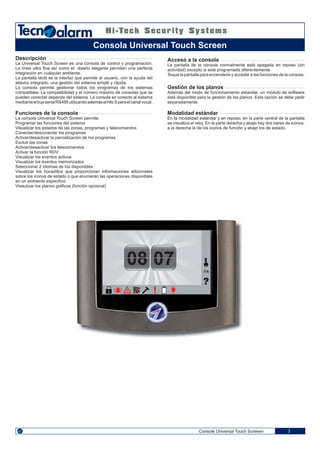
En la modalidad estándar y en reposo, en la parte central de la pantalla
se visualiza el reloj. En la parte derecha y abajo hay dos bares de iconos:
a la derecha la de los iconos de función y abajo los de estado.
Consola Universal Touch Screen
1 2
3
1 2 43
ON
4
4
220,7 mm
31mm157mm
4
5
3
2
1
A
B
S
+
-
A B
A B
A B
A B
A B
A B
A B
A B
A B
A B C A B C
Console Universal Touch Screeen4
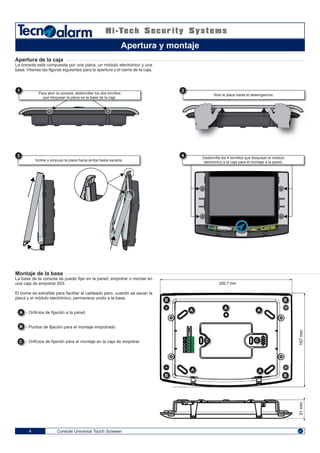
Apertura de la caja
La consola está compuesta por una placa, un módulo electrónico y una
base. Véanse las figuras siguientes para la apertura y el cierre de la caja.
Montaje de la base
La base de la consola se puede fijar en la pared, empotrar o montar en
una caja de empotrar 503.
El borne es extraíble para facilitar el cableado pero, cuando se sacan la
placa y el módulo electrónico, permanece unido a la base.
- Orificios de fijación a la pared
- Puntos de fijación para el montaje empotrado
- Orificios de fijación para el montaje en la caja de empotrar
Apertura y montaje
Para abrir la consola, destornillar los dos tornillos
que bloquean la placa en la base de la caja.
Incline y empuye la placa hacia arriba hasta sacarla.
Alze la placa hasta el desenganche.
Destornille los 4 tornillos que bloquean el módulo
electrónico a la caja para el montaje a la pared.
A - Puntos de fijación para el montaje empotradoB
- Orificios de fijación a la paredA B
B - Orificios de fijación para el montaje en la caja de empotrarC
1 2 43
ON
1 2 3
ON
4
4
5
3
2
1
A
B
S
+
-
4
5
3
2
1
A
B
S
+
-
Console Universal Touch Screeen 5
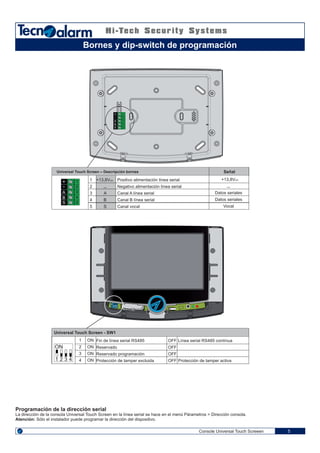
Bornes y dip-switch de programación
Universal Touch Screen – Descripción bornes Señal
Positivo alimentación línea serial
Negativo alimentación línea serial
Canal A línea serial
Canal B línea serial
Canal vocal
+13,8V
Datos seriales
Datos seriales
Vocal
Universal Touch Screen - SW1
+13,8V
A
B
S
1
2
3
4
5
OFF
OFF
OFF
OFF
ON
ON
ON
ON
1
2
3
4
Fin de línea serial RS485
Reservado
Reservado programación
Protección de tamper excluida
Línea serial RS485 contínua
Protección de tamper activa
Programación de la dirección serial
La dirección de la consola Universal Touch Screen en la línea serial se hace en el menú Párametros > Dirección consola.
Atención: Sólo el instalador puede programar la dirección del dispositivo.
08 07
TastieraTastiera
Console Universal Touch Screeen6
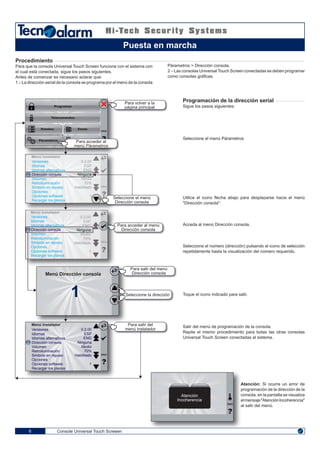
Programación de la dirección serial
Sigue los pasos siguientes:
Seleccione el menú Párametros
Utilice el icono flecha abajo para desplazarse hacia el menú
"Dirección consola".
Acceda al menú Dirección consola.
Seleccione el número (dirección) pulsando el icono de selección
repetidamente hasta la visualización del número requerido.
Toque el icono indicado para salir.
Salir del menú de programación de la consola.
Repite el mismo procedimiento para todas las otras consolas
Universal Touch Screen conectadas al sistema.
Programas
Telecomandos
Eventos
Párametros
Zonas
ENG
Para acceder al
menú Párametros
Para volver a la
página principal
Seleccione el menú
Dirección consola
Versiones
Idiomas
Idiomas alternativos
Dirección consola
Volumen
Retroiluminación
Simbolo en reposo
Opciones
Opciones software
Recargar los planos
Menú Instalador
0.2.00
ESP
ENG
Ninguna
Medio
70%
Habilitado
1
Versiones
Idiomas
Idiomas alternativos
Dirección consola
Volumen
Retroiluminación
Simbolo en reposo
Opciones
Opciones software
Recargar los planos
Menú Instalador
0.2.00
ESP
ENG
Ninguna
Medio
70%
Habilitado
1
Versiones
Idiomas
Idiomas alternativos
Dirección consola
Volumen
Retroiluminación
Simbolo en reposo
Opciones
Opciones software
Recargar los planos
Menú Instalador
0.2.00
ESP
ENG
Ninguna
Medio
70%
Habilitado
1
ENG
ENG
ENG
Para salir del
menú instalador
Atención
Incoherencia
ENG
Para salir del menú
Dirección consola
Seleccione la dirección1
Menú Dirección consola
Para acceder al menú
Dirección consola
Atención: Si ocurre un error de
programación de la dirección de la
consola, en la pantalla se visualiza
elmensaje"AtenciónIncoherencia"
al salir del menú.
Procedimiento
Para que la consola Universal Touch Screen funcione con el sistema con
el cual está conectada, sigue los pasos siguientes.
Antes de comenzar es necesario aclarar que:
1 – La dirección serial de la consola se programa por el menú de la consola
Párametros > Dirección consola.
2 – Las consolas UniversalTouch Screen conectadas se deben programar
como consolas gráficas.
Puesta en marcha
Prog. 6Prog. 6
08 07
1 32
4 65
7 98
NO 0
MEM
EXIT
YES
5
4
3
2
1
1 5
YES
YES
1
o
.... 9
1 2
YES
EXIT
[ # ]
Console Universal Touch Screeen 7
Programación de la consola gráfica
La programación se puede efectuar por el menú "Consola" o
software Tecnoalarm.
Programación por el menú Consola
Seleccione el menú "Consola". Este menú visualiza el teclado de
una consola estándar (tipo LCD300/S).
Teclee el código instalador.
Luego, siga el procedimiento mostrado (para simplificar, la
secuencia apunta directamente al párametro "Gráfico").
Seleccione el menú 15 "Consola"
Acceda al menú
Seleccione el número (dirección) de la consola
Seleccione el sub-menú 12 "Gráfico"
Pulse SÍ para confirmar
Repita el mismo procedimiento para todas las otras consolas
Universal Touch Screen conectadas al sistema y salir de la
programación.
Programación por el software Tecnoalarm
Seleccione el menú > Configuration > Consola. Seleccione la
consola. Seleccione la casilla "Display gráfico" para habilitar la
función.
Repita el mismo procedimiento para todas las otras consolas
Universal Touch Screen conectadas al sistema y luego salga de
la programación.
Atención: Si la función "Display gráfico" no está habilitada, la
consola visualiza el mensaje "Atención incoherencia" al salir del
menú.
ACCESO
Instalador
Menú 1
Telecomandos
Menú 15
Consola
Consola
Consola 01
Completar
Contraseña
MAR 21 FEB 12
Labo. 12:15 Teclee el código instalador, en
caso de error, teclee de nuevo
el código desde el principio
Seleccione el
menú Consola
Acceso
al menú
Seleccione
la consola
Seleccione el
sub-menú Gráfico
Habilite la opción
Consola 01 12
Gráfico [ ]
Consola 01 12
Gráfico [ # ]
Salida
ENG
Consola
Display gráfico
Configurazione
Zone Zone - Funzioni Zone - Programmi Tastiere Punti chiave Opzioni Uscite Sirene bus
Tastiera 1
Inserimento rapido
Disinserimento rapido
Panico
Menu rapido
Chime
Volume MUTO
Audio sempre
Universale
Display grafico
Messaggistica programmata
Priorità di disattivazione
Nessuna
Nessuna
Nessuna
1
2
3
Prog. 1
Prog. 4
Prog. 7
Prog. 2
Prog. 5
Prog. 8
Prog. 3
OK Annulla ?
Atención
Incoherencia
ENG
08 0708 07
Console Universal Touch Screeen8
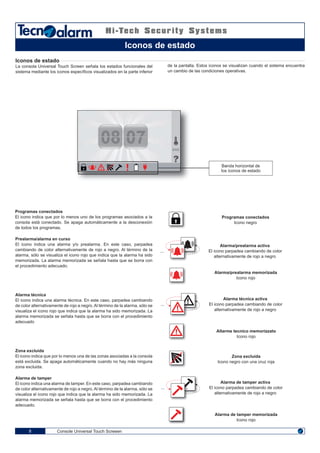
Iconos de estado
La consola Universal Touch Screen señala los estados funcionales del
sistema mediante los iconos específicos visualizados en la parte inferior
de la pantalla. Estos iconos se visualizan cuando el sistema encuentra
un cambio de las condiciones operativas.
Prealarma/alarma en curso
El icono indica una alarma y/o prealarma. En este caso, parpadea
cambiando de color alternativamente de rojo a negro. Al término de la
alarma, sólo se visualiza el icono rojo que indica que la alarma ha sido
memorizada. La alarma memorizada se señala hasta que se borra con
el procedimiento adecuado.
Alarma/prealarma activa
... .. El icono parpadea cambiando de color
alternativamente de rojo a negro
Alarma/prealarma memorizada
Icono rojo
Programas conectados
El icono indica que por lo menos uno de los programas asociados a la
consola está conectado. Se apaga automáticamente a la desconexión
de todos los programas.
Programas conectados
Icono negro
Alarma técnica
El icono indica una alarma técnica. En este caso, parpadea cambiando
de color alternativamente de rojo a negro. Al término de la alarma, sólo se
visualiza el icono rojo que indica que la alarma ha sido memorizada. La
alarma memorizada se señala hasta que se borra con el procedimiento
adecuado
Alarma técnica activa
... .. El icono parpadea cambiando de color
alternativamente de rojo a negro
Allarme tecnico memorizzato
Icono rojo
Zona excluida
El icono indica que por lo menos una de las zonas asociadas a la consola
está excluida. Se apaga automáticamente cuando no hay más ninguna
zona excluida.
Zona excluida
Icono negro con una cruz roja
Alarma de tamper
El icono indica una alarma de tamper. En este caso, parpadea cambiando
de color alternativamente de rojo a negro. Al término de la alarma, sólo se
visualiza el icono rojo que indica que la alarma ha sido memorizada. La
alarma memorizada se señala hasta que se borra con el procedimiento
adecuado.
Alarma de tamper activa
... .. El icono parpadea cambiando de color
alternativamente de rojo a negro
Alarma de tamper memorizada
Icono rojo
Iconos de estado
Banda horizontal de
los iconos de estado
ENG
08 07
Console Universal Touch Screeen 9
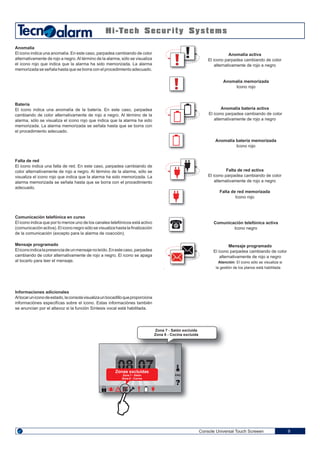
Anomalía
El icono indica una anomalía. En este caso, parpadea cambiando de color
alternativamente de rojo a negro.Al término de la alarma, sólo se visualiza
el icono rojo que indica que la alarma ha sido memorizada. La alarma
memorizada se señala hasta que se borra con el procedimiento adecuado.
Batería
El icono indica una anomalía de la batería. En este caso, parpadea
cambiando de color alternativamente de rojo a negro. Al término de la
alarma, sólo se visualiza el icono rojo que indica que la alarma ha sido
memorizada. La alarma memorizada se señala hasta que se borra con
el procedimiento adecuado.
Anomalía batería activa
El icono parpadea cambiando de color
alternativamente de rojo a negro
Anomalía batería memorizada
Icono rojo
Anomalía activa
El icono parpadea cambiando de color
alternativamente de rojo a negro
Anomalía memorizada
Icono rojo
Falta de red
El icono indica una falta de red. En este caso, parpadea cambiando de
color alternativamente de rojo a negro. Al término de la alarma, sólo se
visualiza el icono rojo que indica que la alarma ha sido memorizada. La
alarma memorizada se señala hasta que se borra con el procedimiento
adecuado.
Falta de red activa
El icono parpadea cambiando de color
alternativamente de rojo a negro
Falta de red memorizada
Icono rojo
Comunicación telefónica en curso
El icono indica que por lo menos uno de los canales telefónicos está activo
(comunicaciónactiva).Elicononegrosólosevisualizahastalafinalización
de la comunicación (excepto para la alarma de coacción).
Comunicación telefónica activa
Icono negro
Informaciones adicionales
Altocaruniconodeestado,laconsolavisualizaunbocadilloqueproporciona
informaciónes especifícas sobre el icono. Estas informaciónes también
se anuncian por el altavoz si la función Síntesis vocal está habilitada.
Mensaje programado
Eliconoindicalapresenciadeunmensajenoleído.Enestecaso,parpadea
cambiando de color alternativamente de rojo a negro. El icono se apaga
al tocarlo para leer el mensaje.
Mensaje programado
El icono parpadea cambiando de color
alternativamente de rojo a negro
Atención: El icono sólo se visualiza si
. la gestión de los planos está habilitada
ENG
Zona 7 - Salón excluida
Zona 8 - Cocina excluida
Zonas excluidas
Zona 7 - Salón
Zona 8 - Cocina
08 07
ITA
08 0708 07
Console Universal Touch Screeen10
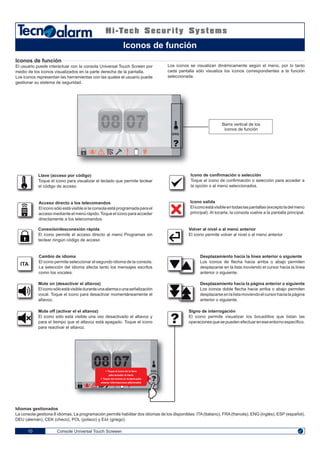
Iconos de función
El usuario puede interactuar con la consola Universal Touch Screen por
medio de los iconos visualizados en la parte derecha de la pantalla.
Los iconos representan las herramientas con las quales el usuario puede
gestionar su sistema de seguridad.
Los iconos se visualizan dinámicamente según el menú, por lo tanto
cada pantalla sólo visualiza los iconos correspondientes a la función
seleccionada.
Llave (acceso por código)
Toque el icono para visualizar el teclado que permite teclear
el código de acceso
Conexión/desconexión rápida
El icono permite el acceso directo al menú Programas sin
teclear ningún código de acceso
Cambio de idioma
El icono permite seleccionar el segundo idioma de la consola.
La selección del idioma afecta tanto los mensajes escritos
como los vocales.
Mute on (desactivar el altavoz)
Eliconosóloestávisibleduranteunaalarmaounaseñalización
vocal. Toque el icono para desactivar momentáneamente el
altavoz.
Mute off (activar el el altavoz)
El icono sólo está visible una vez desactivado el altavoz y
para el tiempo que el altavoz está apagado. Toque el icono
para reactivar el altavoz.
Icono salida
Eliconoestávisibleentodaslaspantallas(exceptoladelmenú
principal). Al tocarla, la consola vuelve a la pantalla principal.
Volver al nivel o al menú anterior
El icono permite volver al nivel o al menú anterior
Desplazamiento hacia la línea anterior o siguiente
Los iconos de flecha hacia arriba o abajo permiten
desplazarse en la lista moviendo el cursor hacia la línea
anterior o siguiente.
Desplazamiento hacia la página anterior o siguiente
Los iconos doble flecha hacia arriba o abajo permiten
desplazarseenlalistamoviendoelcursorhacialapágina
anterior o siguiente.
Signo de interrogación
El icono permite visualizar los bocadillos que listan las
operacionesquesepuedenefectuareneseentornoespecîfico.
Icono de confirmación o selección
Toque el icono de confirmación o selección para acceder a
la opción o al menú seleccionados.
Iconos de función
Barra vertical de los
iconos de función
ENG
ENG> Toque el icono de la llave
para acceder al menú
> Toque los iconos en la barra para
obtener informaciones adicionales
ITA
Acceso directo a los telecomandos
El icono sólo está visible si la consola está programada para el
acceso mediante el menú rápido.Toque el icono para acceder
directamente a los telecomandos.
Idiomas gestionados
La consola gestiona 8 idiomas. La programación permite habilitar dos idiomas de los disponibles: ITA(italiano), FRA(francés), ENG (inglés), ESP (español),
DEU (alemán), CEK (checo), POL (polaco) y Ελλ (griego).
1 32
4 65
7 98
0
1 32
4 65
7 98
0
1 32
00
✓
✓
✓
✓
✓
✓
✓
✓
✓
✓
✓
✓
Console Universal Touch Screeen 11
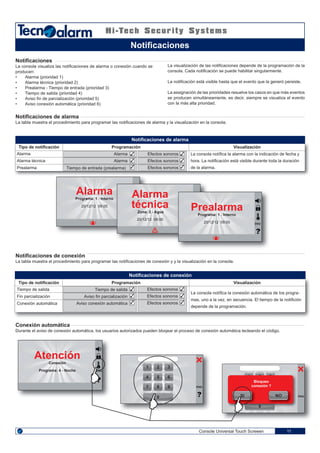
Notificaciones
La consola visualiza las notificaciones de alarma o conexión cuando se
producen:
• Alarma (prioridad 1)
• Alarma técnica (prioridad 2)
• Prealarma - Tiempo de entrada (prioridad 3)
• Tiempo de salida (prioridad 4)
• Aviso fin de parcialización (prioridad 5)
• Aviso conexión automática (prioridad 6)
La visualización de las notificaciones depende de la programación de la
consola. Cada notificación se puede habilitar singularmente.
La notificación está visible hasta que el evento que la generó persiste.
La assignación de las prioridades resuelve los casos en que más eventos
se producen simultáneamente, es decir, siempre se visualiza el evento
con la más alta prioridad.
Notificaciones de alarma
La tabla muestra el procedimiento para programar las notificaciones de alarma y la visualización en la consola.
Notificaciones de conexión
La tabla muestra el procedimiento para programar las notificaciones de conexión y y la visualización en la consola.
Conexión automática
Durante el aviso de conexión automática, los usuarios autorizados pueden bloqear el proceso de conexión automática tecleando el código.
Notificaciones
Alarma
Programa: 1 - Interno
20/12/12 09:00
Prealarma
Programa: 1 - Interno
20/12/12 09:00
Alarma
técnica
Zona: 2 - Agua
20/12/12 09:00
ENG
Atención
Conexión
Programa: 4 - Noche ENG
ENG
ENGSI NO
Bloqueo
conexión ?
La consola notífica la alarma con la indicación de fecha y
hora. La notificación está visible durante toda la duración
de la alarma.
VisualizaciónProgramaciónTipo de notificación
Alarma
Alarma técnica
Prealarma
Alarma
Alarma
Tiempo de entrada (prealarma)
Efectos sonoros
Efectos sonoros
Efectos sonoros
La consola notífica la conexión automática de los progra-
mas, uno a la vez, en secuencia. El tiempo de la notifición
depende de la programación.
VisualizaciónProgramaciónTipo de notificación
Tiempo de salida
Fin parcialización
Conexión automática
Tiempo de salida
Aviso fin parcialización
Aviso conexión automática
Notificaciones de conexión
Notificaciones de alarma
Efectos sonoros
Efectos sonoros
Efectos sonoros
1 32
4 65
7 98
0
08 07
1
2
3
4
5
Console Universal Touch Screeen12
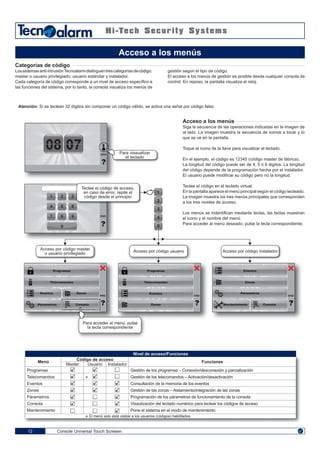
Categorías de código
Lossistemasanti-intrusiónTecnoalarmdistinguentrescategoríasdecódigo:
master o usuario privilegiado, usuario estándar y instalador.
Cada categoría de código corresponde a un nivel de acceso específico a
las funciones del sistema, por lo tanto, la consola visualiza los menús de
Acceso a los menús
Siga la secuencia de las operaciones indicadas en la imagen de
al lado. La imagen muestra la secuencia de iconos a tocar y lo
que se ve en la pantalla.
Toque el icono de la llave para visualizar el teclado.
En el ejemplo, el código es 12345 (código master de fábrica).
La longitud del código puede ser de 4, 5 ó 6 digitos. La longitud
del código depende de la programación hecha por el instalador.
El usuario puede modificar su código pero no la longitud.
Teclee el código en el teclado virtual.
En la pantalla aparece el menú principal según el código tecleado.
La imagen muestra los tres menús principales que corresponden
a los tres niveles de acceso.
Los menús se indentifican mediante teclas, las teclas muestran
el icono y el nombre del menú.
Para acceder al menú deseado, pulse la tecla correspondiente.
gestión según el tipo de código.
El acceso a los menús de gestión es posible desde cualquier consola de
control. En reposo, la pantalla visualiza el reloj.
Acceso a los menús
Programas
Telecomandos
Eventos
Párametros
Zonas
ENG
ENG Para visaualizar
el teclado
Teclee el código de acceso,
en caso de error, repite el
código desde el principio
ENG
Acceso por código master
o usuario privilegiado
Acceso por código usuario Acceso por código instalador
Para acceder al menú, pulse
la tecla correspondiente
Consola
Programas
Telecomandos
Eventos
Zonas
ENG
Eventos
Zonas
Párametros
Mantenimiento
ENG
Consola
Atención: Si se teclean 32 dígitos sin componer un código válido, se activa una señal por código falso
Menú
Programas
Telecomandos
Eventos
Zonas
Párametros
Consola
Mantenimiento
Master Usuario Instalador
Código de acceso
Nivel de acceso/Funciones
Funciones
Gestión de los programas – Conexión/desconexión y parcialización
Gestión de los telecomandos – Activación/desactivación
Consultación de la memoria de los eventos
Gestión de las zonas – Aislamiento/integración de las zonas
Programación de los párametros de funcionamiento de la consola
Visaulización del teclado numérico para teclear los códigos de acceso
Pone el sistema en el modo de mantenimiento
El menú solo está visible a los usuarios (códigos) habilitados
1 2 3 51
1 2 3 41

Console Universal Touch Screeen 13
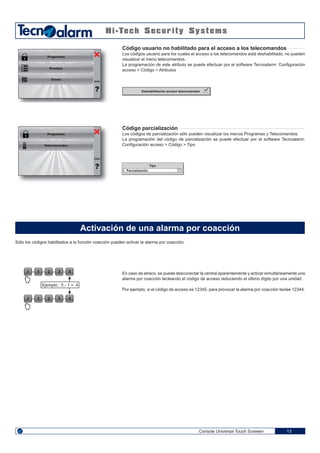
Sólo los códigos habilitados a la función coacción pueden activar la alarma por coacción.
Activación de una alarma por coacción
Ejemplo : 5 - 1 = 4
En caso de atraco, se puede desconectar la central aparentemente y activar simultáneamente una
alarma por coacción tecleando el código de acceso reduciendo el último dígito por una unidad.
Por ejemplo, si el código de acceso es 12345, para provocar la alarma por coacción teclee 12344.
Programas
Telecomandos
ENG
Programas
Eventos
Zonas
ENG
Código usuario no habilitado para el acceso a los telecomandos
Los códigos usuario para los cuales el acceso a los telecomandos está deshabilitado, no pueden
visualizar el menú telecomandos.
La programación de este atributo se puede efectuar por el software Tecnoalarm: Configuración
acceso > Código > Atributos
Código parcialización
Los códigos de parcialización sólo pueden visualizar los menús Programas y Telecomandos.
La programación del código de parcialización se puede efectuar por el software Tecnoalarm:
Configuración acceso > Código > Tipo
Deshabilitación acceso telecomandos
Tipo
Parcialización
Console Universal Touch Screeen14
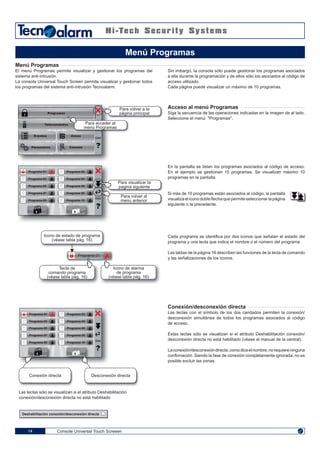
Menú Programas
El menú Programas permite visualizar y gestionar los programas del
sistema anti-intrusión.
La consola Universal Touch Screen permite visualizar y gestionar todos
los programas del sistema anti-intrusión Tecnoalarm.
Sin imbargo, la consola sólo puede gestionar los programas asociados
a ella durante la programación y de ellos sólo los asociados al código de
acceso utilizado.
Cada página puede visualizar un máximo de 10 programas.
Acceso al menú Programas
Siga la secuencia de las operaciones indicadas en la imagen de al lado.
Seleccione el menú "Programas".
En la pantalla se listan los programas asociados al código de acceso.
En el ejemplo se gestionan 10 programas. Se visualizan máximo 10
programas en la pantalla.
Si más de 10 programas están asociados al código, la pantalla
visualiza el icono doble flecha que permite seleccionar la página
siguiente o la precedente.
Cada programa se identifica por dos iconos que señalan el estado del
programa y una tecla que indica el nombre o el número del programa.
Las tablas de la página 16 describen las funciones de la tecla de comando
y las señalizaciones de los iconos.
Menú Programas
Programas
Telecomandos
Eventos
Párametros
Zonas
ENG
Consola
Para volver a la
página principal
Para acceder al
menú Programas
Para visualizar la
pagina siguiente
Para volver al
menú anterior
ENG
Programa 01
Programa 03
Programa 05
Programa 07
Programa 09
Programa 02
Programa 04
Programa 06
Programa 08
Programa 10
Icono de estado de programa
(véase tabla pág. 16)
Tecla de
comando programa
(véase tabla pág. 16)
Icono de alarma
de programa
(véase tabla pág. 16)
Programa 01
ENG
Programa 01
Programa 03
Programa 05
Programa 07
Programa 09
Programa 02
Programa 04
Programa 06
Programa 08
Programa 10
Conexión directa Desconexión directa
Conexión/desconexión directa
Las teclas con el símbolo de los dos candados permiten la conexión/
desconexión simultánea de todos los programas asociados al código
de acceso.
Estas teclas sólo se visualizan si el atributo Deshabilitación conexión/
desconexión directa no está habilitado (véase el manual de la central).
Laconexión/desconexióndirecta,comodiceelnombre,norequiereninguna
confirmación. Siendo la fase de conexión completamente ignorada, no es
posible excluir las zonas.
Las teclas sólo se visualizan si el atributo Deshabilitación
conexión/desconexión directa no está habilitado
Deshabilitación conexión/desconexión directa
Perimetro ex
Console Universal Touch Screeen 15
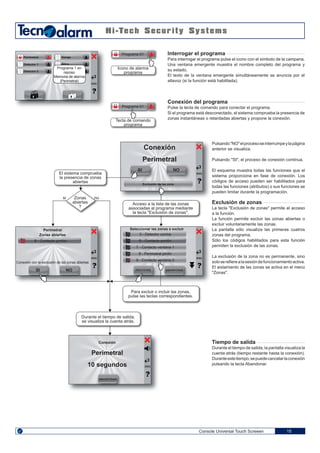
Interrogar el programa
Para interrogar el programa pulse el icono con el símbolo de la campana.
Una ventana emergente muestra el nombre completo del programa y
su estado.
El texto de la ventana emergente simultáneamente se anuncia por el
altavoz (si la función está habilitada).
Conexión del programa
Pulse la tecla de comando para conectar el programa.
Si el programa está desconectado, el sistema comprueba la presencia de
zonas instantáneas o retardadas abiertas y propone la conexión.
Pulsando"NO"elprocesoseinterrumpeylapágina
anterior se visualiza.
Pulsando "SI", el proceso de conexión continua.
El esquema muestra todas las funciones que el
sistema proporciona en fase de conexión. Los
códigos de acceso pueden ser habilitados para
todas las funciones (atributos) o sus funciones se
pueden limitar durante la programación.
Exclusión de zonas
La tecla "Exclusión de zonas" permite el acceso
a la función.
La función permite excluir las zonas abiertas o
excluir voluntariamente las zonas.
La pantalla sólo visualiza las primeras cuatros
zonas del programa.
Sólo los códigos habilitados para esta función
permiten la exclusión de las zonas.
La exclusión de la zona no es permanente, sino
soloserefierealasesióndefuncionamientoactiva.
El aislamiento de las zonas se activa en el menú
"Zonas".
Tiempo de salida
Durante el tiempo de salida, la pantalla visualiza la
cuenta atrás (tiempo restante hasta la conexión).
Duranteestetiempo,sepuedecancelarlaconexión
pulsando la tecla Abandonar.
ENG
Perimetral
Detector 1
Detector 2
Garaje
Ático
Tecla de comando
programa
Programa 01
Icono de alarma
programa
Programa 01
Programa 1 en
reposo
Memoria de alarma
(Perimetral)
Conexión
Perimetral
Exclusión de las zona
SI NO
ENGEl sistema comprueba
la presencia de zonas
abiertas
Zonas
abiertas
?
si no
Acceso a la lista de las zonas
associadas al programa mediante
la tecla "Exclusión de zonas".
SI NO
ENG ENG
Para excluir o incluir las zonas,
pulse las teclas correspondientes.
Durante el tiempo de salida,
se visualiza la cuenta atrás.
3 - Detector cocina
6 - Contacto portón
9 - Contacto ventana 2
7 - Contacto ventana 1
8 - Perimetral jardin
PROCEDER ABANDONAR
Seleccionar las zonas a excluirPerimetral
Zonas abiertas
6 - Contacto portón
Conexión con la exclusión de las zonas abiertas
ENG
ABANDONAR
Perimetral
10 segundos
Conexión
Console Universal Touch Screeen16
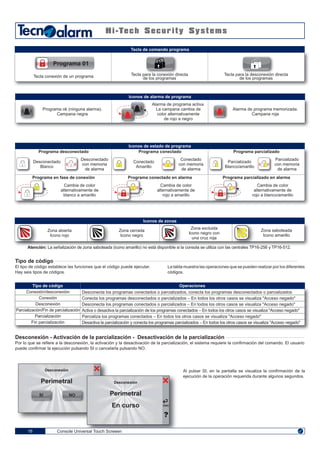
Tipo de código
El tipo de código establece las funciones que el código puede ejecutar.
Hay seis tipos de códigos.
La tabla muestra las operaciones que se pueden realizar por los diferentes
códigos.
Al pulsar SI, en la pantalla se visualiza la confirmación de la
ejecución de la operación requerida durante algunos segundos.
Desconexión - Activación de la parcialización - Desactivación de la parcialización
Por lo que se refiere a la desconexión, la activación y la desactivación de la parcialización, el sistema requiere la confirmación del comando. El usuario
puede confirmar la ejecución pulsando SI o cancelarla pulsando NO.
Conexión/desconexión
Conexión
Desconexión
Parcialización/Fin de parcialización
Parcialización
Fin parcialización
Tipo de código Operaciones
Desconecta los programas conectados o parcializados, conecta los programas desconectados o parcializados
Conecta los programas desconectados o parcializados – En todos los otros casos se visualiza "Acceso negado"
Desconecta los programas conectados o parcializados – En todos los otros casos se visualiza "Acceso negado"
Activa o desactiva la parcialización de los programas conectados – En todos los otros casos se visualiza "Acceso negado"
Parcializa los programas conectados – En todos los otros casos se visualiza "Acceso negado"
Desactiva la parcialización y conecta los programas parcializados – En todos los otros casos se visualiza "Acceso negado"
Desconexión
Perimetral
SI NO
ENG
Desconexión
Perimetral
En curso
Iconos de zonas
Zona abierta
Icono rojo
Zona cerrada
Icono negro
Zona excluida
Icono negro con
una cruz roja
Iconos de estado de programa
Programa desconectado Programa conectado Programa parcializado
Desconectado
Blanco
Desconectado
con memoria
de alarma
Conectado
Amarillo
Conectado
con memoria
de alarma
Parcializado
Blanco/amarillo
Parcializado
con memoria
de alarma
Programa en fase de conexión Programa conectado en alarma Programa parcializado en alarma
Cambia de color
alternativamente de
rojo a amarillo
Cambia de color
alternativamente de
rojo a blanco/amarillo
Cambia de color
alternativamente de
blanco a amarillo
Tecla conexión de un programa Tecla para la conexión directa
de los programas
Tecla para la desconexión directa
de los programas
Tecla de comando programa
Iconos de alarma de programa
Programa ok (ninguna alarma).
Campana negra
Alarma de programa activa.
La campana cambia de
color alternativamente
de rojo a negro
Alarma de programa memorizada.
Campana roja
Programa 01
Zona saboteada
Icono amarillo
Atención: La señalización de zona saboteada (icono amarillo) no está disponible si la consola se utiliza con las centrales TP16-256 y TP16-512.
Telecomando 4
Telecomando 6
Telecomando 8
Telecomando 3
Telecomando 5
Telecomando 7
ENGENG
Console Universal Touch Screeen 17
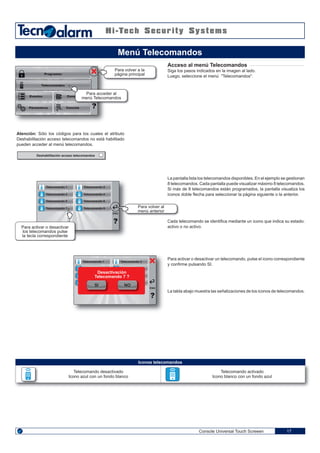
Acceso al menú Telecomandos
Siga los pasos indicados en la imagen al lado.
Luego, seleccione el menú "Telecomandos".
La pantalla lista los telecomandos disponibles. En el ejemplo se gestionan
8 telecomandos. Cada pantalla puede visualizar máximo 8 telecomandos.
Si más de 8 telecomandos están programados, la pantalla visualiza los
iconos doble flecha para seleccionar la página siguiente o la anterior.
Cada telecomando se identifica mediante un icono que indica su estado:
activo o no activo.
Para activar o desactivar un telecomando, pulse el icono correspondiente
y confirme pulsando SI.
La tabla abajo muestra las señalizaciones de los iconos de telecomandos.
Menú Telecomandos
Programas
Telecomandos
Eventos
Párametros
Zona
Para acceder al
menú Telecomandos
Consola
Para volver a la
página principal
Para volver al
menú anteriorENG
Telecomando 1
Telecomando 3
Telecomando 5
Telecomando 7
Telecomando 2
Telecomando 4
Telecomando 6
Telecomando 8
Para activar o desactivar
los telecomandos pulse
la tecla correspondiente
ENG
Telecomando 1 Telecomando 2
SI NO
Desactivación
Telecomando 7 ?
Iconos telecomandos
Telecomando desactivado
Icono azul con un fondo blanco
Telecomando activado
Icono blanco con un fondo azul
Atención: Sólo los códigos para los cuales el atributo
Deshabilitación acceso telecomandos no está habilitado
pueden acceder al menú telecomandos.
Deshabilitación acceso telecomandos
TastieraTastiera
Console Universal Touch Screeen18
Memoria de eventos
Elsistemaanti-intrusióngrabatodosloseventosrelativosalfuncionamiento,
la gestión y las alarmas.
La capacidad de almacenamiento de la memoria de eventos depende de
la central (véase la tabla "Sistema - Capacidad de memoria de eventos").
Loseventossegrabanhastaqueelespaciodisponiblelopermite,después,
la grabación de un nuevo evento automàticamente provoca la eliminación
del más antiguo.
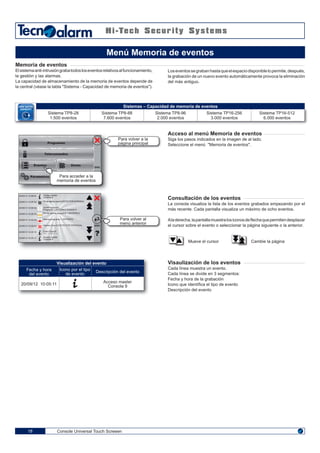
Acceso al menú Memoria de eventos
Siga los pasos indicados en la imagen de al lado.
Seleccione el menú "Memoria de eventos".
Consultación de los eventos
La consola visualiza la lista de los eventos grabados empezando por el
más recente. Cada pantalla visualiza un máximo de ocho eventos.
Aladerecha,lapantallamuestralosiconosdeflechaquepermitendesplazar
el cursor sobre el evento o seleccionar la página siguiente o la anterior.
Mueve el cursor Cambie la página
Visaulización de los eventos
Cada línea muestra un evento.
Cada línea se divide en 3 segmentos:
Fecha y hora de la grabación
Icono que identífica el tipo de evento
Descripción del evento
Menú Memoria de eventos
Programas
Telecomandos
Eventos
Párametros
Zonas
ENG
Para acceder a la
memoria de eventos
Sistemas – Capacidad de memoria de eventos
Sistema TP8-28
1.500 eventos
Sistema TP8-88
7.600 eventos
Sistema TP8-96
2.000 eventos
Sistema TP16-256
3.000 eventos
Sistema TP16-512
6.000 eventos
Visualización del evento
Descripción del evento
Icono por el tipo
de evento
Fecha y hora
del evento
20/09/12 10:05:11
Acceso master
Consola 9
Para volver a la
página principal
Para volver al
menú anteriorENG
20/09/12 10:06:04
20/09/12 10:05:34
20/09/12 10:05:34
20/09/12 10:05:34
20/09/12 10:05:24
20/09/12 10:05:24
20/09/12 10:05:19
20/09/12 10:05:11
Código master
Consola 9
Fin de alarma zona 8 (DETECTOR ENTRADA)
Master conexión
Programa 1 (INTERNO) Consola 9
Fin de alarma programa 1 (INTERNO)
Alarma programa 1 (INTERNO)
Alarma Zona 8 (DETECTOR ENTRADA)
Acceso master
Consola 9
Éxito Canal B
1-> --- 2- > ---
3 - Finestra ingresso
4 - Volumetrico ingr
5 - Perimetrale ingr
6 - Finestra ingresso
7 - Volumetrico salo
Console Universal Touch Screeen 19
Menú Zonas
El menú Zonas visualiza la lista de las zonas. Cada zona se identifica
por un icono que indica su estado y una tecla de comando que visualiza
su nombre o su número.
ElmenúZonaspermiteaislar/integrarlaszonasdelsistema.Elaislamiento
es permanente, es decir que las zonas están deshabilitadas hasta la
reintegración. El menú Zonas sólo visualiza las zonas incluidas en los
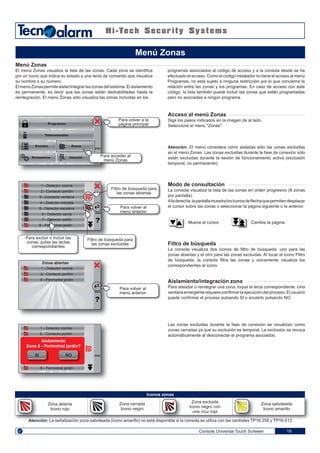
Acceso al menú Zonas
Siga los pasos indicados en la imagen de al lado.
Seleccione el menú "Zonas".
Atención: El menú considera como aisladas sólo las zonas excluidas
en el menú Zonas. Las zonas excluidas durante la fase de conexión sólo
están excluidas durante la sesión de funcionamiento activa (exclusión
temporal, no permanente).
Modo de consultación
La consola visualiza la lista de las zonas en orden progresivo (8 zonas
por pantalla).
Aladerecha,lapantallamuestralosiconosdeflechaquepermitendesplazar
el cursor sobre las zonas o seleccionar la página siguiente o la anterior.
Mueve el cursor Cambie la página
Filtro de búsqueda
La consola visualiza dos iconos de filtro de búsqueda: uno para las
zonas abiertas y el otro para las zonas excluidas. Al tocar el icono Filtro
de búsqueda, la consola filtra las zonas y únicamente visualiza los
correspondientes al icono.
Aislamiento/integración zona
Para aisladar o reintegrar una zona, toque la tecla correspondiente. Una
ventana emergente requiere confirmar la ejecución del proceso. El usuario
puede confirmar el proceso pulsando SI o anularlo pulsando NO.
Las zonas excluidas durante la fase de conexión se visualizan como
zonas cerradas ya que su exclusión es temporal. La exclusión se revoca
automáticamente al desconectar el programa asociados.
programas associados al código de acceso y a la consola desde se ha
efectuado el acceso. Como el código instalador no tiene el acceso al menú
Programas, no está sujeto a ninguna restricción por lo que concierne la
relación entre las zonas y los programas. En caso de acceso con este
código, la lista también puede incluir las zonas que están programadas
pero no asociadas a ningún programa.
Menú Zonas
Programas
Telecomandos
Eventos
Párametros
Zonas
ENG
Para acceder al
menú Zonas
Para volver a la
página principal
Para volver al
menú anterior
Filtro de búsqueda para
las zonas abiertas
Para excluir o incluir las
zonas, pulse las teclas
correspondientes
1 - Detector cocina
2 - Contacto portón
3 - Contacto ventana
4 - Detector entrada
5 - Detector escalera
6 - Detector cama
7 - Detector salón
8 - Per etral jardin
ENG
1 - Detector cocina
2 - Contacto portón
8 - Perimetral jardin
Zonas abiertas
ENG
Para volver al
menú anterior
ENGSI NO
Iconos zonas
Zona excluida
Icono negro con
una cruz roja
1 - Detector cocina
2 - Contacto portón
8 - Perimetral jardin
Zona cerrada
Icono negro
Zona abierta
Icono rojo
Aislamiento
Zona 8 - Perimetral jardin?
Filtro de búsqueda para
las zonas excluidas
Zona saboteada
Icono amarillo
Atención: La señalización zona saboteada (icono amarillo) no está disponible si la consola se utiliza con las centrales TP16-256 y TP16-512.
Consola
1 32
4 65
7 98
NO 0
MEM
EXIT
YES
Impostazioni
Zone
Console Universal Touch Screeen20
Menú Consola
ElmenúConsolavisualizaeltecladoestándar(tipoLCD300/S)quepermite
acceder a los menús de programación del sistema.
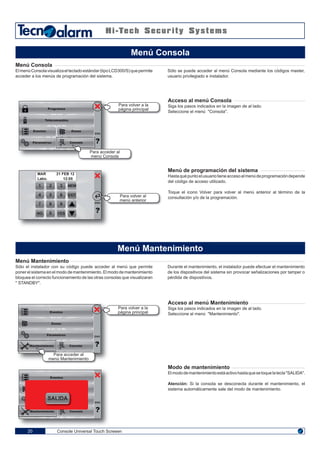
Acceso al menú Consola
Siga los pasos indicados en la imagen de al lado.
Seleccione el menú "Consola".
Menú de programación del sistema
Hastaquépuntoelusuariotieneaccesoalmenúdeprogramacióndepende
del código de acceso utilizado.
Toque el icono Volver para volver al menú anterior al término de la
consultación y/o de la programación.
Menú Mantenimiento
Sólo el instalador con su código puede acceder al menú que permite
poner el sistema en el modo de mantenimiento. El modo de mantenimiento
bloquea el correcto funcionamiento de las otras consolas que visualizaran
" STANDBY".
Acceso al menú Mantenimiento
Siga los pasos indicados en la imagen de al lado.
Seleccione el menú "Mantenimiento".
Modo de mantenimiento
Elmododemantenimientoestáactivohastaquesetoquelatecla"SALIDA".
Atención: Si la consola se desconecta durante el mantenimiento, el
sistema automáticamente sale del modo de mantenimiento.
Durante el mantenimiento, el instalador puede efectuar el mantenimiento
de los dispositivos del sistema sin provocar señalizaciones por tamper o
pérdida de dispositivos.
Sólo se puede acceder al menú Consola mediante los códigos master,
usuario privilegiado e instalador.
Menú Consola
Menú Mantenimiento
Programas
Telecomandos
Eventos
Párametros
Zonas
ENG
Para acceder al
menú Consola
Para volver a la
página principal
Para volver al
menú anterior
ENG
MAR 21 FEB 12
Labo. 12:05
Eventos
Zonas
Mantenimiento Consola
ENG
Para acceder al
menú Mantenimiento
Para volver a la
página principal
Párametros
Eventos
Mantenimiento Consola
ENG
SALIDA
Consola
TastieraTastiera
Console Universal Touch Screeen 21
Menú Párametros
La consola Universal Touch Screen tiene un menú privado de parámetros
que permite personalizar su comportamiento.
El menú también ofrece informaciones sobre el firmware y las opciones
de software. Además permite ejecutar las pruebas de funcionamiento y
calibrar la sensibilidad de la pantalla táctil.
Los atributos del menú Párametros dependen del código de acceso
utilizado. La tabla siguiente muestra los atributos de menú disponibles
para cada tipo de código: master, usuario privilegiado e instalador (los
códigos usuario estándares no permitten el acceso al menú).
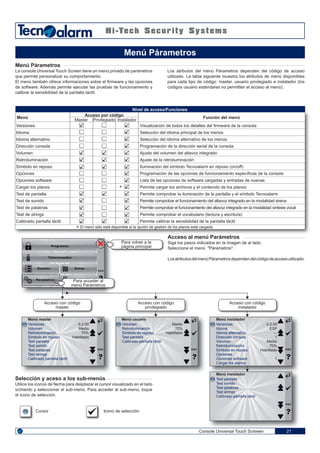
Acceso al menú Parámetros
Siga los pasos indicados en la imagen de al lado.
Seleccione el menú "Párametros".
LosatributosdelmenúPárametrosdependendelcódigodeaccesoutilizado.
Selección y aceso a los sub-menús
Utilice los iconos de flecha para desplazar el cursor visualizado en el lado
izchierdo y seleccionar el sub-menú. Para acceder al sub-menú, toque
el icono de selección.
Cursor Icono de selección
Menú Párametros
Programas
Telecomandos
Eventos
Párametros
Zonas
ENG
Para acceder al
menú Parámetros
Para volver a la
página principal
Acceso con código
master
Acceso con código
privilegiado
Acceso con código
instalador
Versiones
Volumen
Retroiluminación
Símbolo en reposo
Test pantalla
Test sonido
Test palabras
Test strings
Calibrado pantalla táctil
0.2.00
Medio
70%
Habilitado
ENG
Menú master
Volumen
Retroiluminación
Símbolo en reposo
Test pantalla
Calibrado pantalla táctil
Medio
70%
Habilitado
ENG
Menú usuario
Versiones
Idioma
Idioma alternativo
Dirección consola
Volumen
Retroiluminación
Símbolo en reposo
Opciones
Opciones software
Cargar los planos
0.2.00
ESP
---
1
Medio
70%
Habilitado
1
ENG
Menú instalador
Test pantalla
Test sonido
Test palabras
Test strings
Calibrado pantalla táctil
Menú instalador
ENG
Versiones
Idioma
Idioma alternativo
Dirección consola
Volumen
Retroiluminación
Símbolo en reposo
Opciones
Opciones software
Cargar los planos
Test de pantalla
Test de sonido
Test de palabras
Test de strings
Calibrado pantalla táctil
Nivel de acceso/Funciones
Visualización de todos los detalles del firmware de la consola
Selección del idioma principal de los menús
Selección del idioma alternativo de los menús
Programación de la dirección serial de la consola
Ajuste del volumen del altavoz integrado
Ajuste de la retroiluminación
Iluminación del símbolo Tecnoalarm en reposo (on/off)
Programación de las opciones de funcionamiento específicas de la consola
Lista de las opciones de software cargadas y entradas de nuevas
Permite cargar los archivos y el contenido de los planos
Permite comprobar la iluminación de la pantalla y el símbolo Tecnoalarm
Permite comprobar el funcionamiento del altavoz integrado en la modalidad sirena
Permite comprobar el funcionamiento del altavoz integrado en la modalidad síntesis vocal
Permite comprobar el vocabulario (lectura y escritura)
Permite calibrar la sensibilidad de la pantalla táctil
Menú
Acceso por código
Master Privilegiado Instalador
Función del menú
El menú sólo está disponible si la opción de gestión de los planos está cargada.
ENGENG
Console Universal Touch Screeen22
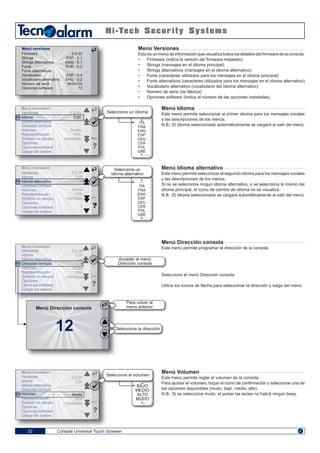
Menú Versiones
Esto es un menú de información que visualiza todos los detalles del firmware de la consola.
• Firmware (indica la versión del firmware instalado)
• Strings (mensajes en el idioma principal)
• Strings alternativos (mensajes en el idioma alternativo)
• Fonts (caracteres utilizados para los mensajes en el idioma principal)
• Fonts alternativos (caracteres utilizados para los mensajes en el idioma alternativo)
• Vocabulario alternativo (vocabulario del idioma alternativo)
• Número de serie (de fábrica)
• Opciones software (indica el número de las opciones instaladas).
Menú Idioma
Este menú permite seleccionar el primer idioma para los mensajes vocales
y las descripciones de los menús.
N.B.: El idioma seleccionado automáticamente se cargarà al salir del menú.
Menú Idioma alternativo
Este menú permite seleccionar el segundo idioma para los mensajes vocales
y las descripciones de los menús.
Si no se selecciona ningun idioma alternativo, o se selecciona lo mismo del
idioma principal, el icono de cambio de idioma no se visualiza.
N.B.: El idioma seleccionado se cargarà automáticamente al salir del menú.
Menú Dirección consola
Este menú permite programar la dirección de la consola.
Seleccione el menú Dirección consola.
Utilice los iconos de flecha para seleccionar la dirección y salga del menú.
Menú Volumen
Este menú permite reglar el volumen de la consola.
Para ajustar el volumen, toque el icono de confirmación y seleccione una de
las opciones disponibles (mudo, bajo, medio, alto).
N.B.: Si se selecciona mudo, al pulsar las teclas no habrá ningún beep.
Firmware
Strings
Strings alternativos
Fonts
Fonts alternativos
Vocabulario
Vocabulario alternativo
Número de serie
Opciones software
0.0.22
ESP - 0.1
ENG - 0.1
EUR - 0.2
ESP - 0.4
ENG - 0.2
8000100
12
Menú versiones
Seleccione un idiomaVersiones
Idioma
Idioma alternativo
Dirección consola
Volumen
Retroiluminación
Símbolo en reposo
Opciones
Opciones software
Cargar los planos
0.2.00
ESP
---
Medio
70%
Habilitado
1
ENG
Menú instalador
Seleccione un
idioma alternativo
Seleccione el volumen
BAJO
MEDIO
ALTO
MUDO
---
ITA
FRA
ENG
ESP
DEU
CEK
POL
GRE
ITA
FRA
ENG
ESP
DEU
CEK
POL
GRE
Versiones
Idioma
Idioma alternativo
Dirección consola
Volumen
Retroiluminación
Símbolo en reposo
Opciones
Opciones software
Cargar los planos
0.2.00
ESP
---
Medio
70%
Habilitado
1
ENG
Menú instalador
Versiones
Idioma
Idioma alternativo
Dirección consola
Volumen
Retroiluminación
Símbolo en reposo
Opciones
Opciones software
Cargar los planos
0.2.00
ESP
---
Medio
70%
Habilitado
1
ENG
Menú instalador
Versiones
Idioma
Idioma alternativo
Dirección consola
Volumen
Retroiluminación
Símbolo en reposo
Opciones
Opciones software
Cargar los planos
0.2.00
ESP
---
1
Medio
70%
Habilitado
1
ENG
Menú instalador
12
Menú Dirección consola
Acceder al menú
Dirección consola
Para volver al
menú anterior
Seleccione la dirección
ENGENG
Console Universal Touch Screeen 23
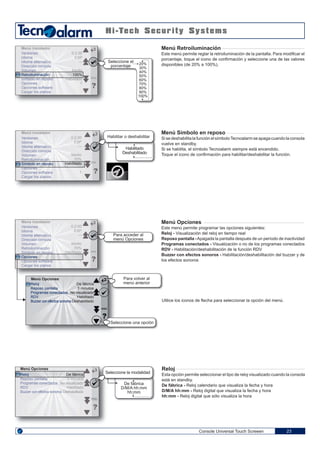
Menú Retroiluminación
Este menú permite reglar la retroiluminación de la pantalla. Para modificar el
porcentaje, toque el icono de confirmación y seleccione una de las valores
disponibles (de 20% a 100%).
Menú Símbolo en reposo
Sisedeshabilita la función el símboloTecnoalarm seapaga cuando la consola
vuelve en standby.
Si se habilita, el símbolo Tecnoalarm siempre está encendido.
Toque el icono de confirmación para habilitar/deshabilitar la función.
Versiones
Idioma
Idioma alternativo
Dirección consola
Volumen
Retroiluminación
Símbolo en reposo
Opciones
Opciones software
Cargar los planos
0.2.00
ESP
---
Medio
100%
Habilitado
1
ENG
Menú instalador
Versiones
Idioma
Idioma alternativo
Dirección consola
Volumen
Retroiluminación
Símbolo en reposo
Opciones
Opciones software
Cargar los planos
0.2.00
ESP
---
Medio
70%
Habilitado
1
ENG
Menú instalador
Seleccione el
porcentaje
Habilitar o deshabilitar
20%
30%
40%
50%
60%
70%
80%
90%
100%
Versiones
Idioma
Idioma alternativo
Dirección consola
Volumen
Retroiluminación
Símbolo en reposo
Opciones
Opciones software
Cargar los planos
0.2.00
ESP
---
Medio
70%
Habilitado
1
ENG
Menú instalador
Para acceder al
menú Opciones
Para volver al
menú anterior
Seleccione una opción
Reloj
Reposo pantalla
Programas conectados
RDV
Buzzer con efectos sonoros
De fábrica
3 minutos
No visualizado
Habilitado
Deshabilitado
ENG
Menú Opciones
Reloj
Reposo pantalla
Programas conectados
RDV
Buzzer con efectos sonoros
De fábrica
3 minutos
No visualizado
Habilitado
Deshabilitado
ENG
Menú Opciones
De fábrica
D/M/A hh:mm
hh:mm
Menú Opciones
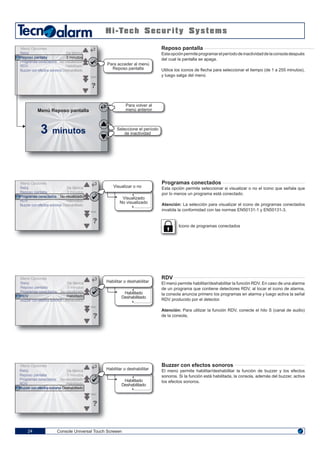
Este menú permite programar las opciones siguientes:
Reloj - Visualización del reloj en tiempo real
Reposo pantalla -Apagada la pantalla después de un período de inactividad
Programas conectados - Visualización o no de los programas conectados
RDV - Habilitación/deshabilitación de la función RDV
Buzzer con efectos sonoros - Habilitación/deshabilitación del buzzer y de
los efectos sonoros
Utilice los iconos de flecha para seleccionar la opción del menú.
Reloj
Esta opción permite seleccionar el tipo de reloj visualizado cuando la consola
está en standby.
De fábrica - Reloj calendario que visualiza la fecha y hora
D/M/A hh:mm - Reloj digital que visualiza la fecha y hora
hh:mm - Reloj digital que sólo visualiza la hora
Seleccione la modalidad
Habilitado
Deshabilitado
Console Universal Touch Screeen24
Para volver al
menú anterior
Seleccione el período
de inactividad3 minutos
Menú Reposo pantalla
Para acceder al menú
Reposo pantalla
Reloj
Reposo pantalla
Programas conectados
RDV
Buzzer con efectos sonoros
De fábrica
3 minutos
No visualizado
Habilitado
Deshabilitado
ENG
Menú Opciones
Reloj
Reposo pantalla
Programas conectados
RDV
Buzzer con efectos sonoros
De fábrica
3 minutos
No visualizado
Habilitado
Deshabilitado
ENG
Menú Opciones
Visualizar o no
Visualizado
No visualizado
Reloj
Reposo pantalla
Programas conectados
RDV
Buzzer con efectos sonoros
De fábrica
3 minutos
No visualizado
Habilitado
Deshabilitado
ENG
Menú Opciones
Habilitado
Deshabilitado
Reloj
Reposo pantalla
Programas conectados
RDV
Buzzer con efectos sonoros
De fábrica
3 minutos
No visualizado
Habilitado
Deshabilitado
ENG
Menú Opciones
Habilitado
Deshabilitado
Reposo pantalla
Estaopciónpermiteprogramarelperíododeinactividaddelaconsoladespués
del cual la pantalla se apaga.
Utilice los iconos de flecha para seleccionar el tiempo (de 1 a 255 minutos),
y luego salga del menú
Programas conectados
Esta opción permite seleccionar si visualizar o no el icono que señala que
por lo menos un programa está conectado.
Atención: La selección para visualizar el icono de programas conectados
invalida la conformidad con las normas EN50131-1 y EN50131-3.
Icono de programas conectados
RDV
El menú permite habilitar/deshabilitar la función RDV. En caso de una alarma
de un programa que contiene detectores RDV, al tocar el icono de alarma,
la consola anuncia primero los programas en alarma y luego activa la señal
RDV producido por el detector.
Atención: Para utilizar la función RDV, conecte el hilo S (canal de audio)
de la consola,
Buzzer con efectos sonoros
El menú permite habilitar/deshabilitar la función de buzzer y los efectos
sonoros. Si la función está habilitada, la consola, además del buzzer, activa
los efectos sonoros.
Habilitar o deshabilitar
1 32
4 65
7 98
0
C63828CE144C5BEO_
A B
C D
E F
BAK OK
Console Universal Touch Screeen 25
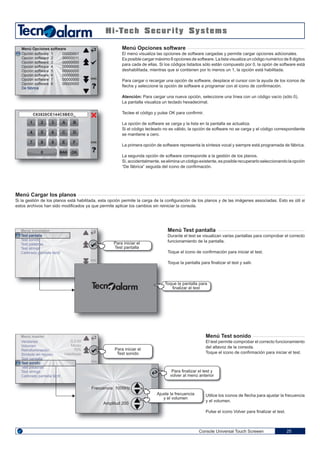
Menú Opciones software
El menú visualiza las opciones de software cargadas y permite cargar opciones adicionales.
Es posible cargar máximo 8 opciones de software. La lista visualiza un código numérico de 8 digitos
para cada de ellas. Si los códigos listados sólo están compuesto por 0, la opión de software está
deshabilitada, mientras que si contienen por lo menos un 1, la opción está habilitada.
Para cargar o recargar una opción de software, desplace el cursor con la ayuda de los iconos de
flecha y seleccione la opción de software a programar con el icono de confirmación.
Atención: Para cargar una nueva opción, seleccione una línea con un código vacío (sólo 0).
La pantalla visualiza un teclado hexadecimal.
Teclee el código y pulse OK para confirmir.
La opción de software se carga y la lista en la pantalla se actualiza.
Si el código tecleado no es válido, la opción de software no se carga y el código correspondiente
se mantiene a cero.
La primera opción de software representa la síntesis vocal y siempre está programada de fábrica.
La segunda opción de software corresponde a la gestión de los planos.
Si, accidentalmente, se elimina un código existente, es posible recuperarlo seleccionando la opción
“De fábrica” seguida del icono de confirmación.
Menú Cargar los planos
Si la gestión de los planos está habilitada, esta opción permite la carga de la configuración de los planos y de las imágenes associadas. Esto es útil si
estos archivos han sido modificados ya que permite aplicar los cambios sin reiniciar la consola.
Menú Test pantalla
Durante el test se visualizan varias pantallas para comprobar el correcto
funcionamiento de la pantalla.
Toque el icono de confirmación para iniciar el test.
Toque la pantalla para finalizar el test y salir.
Menú Test sonido
El test permite comprobar el correcto funcionamiento
del altavoz de la consola.
Toque el icono de confirmación para iniciar el test.
Utilice los iconos de flecha para ajustar la frecuencia
y el volumen.
Pulse el icono Volver para finalizar el test.
Opción software 1
Opción software 2
Opción software 3
Opción software 4
Opción software 5
Opción software 6
Opción software 7
Opción software 8
De fábrica
00000001
00000011
00000000
00000000
00000000
00000000
00000000
00000000
Menú Opciones software
ENG
ENG
Versiones
Volumen
Retroiluminación
Símbolo en reposo
Test pantalla
Test sonido
Test palabras
Test strings
Calibrado pantalla táctil
0.2.00
Medio
70%
Habilitado
ENG
Menú master
Test pantalla
Test sonido
Test palabras
Test strings
Calibrado pantalla táctil
ENG
Menú instalador
Para iniciar el
Test pantalla
Toque la pantalla para
finalizar el test
Para iniciar el
Test sonido
Para finalizar el test y
volver al menú anterior
Ajuste la frecuencia
y el volumen
Frecuencia 1000Hz
Amplitud 200
Console Universal Touch Screeen26
Calibrado pantalla táctil
En caso de pérdida de sensibilidad, es possible calibrar la pantalla táctil
de nuevo mediante el menú de calibrado.
Al iniciar (primera instalación) la pantalla requiere el calibrado
automáticamente.
Las instrucciones se visualizan en la pantalla. Toque la cruz visualizada
progresivamente en los cuatros ángulos de la pantalla.Al final, se requiere
tocar el centro de la pantalla para finalizar el test.
Para un calibrado más preciso, se aconseja tocar los puntos indicados
con un lápiz para pantalla táctil en lugar de dedo.
Los valores del calibrado se graban en un archivo (Cal.prg) en la memoria
flash.
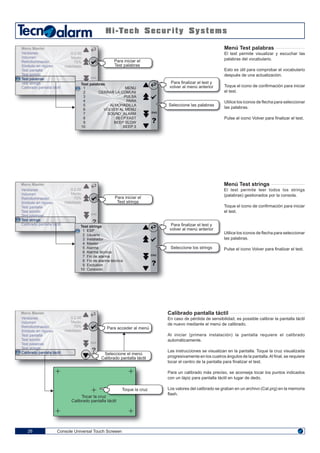
Menú Test strings
El test permite leer todos los strings
(palabras) gestionados por la consola.
Toque el icono de confirmación para iniciar
el test.
Utilice los iconos de flecha para seleccionar
las palabras.
Pulse el icono Volver para finalizar el test.
Menú Test palabras
El test permite visualizar y escuchar las
palabras del vocabulario.
Esto es útil para comprobar el vocabulario
después de una actualización.
Toque el icono de confirmación para iniciar
el test.
Utilice los iconos de flecha para seleccionar
las palabras.
Pulse el icono Volver para finalizar el test.
Versiones
Volumen
Retroiluminación
Símbolo en reposo
Test pantalla
Test sonido
Test palabras
Test strings
Calibrado pantalla táctil
0.2.00
Medio
70%
Habilitado
ENG
Test palabras
Para iniciar el
Test palabras
Para finalizar el test y
volver al menú anterior
Seleccione las palabras
1
2
3
4
5
6
7
8
9
10
Versiones
Volumen
Retroiluminación
Símbolo en reposo
Test pantalla
Test sonido
Test palabras
Test strings
Calibrado pantalla táctil
0.2.00
Medio
70%
Habilitado
ENG
Menu Master
ENG
MENU
CERRAR LA COMUNI
PULSA
PARA
ALMOHADILLA
VOLVER AL MENU
SOUND_ALARM
BEEP FAST
BEEP SLOW
BEEP 3
Test strings
1 ESP
2 Usuario
3 Instalador
4 Master
5 Alarma
6 Alarma técnica
7 Fin de alarma
8 Fin de alarma técnica
9 Exclusión
10 Conexión
ENG
Para finalizar el test y
volver al menú anterior
Seleccione los strings
Para iniciar el
Test strings
Versiones
Volumen
Retroiluminación
Símbolo en reposo
Test pantalla
Test sonido
Test palabras
Test strings
Calibrado pantalla táctil
0.2.00
Medio
70%
Habilitado
ENG
Menu Master
Para acceder al menú
Seleccione el menú
Calibrado pantalla táctil
Toque la cruz
Tocar la cruz
Calibrado pantalla táctil
Menu Master
Console Universal Touch Screeen 27
Características técnicas
TP8-28
TP8-88
TP8-96 VIDEO
TP16-256
TP16-512
Sistemas compatibles
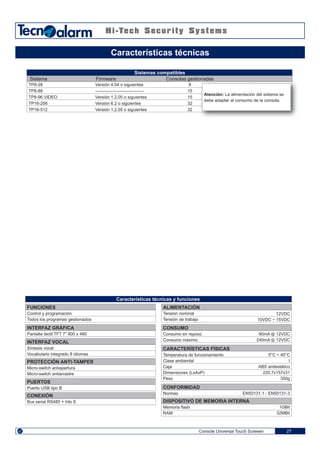
Sistema Firmware Consolas gestionadas
8
15
15
32
32
Versión 4.04 o siguientes
----------------------------------
Versión 1.2.05 o siguientes
Versión 6.2 o siguientes
Versión 1.2.05 o siguientes
Atención: La alimentación del sistema se
debe adaptar al consumo de la consola.
FUNCIONES
Control y programación
Todos los programas gestionados
INTERFAZ GRÁFICA
Pantalla táctil TFT 7" 800 x 480
INTERFAZ VOCAL
Síntesis vocal
Vocabulario integrado 8 idiomas
PROTECCIÓN ANTI-TAMPER
Micro-switch antiapertura
Micro-switch antiarrastre
PUERTOS
Puerto USB tipo B
CONEXIÓN
Bus serial RS485 + hilo S
CONSUMO
Consumo en reposo
Consumo máximo
ALIMENTACIÓN
Tensión nominal
Tensión de trabajo
CARACTERÍSTICAS FÍSICAS
Temperatura de funcionamiento
Clase ambiental
Caja
Dimensiones (LxAxP)
Peso
CONFORMIDAD
Normas
DISPOSITIVO DE MEMORIA INTERNA
Memoria flash
RAM
12VDC
10VDC ÷ 15VDC
90mA @ 12VDC
240mA @ 12VDC
5°C ÷ 40°C
I
ABS antiestático
220,7x157x31
350g
EN50131-1 - EN50131-3
1GBit
32MBit
Características técnicas y funciones
NOTAS
Fecha de la instalación Instalador
Terminos de la garantía Teléfono
Fecha del mantenimiento programado: Resultado del mantenimiento
c/Vapor 18 (Pol. Ind. El Regas)
08850 Gavá - Barcelona (España)
tel. +34936622417
tecnoalarm@tecnoalarm.es - www.tecnoalarm.es
495, Rue Antoine Pinay - 69740 Genas - Lyon (France)
tél. +33478406525 - fax +33478406746
tecnoalarm.france@tecnoalarm.com - www.tecnoalarm.com
Agence de Paris: 125, Rue Louis Roche - 92230 Gennevilliers
Via Ciriè, 38 - 10099 San Mauro T.se - Torino (Italy)
tel. +390112235410 - fax +390112735590
tecnoalarm@tecnoalarm.com
www.tecnoalarm.com
Copyright© 2012 Tecnoalarm s.r.l. Todos los derechos reservados
Documento editado por el Servicio de Documentación Técnica

Universal Touch Screen - Manual para el instalador -

  • 1.
    Manual para elinstalador Versión de documento Versión FW Versión HW Versión SW Tecnoalarm Actualización Idioma 1.0 0.3.05 0 4.45 06/2013 Español Universal Touch Screen Consola con pantalla táctil
  • 2.
    Por medio dela presente la Tecnoalarm srl declara que el presente equipo cumple con los requisitos esenciales y cualesquiera otras disposiciones aplicables o exigibles de las directivas LVD 2006/95/EC y EMC 2004/108/EC. El equipo también está conforme con la norma EN 50131-1. La declaración de conformidad está disponible a la página web: www.tecnoalarm.com. Conformidad Las funciones del producto pueden ser sujetas a modificaciones sin previo aviso. Queda prohibida la copia o distribución del presente manual, o de una parte de ello, en cualquier tipo de soporte y forma, sin previa autorización. El contenido de este manual puede ser modificado sin previo aviso.
  • 3.
    08 07 ITA ConsoleUniversal Touch Screeen 3 Descripción La Universal Touch Screen es una consola de control y programación. La línea ultra fina así como el diseño elegante permiten una perfecta integración en cualquier ambiente. La pantalla táctil es la interfaz que permite al usuario, con la ayuda del altavoz integrado, una gestión del sistema simple y rápida. La consola permite gestionar todos los programas de los sistemas compatibles. La compatibilidad y el número máximo de consolas que se pueden conectar depende del sistema. La consola se conecta al sistema medianteelbusserialRS485utilizandoademáselhiloSparaelcanalvocal. Funciones de la consola La consola Universal Touch Screen permite: Programar las funciones del sistema Visualizar los estados de las zonas, programas y telecomandos Conectar/desconectar los programas Activar/desactivar la parcialización de los programas Excluir las zonas Activar/desactivar los telecomandos Activar la función RDV Visualizar los eventos activos Visualizar los eventos memorizados Seleccionar 2 idiomas de los disponibles Visualizar los bocadillos que proporcionan informaciones adicionales sobre los iconos de estado o que enumeran las operaciones disponibles en un ambiente especifíco Visaulizar los planos gráficos (función opcional) Acceso a la consola La pantalla de la consola normalmente está apagada en reposo (sin actividad) excepto si está programada diferentemente. Toque la pantalla para encenderla y acceder a las funciones de la consola. Gestión de los planos Además del modo de funcionamiento estandar, un módulo de software está disponible para la gestión de los planos. Esta opción se debe pedir separadamente. Modalidad estándar En la modalidad estándar y en reposo, en la parte central de la pantalla se visualiza el reloj. En la parte derecha y abajo hay dos bares de iconos: a la derecha la de los iconos de función y abajo los de estado. Consola Universal Touch Screen
  • 4.
    1 2 3 1 243 ON 4 4 220,7 mm 31mm157mm 4 5 3 2 1 A B S + - A B A B A B A B A B A B A B A B A B A B C A B C Console Universal Touch Screeen4 Apertura de la caja La consola está compuesta por una placa, un módulo electrónico y una base. Véanse las figuras siguientes para la apertura y el cierre de la caja. Montaje de la base La base de la consola se puede fijar en la pared, empotrar o montar en una caja de empotrar 503. El borne es extraíble para facilitar el cableado pero, cuando se sacan la placa y el módulo electrónico, permanece unido a la base. - Orificios de fijación a la pared - Puntos de fijación para el montaje empotrado - Orificios de fijación para el montaje en la caja de empotrar Apertura y montaje Para abrir la consola, destornillar los dos tornillos que bloquean la placa en la base de la caja. Incline y empuye la placa hacia arriba hasta sacarla. Alze la placa hasta el desenganche. Destornille los 4 tornillos que bloquean el módulo electrónico a la caja para el montaje a la pared. A - Puntos de fijación para el montaje empotradoB - Orificios de fijación a la paredA B B - Orificios de fijación para el montaje en la caja de empotrarC
  • 5.
    1 2 43 ON 12 3 ON 4 4 5 3 2 1 A B S + - 4 5 3 2 1 A B S + - Console Universal Touch Screeen 5 Bornes y dip-switch de programación Universal Touch Screen – Descripción bornes Señal Positivo alimentación línea serial Negativo alimentación línea serial Canal A línea serial Canal B línea serial Canal vocal +13,8V Datos seriales Datos seriales Vocal Universal Touch Screen - SW1 +13,8V A B S 1 2 3 4 5 OFF OFF OFF OFF ON ON ON ON 1 2 3 4 Fin de línea serial RS485 Reservado Reservado programación Protección de tamper excluida Línea serial RS485 contínua Protección de tamper activa Programación de la dirección serial La dirección de la consola Universal Touch Screen en la línea serial se hace en el menú Párametros > Dirección consola. Atención: Sólo el instalador puede programar la dirección del dispositivo.
  • 6.
    08 07 TastieraTastiera Console UniversalTouch Screeen6 Programación de la dirección serial Sigue los pasos siguientes: Seleccione el menú Párametros Utilice el icono flecha abajo para desplazarse hacia el menú "Dirección consola". Acceda al menú Dirección consola. Seleccione el número (dirección) pulsando el icono de selección repetidamente hasta la visualización del número requerido. Toque el icono indicado para salir. Salir del menú de programación de la consola. Repite el mismo procedimiento para todas las otras consolas Universal Touch Screen conectadas al sistema. Programas Telecomandos Eventos Párametros Zonas ENG Para acceder al menú Párametros Para volver a la página principal Seleccione el menú Dirección consola Versiones Idiomas Idiomas alternativos Dirección consola Volumen Retroiluminación Simbolo en reposo Opciones Opciones software Recargar los planos Menú Instalador 0.2.00 ESP ENG Ninguna Medio 70% Habilitado 1 Versiones Idiomas Idiomas alternativos Dirección consola Volumen Retroiluminación Simbolo en reposo Opciones Opciones software Recargar los planos Menú Instalador 0.2.00 ESP ENG Ninguna Medio 70% Habilitado 1 Versiones Idiomas Idiomas alternativos Dirección consola Volumen Retroiluminación Simbolo en reposo Opciones Opciones software Recargar los planos Menú Instalador 0.2.00 ESP ENG Ninguna Medio 70% Habilitado 1 ENG ENG ENG Para salir del menú instalador Atención Incoherencia ENG Para salir del menú Dirección consola Seleccione la dirección1 Menú Dirección consola Para acceder al menú Dirección consola Atención: Si ocurre un error de programación de la dirección de la consola, en la pantalla se visualiza elmensaje"AtenciónIncoherencia" al salir del menú. Procedimiento Para que la consola Universal Touch Screen funcione con el sistema con el cual está conectada, sigue los pasos siguientes. Antes de comenzar es necesario aclarar que: 1 – La dirección serial de la consola se programa por el menú de la consola Párametros > Dirección consola. 2 – Las consolas UniversalTouch Screen conectadas se deben programar como consolas gráficas. Puesta en marcha
  • 7.
    Prog. 6Prog. 6 0807 1 32 4 65 7 98 NO 0 MEM EXIT YES 5 4 3 2 1 1 5 YES YES 1 o .... 9 1 2 YES EXIT [ # ] Console Universal Touch Screeen 7 Programación de la consola gráfica La programación se puede efectuar por el menú "Consola" o software Tecnoalarm. Programación por el menú Consola Seleccione el menú "Consola". Este menú visualiza el teclado de una consola estándar (tipo LCD300/S). Teclee el código instalador. Luego, siga el procedimiento mostrado (para simplificar, la secuencia apunta directamente al párametro "Gráfico"). Seleccione el menú 15 "Consola" Acceda al menú Seleccione el número (dirección) de la consola Seleccione el sub-menú 12 "Gráfico" Pulse SÍ para confirmar Repita el mismo procedimiento para todas las otras consolas Universal Touch Screen conectadas al sistema y salir de la programación. Programación por el software Tecnoalarm Seleccione el menú > Configuration > Consola. Seleccione la consola. Seleccione la casilla "Display gráfico" para habilitar la función. Repita el mismo procedimiento para todas las otras consolas Universal Touch Screen conectadas al sistema y luego salga de la programación. Atención: Si la función "Display gráfico" no está habilitada, la consola visualiza el mensaje "Atención incoherencia" al salir del menú. ACCESO Instalador Menú 1 Telecomandos Menú 15 Consola Consola Consola 01 Completar Contraseña MAR 21 FEB 12 Labo. 12:15 Teclee el código instalador, en caso de error, teclee de nuevo el código desde el principio Seleccione el menú Consola Acceso al menú Seleccione la consola Seleccione el sub-menú Gráfico Habilite la opción Consola 01 12 Gráfico [ ] Consola 01 12 Gráfico [ # ] Salida ENG Consola Display gráfico Configurazione Zone Zone - Funzioni Zone - Programmi Tastiere Punti chiave Opzioni Uscite Sirene bus Tastiera 1 Inserimento rapido Disinserimento rapido Panico Menu rapido Chime Volume MUTO Audio sempre Universale Display grafico Messaggistica programmata Priorità di disattivazione Nessuna Nessuna Nessuna 1 2 3 Prog. 1 Prog. 4 Prog. 7 Prog. 2 Prog. 5 Prog. 8 Prog. 3 OK Annulla ? Atención Incoherencia ENG
  • 8.
    08 0708 07 ConsoleUniversal Touch Screeen8 Iconos de estado La consola Universal Touch Screen señala los estados funcionales del sistema mediante los iconos específicos visualizados en la parte inferior de la pantalla. Estos iconos se visualizan cuando el sistema encuentra un cambio de las condiciones operativas. Prealarma/alarma en curso El icono indica una alarma y/o prealarma. En este caso, parpadea cambiando de color alternativamente de rojo a negro. Al término de la alarma, sólo se visualiza el icono rojo que indica que la alarma ha sido memorizada. La alarma memorizada se señala hasta que se borra con el procedimiento adecuado. Alarma/prealarma activa ... .. El icono parpadea cambiando de color alternativamente de rojo a negro Alarma/prealarma memorizada Icono rojo Programas conectados El icono indica que por lo menos uno de los programas asociados a la consola está conectado. Se apaga automáticamente a la desconexión de todos los programas. Programas conectados Icono negro Alarma técnica El icono indica una alarma técnica. En este caso, parpadea cambiando de color alternativamente de rojo a negro. Al término de la alarma, sólo se visualiza el icono rojo que indica que la alarma ha sido memorizada. La alarma memorizada se señala hasta que se borra con el procedimiento adecuado Alarma técnica activa ... .. El icono parpadea cambiando de color alternativamente de rojo a negro Allarme tecnico memorizzato Icono rojo Zona excluida El icono indica que por lo menos una de las zonas asociadas a la consola está excluida. Se apaga automáticamente cuando no hay más ninguna zona excluida. Zona excluida Icono negro con una cruz roja Alarma de tamper El icono indica una alarma de tamper. En este caso, parpadea cambiando de color alternativamente de rojo a negro. Al término de la alarma, sólo se visualiza el icono rojo que indica que la alarma ha sido memorizada. La alarma memorizada se señala hasta que se borra con el procedimiento adecuado. Alarma de tamper activa ... .. El icono parpadea cambiando de color alternativamente de rojo a negro Alarma de tamper memorizada Icono rojo Iconos de estado Banda horizontal de los iconos de estado ENG
  • 9.
    08 07 Console UniversalTouch Screeen 9 Anomalía El icono indica una anomalía. En este caso, parpadea cambiando de color alternativamente de rojo a negro.Al término de la alarma, sólo se visualiza el icono rojo que indica que la alarma ha sido memorizada. La alarma memorizada se señala hasta que se borra con el procedimiento adecuado. Batería El icono indica una anomalía de la batería. En este caso, parpadea cambiando de color alternativamente de rojo a negro. Al término de la alarma, sólo se visualiza el icono rojo que indica que la alarma ha sido memorizada. La alarma memorizada se señala hasta que se borra con el procedimiento adecuado. Anomalía batería activa El icono parpadea cambiando de color alternativamente de rojo a negro Anomalía batería memorizada Icono rojo Anomalía activa El icono parpadea cambiando de color alternativamente de rojo a negro Anomalía memorizada Icono rojo Falta de red El icono indica una falta de red. En este caso, parpadea cambiando de color alternativamente de rojo a negro. Al término de la alarma, sólo se visualiza el icono rojo que indica que la alarma ha sido memorizada. La alarma memorizada se señala hasta que se borra con el procedimiento adecuado. Falta de red activa El icono parpadea cambiando de color alternativamente de rojo a negro Falta de red memorizada Icono rojo Comunicación telefónica en curso El icono indica que por lo menos uno de los canales telefónicos está activo (comunicaciónactiva).Elicononegrosólosevisualizahastalafinalización de la comunicación (excepto para la alarma de coacción). Comunicación telefónica activa Icono negro Informaciones adicionales Altocaruniconodeestado,laconsolavisualizaunbocadilloqueproporciona informaciónes especifícas sobre el icono. Estas informaciónes también se anuncian por el altavoz si la función Síntesis vocal está habilitada. Mensaje programado Eliconoindicalapresenciadeunmensajenoleído.Enestecaso,parpadea cambiando de color alternativamente de rojo a negro. El icono se apaga al tocarlo para leer el mensaje. Mensaje programado El icono parpadea cambiando de color alternativamente de rojo a negro Atención: El icono sólo se visualiza si . la gestión de los planos está habilitada ENG Zona 7 - Salón excluida Zona 8 - Cocina excluida Zonas excluidas Zona 7 - Salón Zona 8 - Cocina
  • 10.
    08 07 ITA 08 070807 Console Universal Touch Screeen10 Iconos de función El usuario puede interactuar con la consola Universal Touch Screen por medio de los iconos visualizados en la parte derecha de la pantalla. Los iconos representan las herramientas con las quales el usuario puede gestionar su sistema de seguridad. Los iconos se visualizan dinámicamente según el menú, por lo tanto cada pantalla sólo visualiza los iconos correspondientes a la función seleccionada. Llave (acceso por código) Toque el icono para visualizar el teclado que permite teclear el código de acceso Conexión/desconexión rápida El icono permite el acceso directo al menú Programas sin teclear ningún código de acceso Cambio de idioma El icono permite seleccionar el segundo idioma de la consola. La selección del idioma afecta tanto los mensajes escritos como los vocales. Mute on (desactivar el altavoz) Eliconosóloestávisibleduranteunaalarmaounaseñalización vocal. Toque el icono para desactivar momentáneamente el altavoz. Mute off (activar el el altavoz) El icono sólo está visible una vez desactivado el altavoz y para el tiempo que el altavoz está apagado. Toque el icono para reactivar el altavoz. Icono salida Eliconoestávisibleentodaslaspantallas(exceptoladelmenú principal). Al tocarla, la consola vuelve a la pantalla principal. Volver al nivel o al menú anterior El icono permite volver al nivel o al menú anterior Desplazamiento hacia la línea anterior o siguiente Los iconos de flecha hacia arriba o abajo permiten desplazarse en la lista moviendo el cursor hacia la línea anterior o siguiente. Desplazamiento hacia la página anterior o siguiente Los iconos doble flecha hacia arriba o abajo permiten desplazarseenlalistamoviendoelcursorhacialapágina anterior o siguiente. Signo de interrogación El icono permite visualizar los bocadillos que listan las operacionesquesepuedenefectuareneseentornoespecîfico. Icono de confirmación o selección Toque el icono de confirmación o selección para acceder a la opción o al menú seleccionados. Iconos de función Barra vertical de los iconos de función ENG ENG> Toque el icono de la llave para acceder al menú > Toque los iconos en la barra para obtener informaciones adicionales ITA Acceso directo a los telecomandos El icono sólo está visible si la consola está programada para el acceso mediante el menú rápido.Toque el icono para acceder directamente a los telecomandos. Idiomas gestionados La consola gestiona 8 idiomas. La programación permite habilitar dos idiomas de los disponibles: ITA(italiano), FRA(francés), ENG (inglés), ESP (español), DEU (alemán), CEK (checo), POL (polaco) y Ελλ (griego).
  • 11.
    1 32 4 65 798 0 1 32 4 65 7 98 0 1 32 00 ✓ ✓ ✓ ✓ ✓ ✓ ✓ ✓ ✓ ✓ ✓ ✓ Console Universal Touch Screeen 11 Notificaciones La consola visualiza las notificaciones de alarma o conexión cuando se producen: • Alarma (prioridad 1) • Alarma técnica (prioridad 2) • Prealarma - Tiempo de entrada (prioridad 3) • Tiempo de salida (prioridad 4) • Aviso fin de parcialización (prioridad 5) • Aviso conexión automática (prioridad 6) La visualización de las notificaciones depende de la programación de la consola. Cada notificación se puede habilitar singularmente. La notificación está visible hasta que el evento que la generó persiste. La assignación de las prioridades resuelve los casos en que más eventos se producen simultáneamente, es decir, siempre se visualiza el evento con la más alta prioridad. Notificaciones de alarma La tabla muestra el procedimiento para programar las notificaciones de alarma y la visualización en la consola. Notificaciones de conexión La tabla muestra el procedimiento para programar las notificaciones de conexión y y la visualización en la consola. Conexión automática Durante el aviso de conexión automática, los usuarios autorizados pueden bloqear el proceso de conexión automática tecleando el código. Notificaciones Alarma Programa: 1 - Interno 20/12/12 09:00 Prealarma Programa: 1 - Interno 20/12/12 09:00 Alarma técnica Zona: 2 - Agua 20/12/12 09:00 ENG Atención Conexión Programa: 4 - Noche ENG ENG ENGSI NO Bloqueo conexión ? La consola notífica la alarma con la indicación de fecha y hora. La notificación está visible durante toda la duración de la alarma. VisualizaciónProgramaciónTipo de notificación Alarma Alarma técnica Prealarma Alarma Alarma Tiempo de entrada (prealarma) Efectos sonoros Efectos sonoros Efectos sonoros La consola notífica la conexión automática de los progra- mas, uno a la vez, en secuencia. El tiempo de la notifición depende de la programación. VisualizaciónProgramaciónTipo de notificación Tiempo de salida Fin parcialización Conexión automática Tiempo de salida Aviso fin parcialización Aviso conexión automática Notificaciones de conexión Notificaciones de alarma Efectos sonoros Efectos sonoros Efectos sonoros
  • 12.
    1 32 4 65 798 0 08 07 1 2 3 4 5 Console Universal Touch Screeen12 Categorías de código Lossistemasanti-intrusiónTecnoalarmdistinguentrescategoríasdecódigo: master o usuario privilegiado, usuario estándar y instalador. Cada categoría de código corresponde a un nivel de acceso específico a las funciones del sistema, por lo tanto, la consola visualiza los menús de Acceso a los menús Siga la secuencia de las operaciones indicadas en la imagen de al lado. La imagen muestra la secuencia de iconos a tocar y lo que se ve en la pantalla. Toque el icono de la llave para visualizar el teclado. En el ejemplo, el código es 12345 (código master de fábrica). La longitud del código puede ser de 4, 5 ó 6 digitos. La longitud del código depende de la programación hecha por el instalador. El usuario puede modificar su código pero no la longitud. Teclee el código en el teclado virtual. En la pantalla aparece el menú principal según el código tecleado. La imagen muestra los tres menús principales que corresponden a los tres niveles de acceso. Los menús se indentifican mediante teclas, las teclas muestran el icono y el nombre del menú. Para acceder al menú deseado, pulse la tecla correspondiente. gestión según el tipo de código. El acceso a los menús de gestión es posible desde cualquier consola de control. En reposo, la pantalla visualiza el reloj. Acceso a los menús Programas Telecomandos Eventos Párametros Zonas ENG ENG Para visaualizar el teclado Teclee el código de acceso, en caso de error, repite el código desde el principio ENG Acceso por código master o usuario privilegiado Acceso por código usuario Acceso por código instalador Para acceder al menú, pulse la tecla correspondiente Consola Programas Telecomandos Eventos Zonas ENG Eventos Zonas Párametros Mantenimiento ENG Consola Atención: Si se teclean 32 dígitos sin componer un código válido, se activa una señal por código falso Menú Programas Telecomandos Eventos Zonas Párametros Consola Mantenimiento Master Usuario Instalador Código de acceso Nivel de acceso/Funciones Funciones Gestión de los programas – Conexión/desconexión y parcialización Gestión de los telecomandos – Activación/desactivación Consultación de la memoria de los eventos Gestión de las zonas – Aislamiento/integración de las zonas Programación de los párametros de funcionamiento de la consola Visaulización del teclado numérico para teclear los códigos de acceso Pone el sistema en el modo de mantenimiento El menú solo está visible a los usuarios (códigos) habilitados
  • 13.
    1 2 351 1 2 3 41  Console Universal Touch Screeen 13 Sólo los códigos habilitados a la función coacción pueden activar la alarma por coacción. Activación de una alarma por coacción Ejemplo : 5 - 1 = 4 En caso de atraco, se puede desconectar la central aparentemente y activar simultáneamente una alarma por coacción tecleando el código de acceso reduciendo el último dígito por una unidad. Por ejemplo, si el código de acceso es 12345, para provocar la alarma por coacción teclee 12344. Programas Telecomandos ENG Programas Eventos Zonas ENG Código usuario no habilitado para el acceso a los telecomandos Los códigos usuario para los cuales el acceso a los telecomandos está deshabilitado, no pueden visualizar el menú telecomandos. La programación de este atributo se puede efectuar por el software Tecnoalarm: Configuración acceso > Código > Atributos Código parcialización Los códigos de parcialización sólo pueden visualizar los menús Programas y Telecomandos. La programación del código de parcialización se puede efectuar por el software Tecnoalarm: Configuración acceso > Código > Tipo Deshabilitación acceso telecomandos Tipo Parcialización
  • 14.
    Console Universal TouchScreeen14 Menú Programas El menú Programas permite visualizar y gestionar los programas del sistema anti-intrusión. La consola Universal Touch Screen permite visualizar y gestionar todos los programas del sistema anti-intrusión Tecnoalarm. Sin imbargo, la consola sólo puede gestionar los programas asociados a ella durante la programación y de ellos sólo los asociados al código de acceso utilizado. Cada página puede visualizar un máximo de 10 programas. Acceso al menú Programas Siga la secuencia de las operaciones indicadas en la imagen de al lado. Seleccione el menú "Programas". En la pantalla se listan los programas asociados al código de acceso. En el ejemplo se gestionan 10 programas. Se visualizan máximo 10 programas en la pantalla. Si más de 10 programas están asociados al código, la pantalla visualiza el icono doble flecha que permite seleccionar la página siguiente o la precedente. Cada programa se identifica por dos iconos que señalan el estado del programa y una tecla que indica el nombre o el número del programa. Las tablas de la página 16 describen las funciones de la tecla de comando y las señalizaciones de los iconos. Menú Programas Programas Telecomandos Eventos Párametros Zonas ENG Consola Para volver a la página principal Para acceder al menú Programas Para visualizar la pagina siguiente Para volver al menú anterior ENG Programa 01 Programa 03 Programa 05 Programa 07 Programa 09 Programa 02 Programa 04 Programa 06 Programa 08 Programa 10 Icono de estado de programa (véase tabla pág. 16) Tecla de comando programa (véase tabla pág. 16) Icono de alarma de programa (véase tabla pág. 16) Programa 01 ENG Programa 01 Programa 03 Programa 05 Programa 07 Programa 09 Programa 02 Programa 04 Programa 06 Programa 08 Programa 10 Conexión directa Desconexión directa Conexión/desconexión directa Las teclas con el símbolo de los dos candados permiten la conexión/ desconexión simultánea de todos los programas asociados al código de acceso. Estas teclas sólo se visualizan si el atributo Deshabilitación conexión/ desconexión directa no está habilitado (véase el manual de la central). Laconexión/desconexióndirecta,comodiceelnombre,norequiereninguna confirmación. Siendo la fase de conexión completamente ignorada, no es posible excluir las zonas. Las teclas sólo se visualizan si el atributo Deshabilitación conexión/desconexión directa no está habilitado Deshabilitación conexión/desconexión directa
  • 15.
    Perimetro ex Console UniversalTouch Screeen 15 Interrogar el programa Para interrogar el programa pulse el icono con el símbolo de la campana. Una ventana emergente muestra el nombre completo del programa y su estado. El texto de la ventana emergente simultáneamente se anuncia por el altavoz (si la función está habilitada). Conexión del programa Pulse la tecla de comando para conectar el programa. Si el programa está desconectado, el sistema comprueba la presencia de zonas instantáneas o retardadas abiertas y propone la conexión. Pulsando"NO"elprocesoseinterrumpeylapágina anterior se visualiza. Pulsando "SI", el proceso de conexión continua. El esquema muestra todas las funciones que el sistema proporciona en fase de conexión. Los códigos de acceso pueden ser habilitados para todas las funciones (atributos) o sus funciones se pueden limitar durante la programación. Exclusión de zonas La tecla "Exclusión de zonas" permite el acceso a la función. La función permite excluir las zonas abiertas o excluir voluntariamente las zonas. La pantalla sólo visualiza las primeras cuatros zonas del programa. Sólo los códigos habilitados para esta función permiten la exclusión de las zonas. La exclusión de la zona no es permanente, sino soloserefierealasesióndefuncionamientoactiva. El aislamiento de las zonas se activa en el menú "Zonas". Tiempo de salida Durante el tiempo de salida, la pantalla visualiza la cuenta atrás (tiempo restante hasta la conexión). Duranteestetiempo,sepuedecancelarlaconexión pulsando la tecla Abandonar. ENG Perimetral Detector 1 Detector 2 Garaje Ático Tecla de comando programa Programa 01 Icono de alarma programa Programa 01 Programa 1 en reposo Memoria de alarma (Perimetral) Conexión Perimetral Exclusión de las zona SI NO ENGEl sistema comprueba la presencia de zonas abiertas Zonas abiertas ? si no Acceso a la lista de las zonas associadas al programa mediante la tecla "Exclusión de zonas". SI NO ENG ENG Para excluir o incluir las zonas, pulse las teclas correspondientes. Durante el tiempo de salida, se visualiza la cuenta atrás. 3 - Detector cocina 6 - Contacto portón 9 - Contacto ventana 2 7 - Contacto ventana 1 8 - Perimetral jardin PROCEDER ABANDONAR Seleccionar las zonas a excluirPerimetral Zonas abiertas 6 - Contacto portón Conexión con la exclusión de las zonas abiertas ENG ABANDONAR Perimetral 10 segundos Conexión
  • 16.
    Console Universal TouchScreeen16 Tipo de código El tipo de código establece las funciones que el código puede ejecutar. Hay seis tipos de códigos. La tabla muestra las operaciones que se pueden realizar por los diferentes códigos. Al pulsar SI, en la pantalla se visualiza la confirmación de la ejecución de la operación requerida durante algunos segundos. Desconexión - Activación de la parcialización - Desactivación de la parcialización Por lo que se refiere a la desconexión, la activación y la desactivación de la parcialización, el sistema requiere la confirmación del comando. El usuario puede confirmar la ejecución pulsando SI o cancelarla pulsando NO. Conexión/desconexión Conexión Desconexión Parcialización/Fin de parcialización Parcialización Fin parcialización Tipo de código Operaciones Desconecta los programas conectados o parcializados, conecta los programas desconectados o parcializados Conecta los programas desconectados o parcializados – En todos los otros casos se visualiza "Acceso negado" Desconecta los programas conectados o parcializados – En todos los otros casos se visualiza "Acceso negado" Activa o desactiva la parcialización de los programas conectados – En todos los otros casos se visualiza "Acceso negado" Parcializa los programas conectados – En todos los otros casos se visualiza "Acceso negado" Desactiva la parcialización y conecta los programas parcializados – En todos los otros casos se visualiza "Acceso negado" Desconexión Perimetral SI NO ENG Desconexión Perimetral En curso Iconos de zonas Zona abierta Icono rojo Zona cerrada Icono negro Zona excluida Icono negro con una cruz roja Iconos de estado de programa Programa desconectado Programa conectado Programa parcializado Desconectado Blanco Desconectado con memoria de alarma Conectado Amarillo Conectado con memoria de alarma Parcializado Blanco/amarillo Parcializado con memoria de alarma Programa en fase de conexión Programa conectado en alarma Programa parcializado en alarma Cambia de color alternativamente de rojo a amarillo Cambia de color alternativamente de rojo a blanco/amarillo Cambia de color alternativamente de blanco a amarillo Tecla conexión de un programa Tecla para la conexión directa de los programas Tecla para la desconexión directa de los programas Tecla de comando programa Iconos de alarma de programa Programa ok (ninguna alarma). Campana negra Alarma de programa activa. La campana cambia de color alternativamente de rojo a negro Alarma de programa memorizada. Campana roja Programa 01 Zona saboteada Icono amarillo Atención: La señalización de zona saboteada (icono amarillo) no está disponible si la consola se utiliza con las centrales TP16-256 y TP16-512.
  • 17.
    Telecomando 4 Telecomando 6 Telecomando8 Telecomando 3 Telecomando 5 Telecomando 7 ENGENG Console Universal Touch Screeen 17 Acceso al menú Telecomandos Siga los pasos indicados en la imagen al lado. Luego, seleccione el menú "Telecomandos". La pantalla lista los telecomandos disponibles. En el ejemplo se gestionan 8 telecomandos. Cada pantalla puede visualizar máximo 8 telecomandos. Si más de 8 telecomandos están programados, la pantalla visualiza los iconos doble flecha para seleccionar la página siguiente o la anterior. Cada telecomando se identifica mediante un icono que indica su estado: activo o no activo. Para activar o desactivar un telecomando, pulse el icono correspondiente y confirme pulsando SI. La tabla abajo muestra las señalizaciones de los iconos de telecomandos. Menú Telecomandos Programas Telecomandos Eventos Párametros Zona Para acceder al menú Telecomandos Consola Para volver a la página principal Para volver al menú anteriorENG Telecomando 1 Telecomando 3 Telecomando 5 Telecomando 7 Telecomando 2 Telecomando 4 Telecomando 6 Telecomando 8 Para activar o desactivar los telecomandos pulse la tecla correspondiente ENG Telecomando 1 Telecomando 2 SI NO Desactivación Telecomando 7 ? Iconos telecomandos Telecomando desactivado Icono azul con un fondo blanco Telecomando activado Icono blanco con un fondo azul Atención: Sólo los códigos para los cuales el atributo Deshabilitación acceso telecomandos no está habilitado pueden acceder al menú telecomandos. Deshabilitación acceso telecomandos
  • 18.
    TastieraTastiera Console Universal TouchScreeen18 Memoria de eventos Elsistemaanti-intrusióngrabatodosloseventosrelativosalfuncionamiento, la gestión y las alarmas. La capacidad de almacenamiento de la memoria de eventos depende de la central (véase la tabla "Sistema - Capacidad de memoria de eventos"). Loseventossegrabanhastaqueelespaciodisponiblelopermite,después, la grabación de un nuevo evento automàticamente provoca la eliminación del más antiguo. Acceso al menú Memoria de eventos Siga los pasos indicados en la imagen de al lado. Seleccione el menú "Memoria de eventos". Consultación de los eventos La consola visualiza la lista de los eventos grabados empezando por el más recente. Cada pantalla visualiza un máximo de ocho eventos. Aladerecha,lapantallamuestralosiconosdeflechaquepermitendesplazar el cursor sobre el evento o seleccionar la página siguiente o la anterior. Mueve el cursor Cambie la página Visaulización de los eventos Cada línea muestra un evento. Cada línea se divide en 3 segmentos: Fecha y hora de la grabación Icono que identífica el tipo de evento Descripción del evento Menú Memoria de eventos Programas Telecomandos Eventos Párametros Zonas ENG Para acceder a la memoria de eventos Sistemas – Capacidad de memoria de eventos Sistema TP8-28 1.500 eventos Sistema TP8-88 7.600 eventos Sistema TP8-96 2.000 eventos Sistema TP16-256 3.000 eventos Sistema TP16-512 6.000 eventos Visualización del evento Descripción del evento Icono por el tipo de evento Fecha y hora del evento 20/09/12 10:05:11 Acceso master Consola 9 Para volver a la página principal Para volver al menú anteriorENG 20/09/12 10:06:04 20/09/12 10:05:34 20/09/12 10:05:34 20/09/12 10:05:34 20/09/12 10:05:24 20/09/12 10:05:24 20/09/12 10:05:19 20/09/12 10:05:11 Código master Consola 9 Fin de alarma zona 8 (DETECTOR ENTRADA) Master conexión Programa 1 (INTERNO) Consola 9 Fin de alarma programa 1 (INTERNO) Alarma programa 1 (INTERNO) Alarma Zona 8 (DETECTOR ENTRADA) Acceso master Consola 9 Éxito Canal B 1-> --- 2- > ---
  • 19.
    3 - Finestraingresso 4 - Volumetrico ingr 5 - Perimetrale ingr 6 - Finestra ingresso 7 - Volumetrico salo Console Universal Touch Screeen 19 Menú Zonas El menú Zonas visualiza la lista de las zonas. Cada zona se identifica por un icono que indica su estado y una tecla de comando que visualiza su nombre o su número. ElmenúZonaspermiteaislar/integrarlaszonasdelsistema.Elaislamiento es permanente, es decir que las zonas están deshabilitadas hasta la reintegración. El menú Zonas sólo visualiza las zonas incluidas en los Acceso al menú Zonas Siga los pasos indicados en la imagen de al lado. Seleccione el menú "Zonas". Atención: El menú considera como aisladas sólo las zonas excluidas en el menú Zonas. Las zonas excluidas durante la fase de conexión sólo están excluidas durante la sesión de funcionamiento activa (exclusión temporal, no permanente). Modo de consultación La consola visualiza la lista de las zonas en orden progresivo (8 zonas por pantalla). Aladerecha,lapantallamuestralosiconosdeflechaquepermitendesplazar el cursor sobre las zonas o seleccionar la página siguiente o la anterior. Mueve el cursor Cambie la página Filtro de búsqueda La consola visualiza dos iconos de filtro de búsqueda: uno para las zonas abiertas y el otro para las zonas excluidas. Al tocar el icono Filtro de búsqueda, la consola filtra las zonas y únicamente visualiza los correspondientes al icono. Aislamiento/integración zona Para aisladar o reintegrar una zona, toque la tecla correspondiente. Una ventana emergente requiere confirmar la ejecución del proceso. El usuario puede confirmar el proceso pulsando SI o anularlo pulsando NO. Las zonas excluidas durante la fase de conexión se visualizan como zonas cerradas ya que su exclusión es temporal. La exclusión se revoca automáticamente al desconectar el programa asociados. programas associados al código de acceso y a la consola desde se ha efectuado el acceso. Como el código instalador no tiene el acceso al menú Programas, no está sujeto a ninguna restricción por lo que concierne la relación entre las zonas y los programas. En caso de acceso con este código, la lista también puede incluir las zonas que están programadas pero no asociadas a ningún programa. Menú Zonas Programas Telecomandos Eventos Párametros Zonas ENG Para acceder al menú Zonas Para volver a la página principal Para volver al menú anterior Filtro de búsqueda para las zonas abiertas Para excluir o incluir las zonas, pulse las teclas correspondientes 1 - Detector cocina 2 - Contacto portón 3 - Contacto ventana 4 - Detector entrada 5 - Detector escalera 6 - Detector cama 7 - Detector salón 8 - Per etral jardin ENG 1 - Detector cocina 2 - Contacto portón 8 - Perimetral jardin Zonas abiertas ENG Para volver al menú anterior ENGSI NO Iconos zonas Zona excluida Icono negro con una cruz roja 1 - Detector cocina 2 - Contacto portón 8 - Perimetral jardin Zona cerrada Icono negro Zona abierta Icono rojo Aislamiento Zona 8 - Perimetral jardin? Filtro de búsqueda para las zonas excluidas Zona saboteada Icono amarillo Atención: La señalización zona saboteada (icono amarillo) no está disponible si la consola se utiliza con las centrales TP16-256 y TP16-512. Consola
  • 20.
    1 32 4 65 798 NO 0 MEM EXIT YES Impostazioni Zone Console Universal Touch Screeen20 Menú Consola ElmenúConsolavisualizaeltecladoestándar(tipoLCD300/S)quepermite acceder a los menús de programación del sistema. Acceso al menú Consola Siga los pasos indicados en la imagen de al lado. Seleccione el menú "Consola". Menú de programación del sistema Hastaquépuntoelusuariotieneaccesoalmenúdeprogramacióndepende del código de acceso utilizado. Toque el icono Volver para volver al menú anterior al término de la consultación y/o de la programación. Menú Mantenimiento Sólo el instalador con su código puede acceder al menú que permite poner el sistema en el modo de mantenimiento. El modo de mantenimiento bloquea el correcto funcionamiento de las otras consolas que visualizaran " STANDBY". Acceso al menú Mantenimiento Siga los pasos indicados en la imagen de al lado. Seleccione el menú "Mantenimiento". Modo de mantenimiento Elmododemantenimientoestáactivohastaquesetoquelatecla"SALIDA". Atención: Si la consola se desconecta durante el mantenimiento, el sistema automáticamente sale del modo de mantenimiento. Durante el mantenimiento, el instalador puede efectuar el mantenimiento de los dispositivos del sistema sin provocar señalizaciones por tamper o pérdida de dispositivos. Sólo se puede acceder al menú Consola mediante los códigos master, usuario privilegiado e instalador. Menú Consola Menú Mantenimiento Programas Telecomandos Eventos Párametros Zonas ENG Para acceder al menú Consola Para volver a la página principal Para volver al menú anterior ENG MAR 21 FEB 12 Labo. 12:05 Eventos Zonas Mantenimiento Consola ENG Para acceder al menú Mantenimiento Para volver a la página principal Párametros Eventos Mantenimiento Consola ENG SALIDA Consola
  • 21.
    TastieraTastiera Console Universal TouchScreeen 21 Menú Párametros La consola Universal Touch Screen tiene un menú privado de parámetros que permite personalizar su comportamiento. El menú también ofrece informaciones sobre el firmware y las opciones de software. Además permite ejecutar las pruebas de funcionamiento y calibrar la sensibilidad de la pantalla táctil. Los atributos del menú Párametros dependen del código de acceso utilizado. La tabla siguiente muestra los atributos de menú disponibles para cada tipo de código: master, usuario privilegiado e instalador (los códigos usuario estándares no permitten el acceso al menú). Acceso al menú Parámetros Siga los pasos indicados en la imagen de al lado. Seleccione el menú "Párametros". LosatributosdelmenúPárametrosdependendelcódigodeaccesoutilizado. Selección y aceso a los sub-menús Utilice los iconos de flecha para desplazar el cursor visualizado en el lado izchierdo y seleccionar el sub-menú. Para acceder al sub-menú, toque el icono de selección. Cursor Icono de selección Menú Párametros Programas Telecomandos Eventos Párametros Zonas ENG Para acceder al menú Parámetros Para volver a la página principal Acceso con código master Acceso con código privilegiado Acceso con código instalador Versiones Volumen Retroiluminación Símbolo en reposo Test pantalla Test sonido Test palabras Test strings Calibrado pantalla táctil 0.2.00 Medio 70% Habilitado ENG Menú master Volumen Retroiluminación Símbolo en reposo Test pantalla Calibrado pantalla táctil Medio 70% Habilitado ENG Menú usuario Versiones Idioma Idioma alternativo Dirección consola Volumen Retroiluminación Símbolo en reposo Opciones Opciones software Cargar los planos 0.2.00 ESP --- 1 Medio 70% Habilitado 1 ENG Menú instalador Test pantalla Test sonido Test palabras Test strings Calibrado pantalla táctil Menú instalador ENG Versiones Idioma Idioma alternativo Dirección consola Volumen Retroiluminación Símbolo en reposo Opciones Opciones software Cargar los planos Test de pantalla Test de sonido Test de palabras Test de strings Calibrado pantalla táctil Nivel de acceso/Funciones Visualización de todos los detalles del firmware de la consola Selección del idioma principal de los menús Selección del idioma alternativo de los menús Programación de la dirección serial de la consola Ajuste del volumen del altavoz integrado Ajuste de la retroiluminación Iluminación del símbolo Tecnoalarm en reposo (on/off) Programación de las opciones de funcionamiento específicas de la consola Lista de las opciones de software cargadas y entradas de nuevas Permite cargar los archivos y el contenido de los planos Permite comprobar la iluminación de la pantalla y el símbolo Tecnoalarm Permite comprobar el funcionamiento del altavoz integrado en la modalidad sirena Permite comprobar el funcionamiento del altavoz integrado en la modalidad síntesis vocal Permite comprobar el vocabulario (lectura y escritura) Permite calibrar la sensibilidad de la pantalla táctil Menú Acceso por código Master Privilegiado Instalador Función del menú El menú sólo está disponible si la opción de gestión de los planos está cargada.
  • 22.
    ENGENG Console Universal TouchScreeen22 Menú Versiones Esto es un menú de información que visualiza todos los detalles del firmware de la consola. • Firmware (indica la versión del firmware instalado) • Strings (mensajes en el idioma principal) • Strings alternativos (mensajes en el idioma alternativo) • Fonts (caracteres utilizados para los mensajes en el idioma principal) • Fonts alternativos (caracteres utilizados para los mensajes en el idioma alternativo) • Vocabulario alternativo (vocabulario del idioma alternativo) • Número de serie (de fábrica) • Opciones software (indica el número de las opciones instaladas). Menú Idioma Este menú permite seleccionar el primer idioma para los mensajes vocales y las descripciones de los menús. N.B.: El idioma seleccionado automáticamente se cargarà al salir del menú. Menú Idioma alternativo Este menú permite seleccionar el segundo idioma para los mensajes vocales y las descripciones de los menús. Si no se selecciona ningun idioma alternativo, o se selecciona lo mismo del idioma principal, el icono de cambio de idioma no se visualiza. N.B.: El idioma seleccionado se cargarà automáticamente al salir del menú. Menú Dirección consola Este menú permite programar la dirección de la consola. Seleccione el menú Dirección consola. Utilice los iconos de flecha para seleccionar la dirección y salga del menú. Menú Volumen Este menú permite reglar el volumen de la consola. Para ajustar el volumen, toque el icono de confirmación y seleccione una de las opciones disponibles (mudo, bajo, medio, alto). N.B.: Si se selecciona mudo, al pulsar las teclas no habrá ningún beep. Firmware Strings Strings alternativos Fonts Fonts alternativos Vocabulario Vocabulario alternativo Número de serie Opciones software 0.0.22 ESP - 0.1 ENG - 0.1 EUR - 0.2 ESP - 0.4 ENG - 0.2 8000100 12 Menú versiones Seleccione un idiomaVersiones Idioma Idioma alternativo Dirección consola Volumen Retroiluminación Símbolo en reposo Opciones Opciones software Cargar los planos 0.2.00 ESP --- Medio 70% Habilitado 1 ENG Menú instalador Seleccione un idioma alternativo Seleccione el volumen BAJO MEDIO ALTO MUDO --- ITA FRA ENG ESP DEU CEK POL GRE ITA FRA ENG ESP DEU CEK POL GRE Versiones Idioma Idioma alternativo Dirección consola Volumen Retroiluminación Símbolo en reposo Opciones Opciones software Cargar los planos 0.2.00 ESP --- Medio 70% Habilitado 1 ENG Menú instalador Versiones Idioma Idioma alternativo Dirección consola Volumen Retroiluminación Símbolo en reposo Opciones Opciones software Cargar los planos 0.2.00 ESP --- Medio 70% Habilitado 1 ENG Menú instalador Versiones Idioma Idioma alternativo Dirección consola Volumen Retroiluminación Símbolo en reposo Opciones Opciones software Cargar los planos 0.2.00 ESP --- 1 Medio 70% Habilitado 1 ENG Menú instalador 12 Menú Dirección consola Acceder al menú Dirección consola Para volver al menú anterior Seleccione la dirección
  • 23.
    ENGENG Console Universal TouchScreeen 23 Menú Retroiluminación Este menú permite reglar la retroiluminación de la pantalla. Para modificar el porcentaje, toque el icono de confirmación y seleccione una de las valores disponibles (de 20% a 100%). Menú Símbolo en reposo Sisedeshabilita la función el símboloTecnoalarm seapaga cuando la consola vuelve en standby. Si se habilita, el símbolo Tecnoalarm siempre está encendido. Toque el icono de confirmación para habilitar/deshabilitar la función. Versiones Idioma Idioma alternativo Dirección consola Volumen Retroiluminación Símbolo en reposo Opciones Opciones software Cargar los planos 0.2.00 ESP --- Medio 100% Habilitado 1 ENG Menú instalador Versiones Idioma Idioma alternativo Dirección consola Volumen Retroiluminación Símbolo en reposo Opciones Opciones software Cargar los planos 0.2.00 ESP --- Medio 70% Habilitado 1 ENG Menú instalador Seleccione el porcentaje Habilitar o deshabilitar 20% 30% 40% 50% 60% 70% 80% 90% 100% Versiones Idioma Idioma alternativo Dirección consola Volumen Retroiluminación Símbolo en reposo Opciones Opciones software Cargar los planos 0.2.00 ESP --- Medio 70% Habilitado 1 ENG Menú instalador Para acceder al menú Opciones Para volver al menú anterior Seleccione una opción Reloj Reposo pantalla Programas conectados RDV Buzzer con efectos sonoros De fábrica 3 minutos No visualizado Habilitado Deshabilitado ENG Menú Opciones Reloj Reposo pantalla Programas conectados RDV Buzzer con efectos sonoros De fábrica 3 minutos No visualizado Habilitado Deshabilitado ENG Menú Opciones De fábrica D/M/A hh:mm hh:mm Menú Opciones Este menú permite programar las opciones siguientes: Reloj - Visualización del reloj en tiempo real Reposo pantalla -Apagada la pantalla después de un período de inactividad Programas conectados - Visualización o no de los programas conectados RDV - Habilitación/deshabilitación de la función RDV Buzzer con efectos sonoros - Habilitación/deshabilitación del buzzer y de los efectos sonoros Utilice los iconos de flecha para seleccionar la opción del menú. Reloj Esta opción permite seleccionar el tipo de reloj visualizado cuando la consola está en standby. De fábrica - Reloj calendario que visualiza la fecha y hora D/M/A hh:mm - Reloj digital que visualiza la fecha y hora hh:mm - Reloj digital que sólo visualiza la hora Seleccione la modalidad Habilitado Deshabilitado
  • 24.
    Console Universal TouchScreeen24 Para volver al menú anterior Seleccione el período de inactividad3 minutos Menú Reposo pantalla Para acceder al menú Reposo pantalla Reloj Reposo pantalla Programas conectados RDV Buzzer con efectos sonoros De fábrica 3 minutos No visualizado Habilitado Deshabilitado ENG Menú Opciones Reloj Reposo pantalla Programas conectados RDV Buzzer con efectos sonoros De fábrica 3 minutos No visualizado Habilitado Deshabilitado ENG Menú Opciones Visualizar o no Visualizado No visualizado Reloj Reposo pantalla Programas conectados RDV Buzzer con efectos sonoros De fábrica 3 minutos No visualizado Habilitado Deshabilitado ENG Menú Opciones Habilitado Deshabilitado Reloj Reposo pantalla Programas conectados RDV Buzzer con efectos sonoros De fábrica 3 minutos No visualizado Habilitado Deshabilitado ENG Menú Opciones Habilitado Deshabilitado Reposo pantalla Estaopciónpermiteprogramarelperíododeinactividaddelaconsoladespués del cual la pantalla se apaga. Utilice los iconos de flecha para seleccionar el tiempo (de 1 a 255 minutos), y luego salga del menú Programas conectados Esta opción permite seleccionar si visualizar o no el icono que señala que por lo menos un programa está conectado. Atención: La selección para visualizar el icono de programas conectados invalida la conformidad con las normas EN50131-1 y EN50131-3. Icono de programas conectados RDV El menú permite habilitar/deshabilitar la función RDV. En caso de una alarma de un programa que contiene detectores RDV, al tocar el icono de alarma, la consola anuncia primero los programas en alarma y luego activa la señal RDV producido por el detector. Atención: Para utilizar la función RDV, conecte el hilo S (canal de audio) de la consola, Buzzer con efectos sonoros El menú permite habilitar/deshabilitar la función de buzzer y los efectos sonoros. Si la función está habilitada, la consola, además del buzzer, activa los efectos sonoros. Habilitar o deshabilitar Habilitar o deshabilitar
  • 25.
    1 32 4 65 798 0 C63828CE144C5BEO_ A B C D E F BAK OK Console Universal Touch Screeen 25 Menú Opciones software El menú visualiza las opciones de software cargadas y permite cargar opciones adicionales. Es posible cargar máximo 8 opciones de software. La lista visualiza un código numérico de 8 digitos para cada de ellas. Si los códigos listados sólo están compuesto por 0, la opión de software está deshabilitada, mientras que si contienen por lo menos un 1, la opción está habilitada. Para cargar o recargar una opción de software, desplace el cursor con la ayuda de los iconos de flecha y seleccione la opción de software a programar con el icono de confirmación. Atención: Para cargar una nueva opción, seleccione una línea con un código vacío (sólo 0). La pantalla visualiza un teclado hexadecimal. Teclee el código y pulse OK para confirmir. La opción de software se carga y la lista en la pantalla se actualiza. Si el código tecleado no es válido, la opción de software no se carga y el código correspondiente se mantiene a cero. La primera opción de software representa la síntesis vocal y siempre está programada de fábrica. La segunda opción de software corresponde a la gestión de los planos. Si, accidentalmente, se elimina un código existente, es posible recuperarlo seleccionando la opción “De fábrica” seguida del icono de confirmación. Menú Cargar los planos Si la gestión de los planos está habilitada, esta opción permite la carga de la configuración de los planos y de las imágenes associadas. Esto es útil si estos archivos han sido modificados ya que permite aplicar los cambios sin reiniciar la consola. Menú Test pantalla Durante el test se visualizan varias pantallas para comprobar el correcto funcionamiento de la pantalla. Toque el icono de confirmación para iniciar el test. Toque la pantalla para finalizar el test y salir. Menú Test sonido El test permite comprobar el correcto funcionamiento del altavoz de la consola. Toque el icono de confirmación para iniciar el test. Utilice los iconos de flecha para ajustar la frecuencia y el volumen. Pulse el icono Volver para finalizar el test. Opción software 1 Opción software 2 Opción software 3 Opción software 4 Opción software 5 Opción software 6 Opción software 7 Opción software 8 De fábrica 00000001 00000011 00000000 00000000 00000000 00000000 00000000 00000000 Menú Opciones software ENG ENG Versiones Volumen Retroiluminación Símbolo en reposo Test pantalla Test sonido Test palabras Test strings Calibrado pantalla táctil 0.2.00 Medio 70% Habilitado ENG Menú master Test pantalla Test sonido Test palabras Test strings Calibrado pantalla táctil ENG Menú instalador Para iniciar el Test pantalla Toque la pantalla para finalizar el test Para iniciar el Test sonido Para finalizar el test y volver al menú anterior Ajuste la frecuencia y el volumen Frecuencia 1000Hz Amplitud 200
  • 26.
    Console Universal TouchScreeen26 Calibrado pantalla táctil En caso de pérdida de sensibilidad, es possible calibrar la pantalla táctil de nuevo mediante el menú de calibrado. Al iniciar (primera instalación) la pantalla requiere el calibrado automáticamente. Las instrucciones se visualizan en la pantalla. Toque la cruz visualizada progresivamente en los cuatros ángulos de la pantalla.Al final, se requiere tocar el centro de la pantalla para finalizar el test. Para un calibrado más preciso, se aconseja tocar los puntos indicados con un lápiz para pantalla táctil en lugar de dedo. Los valores del calibrado se graban en un archivo (Cal.prg) en la memoria flash. Menú Test strings El test permite leer todos los strings (palabras) gestionados por la consola. Toque el icono de confirmación para iniciar el test. Utilice los iconos de flecha para seleccionar las palabras. Pulse el icono Volver para finalizar el test. Menú Test palabras El test permite visualizar y escuchar las palabras del vocabulario. Esto es útil para comprobar el vocabulario después de una actualización. Toque el icono de confirmación para iniciar el test. Utilice los iconos de flecha para seleccionar las palabras. Pulse el icono Volver para finalizar el test. Versiones Volumen Retroiluminación Símbolo en reposo Test pantalla Test sonido Test palabras Test strings Calibrado pantalla táctil 0.2.00 Medio 70% Habilitado ENG Test palabras Para iniciar el Test palabras Para finalizar el test y volver al menú anterior Seleccione las palabras 1 2 3 4 5 6 7 8 9 10 Versiones Volumen Retroiluminación Símbolo en reposo Test pantalla Test sonido Test palabras Test strings Calibrado pantalla táctil 0.2.00 Medio 70% Habilitado ENG Menu Master ENG MENU CERRAR LA COMUNI PULSA PARA ALMOHADILLA VOLVER AL MENU SOUND_ALARM BEEP FAST BEEP SLOW BEEP 3 Test strings 1 ESP 2 Usuario 3 Instalador 4 Master 5 Alarma 6 Alarma técnica 7 Fin de alarma 8 Fin de alarma técnica 9 Exclusión 10 Conexión ENG Para finalizar el test y volver al menú anterior Seleccione los strings Para iniciar el Test strings Versiones Volumen Retroiluminación Símbolo en reposo Test pantalla Test sonido Test palabras Test strings Calibrado pantalla táctil 0.2.00 Medio 70% Habilitado ENG Menu Master Para acceder al menú Seleccione el menú Calibrado pantalla táctil Toque la cruz Tocar la cruz Calibrado pantalla táctil Menu Master
  • 27.
    Console Universal TouchScreeen 27 Características técnicas TP8-28 TP8-88 TP8-96 VIDEO TP16-256 TP16-512 Sistemas compatibles Sistema Firmware Consolas gestionadas 8 15 15 32 32 Versión 4.04 o siguientes ---------------------------------- Versión 1.2.05 o siguientes Versión 6.2 o siguientes Versión 1.2.05 o siguientes Atención: La alimentación del sistema se debe adaptar al consumo de la consola. FUNCIONES Control y programación Todos los programas gestionados INTERFAZ GRÁFICA Pantalla táctil TFT 7" 800 x 480 INTERFAZ VOCAL Síntesis vocal Vocabulario integrado 8 idiomas PROTECCIÓN ANTI-TAMPER Micro-switch antiapertura Micro-switch antiarrastre PUERTOS Puerto USB tipo B CONEXIÓN Bus serial RS485 + hilo S CONSUMO Consumo en reposo Consumo máximo ALIMENTACIÓN Tensión nominal Tensión de trabajo CARACTERÍSTICAS FÍSICAS Temperatura de funcionamiento Clase ambiental Caja Dimensiones (LxAxP) Peso CONFORMIDAD Normas DISPOSITIVO DE MEMORIA INTERNA Memoria flash RAM 12VDC 10VDC ÷ 15VDC 90mA @ 12VDC 240mA @ 12VDC 5°C ÷ 40°C I ABS antiestático 220,7x157x31 350g EN50131-1 - EN50131-3 1GBit 32MBit Características técnicas y funciones
  • 28.
    NOTAS Fecha de lainstalación Instalador Terminos de la garantía Teléfono Fecha del mantenimiento programado: Resultado del mantenimiento Fecha del mantenimiento programado: Resultado del mantenimiento Fecha del mantenimiento programado: Resultado del mantenimiento Fecha del mantenimiento programado: Resultado del mantenimiento Fecha del mantenimiento programado: Resultado del mantenimiento
  • 30.
    c/Vapor 18 (Pol.Ind. El Regas) 08850 Gavá - Barcelona (España) tel. +34936622417 tecnoalarm@tecnoalarm.es - www.tecnoalarm.es 495, Rue Antoine Pinay - 69740 Genas - Lyon (France) tél. +33478406525 - fax +33478406746 tecnoalarm.france@tecnoalarm.com - www.tecnoalarm.com Agence de Paris: 125, Rue Louis Roche - 92230 Gennevilliers Via Ciriè, 38 - 10099 San Mauro T.se - Torino (Italy) tel. +390112235410 - fax +390112735590 tecnoalarm@tecnoalarm.com www.tecnoalarm.com Copyright© 2012 Tecnoalarm s.r.l. Todos los derechos reservados Documento editado por el Servicio de Documentación Técnica