Presentación de aulas multimedia de la Facultad de EducaciónPresentación sobre el contenido multimedia que se ha instalado en la Facultad de Educación.
Toda instalación de elementos multimedia conlleva la interconexión de diferentes subsistemas para al modo de funcionamiento deseado en el Aula Multimedia de la Facultad de Educación.Componentes del Aula Multimedia
Componentes del Aula MultimediaSistema de ConexionesSistema de SonidoSistema de VideoSistema de Datos
Sistema de Conexiones1 línea de corriente independiente con protección10 tomas sucko para enchufes varios4 tomas de red para conexiones de datos.4 tomas RGB para cañones3 tomas USB2 tomas S-VIDEO2 tomas de audio
Sistema de Sonido / Voz1 Amplificador Vision AV-13011 Mesa de Mezclas Event D.A.S. PM-10.21 Micrófono de solapa FlexPro SR401 Micrófono de ambiente Polycom2 Altavoces autoamplificados Sahara1 Teléfono IP Polycom
Sistema de Video1 Distribuidor RGB Kramer 1:41 Cámara Alta Definición Motorizada Polycom1 Pantalla Plana LG 42’’2 Cañones Hitachi ED-A101
Sistema de Datos1 Pizarra Digital Hitachi FX-DUO 77’’1 Pizarra Veleda1 Equipo de Videoconferencia Polycom Alta Definición HDX-70011 Ordenador Dell Optiplex 7551 Teclado Dell1 Ratón Dell
En las siguientes transparencias se describen  los aspectos más importantes de los elementos principales de la solución implementada. Descripción de los elementos importantes
Elementos ImportantesMicrófono de Solapa (1)Altavoces Sahara Amplificados (2)Sonido de PC (3)Imagen del PC a Pantalla Plana(4)Imagen del PC a Pizarra Veleda (5)Imagen del PC a Pizarra Digital (6)
(10) Micrófono de Solapa La unidad portátil va enganchada al cinto y luego con una pinza a la solapa.Tiene un botón de tres posiciones: Apagado, en silencio y encendido.Cuando está encendido o en silencio tiene un piloto que se enciende para indicar que está activado. Importante apagarlo al acabar su uso para no agotar la pila.
(11) Micrófono de Solapa La base es la encargada de coger la señal del micrófono y mandarla hacia la mesa de mezcla.Si los pilotos “A” y “B” parpadean de forma intermitente es que no se encuentra correctamente encendida la petaca. Una vez que están sincronizados estos pilotos nos indican por que antena se recibe la señal del micro. Aunque esta unidad dispone de un botón de volumen no usarlo nunca para ajustar el volumen del micro, para ello se usará la mesa de mezcla.
(12) Micrófono de Solapa La primera columna de la mesa es la que ajusta el sonido del micrófono.Con “1” regulamos el volumen del micro que sale por los altavoces.Con “2” regulamos el volumen del micro que va a la videoconferencia (para cuando nos oyen muy alto o muy bajo).Con “3” son tres controles para regular los agudos, medios y graves de la señal del micro. No suele tener que tocarse nunca.321
(20) Altavoces Sahara AmplificadosSe encuentran a los lados de las pizarras de proyección.Con “1” encendemos los altavoces y regulamos el nivel de sonido.Es conveniente dejar este regulador a la mitad y regular el nivel de sonido en la mesa de sonido.1
(21) Altavoces Sahara AmplificadosCon el control “1” de la mesa de sonido se regula el nivel final de sonido mezclado que sale hacia los altavoces de la sala.1
(30) Sonido de PCLa tercera columna de la mesa es la que ajusta el sonido que procede del PC.Con “1” regulamos el volumen del PC que sale por los altavoces.Con “2” regulamos el volumen del PC que va a la videoconferencia (para cuando mandamos un video o una canción).Con “3” son tres controles para regular los agudos, medios y graves de la señal del PC. No suele tener que tocarse nunca.321
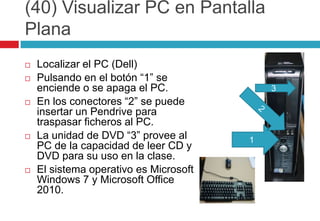
(40) Visualizar PC en Pantalla PlanaLocalizar el PC (Dell)Pulsando en el botón “1” se enciende o se apaga el PC.En los conectores “2” se puede insertar un Pendrive para traspasar ficheros al PC.La unidad de DVD “3” provee al PC de la capacidad de leer CD y DVD para su uso en la clase.El sistema operativo es Microsoft Windows 7 y Microsoft Office 2010.321
(41) Visualizar PC en Pantalla Plana214Pulsar el botón del mando “Power” (1) para encender la TV.Pulsar el botón “Input” (2) para seleccionar la entrada de video.Pulsar “Izquierda o Derecha” (3) hasta encontrar la fuente “RGB”Pulsar el botón “Ok” (4) para elegir “RGB” y ya la imagen del PC aparecerá en la Pantalla.3
(50) Visualizar PC en Pizarra Veleda2Orientar bien el mando hacia el cañón de la Veleda ya que los dos usan el mismo mando.Pulsar el botón del mando “Power” (1) para encender el cañón de la Veleda.Pulsar el botón “RGB” (2) para elegir “Computer 2”.Para apagar el cañón pulsar el botón “Power” dos veces seguidas.La imagen del PC se transmite siempre a la TV y los dos cañones de forma simultánea.1
(60) Visualizar PC en Pizarra Digital2Orientar bien el mando hacia el cañón de la Pizarra Digital ya que los dos usan el mismo mando.Pulsar el botón del mando “Power” (1) para encender el cañón de la Digital.Pulsar el botón “RGB” (2) para elegir “Computer 2”.Para apagar el cañón pulsar el botón “Power” dos veces seguidas.La imagen del PC se transmite siempre a la TV y los dos cañones de forma simultánea.1
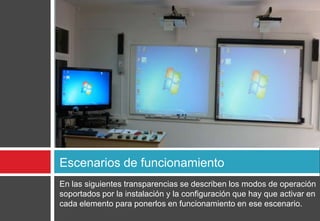
En las siguientes transparencias se describen los modos de operación soportados por la instalación y la configuración que hay que activar en cada elemento para ponerlos en funcionamiento en ese escenario. Escenarios de funcionamiento
Escenarios de funcionamientoSala con sonido de micrófonoSala con sonido de PC + micrófonoPC en Pantalla PlanaPC en Pizarra VeledaPC en Pizarra DigitalPC en todas las pantallasReproducir una presentaciónLo que no se debe hacer nunca
Sala con sonido de micrófonoVer micrófono de solapa (10)Ver base de micrófono (11)Ver niveles de la mesa (12)Ver altavoces Sahara (20)Ver salida principal de Audio (21)
Sala con sonido de PC + microSeguir el procedimiento para Sala con Sonido de Micro.Reproducir algún tipo de sonido, música o película en el PCAjustar la mesa con los niveles del PC (30)Ver altavoces Sahara (20)Ver salida principal de Audio (21)
PC en Pantalla PlanaSeguir el procedimiento para encendido del PC (40)Comprobar que el distribuidor de video está encendido.Seguir procedimiento para encendido de TV para uso con el PC (41).Para apagar, primero el PC en el Windows y luego la TV en el mismo botón de encendido del procedimiento (40)
PC en Pizarra VeledaSeguir el procedimiento para encendido del PC (40)Comprobar que el distribuidor de video está encendido.Seguir procedimiento para encendido de Cañón de Pizarra Veleda (50).Para apagar, primero el PC en el Windows y luego el cañón en el mismo botón de encendido del procedimiento (50)
PC en Pizarra DigitalSeguir el procedimiento para encendido del PC (40)Comprobar que el distribuidor de video está encendido.Seguir procedimiento para encendido de Cañón de Pizarra Digital (60).Para apagar, primero el PC en el Windows y luego el cañón en el mismo botón de encendido del procedimiento (60)
PC en todas las pantallasSeguir el procedimiento para encendido del PC (40)Comprobar que el distribuidor de video está encendido.Seguir procedimientos para encendido de pantallas (41, 50 y 60).Para apagar, primero el PC en el Windows y luego cada pantalla según su respectiva guía.
Reproducir una presentaciónSeguir el procedimiento para encendido del PC en la pantalla deseada.Seguir el procedimiento de sala con sonido de PC y micro.Insertar el Pendrive en la unidad de USB del PC y copiar los archivos necesarios al escritorio.Retirar el Pendrive del PC.Reproducir la presentación.Eliminar todos los archivos copiados en el escritorio.Realiza procedimiento de apagado de PC.
Lo que nunca se debe hacerCortar la corriente antes de que se hayan apagado los cañones y se hayan enfriado.Cortar la corriente antes de apagar el PC correctamente.Cambiar la configuración de los elementos de la Sala sin la presencia de personal técnico de soporte. Esto dificulta el soporte posterior a otros profesores en la misma sala.Dejar el Pendrive sin proteger en el PC.Teclear información privada en el PC.Eliminar aplicaciones del PC.
En las siguientes transparencias se muestra como utilizar el sistema de videoconferencia en conjunto con todos los sistemas utilizados anteriormenteLa videoconferencia
Elementos de una videoconferencia ISala de Videoconferencia Remota
Elementos de una videoconferencia IIPrincipal3Aux15Sala de Videoconferencia RemotaAuxAux Remoto
Elementos de una videoconferencia IIIEl Aux de la columna 5 debe estar a cero para evitar el “ECO”Principal3Aux15Sala de Videoconferencia RemotaAuxAux Remoto
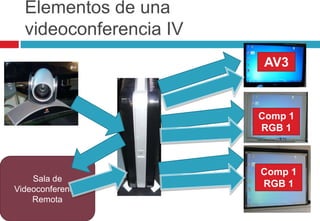
Elementos de una videoconferencia IVAV3Comp 1RGB 1Sala de Videoconferencia RemotaComp 1RGB 1
Elementos de una videoconferencia VPúblico u orador de la otra salaOrdenador local o ordenador remotoPúblico u orador de la otra sala
Tipos de VideoconferenciaPunto a PuntoPunto a Multipunto – MulticonferenciaRDSIIPATMMóviles
Mi número de videoconferenciaLos datos completos, para el Aula B1.0.04, que hacen falta para comunicar al otro extremo de la video son:1.- Dirección IP de la Video: 193.145.111.1192.- Tfno de Contacto: +34 922 84 59433.- Hora de la video según horario internacional4.- Dirección IP del PC: 193.145.111.118
Los cuatro botones mágicos1“1” para encender y apagar el equipo de videoconferencia. Ojo, sino se usa el equipo se duerme sólo, para reactivarlo sólo hay que mover el mando, como en la Wii.“2” para contestar a una videoconferencia. Formalmente es el botón de descolgar.“3” para acabar una videoconferencia. Formalmente es el botón de colgar.“4” botón de vuelta a la pantalla principal de la video. Si nos hemos perdido por los menus y queremos volver a la pantalla principal usar este botón.423
El botón de estatus1El botón de estatus nos permite ver, una vez está establecida la videoconferencia, toda la información sobre la misma.Su uso nos ayuda a comprobar que la video es correcta o detectar problemas en el envío o la recepción de la video.
Realizar una videoconferenciaEncender y comprobar el sistema de audioEncender y comprobar el sistema de videoEncender y comprobar el PCElegir de la lista de contactos la otra sala o teclear la dirección IP del destinoRealizar la llamadaVerificar parámetros de la conexiónRevisar ajustes de sonido y video remoto
Direcciones IP de video de la ULLEnfermería Tfe Aula 5: 193.145.112.213Enfermería Tfe Aula 7: 193.145.112.211Enfermería Lpa Aula 1: 10.206.2.254Enfermería Lpa Sala Profesores: 10.206.2.252Educación Aula B4: 193.145.111.119CCTI – Sala Reuniones: 193.145.111.250Hemeroteca Física y Matemáticas: 193.145.98.131 Sala de Juntas del Rectorado: 193.145.122.249Sala semicircular Aulario Guajara: 193.145.97.254Sala de pruebas en Austin: 140.242.26.6
Ajustar el sonido en la videoconferenciaEn la columna 5 están los controles de audio para regular el sonido que recibimos de la otra sala.En la fila “Aux” están los controles de audio para regular el sonido que enviamos hacia la otra sala.El control de cruce Aux/5 debe estar siempre a cero para evitar el “Eco” en la video.
Preseleccionar posiciones de la cámaraSe pueden almacenar preposiciones de la cámara local y de la cámara remota.Para fijar una posición movemos primero la cámara hasta el sitio deseado.Luego pulsamos el botón “Preset”Finalmente pulsamos durante varios segundos el número de la posición que deseamos utilizar.Eligiendo “Near” o “Far” podemos almacenar los Preset’s de la cámara local o la cámara remota.!ojo! Los Preset’s remotos almacenados de esta forma sólo tienen validez durante la video. Si se quiere que sean permanentes es necesario hacerlos en la sala remota.
Moverse a una posición prefijadaPara colocar la cámara en una posición prefijada debemos seleccionar primero “Near” o “Far” para elegir la cámara local o la cámara remota.Luego pulsamos directamente el número de la preselección y la cámara se moverá rápidamente hacia la posición fijada.Este método es mucho más ágil que estar moviendo manualmente la cámara durante una videoconferencia.
Controlar la cámara remotaEn algunas ocasiones es necesario gestionar la cámara de la otra sala de forma remota.Una vez que estemos dentro de la videoconferencia pulsamos el botón “Far”. En la pantalla principal de la video se girará el icono de la cámara para indicarnos que estamos controlando la cámara remota.Los cuatro botones de movimiento nos permiten mover la cámara.Los dos botones de Zoom permiten acercar o alejar la imagen.Para volver a controlar la cámara local usar el botón de “Near”.
Poner la sala local en MuteEn la sala local se origina el sonido en distintas fuentes (Micrófono, PC, etc.)Si se quiere cortar de golpe todo el sonido que se envía a la otra sala sin modificar el sonido en la sala local se puede pulsar en el mando el botón “Mute”.Aparecerá un indicativo en la pantalla principal para recordarnos que no estamos enviando ningún sonido.Para volver a activarlo solo habrá que pulsar de nuevo el botón “Mute”
Enviar el PC local a la otra SalaEl Cañon de la Pizarra Digital debe estar mostrando el PC local, para ello usar el mando en el botón RGB.Pulsamos la tecla de contenido y seleccionamos el PC en el menú que nos aparece en la pantalla principal de la videoconferencia. Normalmente hay que desplazarse uno con el botón derecha y luego darle al botón central para seleccionarlo.
Recibir el PC remoto en la sala localCoger el mando del cañónOrientarlo hacia la pizarra DigitalPulsar en el botón RGBElegir “Computer 1” que es la conexión orientada a la Videoconferencia.La señal del PC de la sala remota se proyectará sobre la pizarra digital dando la sensación de que se está trabajando localmente
En la última parte de la presentación se ven unas nociones básicas de uso de una pizarra digital y su integración con todos los sistemas anterioresLa pizarra digital
Pizarras Digitales¿Qué es una pizarra digital?
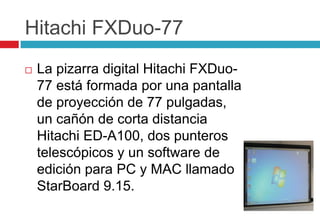
Hitachi FXDuo-77La pizarra digital Hitachi FXDuo-77 está formada por una pantalla de proyección de 77 pulgadas, un cañón de corta distancia Hitachi ED-A100, dos punteros telescópicos y un software de edición para PC y MAC llamado StarBoard 9.15.
Conectividad con la PizarraLa conexión se realiza a través del Cable de Video que va al Cañón para enviar todo el video mezclado del uso de la pizarra y a través del cable USB que va a la pizarra por el que se reciben los movimientos que realiza el usuario.Si el icono presenta una Cruz indica que no hay comunicación con la pizarra con lo que sus funcionalidades no estarán disponibles.
Arrancar el software ILa instalación del software de la pizarra en el ordenador deja un icono para comenzar su uso.Si el software no está arrancado, la pizarra se comporta como un simple “ratón” desplazando el puntero hacia donde ponemos el dedo y simulamos un “click” pulsando sobre la pizarra.Esto es mínimo para pasar transparencias
Arrancar el software IIUna vez arrancado el software se añaden automáticamente muchas funcionalidades que enriquecen las capacidades de la pizarra.Si arranca correctamente aparecerá una barra de botones con un botón de menú en la parte inferior.
Calibrar antes de trabajarCada vez que se modifiquen los parámetros del cañón de proyección es necesario calibrar la pizarra.Mediante el calibrado nos aseguramos que la pizarra entiende bien la posición donde ponemos el dedo.Para ello usaremos la opción Menú -> Configuración -> StarBoard ->Calibrar
Modo de funcionamientoLa pizarra soporta dos modos de funcionamiento conocidos como “Temas”. Está el tema “Escritorio” y el tema “Pizarra”.El primero de ellos está pensado para trabajar sobre presentaciones o enseñando aplicaciones.El segundo de ellos está pensado para trabajar más en modo “veleda” sin usar una proyección de fondo como apoyo.
Guardar y SalirUna vez acabada la “Clase” tendremos que usar el menú “Archivo” y la opción “Salir” para terminar correctamente el software de la pizarra.Al salir nos preguntará que si queremos guardar el contenido de lo que hemos hecho. Esto permite reproducirlo posteriormente sin necesidad de repetir las anotaciones.La extensión de los ficheros guardador es “.yar”También permite guardar todo el trabajo realizado como “.pdf” para ser distribuido a los alumnos u otros profesores.Existe un visor de ficheros “.yar” gratuito para ver el contenido de lo grabado si no se posee una Pizarra Digital.
Notas InteresantesEn www.ccti.ull.es existirá en breve una sección de Aulas Multimedia donde está ahora la sección de Videoconferencia. En esta sección estarán disponibles la presentación, algunas guías, cursos existentes en Internet y software relacionado con las pizarras.Se ha desarrollado para el proyecto una aplicación reservas.ull.es de reservas que permite gestionar el uso de salas que sean más de tipo genérico. La entrada a esta aplicación estará en la misma sección de Aulas Multimedia.En www.ccti.ull.es hay una sección denominada “Software de Soporte” para hacer un chequeo básico de los servicios generales de red de la ULL.
José Carlos González Gonzálezjgonzal@ull.es

Videoconferencia y pdi

  • 1.
    Presentación de aulasmultimedia de la Facultad de EducaciónPresentación sobre el contenido multimedia que se ha instalado en la Facultad de Educación.
  • 2.
    Toda instalación deelementos multimedia conlleva la interconexión de diferentes subsistemas para al modo de funcionamiento deseado en el Aula Multimedia de la Facultad de Educación.Componentes del Aula Multimedia
  • 3.
    Componentes del AulaMultimediaSistema de ConexionesSistema de SonidoSistema de VideoSistema de Datos
  • 4.
    Sistema de Conexiones1línea de corriente independiente con protección10 tomas sucko para enchufes varios4 tomas de red para conexiones de datos.4 tomas RGB para cañones3 tomas USB2 tomas S-VIDEO2 tomas de audio
  • 5.
    Sistema de Sonido/ Voz1 Amplificador Vision AV-13011 Mesa de Mezclas Event D.A.S. PM-10.21 Micrófono de solapa FlexPro SR401 Micrófono de ambiente Polycom2 Altavoces autoamplificados Sahara1 Teléfono IP Polycom
  • 6.
    Sistema de Video1Distribuidor RGB Kramer 1:41 Cámara Alta Definición Motorizada Polycom1 Pantalla Plana LG 42’’2 Cañones Hitachi ED-A101
  • 7.
    Sistema de Datos1Pizarra Digital Hitachi FX-DUO 77’’1 Pizarra Veleda1 Equipo de Videoconferencia Polycom Alta Definición HDX-70011 Ordenador Dell Optiplex 7551 Teclado Dell1 Ratón Dell
  • 8.
    En las siguientestransparencias se describen los aspectos más importantes de los elementos principales de la solución implementada. Descripción de los elementos importantes
  • 9.
    Elementos ImportantesMicrófono deSolapa (1)Altavoces Sahara Amplificados (2)Sonido de PC (3)Imagen del PC a Pantalla Plana(4)Imagen del PC a Pizarra Veleda (5)Imagen del PC a Pizarra Digital (6)
  • 10.
    (10) Micrófono deSolapa La unidad portátil va enganchada al cinto y luego con una pinza a la solapa.Tiene un botón de tres posiciones: Apagado, en silencio y encendido.Cuando está encendido o en silencio tiene un piloto que se enciende para indicar que está activado. Importante apagarlo al acabar su uso para no agotar la pila.
  • 11.
    (11) Micrófono deSolapa La base es la encargada de coger la señal del micrófono y mandarla hacia la mesa de mezcla.Si los pilotos “A” y “B” parpadean de forma intermitente es que no se encuentra correctamente encendida la petaca. Una vez que están sincronizados estos pilotos nos indican por que antena se recibe la señal del micro. Aunque esta unidad dispone de un botón de volumen no usarlo nunca para ajustar el volumen del micro, para ello se usará la mesa de mezcla.
  • 12.
    (12) Micrófono deSolapa La primera columna de la mesa es la que ajusta el sonido del micrófono.Con “1” regulamos el volumen del micro que sale por los altavoces.Con “2” regulamos el volumen del micro que va a la videoconferencia (para cuando nos oyen muy alto o muy bajo).Con “3” son tres controles para regular los agudos, medios y graves de la señal del micro. No suele tener que tocarse nunca.321
  • 13.
    (20) Altavoces SaharaAmplificadosSe encuentran a los lados de las pizarras de proyección.Con “1” encendemos los altavoces y regulamos el nivel de sonido.Es conveniente dejar este regulador a la mitad y regular el nivel de sonido en la mesa de sonido.1
  • 14.
    (21) Altavoces SaharaAmplificadosCon el control “1” de la mesa de sonido se regula el nivel final de sonido mezclado que sale hacia los altavoces de la sala.1
  • 15.
    (30) Sonido dePCLa tercera columna de la mesa es la que ajusta el sonido que procede del PC.Con “1” regulamos el volumen del PC que sale por los altavoces.Con “2” regulamos el volumen del PC que va a la videoconferencia (para cuando mandamos un video o una canción).Con “3” son tres controles para regular los agudos, medios y graves de la señal del PC. No suele tener que tocarse nunca.321
  • 16.
    (40) Visualizar PCen Pantalla PlanaLocalizar el PC (Dell)Pulsando en el botón “1” se enciende o se apaga el PC.En los conectores “2” se puede insertar un Pendrive para traspasar ficheros al PC.La unidad de DVD “3” provee al PC de la capacidad de leer CD y DVD para su uso en la clase.El sistema operativo es Microsoft Windows 7 y Microsoft Office 2010.321
  • 17.
    (41) Visualizar PCen Pantalla Plana214Pulsar el botón del mando “Power” (1) para encender la TV.Pulsar el botón “Input” (2) para seleccionar la entrada de video.Pulsar “Izquierda o Derecha” (3) hasta encontrar la fuente “RGB”Pulsar el botón “Ok” (4) para elegir “RGB” y ya la imagen del PC aparecerá en la Pantalla.3
  • 18.
    (50) Visualizar PCen Pizarra Veleda2Orientar bien el mando hacia el cañón de la Veleda ya que los dos usan el mismo mando.Pulsar el botón del mando “Power” (1) para encender el cañón de la Veleda.Pulsar el botón “RGB” (2) para elegir “Computer 2”.Para apagar el cañón pulsar el botón “Power” dos veces seguidas.La imagen del PC se transmite siempre a la TV y los dos cañones de forma simultánea.1
  • 19.
    (60) Visualizar PCen Pizarra Digital2Orientar bien el mando hacia el cañón de la Pizarra Digital ya que los dos usan el mismo mando.Pulsar el botón del mando “Power” (1) para encender el cañón de la Digital.Pulsar el botón “RGB” (2) para elegir “Computer 2”.Para apagar el cañón pulsar el botón “Power” dos veces seguidas.La imagen del PC se transmite siempre a la TV y los dos cañones de forma simultánea.1
  • 20.
    En las siguientestransparencias se describen los modos de operación soportados por la instalación y la configuración que hay que activar en cada elemento para ponerlos en funcionamiento en ese escenario. Escenarios de funcionamiento
  • 21.
    Escenarios de funcionamientoSalacon sonido de micrófonoSala con sonido de PC + micrófonoPC en Pantalla PlanaPC en Pizarra VeledaPC en Pizarra DigitalPC en todas las pantallasReproducir una presentaciónLo que no se debe hacer nunca
  • 22.
    Sala con sonidode micrófonoVer micrófono de solapa (10)Ver base de micrófono (11)Ver niveles de la mesa (12)Ver altavoces Sahara (20)Ver salida principal de Audio (21)
  • 23.
    Sala con sonidode PC + microSeguir el procedimiento para Sala con Sonido de Micro.Reproducir algún tipo de sonido, música o película en el PCAjustar la mesa con los niveles del PC (30)Ver altavoces Sahara (20)Ver salida principal de Audio (21)
  • 24.
    PC en PantallaPlanaSeguir el procedimiento para encendido del PC (40)Comprobar que el distribuidor de video está encendido.Seguir procedimiento para encendido de TV para uso con el PC (41).Para apagar, primero el PC en el Windows y luego la TV en el mismo botón de encendido del procedimiento (40)
  • 25.
    PC en PizarraVeledaSeguir el procedimiento para encendido del PC (40)Comprobar que el distribuidor de video está encendido.Seguir procedimiento para encendido de Cañón de Pizarra Veleda (50).Para apagar, primero el PC en el Windows y luego el cañón en el mismo botón de encendido del procedimiento (50)
  • 26.
    PC en PizarraDigitalSeguir el procedimiento para encendido del PC (40)Comprobar que el distribuidor de video está encendido.Seguir procedimiento para encendido de Cañón de Pizarra Digital (60).Para apagar, primero el PC en el Windows y luego el cañón en el mismo botón de encendido del procedimiento (60)
  • 27.
    PC en todaslas pantallasSeguir el procedimiento para encendido del PC (40)Comprobar que el distribuidor de video está encendido.Seguir procedimientos para encendido de pantallas (41, 50 y 60).Para apagar, primero el PC en el Windows y luego cada pantalla según su respectiva guía.
  • 28.
    Reproducir una presentaciónSeguirel procedimiento para encendido del PC en la pantalla deseada.Seguir el procedimiento de sala con sonido de PC y micro.Insertar el Pendrive en la unidad de USB del PC y copiar los archivos necesarios al escritorio.Retirar el Pendrive del PC.Reproducir la presentación.Eliminar todos los archivos copiados en el escritorio.Realiza procedimiento de apagado de PC.
  • 29.
    Lo que nuncase debe hacerCortar la corriente antes de que se hayan apagado los cañones y se hayan enfriado.Cortar la corriente antes de apagar el PC correctamente.Cambiar la configuración de los elementos de la Sala sin la presencia de personal técnico de soporte. Esto dificulta el soporte posterior a otros profesores en la misma sala.Dejar el Pendrive sin proteger en el PC.Teclear información privada en el PC.Eliminar aplicaciones del PC.
  • 30.
    En las siguientestransparencias se muestra como utilizar el sistema de videoconferencia en conjunto con todos los sistemas utilizados anteriormenteLa videoconferencia
  • 31.
    Elementos de unavideoconferencia ISala de Videoconferencia Remota
  • 32.
    Elementos de unavideoconferencia IIPrincipal3Aux15Sala de Videoconferencia RemotaAuxAux Remoto
  • 33.
    Elementos de unavideoconferencia IIIEl Aux de la columna 5 debe estar a cero para evitar el “ECO”Principal3Aux15Sala de Videoconferencia RemotaAuxAux Remoto
  • 34.
    Elementos de unavideoconferencia IVAV3Comp 1RGB 1Sala de Videoconferencia RemotaComp 1RGB 1
  • 35.
    Elementos de unavideoconferencia VPúblico u orador de la otra salaOrdenador local o ordenador remotoPúblico u orador de la otra sala
  • 36.
    Tipos de VideoconferenciaPuntoa PuntoPunto a Multipunto – MulticonferenciaRDSIIPATMMóviles
  • 37.
    Mi número devideoconferenciaLos datos completos, para el Aula B1.0.04, que hacen falta para comunicar al otro extremo de la video son:1.- Dirección IP de la Video: 193.145.111.1192.- Tfno de Contacto: +34 922 84 59433.- Hora de la video según horario internacional4.- Dirección IP del PC: 193.145.111.118
  • 38.
    Los cuatro botonesmágicos1“1” para encender y apagar el equipo de videoconferencia. Ojo, sino se usa el equipo se duerme sólo, para reactivarlo sólo hay que mover el mando, como en la Wii.“2” para contestar a una videoconferencia. Formalmente es el botón de descolgar.“3” para acabar una videoconferencia. Formalmente es el botón de colgar.“4” botón de vuelta a la pantalla principal de la video. Si nos hemos perdido por los menus y queremos volver a la pantalla principal usar este botón.423
  • 39.
    El botón deestatus1El botón de estatus nos permite ver, una vez está establecida la videoconferencia, toda la información sobre la misma.Su uso nos ayuda a comprobar que la video es correcta o detectar problemas en el envío o la recepción de la video.
  • 40.
    Realizar una videoconferenciaEncendery comprobar el sistema de audioEncender y comprobar el sistema de videoEncender y comprobar el PCElegir de la lista de contactos la otra sala o teclear la dirección IP del destinoRealizar la llamadaVerificar parámetros de la conexiónRevisar ajustes de sonido y video remoto
  • 41.
    Direcciones IP devideo de la ULLEnfermería Tfe Aula 5: 193.145.112.213Enfermería Tfe Aula 7: 193.145.112.211Enfermería Lpa Aula 1: 10.206.2.254Enfermería Lpa Sala Profesores: 10.206.2.252Educación Aula B4: 193.145.111.119CCTI – Sala Reuniones: 193.145.111.250Hemeroteca Física y Matemáticas: 193.145.98.131 Sala de Juntas del Rectorado: 193.145.122.249Sala semicircular Aulario Guajara: 193.145.97.254Sala de pruebas en Austin: 140.242.26.6
  • 42.
    Ajustar el sonidoen la videoconferenciaEn la columna 5 están los controles de audio para regular el sonido que recibimos de la otra sala.En la fila “Aux” están los controles de audio para regular el sonido que enviamos hacia la otra sala.El control de cruce Aux/5 debe estar siempre a cero para evitar el “Eco” en la video.
  • 43.
    Preseleccionar posiciones dela cámaraSe pueden almacenar preposiciones de la cámara local y de la cámara remota.Para fijar una posición movemos primero la cámara hasta el sitio deseado.Luego pulsamos el botón “Preset”Finalmente pulsamos durante varios segundos el número de la posición que deseamos utilizar.Eligiendo “Near” o “Far” podemos almacenar los Preset’s de la cámara local o la cámara remota.!ojo! Los Preset’s remotos almacenados de esta forma sólo tienen validez durante la video. Si se quiere que sean permanentes es necesario hacerlos en la sala remota.
  • 44.
    Moverse a unaposición prefijadaPara colocar la cámara en una posición prefijada debemos seleccionar primero “Near” o “Far” para elegir la cámara local o la cámara remota.Luego pulsamos directamente el número de la preselección y la cámara se moverá rápidamente hacia la posición fijada.Este método es mucho más ágil que estar moviendo manualmente la cámara durante una videoconferencia.
  • 45.
    Controlar la cámararemotaEn algunas ocasiones es necesario gestionar la cámara de la otra sala de forma remota.Una vez que estemos dentro de la videoconferencia pulsamos el botón “Far”. En la pantalla principal de la video se girará el icono de la cámara para indicarnos que estamos controlando la cámara remota.Los cuatro botones de movimiento nos permiten mover la cámara.Los dos botones de Zoom permiten acercar o alejar la imagen.Para volver a controlar la cámara local usar el botón de “Near”.
  • 46.
    Poner la salalocal en MuteEn la sala local se origina el sonido en distintas fuentes (Micrófono, PC, etc.)Si se quiere cortar de golpe todo el sonido que se envía a la otra sala sin modificar el sonido en la sala local se puede pulsar en el mando el botón “Mute”.Aparecerá un indicativo en la pantalla principal para recordarnos que no estamos enviando ningún sonido.Para volver a activarlo solo habrá que pulsar de nuevo el botón “Mute”
  • 47.
    Enviar el PClocal a la otra SalaEl Cañon de la Pizarra Digital debe estar mostrando el PC local, para ello usar el mando en el botón RGB.Pulsamos la tecla de contenido y seleccionamos el PC en el menú que nos aparece en la pantalla principal de la videoconferencia. Normalmente hay que desplazarse uno con el botón derecha y luego darle al botón central para seleccionarlo.
  • 48.
    Recibir el PCremoto en la sala localCoger el mando del cañónOrientarlo hacia la pizarra DigitalPulsar en el botón RGBElegir “Computer 1” que es la conexión orientada a la Videoconferencia.La señal del PC de la sala remota se proyectará sobre la pizarra digital dando la sensación de que se está trabajando localmente
  • 49.
    En la últimaparte de la presentación se ven unas nociones básicas de uso de una pizarra digital y su integración con todos los sistemas anterioresLa pizarra digital
  • 50.
    Pizarras Digitales¿Qué esuna pizarra digital?
  • 51.
    Hitachi FXDuo-77La pizarradigital Hitachi FXDuo-77 está formada por una pantalla de proyección de 77 pulgadas, un cañón de corta distancia Hitachi ED-A100, dos punteros telescópicos y un software de edición para PC y MAC llamado StarBoard 9.15.
  • 52.
    Conectividad con laPizarraLa conexión se realiza a través del Cable de Video que va al Cañón para enviar todo el video mezclado del uso de la pizarra y a través del cable USB que va a la pizarra por el que se reciben los movimientos que realiza el usuario.Si el icono presenta una Cruz indica que no hay comunicación con la pizarra con lo que sus funcionalidades no estarán disponibles.
  • 53.
    Arrancar el softwareILa instalación del software de la pizarra en el ordenador deja un icono para comenzar su uso.Si el software no está arrancado, la pizarra se comporta como un simple “ratón” desplazando el puntero hacia donde ponemos el dedo y simulamos un “click” pulsando sobre la pizarra.Esto es mínimo para pasar transparencias
  • 54.
    Arrancar el softwareIIUna vez arrancado el software se añaden automáticamente muchas funcionalidades que enriquecen las capacidades de la pizarra.Si arranca correctamente aparecerá una barra de botones con un botón de menú en la parte inferior.
  • 55.
    Calibrar antes detrabajarCada vez que se modifiquen los parámetros del cañón de proyección es necesario calibrar la pizarra.Mediante el calibrado nos aseguramos que la pizarra entiende bien la posición donde ponemos el dedo.Para ello usaremos la opción Menú -> Configuración -> StarBoard ->Calibrar
  • 56.
    Modo de funcionamientoLapizarra soporta dos modos de funcionamiento conocidos como “Temas”. Está el tema “Escritorio” y el tema “Pizarra”.El primero de ellos está pensado para trabajar sobre presentaciones o enseñando aplicaciones.El segundo de ellos está pensado para trabajar más en modo “veleda” sin usar una proyección de fondo como apoyo.
  • 57.
    Guardar y SalirUnavez acabada la “Clase” tendremos que usar el menú “Archivo” y la opción “Salir” para terminar correctamente el software de la pizarra.Al salir nos preguntará que si queremos guardar el contenido de lo que hemos hecho. Esto permite reproducirlo posteriormente sin necesidad de repetir las anotaciones.La extensión de los ficheros guardador es “.yar”También permite guardar todo el trabajo realizado como “.pdf” para ser distribuido a los alumnos u otros profesores.Existe un visor de ficheros “.yar” gratuito para ver el contenido de lo grabado si no se posee una Pizarra Digital.
  • 58.
    Notas InteresantesEn www.ccti.ull.esexistirá en breve una sección de Aulas Multimedia donde está ahora la sección de Videoconferencia. En esta sección estarán disponibles la presentación, algunas guías, cursos existentes en Internet y software relacionado con las pizarras.Se ha desarrollado para el proyecto una aplicación reservas.ull.es de reservas que permite gestionar el uso de salas que sean más de tipo genérico. La entrada a esta aplicación estará en la misma sección de Aulas Multimedia.En www.ccti.ull.es hay una sección denominada “Software de Soporte” para hacer un chequeo básico de los servicios generales de red de la ULL.
  • 59.
    José Carlos GonzálezGonzálezjgonzal@ull.es