Correo electrónico Tecnologías de Información y Telecomunicaciones UNIVERSIDAD PRIVADA DE TACNA
Conformado: [email_address] Ejemplo: [email_address] Nombre Servidor: Yahoo Dominio: comercial Ubicado: Mexico Dominios:  com=comercial,  org=organización, gob=gobernametnal, edu=educacion Net=redes y teconologia, mil= militares Region:  mx=mexico, pe=peru, cl=chile, jp=japon, ar=argentina, es=españa Direcc importante: googlemaps.com
Cuentas Existen cuentas: - Cuentas comerciales:  xxx@empresa.com  - Cuentas gratuitas: hormail.com, yahoo.com
Crear cuenta de correo www.yahoo.es
Revisando correo Hacer clic sobre el icono de Correo de Yahoo
A continuacion registrarse Hacer clic sobre el botón Regístrate ahora
Llenar el formulario
Preguntas de seguridad
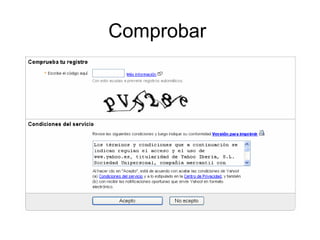
Comprobar
Administrar la cuenta
Bandeja de entrada
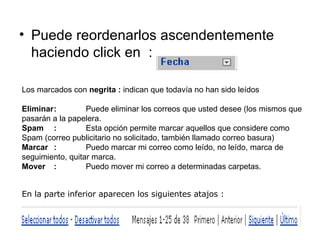
Puede reordenarlos ascendentemente haciendo click en  :  Los marcados con  negrita :  indican que todavía no han sido leídos Eliminar : Puede eliminar los correos que usted desee (los mismos que pasarán a la papelera. Spam : Esta opción permite marcar aquellos que considere como Spam (correo publicitario no solicitado, también llamado correo basura) Marcar : Puedo marcar mi correo como leído, no leído, marca de seguimiento, quitar marca. Mover : Puedo mover mi correo a determinadas carpetas. En la parte inferior aparecen los siguientes atajos :
En  la parte superior aparece también el siguiente indicador Ver Todos : Aquí puedo hacer un filtro para sólo mostrarme los mensajes que deseo ver. El indicador que aparece en la parte superior nos muestra el porcentaje usado del total de almacenamiento posible (en nuestro caso el 5% de 1 Gb).
Papelera :  Los mensajes en tu Papelera pueden ser borrados automáticamente en cualquier momento, no ocupan espacio de tu cuenta.
Redactar un correo A: Asunto: Opcional Adjuntar: para adjuntar archvos, etc
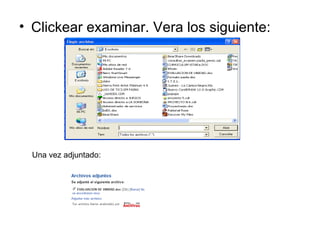
Clickear examinar. Vera los siguiente: Una vez adjuntado:
Ir al mensaje
Barra de herramientas   Barra de herramientas para texto: Negrita, cursiva, subrayado, enlaces, justificar…  ADMINISTRAR CONTACTOS
Añadir contacto Datos personales del contacto:
Añadir a la lista
lista
Ahora puedes enviar un mail a la lista CC: con  copia CCO: con copia oculta
Crear cuenta en : gmail www.gmail.com Siga con los pasos
Recomendaciones: Revisar periódicamente su correo, es posible q se llene su buzon. Reducir el tamaño de los archivos adjuntos, utilizar zip o rar Utilizar filtros antispam (correo basura) No abrir correos extraños. Usa la agenda de correos para enviar correos y no tengas q estar recordando los correos.

Correo Electronico

  • 1.
    Correo electrónico Tecnologíasde Información y Telecomunicaciones UNIVERSIDAD PRIVADA DE TACNA
  • 2.
    Conformado: [email_address] Ejemplo:[email_address] Nombre Servidor: Yahoo Dominio: comercial Ubicado: Mexico Dominios: com=comercial, org=organización, gob=gobernametnal, edu=educacion Net=redes y teconologia, mil= militares Region: mx=mexico, pe=peru, cl=chile, jp=japon, ar=argentina, es=españa Direcc importante: googlemaps.com
  • 3.
    Cuentas Existen cuentas:- Cuentas comerciales: xxx@empresa.com - Cuentas gratuitas: hormail.com, yahoo.com
  • 4.
    Crear cuenta decorreo www.yahoo.es
  • 5.
    Revisando correo Hacerclic sobre el icono de Correo de Yahoo
  • 6.
    A continuacion registrarseHacer clic sobre el botón Regístrate ahora
  • 7.
  • 8.
  • 9.
  • 10.
  • 11.
  • 12.
    Puede reordenarlos ascendentementehaciendo click en : Los marcados con negrita : indican que todavía no han sido leídos Eliminar : Puede eliminar los correos que usted desee (los mismos que pasarán a la papelera. Spam : Esta opción permite marcar aquellos que considere como Spam (correo publicitario no solicitado, también llamado correo basura) Marcar : Puedo marcar mi correo como leído, no leído, marca de seguimiento, quitar marca. Mover : Puedo mover mi correo a determinadas carpetas. En la parte inferior aparecen los siguientes atajos :
  • 13.
    En laparte superior aparece también el siguiente indicador Ver Todos : Aquí puedo hacer un filtro para sólo mostrarme los mensajes que deseo ver. El indicador que aparece en la parte superior nos muestra el porcentaje usado del total de almacenamiento posible (en nuestro caso el 5% de 1 Gb).
  • 14.
    Papelera : Los mensajes en tu Papelera pueden ser borrados automáticamente en cualquier momento, no ocupan espacio de tu cuenta.
  • 15.
    Redactar un correoA: Asunto: Opcional Adjuntar: para adjuntar archvos, etc
  • 16.
    Clickear examinar. Veralos siguiente: Una vez adjuntado:
  • 17.
  • 18.
    Barra de herramientas Barra de herramientas para texto: Negrita, cursiva, subrayado, enlaces, justificar… ADMINISTRAR CONTACTOS
  • 19.
    Añadir contacto Datospersonales del contacto:
  • 20.
  • 21.
  • 22.
    Ahora puedes enviarun mail a la lista CC: con copia CCO: con copia oculta
  • 23.
    Crear cuenta en: gmail www.gmail.com Siga con los pasos
  • 24.
    Recomendaciones: Revisar periódicamentesu correo, es posible q se llene su buzon. Reducir el tamaño de los archivos adjuntos, utilizar zip o rar Utilizar filtros antispam (correo basura) No abrir correos extraños. Usa la agenda de correos para enviar correos y no tengas q estar recordando los correos.