REPÚBLICA BOLIVARIANA DE VENEZUELA
         UNIVERSIDAD PEDAGÓGICA EXPERIMENTAL LIBERTADOR
INSTITUTO PEDAGÓGICO DE BARQUISIMETO LUIS BELTRÁN PRIETO FIGUEROA
              MAESTRÍA DE LA ENSEÑANZA DE LA QUÍMICA


                       REALIZADO POR:
                        Ruth B. Pino S.
                        C.I. 16.655.254

                         MARZO- 2012
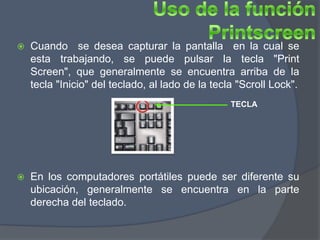
   Cuando se desea capturar la pantalla en la cual se
    esta trabajando, se puede pulsar la tecla "Print
    Screen", que generalmente se encuentra arriba de la
    tecla "Inicio" del teclado, al lado de la tecla "Scroll Lock".
                                                  TECLA


   En los computadores portátiles puede ser diferente su
    ubicación, generalmente se encuentra en la parte
    derecha del teclado.
   Con esta opción se copia la imagen de lo
    que se ve en la pantalla en el momento del
    uso de la tecla mencionada.


   La imagen queda guardada temporalmente
    en el portapapeles hasta que sea guardada
    o pegada en un documento.
   Esta opción ofrece muchas ventajas cuando se
    desea     mostrar     una   secuencia     de
    procedimientos en la computadora.


   Sin embargo, tiene una desventaja y es el gran
    peso en Kb que toma el documento de
    Word, Power Point u otro, cuando se pega
    directamente la imagen que se guardo en el
    portapapeles.
   Una forma muy sencilla de corregir esta desventaja, es
    la siguiente:

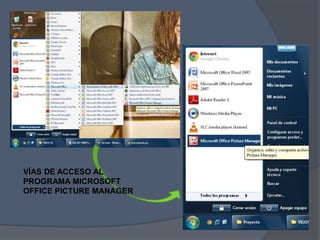
   Cuando se realiza la captura de la pantalla actual, se
    abre el programa Microsoft Office Picture Manager, el
    cual lo vamos a encontrar al desplegar el menú inicio.

   Luego de abrir el programa con el botón izquierdo del
    ratón, le damos a la opción pegar, y finalmente a la
    opción guardar en el menú principal de la ventana.

   De este modo la imagen queda guardada como un
    archivo.
VÍAS DE ACCESO AL
PROGRAMA MICROSOFT
OFFICE PICTURE MANAGER
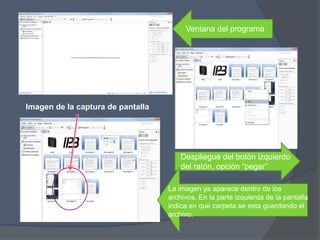
Ventana del programa


Imagen de la captura de pantalla


                                       Despliegue del botón izquierdo
                                       del ratón, opción “pegar”

                                   La imagen ya aparece dentro de los
                                   archivos. En la parte izquierda de la pantalla
                                   indica en que carpeta se esta guardando el
                                   archivo.
   La diferencia de realizar este proceso, con
    respecto al pegar la imagen directamente, es que
    mas tarde podemos insertar la imagen en
    cualquier tipo de documento, a través de la opción
    “INSERTAR IMAGEN”.

   Acá buscamos la imagen previamente guardada y
    la insertamos.

   Otro ventaja que nos ofrece el hecho de colocar la
    imagen primero en el programa mencionado
    (Picture Manager), es la opción de modificar o
    editar la imagen antes de insertarla.
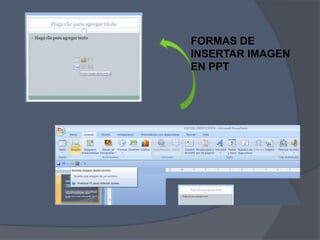
FORMAS DE
INSERTAR IMAGEN
EN PPT
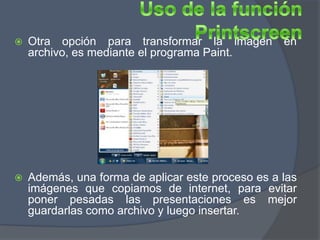
   Otra opción para transformar la imagen         en
    archivo, es mediante el programa Paint.


   Además, una forma de aplicar este proceso es a las
    imágenes que copiamos de internet, para evitar
    poner pesadas las presentaciones es mejor
    guardarlas como archivo y luego insertar.
   ESPERO HABER APORTADO ALGO
    NUEVO Y DE UTILIDAD!

Uso del printscreen

  • 1.
    REPÚBLICA BOLIVARIANA DEVENEZUELA UNIVERSIDAD PEDAGÓGICA EXPERIMENTAL LIBERTADOR INSTITUTO PEDAGÓGICO DE BARQUISIMETO LUIS BELTRÁN PRIETO FIGUEROA MAESTRÍA DE LA ENSEÑANZA DE LA QUÍMICA REALIZADO POR: Ruth B. Pino S. C.I. 16.655.254 MARZO- 2012
  • 2.
    Cuando se desea capturar la pantalla en la cual se esta trabajando, se puede pulsar la tecla "Print Screen", que generalmente se encuentra arriba de la tecla "Inicio" del teclado, al lado de la tecla "Scroll Lock". TECLA  En los computadores portátiles puede ser diferente su ubicación, generalmente se encuentra en la parte derecha del teclado.
  • 3.
    Con esta opción se copia la imagen de lo que se ve en la pantalla en el momento del uso de la tecla mencionada.  La imagen queda guardada temporalmente en el portapapeles hasta que sea guardada o pegada en un documento.
  • 4.
    Esta opción ofrece muchas ventajas cuando se desea mostrar una secuencia de procedimientos en la computadora.  Sin embargo, tiene una desventaja y es el gran peso en Kb que toma el documento de Word, Power Point u otro, cuando se pega directamente la imagen que se guardo en el portapapeles.
  • 5.
    Una forma muy sencilla de corregir esta desventaja, es la siguiente:  Cuando se realiza la captura de la pantalla actual, se abre el programa Microsoft Office Picture Manager, el cual lo vamos a encontrar al desplegar el menú inicio.  Luego de abrir el programa con el botón izquierdo del ratón, le damos a la opción pegar, y finalmente a la opción guardar en el menú principal de la ventana.  De este modo la imagen queda guardada como un archivo.
  • 6.
    VÍAS DE ACCESOAL PROGRAMA MICROSOFT OFFICE PICTURE MANAGER
  • 7.
    Ventana del programa Imagende la captura de pantalla Despliegue del botón izquierdo del ratón, opción “pegar” La imagen ya aparece dentro de los archivos. En la parte izquierda de la pantalla indica en que carpeta se esta guardando el archivo.
  • 8.
    La diferencia de realizar este proceso, con respecto al pegar la imagen directamente, es que mas tarde podemos insertar la imagen en cualquier tipo de documento, a través de la opción “INSERTAR IMAGEN”.  Acá buscamos la imagen previamente guardada y la insertamos.  Otro ventaja que nos ofrece el hecho de colocar la imagen primero en el programa mencionado (Picture Manager), es la opción de modificar o editar la imagen antes de insertarla.
  • 9.
  • 10.
    Otra opción para transformar la imagen en archivo, es mediante el programa Paint.  Además, una forma de aplicar este proceso es a las imágenes que copiamos de internet, para evitar poner pesadas las presentaciones es mejor guardarlas como archivo y luego insertar.
  • 11.
    ESPERO HABER APORTADO ALGO NUEVO Y DE UTILIDAD!