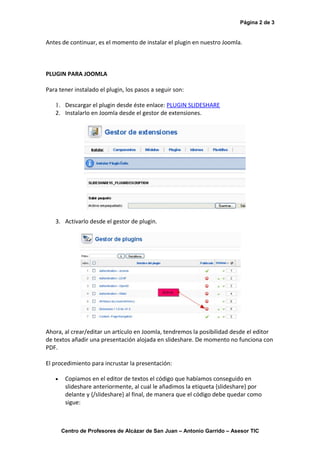
Este documento explica cómo añadir presentaciones de PowerPoint o Impress alojadas en SlideShare.net a artículos en Joomla. Primero se debe registrar una cuenta en SlideShare y subir las presentaciones. Luego se copia el código HTML para incrustar la presentación. Finalmente, se instala un plugin en Joomla y al editar artículos se puede añadir la presentación colocando el código entre las etiquetas {slideshare} y {/slideshare}.
![Página 1 de 3
Añadir Presentaciones en Joomla con Slideshare.net
Si queremos añadir a nuestros artículos nuestras presentaciones elaboradas con
Powerpoint y/o Impress de openoffice, os recomiendo alojarlas en la aplicación web
slideshare.net y posteriormente introducirlas en nuestros artículos gracias a un plugin
que podemos descargar e instalar.
SLIDESHARE
Lo primero de todo es disponer de una cuenta de slideshare.net. Como en le resto de
aplicaciones dela web 2.0 el registro el libre y gratuito. Basta elegir usuario, contraseña
y nuestro correo electrónico.
Una vez que tenemos nuestra cuenta, podemos subir los archivos desde el botón
Quick Upload.
Cuando seleccionamos una presentación, a la derecha de la misma podremos obtener
el código html necesario. En nuestro caso, hacemos clic sobre "custom" y se nos
despliegan un par de opciones adicionales. Nosotros necesitamos el código "For
wordpress.com" el cual copiamos:
[slideshare id=967147&doc=tecnologiaeducativa-1233253906872960-2]
Centro de Profesores de Alcázar de San Juan – Antonio Garrido – Asesor TIC](https://image.slidesharecdn.com/utplensayoanadirpresentacionesconslideshare-090712020712-phpapp01/85/Utpl-Ensayo-Anadir-Presentaciones-Con-Slideshare-1-320.jpg)
![Página 1 de 3
Añadir Presentaciones en Joomla con Slideshare.net
Si queremos añadir a nuestros artículos nuestras presentaciones elaboradas con
Powerpoint y/o Impress de openoffice, os recomiendo alojarlas en la aplicación web
slideshare.net y posteriormente introducirlas en nuestros artículos gracias a un plugin
que podemos descargar e instalar.
SLIDESHARE
Lo primero de todo es disponer de una cuenta de slideshare.net. Como en le resto de
aplicaciones dela web 2.0 el registro el libre y gratuito. Basta elegir usuario, contraseña
y nuestro correo electrónico.
Una vez que tenemos nuestra cuenta, podemos subir los archivos desde el botón
Quick Upload.
Cuando seleccionamos una presentación, a la derecha de la misma podremos obtener
el código html necesario. En nuestro caso, hacemos clic sobre "custom" y se nos
despliegan un par de opciones adicionales. Nosotros necesitamos el código "For
wordpress.com" el cual copiamos:
[slideshare id=967147&doc=tecnologiaeducativa-1233253906872960-2]
Centro de Profesores de Alcázar de San Juan – Antonio Garrido – Asesor TIC](https://image.slidesharecdn.com/utplensayoanadirpresentacionesconslideshare-090712020712-phpapp01/75/Utpl-Ensayo-Anadir-Presentaciones-Con-Slideshare-1-2048.jpg)
![Página 3 de 3
{slideshare}[slideshare id=967147&doc=tecnologiaeducativa-
1233253906872960-2]{/slideshare}
Centro de Profesores de Alcázar de San Juan – Antonio Garrido – Asesor TIC](https://image.slidesharecdn.com/utplensayoanadirpresentacionesconslideshare-090712020712-phpapp01/85/Utpl-Ensayo-Anadir-Presentaciones-Con-Slideshare-3-320.jpg)


