APRENDIZAJEENEL
AULAMODERNA
Ing. Ulises Lapa
INSTRUCTOR MINEDU
GESTOR EVA
Introducción
La educación virtual llego para quedarse y hay que sacarle el máximo provecho a
los Entornos Virtuales de Aprendizaje - EVA.
Si bien la educación presencial supone mayores ventajas, sobre todo por la
posibilidad de interactuar de forma directa en el dictado de clases, el uso de
plataformas virtuales, resulto fundamental en épocas de confinamiento, aún más
cuando el volver a las aulas parece ser una opción todavía distante, hasta que no se
dé por superada la pandemia del coronavirus.
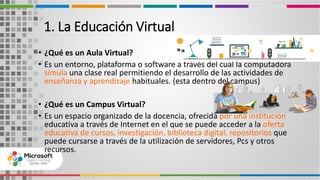
1. La Educación Virtual
• ¿Qué es un Aula Virtual?
• Es un entorno, plataforma o software a través del cual la computadora
simula una clase real permitiendo el desarrollo de las actividades de
enseñanza y aprendizaje habituales. (esta dentro del campus)
• ¿Qué es un Campus Virtual?
• Es un espacio organizado de la docencia, ofrecida por una institución
educativa a través de Internet en el que se puede acceder a la oferta
educativa de cursos, investigación, biblioteca digital, repositorios que
puede cursarse a través de la utilización de servidores, Pcs y otros
recursos.
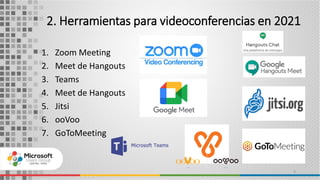
2. Herramientas para videoconferencias en 2021
1. Zoom Meeting
2. Meet de Hangouts
3. Teams
4. Meet de Hangouts
5. Jitsi
6. ooVoo
7. GoToMeeting
4
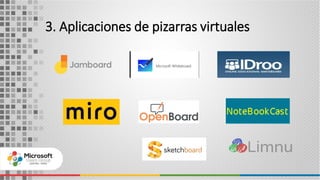
3. Aplicaciones de pizarras virtuales
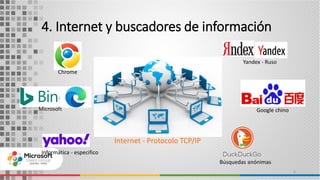
4. Internet y buscadores de información
6
Internet - Protocolo TCP/IP
Chrome
Google chino
Microsoft
Informática - especifico
Yandex - Ruso
Búsquedas anónimas
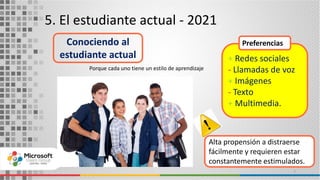
5. El estudiante actual - 2021
7
Conociendo al
estudiante actual + Redes sociales
- Llamadas de voz
+ Imágenes
- Texto
+ Multimedia.
Alta propensión a distraerse
fácilmente y requieren estar
constantemente estimulados.
Preferencias
Porque cada uno tiene un estilo de aprendizaje
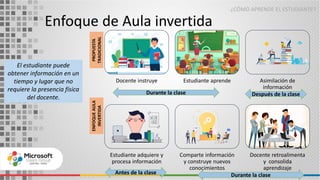
¿CÓMO APRENDE EL ESTUDIANTE?
Cuarta
capacidad
El estudiante puede
obtener información en un
tiempo y lugar que no
requiere la presencia física
del docente.
Docente instruye Estudiante aprende Asimilación de
información
Estudiante adquiere y
procesa información
Comparte información
y construye nuevos
conocimientos
Docente retroalimenta
y consolida
aprendizaje
Durante la clase
Durante la clase
Después de la clase
Antes de la clase
PROPUESTA
TRADICIONAL
ENFOQUE
AULA
INVERTIDA
Enfoque de Aula invertida
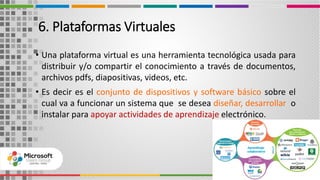
6. Plataformas Virtuales
• Una plataforma virtual es una herramienta tecnológica usada para
distribuir y/o compartir el conocimiento a través de documentos,
archivos pdfs, diapositivas, videos, etc.
• Es decir es el conjunto de dispositivos y software básico sobre el
cual va a funcionar un sistema que se desea diseñar, desarrollar o
instalar para apoyar actividades de aprendizaje electrónico.
9
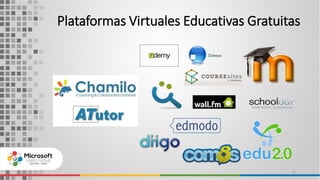
Plataformas Virtuales Educativas Gratuitas
11
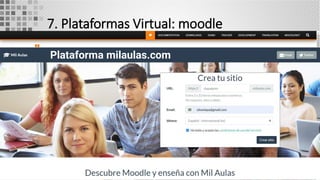
7. Plataformas Virtual: moodle
12
Plataforma milaulas.com
13
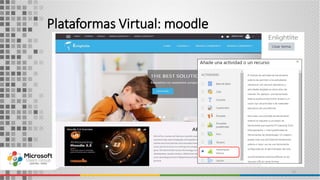
Plataformas Virtual: moodle
8. Google Workspace
G-Suite for Education cambia de nombre a Google Workspace for Education,
anuncia más de 50 nuevas funciones, herramienta de seguridad
14
8.1. Google Workspace
• Es un conjunto de herramientas basadas en la nube
para organizaciones, centros de educación básica y
superior. Entre estas herramientas y servicios hay
aplicaciones de comunicación y colaboración.
15
Estas herramientas ayudan a aumentar la eficiencia
de los maestros, la participación de los estudiantes
y la colaboración en toda la escuela.
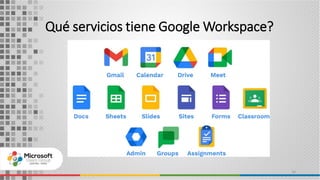
Qué servicios tiene Google Workspace?
16
8.2. ¿Qué es Google Classroom?
“Es una plataforma educativa gratuita de gestión de contenidos y
tareas. permite ahorrar tiempo, organizando los contenidos, clases
y tareas académicas. También permite una comunicación directa
entre el docente y sus alumnos.”
(Artal, Romero y Artacho, 2017)
17
En principio, es necesario indicar que este servicio es gratuito. Pueden acceder a
Classroom los centros educativos, las organizaciones sin fines de lucro y cualquier
persona que tenga una cuenta en Google.
¿Quiénes pueden utilizar GC?
Se puede acceder a la herramienta a través de diferentes navegadores de Internet
como Chrome, Firefox, Internet Explorer o Safari.
También está disponible para dispositivos móviles Android y Apple iOS.
¿En qué dispositivos y navegadores funciona?
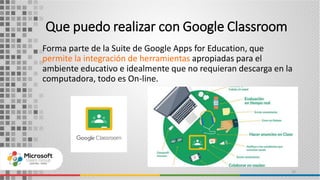
Que puedo realizar con Google Classroom
Forma parte de la Suite de Google Apps for Education, que
permite la integración de herramientas apropiadas para el
ambiente educativo e idealmente que no requieran descarga en la
computadora, todo es On-line.
20
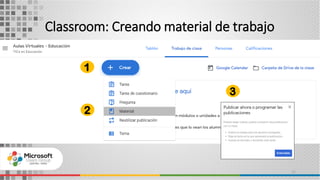
Classroom: Creando material de trabajo
21
1
2
3
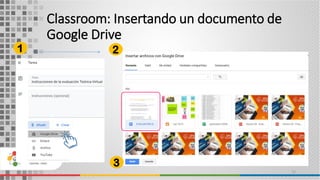
Classroom: Insertando un documento de
Google Drive
22
1 2
3
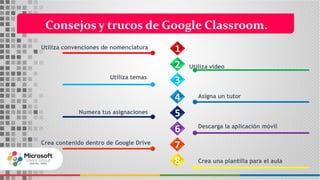
Consejos y trucos de Google Classroom.
Utiliza convenciones de nomenclatura
Utiliza temas
Numera tus asignaciones
Crea contenido dentro de Google Drive
Utiliza vídeo
Asigna un tutor
Descarga la aplicación móvil
Crea una plantilla para el aula
1
2
8
3
4
5
6
7
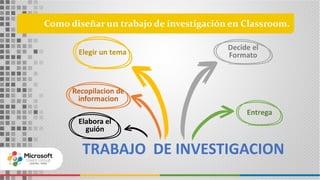
Como diseñar un trabajo de investigación en Classroom.
Recopilacion de
informacion
Elabora el
guión
Decide el
Formato
Entrega
TRABAJO DE INVESTIGACION
Elegir un tema
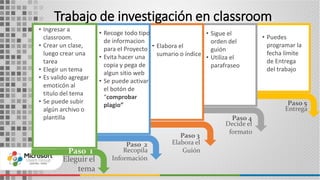
Trabajo de investigación en classroom.
Paso 3
Elabora el
Guión
Paso 4
Decide el
formato
Paso 5
Entrega
• Ingresar a
classroom.
• Crear un clase,
luego crear una
tarea
• Elegir un tema
• Es valido agregar
emoticón al
titulo del tema
• Se puede subir
algún archivo o
plantilla
Paso 2
Recopila
Información
Paso 1
Eleguir el
tema
• Recoge todo tipo
de informacion
para el Proyecto
• Evita hacer una
copia y pega de
algun sitio web
• Se puede activar
el botón de
“comprobar
plagio”
• Elabora el
sumario o índice
• Sigue el
orden del
guión
• Utiliza el
parafraseo
• Puedes
programar la
fecha límite
de Entrega
del trabajo
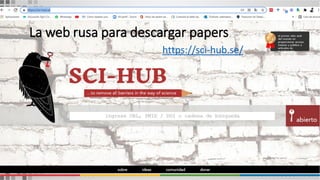
La web rusa para descargar papers
https://sci-hub.se/
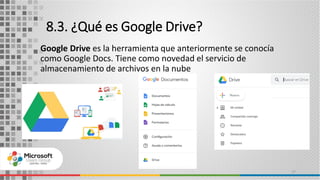
8.3. ¿Qué es Google Drive?
Google Drive es la herramienta que anteriormente se conocía
como Google Docs. Tiene como novedad el servicio de
almacenamiento de archivos en la nube
27
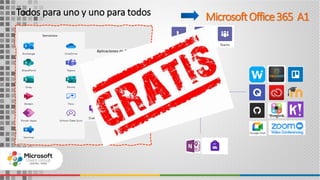
9. Microsoft Office 365
Teams
Un viaje por MS Office
365 A1 para la educación
28
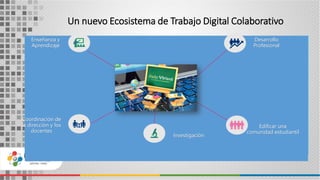
Un nuevo Ecosistema de Trabajo Digital Colaborativo
Investigación
Coordinación de
la dirección y los
docentes
Edificar una
comunidad estudiantil
Enseñanza y
Aprendizaje
Desarrollo
Profesional
Todos para uno y uno para todos MicrosoftOffice365 A1
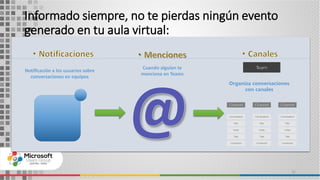
Informado siempre, no te pierdas ningún evento
generado en tu aula virtual:
31
Notificación a los usuarios sobre
conversaciones en equipos
Cuando alguien te
menciona en Teams
Organiza conversaciones
con canales
¿Y ahora desde que dispositivo me conecto?
32
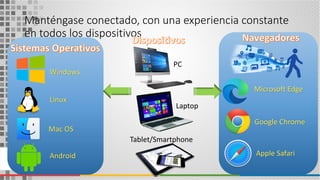
Manténgase conectado, con una experiencia constante
en todos los dispositivos
33
Microsoft Edge
Google Chrome
Apple Safari
Windows
Linux
Mac OS
Android
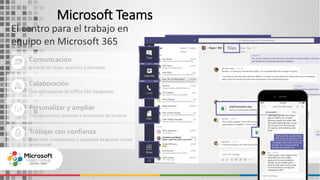
Microsoft Teams
34
Comunicación
a través de chats, reunions y llamadas
Colaboración
Con aplicaciones de Office 365 integradas
Personalizar y ampliar
con aplicaciones, procesos y dispositivos de terceros
Trabajar con confianza
seguridad, cumplimiento y capacidad de gestión a nivel
empresarial
Diseñado para la educación
35
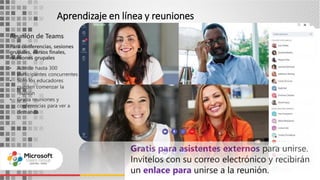
Aprendizaje en línea y reuniones
36
Reunión de Teams
Para conferencias, sesiones
grupales, cursos finales,
reuniones grupales
• Admite hasta 300
participantes concurrentes
• Sólo los educadores
pueden comenzar la
reunión
• Graba reuniones y
conferencias para ver a
demanda
Gratis para asistentes externos para unirse.
Invítelos con su correo electrónico y recibirán
un enlace para unirse a la reunión.
Aprendizaje en línea y reuniones
37
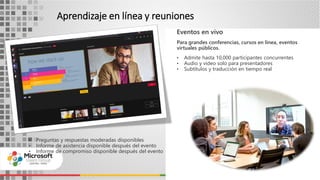
Eventos en vivo
Para grandes conferencias, cursos en línea, eventos
virtuales públicos.
• Admite hasta 10,000 participantes concurrentes
• Audio y video solo para presentadores
• Subtítulos y traducción en tiempo real
• Preguntas y respuestas moderadas disponibles
• Informe de asistencia disponible después del evento
• Informe de compromiso disponible después del evento
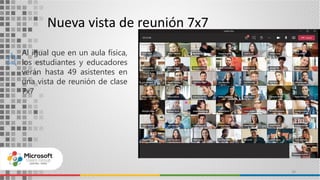
Nueva vista de reunión 7x7
38
Al igual que en un aula física,
los estudiantes y educadores
verán hasta 49 asistentes en
una vista de reunión de clase
7x7
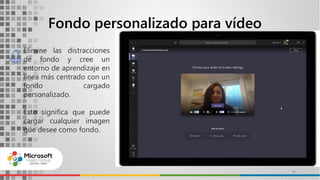
Fondo personalizado para vídeo
39
Elimine las distracciones
de fondo y cree un
entorno de aprendizaje en
línea más centrado con un
fondo cargado
personalizado.
Esto significa que puede
cargar cualquier imagen
que desee como fondo.
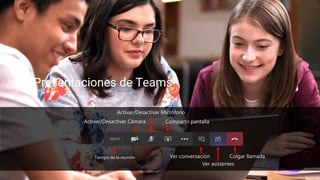
Activar/Desactivar Cámara
Activar/Desactivar Micrófono
Compartir pantalla
Ver conversación
Ver asistentes
Colgar llamada
Tiempo de la reunión
Presentaciones de Teams
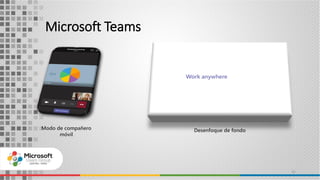
Microsoft Teams
41
Modo de compañero
móvil
Desenfoque de fondo
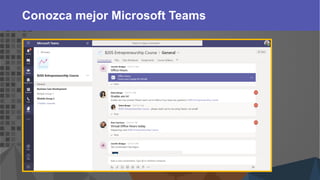
Web UI with highlight
Conozca mejor Microsoft Teams
Web UI with highlight
Conozca mejor Teams Sección personal
Conozca mejor Teams
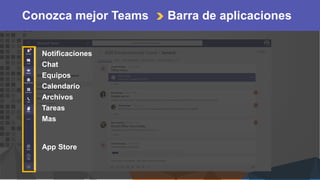
Notificaciones
Chat
Equipos
Calendario
Archivos
Tareas
Mas
Barra de aplicaciones
App Store
Web UI with highlight
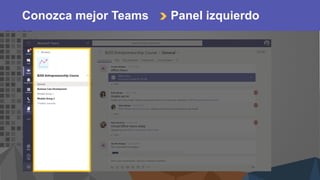
Conozca mejor Teams Panel izquierdo
Web UI with highlight
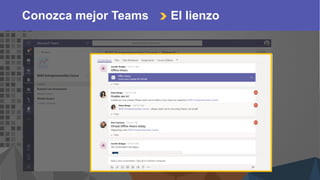
Conozca mejor Teams El lienzo
Web UI with highlight
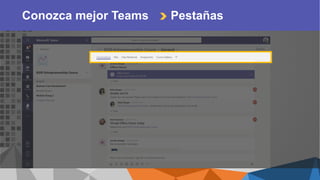
Conozca mejor Teams Pestañas
Web UI with highlight
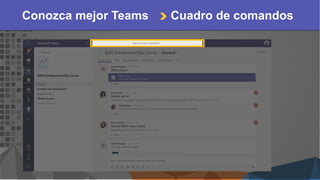
Conozca mejor Teams Cuadro de comandos
49
• Web UI with highlight
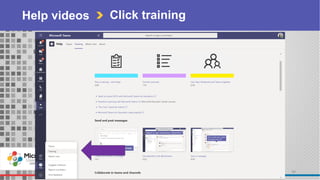
Help videos Click training
50
• Web UI with highlight
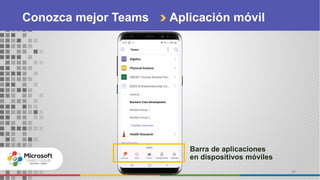
Conozca mejor Teams Aplicación móvil
Barra de aplicaciones
en dispositivos móviles
51
• Web UI with highlight
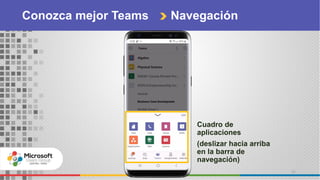
Conozca mejor Teams Navegación
Cuadro de
aplicaciones
(deslizar hacia arriba
en la barra de
navegación)
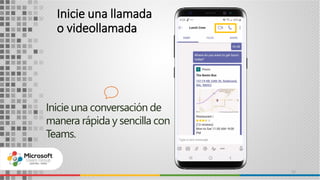
Inicie una llamada
o videollamada
52
Inicie una conversación de
manera rápida y sencilla con
Teams.
Nelson Mandela
Ing. ULISES LAPA ASTO
Celular: +51 992180614
Gestor de Proyectos EVA – MINEDU
uliseslapa@gmail.com

WEBINAR Investigacion - UNDAC.pdf

  • 1.
  • 2.
    Introducción La educación virtualllego para quedarse y hay que sacarle el máximo provecho a los Entornos Virtuales de Aprendizaje - EVA. Si bien la educación presencial supone mayores ventajas, sobre todo por la posibilidad de interactuar de forma directa en el dictado de clases, el uso de plataformas virtuales, resulto fundamental en épocas de confinamiento, aún más cuando el volver a las aulas parece ser una opción todavía distante, hasta que no se dé por superada la pandemia del coronavirus.
  • 3.
    1. La EducaciónVirtual • ¿Qué es un Aula Virtual? • Es un entorno, plataforma o software a través del cual la computadora simula una clase real permitiendo el desarrollo de las actividades de enseñanza y aprendizaje habituales. (esta dentro del campus) • ¿Qué es un Campus Virtual? • Es un espacio organizado de la docencia, ofrecida por una institución educativa a través de Internet en el que se puede acceder a la oferta educativa de cursos, investigación, biblioteca digital, repositorios que puede cursarse a través de la utilización de servidores, Pcs y otros recursos.
  • 4.
    2. Herramientas paravideoconferencias en 2021 1. Zoom Meeting 2. Meet de Hangouts 3. Teams 4. Meet de Hangouts 5. Jitsi 6. ooVoo 7. GoToMeeting 4
  • 5.
    3. Aplicaciones depizarras virtuales
  • 6.
    4. Internet ybuscadores de información 6 Internet - Protocolo TCP/IP Chrome Google chino Microsoft Informática - especifico Yandex - Ruso Búsquedas anónimas
  • 7.
    5. El estudianteactual - 2021 7 Conociendo al estudiante actual + Redes sociales - Llamadas de voz + Imágenes - Texto + Multimedia. Alta propensión a distraerse fácilmente y requieren estar constantemente estimulados. Preferencias Porque cada uno tiene un estilo de aprendizaje
  • 8.
    ¿CÓMO APRENDE ELESTUDIANTE? Cuarta capacidad El estudiante puede obtener información en un tiempo y lugar que no requiere la presencia física del docente. Docente instruye Estudiante aprende Asimilación de información Estudiante adquiere y procesa información Comparte información y construye nuevos conocimientos Docente retroalimenta y consolida aprendizaje Durante la clase Durante la clase Después de la clase Antes de la clase PROPUESTA TRADICIONAL ENFOQUE AULA INVERTIDA Enfoque de Aula invertida
  • 9.
    6. Plataformas Virtuales •Una plataforma virtual es una herramienta tecnológica usada para distribuir y/o compartir el conocimiento a través de documentos, archivos pdfs, diapositivas, videos, etc. • Es decir es el conjunto de dispositivos y software básico sobre el cual va a funcionar un sistema que se desea diseñar, desarrollar o instalar para apoyar actividades de aprendizaje electrónico. 9
  • 11.
  • 12.
    7. Plataformas Virtual:moodle 12 Plataforma milaulas.com
  • 13.
  • 14.
    8. Google Workspace G-Suitefor Education cambia de nombre a Google Workspace for Education, anuncia más de 50 nuevas funciones, herramienta de seguridad 14
  • 15.
    8.1. Google Workspace •Es un conjunto de herramientas basadas en la nube para organizaciones, centros de educación básica y superior. Entre estas herramientas y servicios hay aplicaciones de comunicación y colaboración. 15 Estas herramientas ayudan a aumentar la eficiencia de los maestros, la participación de los estudiantes y la colaboración en toda la escuela.
  • 16.
    Qué servicios tieneGoogle Workspace? 16
  • 17.
    8.2. ¿Qué esGoogle Classroom? “Es una plataforma educativa gratuita de gestión de contenidos y tareas. permite ahorrar tiempo, organizando los contenidos, clases y tareas académicas. También permite una comunicación directa entre el docente y sus alumnos.” (Artal, Romero y Artacho, 2017) 17
  • 18.
    En principio, esnecesario indicar que este servicio es gratuito. Pueden acceder a Classroom los centros educativos, las organizaciones sin fines de lucro y cualquier persona que tenga una cuenta en Google. ¿Quiénes pueden utilizar GC?
  • 19.
    Se puede accedera la herramienta a través de diferentes navegadores de Internet como Chrome, Firefox, Internet Explorer o Safari. También está disponible para dispositivos móviles Android y Apple iOS. ¿En qué dispositivos y navegadores funciona?
  • 20.
    Que puedo realizarcon Google Classroom Forma parte de la Suite de Google Apps for Education, que permite la integración de herramientas apropiadas para el ambiente educativo e idealmente que no requieran descarga en la computadora, todo es On-line. 20
  • 21.
    Classroom: Creando materialde trabajo 21 1 2 3
  • 22.
    Classroom: Insertando undocumento de Google Drive 22 1 2 3
  • 23.
    Consejos y trucosde Google Classroom. Utiliza convenciones de nomenclatura Utiliza temas Numera tus asignaciones Crea contenido dentro de Google Drive Utiliza vídeo Asigna un tutor Descarga la aplicación móvil Crea una plantilla para el aula 1 2 8 3 4 5 6 7
  • 24.
    Como diseñar untrabajo de investigación en Classroom. Recopilacion de informacion Elabora el guión Decide el Formato Entrega TRABAJO DE INVESTIGACION Elegir un tema
  • 25.
    Trabajo de investigaciónen classroom. Paso 3 Elabora el Guión Paso 4 Decide el formato Paso 5 Entrega • Ingresar a classroom. • Crear un clase, luego crear una tarea • Elegir un tema • Es valido agregar emoticón al titulo del tema • Se puede subir algún archivo o plantilla Paso 2 Recopila Información Paso 1 Eleguir el tema • Recoge todo tipo de informacion para el Proyecto • Evita hacer una copia y pega de algun sitio web • Se puede activar el botón de “comprobar plagio” • Elabora el sumario o índice • Sigue el orden del guión • Utiliza el parafraseo • Puedes programar la fecha límite de Entrega del trabajo
  • 26.
    La web rusapara descargar papers https://sci-hub.se/
  • 27.
    8.3. ¿Qué esGoogle Drive? Google Drive es la herramienta que anteriormente se conocía como Google Docs. Tiene como novedad el servicio de almacenamiento de archivos en la nube 27
  • 28.
    9. Microsoft Office365 Teams Un viaje por MS Office 365 A1 para la educación 28
  • 29.
    Un nuevo Ecosistemade Trabajo Digital Colaborativo Investigación Coordinación de la dirección y los docentes Edificar una comunidad estudiantil Enseñanza y Aprendizaje Desarrollo Profesional
  • 30.
    Todos para unoy uno para todos MicrosoftOffice365 A1
  • 31.
    Informado siempre, note pierdas ningún evento generado en tu aula virtual: 31 Notificación a los usuarios sobre conversaciones en equipos Cuando alguien te menciona en Teams Organiza conversaciones con canales
  • 32.
    ¿Y ahora desdeque dispositivo me conecto? 32
  • 33.
    Manténgase conectado, conuna experiencia constante en todos los dispositivos 33 Microsoft Edge Google Chrome Apple Safari Windows Linux Mac OS Android
  • 34.
    Microsoft Teams 34 Comunicación a travésde chats, reunions y llamadas Colaboración Con aplicaciones de Office 365 integradas Personalizar y ampliar con aplicaciones, procesos y dispositivos de terceros Trabajar con confianza seguridad, cumplimiento y capacidad de gestión a nivel empresarial
  • 35.
    Diseñado para laeducación 35
  • 36.
    Aprendizaje en líneay reuniones 36 Reunión de Teams Para conferencias, sesiones grupales, cursos finales, reuniones grupales • Admite hasta 300 participantes concurrentes • Sólo los educadores pueden comenzar la reunión • Graba reuniones y conferencias para ver a demanda Gratis para asistentes externos para unirse. Invítelos con su correo electrónico y recibirán un enlace para unirse a la reunión.
  • 37.
    Aprendizaje en líneay reuniones 37 Eventos en vivo Para grandes conferencias, cursos en línea, eventos virtuales públicos. • Admite hasta 10,000 participantes concurrentes • Audio y video solo para presentadores • Subtítulos y traducción en tiempo real • Preguntas y respuestas moderadas disponibles • Informe de asistencia disponible después del evento • Informe de compromiso disponible después del evento
  • 38.
    Nueva vista dereunión 7x7 38 Al igual que en un aula física, los estudiantes y educadores verán hasta 49 asistentes en una vista de reunión de clase 7x7
  • 39.
    Fondo personalizado paravídeo 39 Elimine las distracciones de fondo y cree un entorno de aprendizaje en línea más centrado con un fondo cargado personalizado. Esto significa que puede cargar cualquier imagen que desee como fondo.
  • 40.
    Activar/Desactivar Cámara Activar/Desactivar Micrófono Compartirpantalla Ver conversación Ver asistentes Colgar llamada Tiempo de la reunión Presentaciones de Teams
  • 41.
    Microsoft Teams 41 Modo decompañero móvil Desenfoque de fondo
  • 42.
    Web UI withhighlight Conozca mejor Microsoft Teams
  • 43.
    Web UI withhighlight Conozca mejor Teams Sección personal
  • 44.
  • 45.
    Web UI withhighlight Conozca mejor Teams Panel izquierdo
  • 46.
    Web UI withhighlight Conozca mejor Teams El lienzo
  • 47.
    Web UI withhighlight Conozca mejor Teams Pestañas
  • 48.
    Web UI withhighlight Conozca mejor Teams Cuadro de comandos
  • 49.
    49 • Web UIwith highlight Help videos Click training
  • 50.
    50 • Web UIwith highlight Conozca mejor Teams Aplicación móvil Barra de aplicaciones en dispositivos móviles
  • 51.
    51 • Web UIwith highlight Conozca mejor Teams Navegación Cuadro de aplicaciones (deslizar hacia arriba en la barra de navegación)
  • 52.
    Inicie una llamada ovideollamada 52 Inicie una conversación de manera rápida y sencilla con Teams.
  • 53.
  • 54.
    Ing. ULISES LAPAASTO Celular: +51 992180614 Gestor de Proyectos EVA – MINEDU uliseslapa@gmail.com