Widgets en Adobe Captivate
Cómo insertar un Widget
Widget:
AskAnExpert
Este widget lo podemos utilizar
para mandar un mensaje a un
correo predeterminado sobre
algún tema.
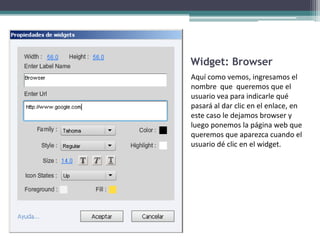
Widget: Browser
Aquí como vemos, ingresamos el
nombre que queremos que el
usuario vea para indicarle qué
pasará al dar clic en el enlace, en
este caso le dejamos browser y
luego ponemos la página web que
queremos que aparezca cuando el
usuario dé clic en el widget.
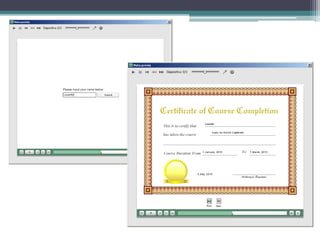
Certificate
Este como su nombre lo indica, es
para emitir un certificado, al
ingresar el usuario su nombre,
automáticamente se presentará
en el certificado como vemos a
continuación.
Checkboxes
Bueno también como su nombre
lo indica este widget nos crea
cuadros de opciones que
comunmente llamanos
checkboxes, aquí vemos cómo es
la configuración para que puedan
ser leídas las opciones.
Se pueden escoger varias
opciones a la vez.
Combobox
Presenta una lista de opciones.
Se puede escoger solamente una
opción.
GoToSlide
Este widget nos ayuda a hacer
una lista de las dispositivas que
queremos que nuestro usuario
escoja, (antes de esto debemos ir
a cada diapositiva y ponerle
nombre en sus propiedades), al
dar clic en por ejemplo Slide1,
automáticamente el programa
retorna al primer slide de la
presentación.
Help
En caso de que se necesite
proporcionar información
adicional de ayuda a nuestros
usuarios que provenga de una
página externa, lo podemos hacer
aquí, aunque también nos sería
útil el widget de browser.
MacStylePlaybar
Este es un widget, que nos
muestra una barra estilo Mac,
donde podemos avanzar de
dispotiva entre otras opciones
que nos facilita.
MCQ
Widget donde podemos
introducir una preguntas y una
lista con las opciones
correspondientes para que
nuestro usuario pueda hacer una
especie de test.
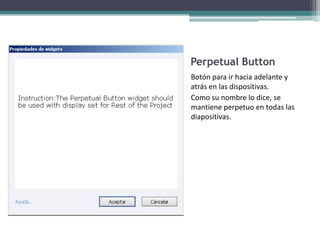
Perpetual Button
Botón para ir hacia adelante y
atrás en las dispositivas.
Como su nombre lo dice, se
mantiene perpetuo en todas las
diapositivas.
Time
Muy útil si lo que se desea es
mostrar un reloj en la
presentación.
Hay en forma analógica y digital.
MacStylePlaybar
Ir a una diapositiva
Dropdown y
Combobox
Checkboxes
Reloj
(en este caso digital)
Perpetual buttons

Widgets en adobe captivate

  • 1.
  • 2.
  • 3.
    Widget: AskAnExpert Este widget lopodemos utilizar para mandar un mensaje a un correo predeterminado sobre algún tema.
  • 4.
    Widget: Browser Aquí comovemos, ingresamos el nombre que queremos que el usuario vea para indicarle qué pasará al dar clic en el enlace, en este caso le dejamos browser y luego ponemos la página web que queremos que aparezca cuando el usuario dé clic en el widget.
  • 5.
    Certificate Este como sunombre lo indica, es para emitir un certificado, al ingresar el usuario su nombre, automáticamente se presentará en el certificado como vemos a continuación.
  • 7.
    Checkboxes Bueno también comosu nombre lo indica este widget nos crea cuadros de opciones que comunmente llamanos checkboxes, aquí vemos cómo es la configuración para que puedan ser leídas las opciones. Se pueden escoger varias opciones a la vez.
  • 8.
    Combobox Presenta una listade opciones. Se puede escoger solamente una opción.
  • 9.
    GoToSlide Este widget nosayuda a hacer una lista de las dispositivas que queremos que nuestro usuario escoja, (antes de esto debemos ir a cada diapositiva y ponerle nombre en sus propiedades), al dar clic en por ejemplo Slide1, automáticamente el programa retorna al primer slide de la presentación.
  • 10.
    Help En caso deque se necesite proporcionar información adicional de ayuda a nuestros usuarios que provenga de una página externa, lo podemos hacer aquí, aunque también nos sería útil el widget de browser.
  • 11.
    MacStylePlaybar Este es unwidget, que nos muestra una barra estilo Mac, donde podemos avanzar de dispotiva entre otras opciones que nos facilita.
  • 12.
    MCQ Widget donde podemos introduciruna preguntas y una lista con las opciones correspondientes para que nuestro usuario pueda hacer una especie de test.
  • 13.
    Perpetual Button Botón parair hacia adelante y atrás en las dispositivas. Como su nombre lo dice, se mantiene perpetuo en todas las diapositivas.
  • 14.
    Time Muy útil silo que se desea es mostrar un reloj en la presentación. Hay en forma analógica y digital.
  • 15.
    MacStylePlaybar Ir a unadiapositiva Dropdown y Combobox Checkboxes Reloj (en este caso digital) Perpetual buttons