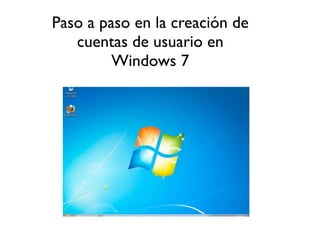
Paso a paso en la creación de
   cuentas de usuario en
         Windows 7
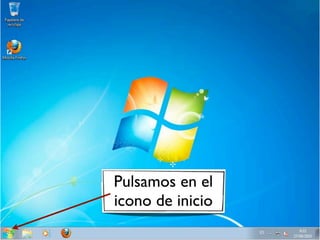
Pulsamos en el
icono de inicio
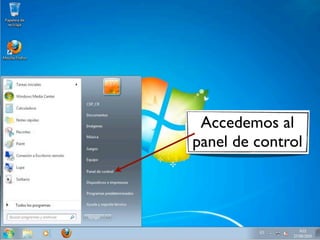
Accedemos al
panel de control
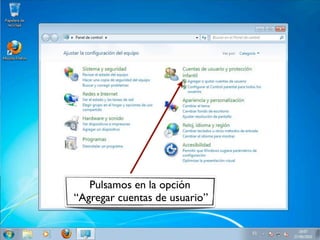
Pulsamos en la opción
“Agregar cuentas de usuario”
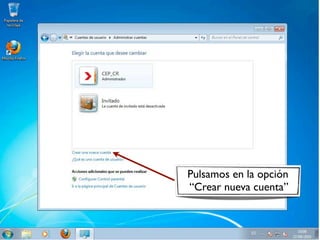
Pulsamos en la opción
“Crear nueva cuenta”
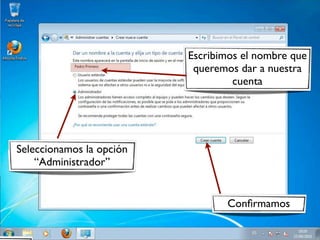
Escribimos el nombre que
                           queremos dar a nuestra
                                   cuenta


Seleccionamos la opción
    “Administrador”


                                 Confirmamos
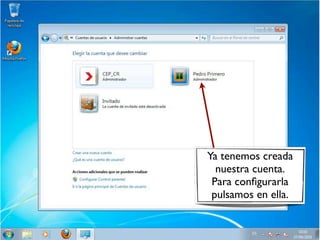
Ya tenemos creada
  nuestra cuenta.
 Para configurarla
 pulsamos en ella.
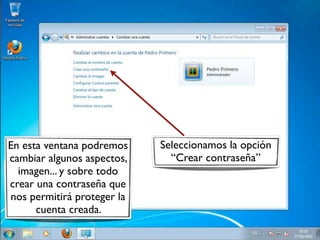
En esta ventana podremos    Seleccionamos la opción
cambiar algunos aspectos,     “Crear contraseña”
  imagen... y sobre todo
crear una contraseña que
nos permitirá proteger la
      cuenta creada.
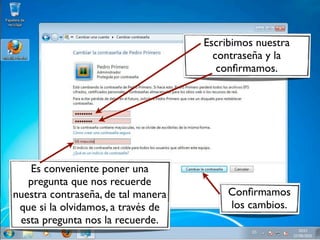
Escribimos nuestra
                                      contraseña y la
                                       confirmamos.


   Es conveniente poner una
   pregunta que nos recuerde
nuestra contraseña, de tal manera        Confirmamos
 que si la olvidamos, a través de        los cambios.
 esta pregunta nos la recuerde.
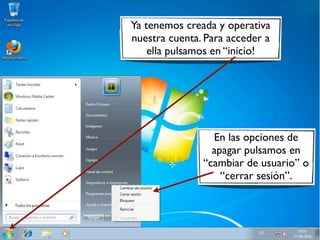
Ya tenemos creada y operativa
nuestra cuenta. Para acceder a
    ella pulsamos en “inicio!


                 En las opciones de
                 apagar pulsamos en
               “cambiar de usuario” o
                   “cerrar sesión”.
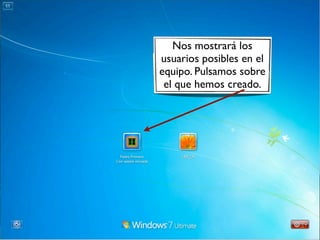
Nos mostrará los
usuarios posibles en el
equipo. Pulsamos sobre
 el que hemos creado.
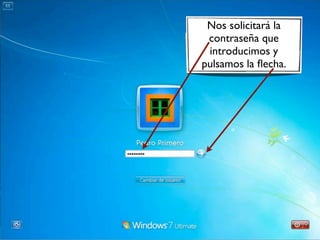
Nos solicitará la
 contraseña que
 introducimos y
pulsamos la flecha.
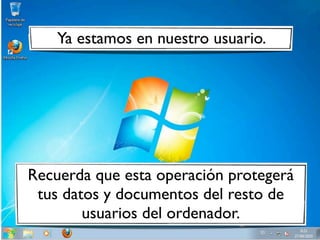
Ya estamos en nuestro usuario.


Recuerda que esta operación protegerá
 tus datos y documentos del resto de
        usuarios del ordenador.

Creación de usuarios en Windows 7

  • 1.
    Paso a pasoen la creación de cuentas de usuario en Windows 7
  • 2.
  • 3.
  • 4.
    Pulsamos en laopción “Agregar cuentas de usuario”
  • 5.
    Pulsamos en laopción “Crear nueva cuenta”
  • 6.
    Escribimos el nombreque queremos dar a nuestra cuenta Seleccionamos la opción “Administrador” Confirmamos
  • 7.
    Ya tenemos creada nuestra cuenta. Para configurarla pulsamos en ella.
  • 8.
    En esta ventanapodremos Seleccionamos la opción cambiar algunos aspectos, “Crear contraseña” imagen... y sobre todo crear una contraseña que nos permitirá proteger la cuenta creada.
  • 9.
    Escribimos nuestra contraseña y la confirmamos. Es conveniente poner una pregunta que nos recuerde nuestra contraseña, de tal manera Confirmamos que si la olvidamos, a través de los cambios. esta pregunta nos la recuerde.
  • 10.
    Ya tenemos creaday operativa nuestra cuenta. Para acceder a ella pulsamos en “inicio! En las opciones de apagar pulsamos en “cambiar de usuario” o “cerrar sesión”.
  • 11.
    Nos mostrará los usuariosposibles en el equipo. Pulsamos sobre el que hemos creado.
  • 12.
    Nos solicitará la contraseña que introducimos y pulsamos la flecha.
  • 13.
    Ya estamos ennuestro usuario. Recuerda que esta operación protegerá tus datos y documentos del resto de usuarios del ordenador.