Tutorial Para Formatear una
Computadora.
Windows 7
REQUISITOS PARA
FORMATEAR WINDOWS 7
CD O DVD CON EL SISTEMA OPERATIVO A INSTALAR EN EL PC (si tienen
la iso del s.o quemenlo en un cd/dvd)
LECTOR DE CD/DVD
COMPRUEBEN QUE LA PC CUMPLA CON LOS REQUISITOS
PASOS PARA FORMATEAR
WINDOWS 7
1.-COLOCAR EL CD DENTRO DEL LECTOR DE NUESTRA PC
PASO 2
Encendemos la pc y cuando aparezca esto(la imagen puede variar de acuerdo
con la marca de la placa el modelo y la version)
NOTA:EN MUCHAS PC LA IMAGEN APARECE EN MENOS DE UN SEGUNDO
PULSAMOS CONTINUAMENTE:F8 (PARA PLACAS ASUS) Y F11( PARA ASROCK)
“SI TIENEN OTRA MARCA VEAN EL MANUAL DEL FABRICANTE”
DEBE APARECER LA SIGUIENTE VENTANA
PASO 3
CUANDO APAREZCA ESTA IMAGEN HAGAN LO QUE DICE Y PRESIONEN
CUALQUIER TECLA
PASO 4
SALDRA ESTA PANTALLA DE INICIO DE INSTALACION DE WINDOWS 7
PASO 5
HACEN CLIC EN INSTALAR AHORA ,LUEGO APARECERA ESTO
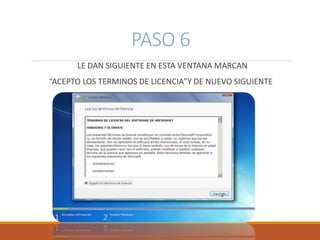
PASO 6
LE DAN SIGUIENTE EN ESTA VENTANA MARCAN
“ACEPTO LOS TERMINOS DE LICENCIA”Y DE NUEVO SIGUIENTE
PASO 7AHORA DEBEN ELEGIR SI QUIEREN ACTUALIZAR SU S.O ANTIGUA A
WINDOWS 7 (esto dejara inactivo es s.o anterior y no se podrá borrar del
disco)o
ELIGEN LA OPCION PERSONALIZADA (RECOMENDADO ESTO BORRARA
TODOS LOS DATOS DE LA PARTICION Y HARA UNA INSTALACION LIMPIA.
PASO 8
SI ELIGES PERSONALIZADA OBTIENES LA SIGUIENTE VENTANA
AQUÍ ELIGEN EL DISCO O LA PARTICION QUE QUIERAN UTILIZAR.
ELIJAN LAS OPCIONES QUE QUIEREN, DENLE FORMATO AL DISCO O BIEN CREAN
UNA PARTICION Y LUEGO CLIC EN SIGUIENTE
PASO 9
SALDRA ESTA VENTANA
PASO 10
ESPEREN UN RATO QUE AHORA TARDARA UNOS MINUTOS,LUEGO
REINICIARA SOLO
PASO 11
AL INICIARSE COMPLETARA LA INSTALACION
PASO 12
AHORA SE COLOCA LOS DATOS, EL NOMBRE DE LA PC
PASO 13
LUEGO SI QUEREN PUEDEN COLOCAR CONTRASEÑA
(SI NO LE PONEN NO HAY PROBLEMA)
PASO 14
QUITAN LA SELECCIÓN DE ACTIVAR WINDOWS AUTOMATICAMENTE Y
LE DAN SIGUIENTE SIN ESCRIBIR NADA EN EL CUADRO DE LA CLAVE DE
PRODUCTO,TAL COMO EN LA IMAGEN
PASO 15
LUEGO LE DAN ”PREGUNTAR MAS TARDE”
PASO 16
CONFIGURAN LA HORA,FECHA,ZONA HORARIA Y LUEGO SIGUIENTE
PASO 17
Y POR ULTIMO LES DA LA OPCION DE SELECCIONAR EL TIPO DE RED.SI
LO INSTALAN EN SU CASA ”RED DOMESTICA”Y SI ES DE CYBER “RED
PUBLICA”
YA HAS INSTALADO
WINDOWS 7
AHORA SOLO INSTALA LOS DRIVERS DE LOS COMPONENTES DE SU PC

Windows Seven 7

  • 1.
    Tutorial Para Formatearuna Computadora. Windows 7
  • 2.
    REQUISITOS PARA FORMATEAR WINDOWS7 CD O DVD CON EL SISTEMA OPERATIVO A INSTALAR EN EL PC (si tienen la iso del s.o quemenlo en un cd/dvd) LECTOR DE CD/DVD COMPRUEBEN QUE LA PC CUMPLA CON LOS REQUISITOS
  • 3.
    PASOS PARA FORMATEAR WINDOWS7 1.-COLOCAR EL CD DENTRO DEL LECTOR DE NUESTRA PC
  • 4.
    PASO 2 Encendemos lapc y cuando aparezca esto(la imagen puede variar de acuerdo con la marca de la placa el modelo y la version) NOTA:EN MUCHAS PC LA IMAGEN APARECE EN MENOS DE UN SEGUNDO PULSAMOS CONTINUAMENTE:F8 (PARA PLACAS ASUS) Y F11( PARA ASROCK)
  • 5.
    “SI TIENEN OTRAMARCA VEAN EL MANUAL DEL FABRICANTE” DEBE APARECER LA SIGUIENTE VENTANA
  • 6.
    PASO 3 CUANDO APAREZCAESTA IMAGEN HAGAN LO QUE DICE Y PRESIONEN CUALQUIER TECLA
  • 7.
    PASO 4 SALDRA ESTAPANTALLA DE INICIO DE INSTALACION DE WINDOWS 7
  • 8.
    PASO 5 HACEN CLICEN INSTALAR AHORA ,LUEGO APARECERA ESTO
  • 9.
    PASO 6 LE DANSIGUIENTE EN ESTA VENTANA MARCAN “ACEPTO LOS TERMINOS DE LICENCIA”Y DE NUEVO SIGUIENTE
  • 10.
    PASO 7AHORA DEBENELEGIR SI QUIEREN ACTUALIZAR SU S.O ANTIGUA A WINDOWS 7 (esto dejara inactivo es s.o anterior y no se podrá borrar del disco)o ELIGEN LA OPCION PERSONALIZADA (RECOMENDADO ESTO BORRARA TODOS LOS DATOS DE LA PARTICION Y HARA UNA INSTALACION LIMPIA.
  • 11.
    PASO 8 SI ELIGESPERSONALIZADA OBTIENES LA SIGUIENTE VENTANA AQUÍ ELIGEN EL DISCO O LA PARTICION QUE QUIERAN UTILIZAR. ELIJAN LAS OPCIONES QUE QUIEREN, DENLE FORMATO AL DISCO O BIEN CREAN UNA PARTICION Y LUEGO CLIC EN SIGUIENTE
  • 12.
  • 13.
    PASO 10 ESPEREN UNRATO QUE AHORA TARDARA UNOS MINUTOS,LUEGO REINICIARA SOLO
  • 15.
    PASO 11 AL INICIARSECOMPLETARA LA INSTALACION
  • 17.
    PASO 12 AHORA SECOLOCA LOS DATOS, EL NOMBRE DE LA PC
  • 18.
    PASO 13 LUEGO SIQUEREN PUEDEN COLOCAR CONTRASEÑA (SI NO LE PONEN NO HAY PROBLEMA)
  • 19.
    PASO 14 QUITAN LASELECCIÓN DE ACTIVAR WINDOWS AUTOMATICAMENTE Y LE DAN SIGUIENTE SIN ESCRIBIR NADA EN EL CUADRO DE LA CLAVE DE PRODUCTO,TAL COMO EN LA IMAGEN
  • 20.
    PASO 15 LUEGO LEDAN ”PREGUNTAR MAS TARDE”
  • 21.
    PASO 16 CONFIGURAN LAHORA,FECHA,ZONA HORARIA Y LUEGO SIGUIENTE
  • 22.
    PASO 17 Y PORULTIMO LES DA LA OPCION DE SELECCIONAR EL TIPO DE RED.SI LO INSTALAN EN SU CASA ”RED DOMESTICA”Y SI ES DE CYBER “RED PUBLICA”
  • 23.
    YA HAS INSTALADO WINDOWS7 AHORA SOLO INSTALA LOS DRIVERS DE LOS COMPONENTES DE SU PC