Nicolás Fernando García Escobar
Jeison Alberto Orozco Luis
*
Instituto ISES
Ensamble Y Mantenimiento de computadores
2013
*
*Si desea ejecutar Windows 7 en su equipo necesitara:
*1- Procesador de 32 bits o 64 bits a 1 gigahercio GHZ o mas.
*2- Memoria RAM de 1 gigabyte GB 32 bits o memoria RAM de 2 GB
64 bits.
*3- Espacio disponible en disco duro rígido de 16 GB 32 bits o 20 GB
64 bits.
*4- Dispositivo grafico directx 9 con controlador WDDM 1,0 o superior.
*Requisitos adicionales para usar ciertas funciones:
*1- Acceso a internet PUEDE TENER CORTES ADICIONALES.
*2- Según la resolución, la reproducción de video puede requerir
memoria adicional y hardware grafico avanzado.
*3- Es posible que algunos juegos o programas requieren tarjetas
graficas compatibles con diretx 10 o superior para un rendimiento
superior.
*4- Windows touch y Tablet requieren hardware especifico.
*5- Grupo hogar requiere una red y equipos que ejecuten Windows 7.
*6- Para la creación de DVD-CD se necesita una unidad óptica
compatible.
*7- BITLOCKER TO GO requiere una unidad flash USB.
*8- BITLOCKER re quiere el modulo de plataforma segura 1,2.
COMO FORMATEAR E INSTALAR WINDOWS 7
*Para empezar debemos tener en cuenta que formatear el
computador significa perder todos los archivos que guardamos
en el disco duro.
*EMPECEMOS:
*1- Enciende el computador o ordenador y tan pronto como veas
texto en la pantalla presiona al mismo tiempo las teclas DEL y
SUPR para poder entrar en la BIOS. O en otros casos se puede
acceder pulsando F1, F2 O F10.
*Busca en el nuevo menú la opción 'Boot Orden' o alguna similar
como 'Advance BIOS Fe atures', podría encontrarse en 'Opciones
Avanzadas'; ten en cuenta que cada ordenador es diferente.
Consulta el manual de tu equipo ante la más mínima duda.
*
*Selecciona la pestaña 'First Boot Device' (primera unidad de
arranque) y elige la opción CD/DVD para que tu equipo inicie
sesión desde el CD de Windows 7. Asegúrate de que las
siguientes opciones se cumplan: 'Second Boot Device: Floopy' y
'Third Boot Device: HDD-0'.
*
*Guarda los cambios pulsando 'F10', de esta manera mantendrás
la configuración que has establecido. Presiona 'Esc' para
abandonar el menú. Recuerda presionar 'Y' (yes/sí) cuando el
equipo pregunte si realmente deseas guardar los cambios.
*Una vez reiniciado el equipo, inserta el CD de instalación de
Windows 7 y espera a que el ordenador lo reconozca.
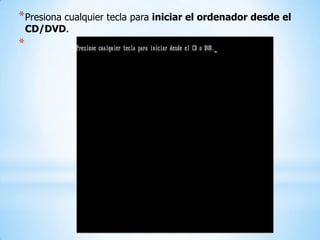
*Presiona cualquier tecla para iniciar el ordenador desde el
CD/DVD.
*
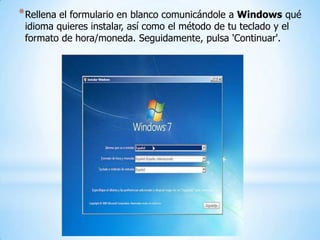
*Rellena el formulario en blanco comunicándole a Windows qué
idioma quieres instalar, así como el método de tu teclado y el
formato de hora/moneda. Seguidamente, pulsa 'Continuar'.
*Selecciona 'Instalar' y acepta el contrato de licencia de Microsoft
Windows si estás de acuerdo con sus términos.
*Entre las dos opciones que te ofrecen, selecciona la primera
'Upgrade' (actualizar); de esta manera, el ordenador realizará
la instalación más actualizada de Windows 7 y no perderás
ninguno de tus datos.
*
*Si seleccionas 'Custom' (personalizado), para realizar
una instalación completamente limpia, haz click en 'Nuevo'
y separa en dos particiones la primaria (Unidad C), por motivos
de seguridad.
*
*Una vez creada la partición secundaria (Unidad D), haz click
en 'Formatear‘
*
*Espera mientras Windows instala actualizaciones y
características.
*Además de otros datos, como la creación de un nombre de
usuario y su contraseña, deberás escribir la clave del producto.
Como excepción, Windows 7 nos ofrece hacer clic en 'Siguiente'
si no tenemos el número a nuestro alcance.
*
*Espera mientras se carga la primera pantalla de bienvenida.
*Y esta listo el sistema operativo de Windows 7
*BIBILOGRAFIA
*http://tecnologia.uncomo.com/articulo/como-formatear-e-
instalar-windows-7-2532.html
*Y NO OLVIDES SI TIENES ALGUNA PREGUNTA
SOBRE EL SITEMA OPERATIVO ESCRIBENOS A
NUESTRO BLOG.

windows 7

  • 1.
    Nicolás Fernando GarcíaEscobar Jeison Alberto Orozco Luis * Instituto ISES Ensamble Y Mantenimiento de computadores 2013
  • 2.
  • 3.
    *Si desea ejecutarWindows 7 en su equipo necesitara: *1- Procesador de 32 bits o 64 bits a 1 gigahercio GHZ o mas. *2- Memoria RAM de 1 gigabyte GB 32 bits o memoria RAM de 2 GB 64 bits. *3- Espacio disponible en disco duro rígido de 16 GB 32 bits o 20 GB 64 bits. *4- Dispositivo grafico directx 9 con controlador WDDM 1,0 o superior. *Requisitos adicionales para usar ciertas funciones: *1- Acceso a internet PUEDE TENER CORTES ADICIONALES. *2- Según la resolución, la reproducción de video puede requerir memoria adicional y hardware grafico avanzado. *3- Es posible que algunos juegos o programas requieren tarjetas graficas compatibles con diretx 10 o superior para un rendimiento superior. *4- Windows touch y Tablet requieren hardware especifico. *5- Grupo hogar requiere una red y equipos que ejecuten Windows 7.
  • 4.
    *6- Para lacreación de DVD-CD se necesita una unidad óptica compatible. *7- BITLOCKER TO GO requiere una unidad flash USB. *8- BITLOCKER re quiere el modulo de plataforma segura 1,2.
  • 5.
    COMO FORMATEAR EINSTALAR WINDOWS 7
  • 6.
    *Para empezar debemostener en cuenta que formatear el computador significa perder todos los archivos que guardamos en el disco duro. *EMPECEMOS: *1- Enciende el computador o ordenador y tan pronto como veas texto en la pantalla presiona al mismo tiempo las teclas DEL y SUPR para poder entrar en la BIOS. O en otros casos se puede acceder pulsando F1, F2 O F10.
  • 7.
    *Busca en elnuevo menú la opción 'Boot Orden' o alguna similar como 'Advance BIOS Fe atures', podría encontrarse en 'Opciones Avanzadas'; ten en cuenta que cada ordenador es diferente. Consulta el manual de tu equipo ante la más mínima duda. *
  • 8.
    *Selecciona la pestaña'First Boot Device' (primera unidad de arranque) y elige la opción CD/DVD para que tu equipo inicie sesión desde el CD de Windows 7. Asegúrate de que las siguientes opciones se cumplan: 'Second Boot Device: Floopy' y 'Third Boot Device: HDD-0'. *
  • 9.
    *Guarda los cambiospulsando 'F10', de esta manera mantendrás la configuración que has establecido. Presiona 'Esc' para abandonar el menú. Recuerda presionar 'Y' (yes/sí) cuando el equipo pregunte si realmente deseas guardar los cambios.
  • 10.
    *Una vez reiniciadoel equipo, inserta el CD de instalación de Windows 7 y espera a que el ordenador lo reconozca.
  • 11.
    *Presiona cualquier teclapara iniciar el ordenador desde el CD/DVD. *
  • 12.
    *Rellena el formularioen blanco comunicándole a Windows qué idioma quieres instalar, así como el método de tu teclado y el formato de hora/moneda. Seguidamente, pulsa 'Continuar'.
  • 13.
    *Selecciona 'Instalar' yacepta el contrato de licencia de Microsoft Windows si estás de acuerdo con sus términos.
  • 14.
    *Entre las dosopciones que te ofrecen, selecciona la primera 'Upgrade' (actualizar); de esta manera, el ordenador realizará la instalación más actualizada de Windows 7 y no perderás ninguno de tus datos. *
  • 15.
    *Si seleccionas 'Custom'(personalizado), para realizar una instalación completamente limpia, haz click en 'Nuevo' y separa en dos particiones la primaria (Unidad C), por motivos de seguridad. *
  • 16.
    *Una vez creadala partición secundaria (Unidad D), haz click en 'Formatear‘ *
  • 17.
    *Espera mientras Windowsinstala actualizaciones y características.
  • 18.
    *Además de otrosdatos, como la creación de un nombre de usuario y su contraseña, deberás escribir la clave del producto. Como excepción, Windows 7 nos ofrece hacer clic en 'Siguiente' si no tenemos el número a nuestro alcance. *
  • 19.
    *Espera mientras secarga la primera pantalla de bienvenida.
  • 20.
    *Y esta listoel sistema operativo de Windows 7
  • 21.
  • 22.
    *Y NO OLVIDESSI TIENES ALGUNA PREGUNTA SOBRE EL SITEMA OPERATIVO ESCRIBENOS A NUESTRO BLOG.