Insertar símbolos


Para insertar símbolos que no aparecen en el teclado
como el símbolo del €, $, u otros como ∞, ©,, o .

1. En la barra de opciones Insertar, hacer clic en la
   opción Símbolo del grupo de opciones Símbolos.
2. Hacer clic en el símbolo a insertar.


 Si no encuentra el símbolo que busca haga clic en la opción Más símbolos. En el
cuadro de diálogo Símbolo, podrá encontrar más símbolos.
Insertar símbolo €

Utilizar el cuadro de diálogo Símbolo para insertar el símbolo del euro y los
símbolos de otras monedas.
1. En el cuadro Subconjunto, hacer clic en Símbolos de moneda.
2. En el cuadro Fuente, hacer clic en la fuente que admita el símbolo que desee.
INSERTAR FECHA Y HORA

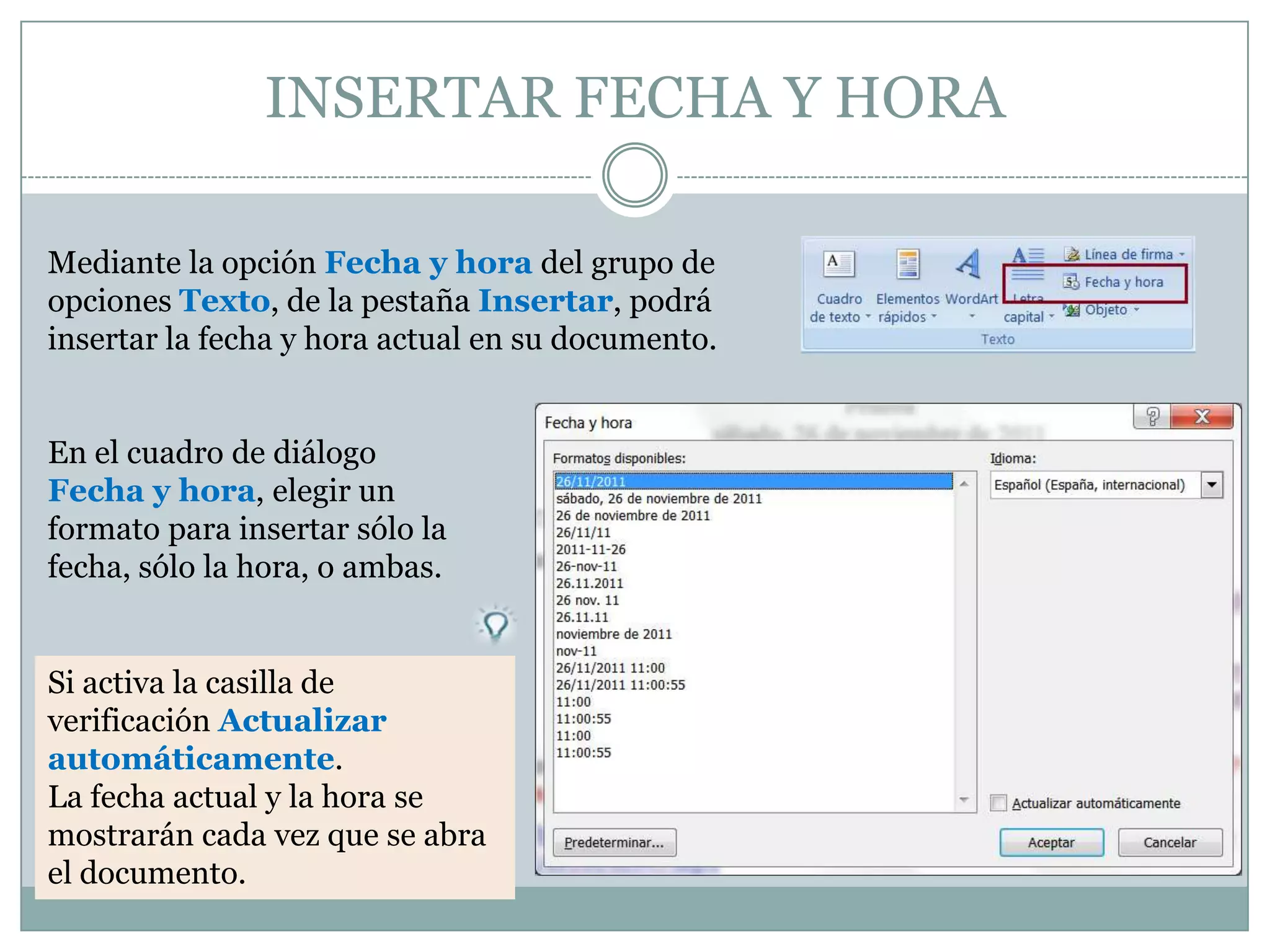
Mediante la opción Fecha y hora del grupo de
opciones Texto, de la pestaña Insertar, podrá
insertar la fecha y hora actual en su documento.


En el cuadro de diálogo
Fecha y hora, elegir un
formato para insertar sólo la
fecha, sólo la hora, o ambas.


Si activa la casilla de
verificación Actualizar
automáticamente.
La fecha actual y la hora se
mostrarán cada vez que se abra
el documento.
INSERTAR FECHA Y HORA EN ENCABEZADO

Para insertar fecha y hora en un encabezado, primero debemos editarlo:

1. Hacer clic con el botón derecho en el
   encabezado y elegir Editar
   encabezado.


2. O bien, seleccionar la pestaña Insertar.
   Y hacer clic en la opción Encabezado.
   Elegir Editar encabezado.
INSERTAR FECHA Y HORA EN ENCABEZADO

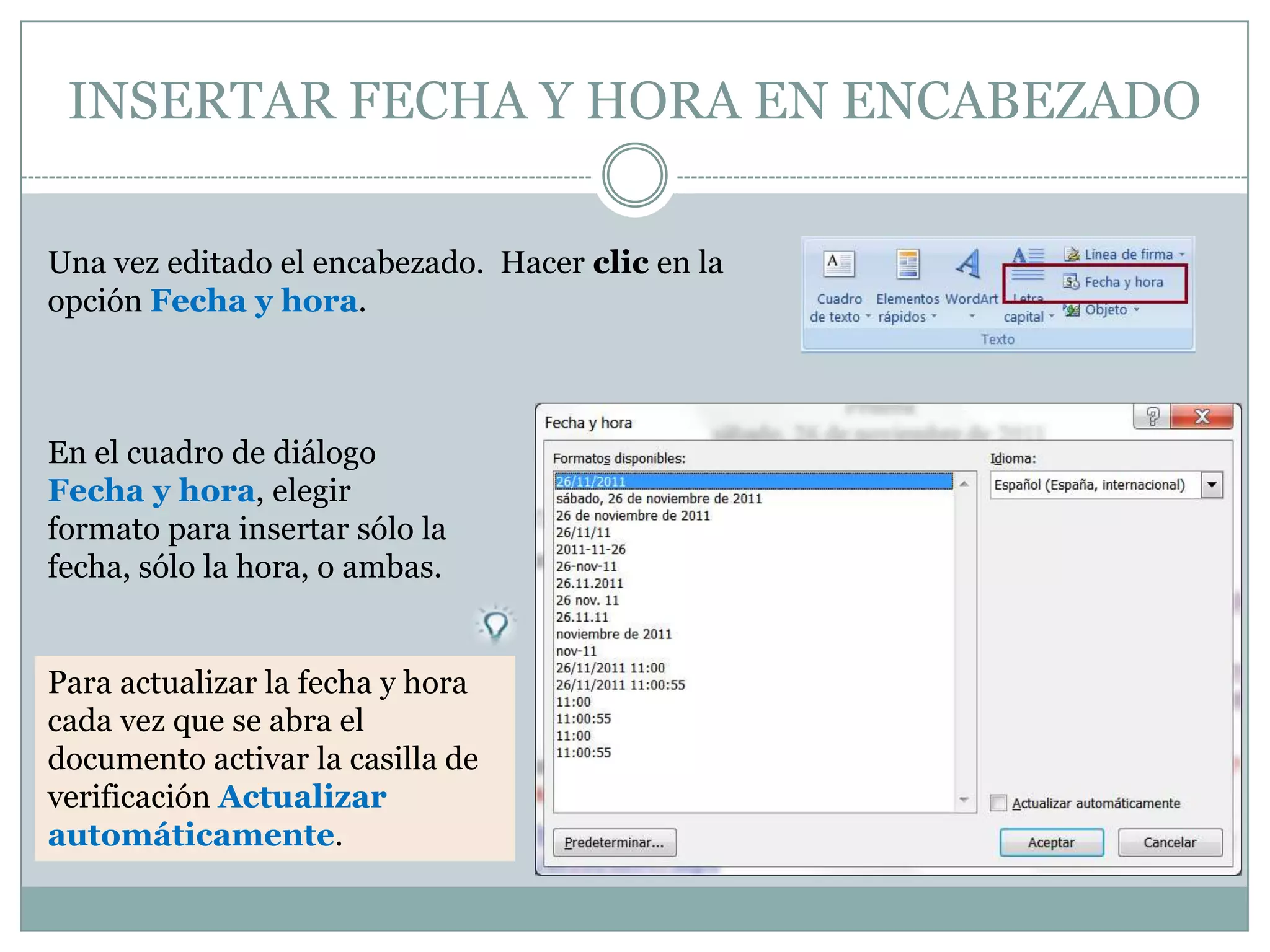
Una vez editado el encabezado. Hacer clic en la
opción Fecha y hora.


En el cuadro de diálogo
Fecha y hora, elegir
formato para insertar sólo la
fecha, sólo la hora, o ambas.


Para actualizar la fecha y hora
cada vez que se abra el
documento activar la casilla de
verificación Actualizar
automáticamente.
INSERTAR FECHA Y HORA EN PIE DE PÁGINA

Para insertar fecha y hora en un pie de página, primero debemos editarlo:

1. Hacer clic con el botón derecho en el
   pie de página y elegir Editar pie de
   página.


2. O bien, seleccionar la pestaña Insertar.
   Y hacer clic en la opción Pie de
   página. Elegir Editar pie de página.
INSERTAR FECHA Y HORA EN PIE DE PÁGINA


Una vez editado el pie de página. Hacer clic en
la opción Fecha y hora.


En el cuadro de diálogo
Fecha y hora, elegir
formato para insertar sólo la
fecha, sólo la hora, o ambas.


Para actualizar la fecha y hora
cada vez que se abra el
documento activar la casilla de
verificación Actualizar
automáticamente.
Configurar página

El grupo de opciones Configurar página de la pestaña Diseño de página
nos permite establecer el tamaño, márgenes y orientación de la página. Además
permite establecer si el texto de la misma se mostrará en una o varias columnas.
Cambiar los márgenes de página

En el grupo Configurar página de la pestaña Diseño de página, hacer clic en
Márgenes.


Hacer clic en el tipo de margen que desee.


  Para personalizar los
  márgenes, hacer clic en Márgenes
  personalizados y, escribir los
  nuevos valores en el cuadro de
  diálogo Configurar página.
Personalizar los márgenes de página


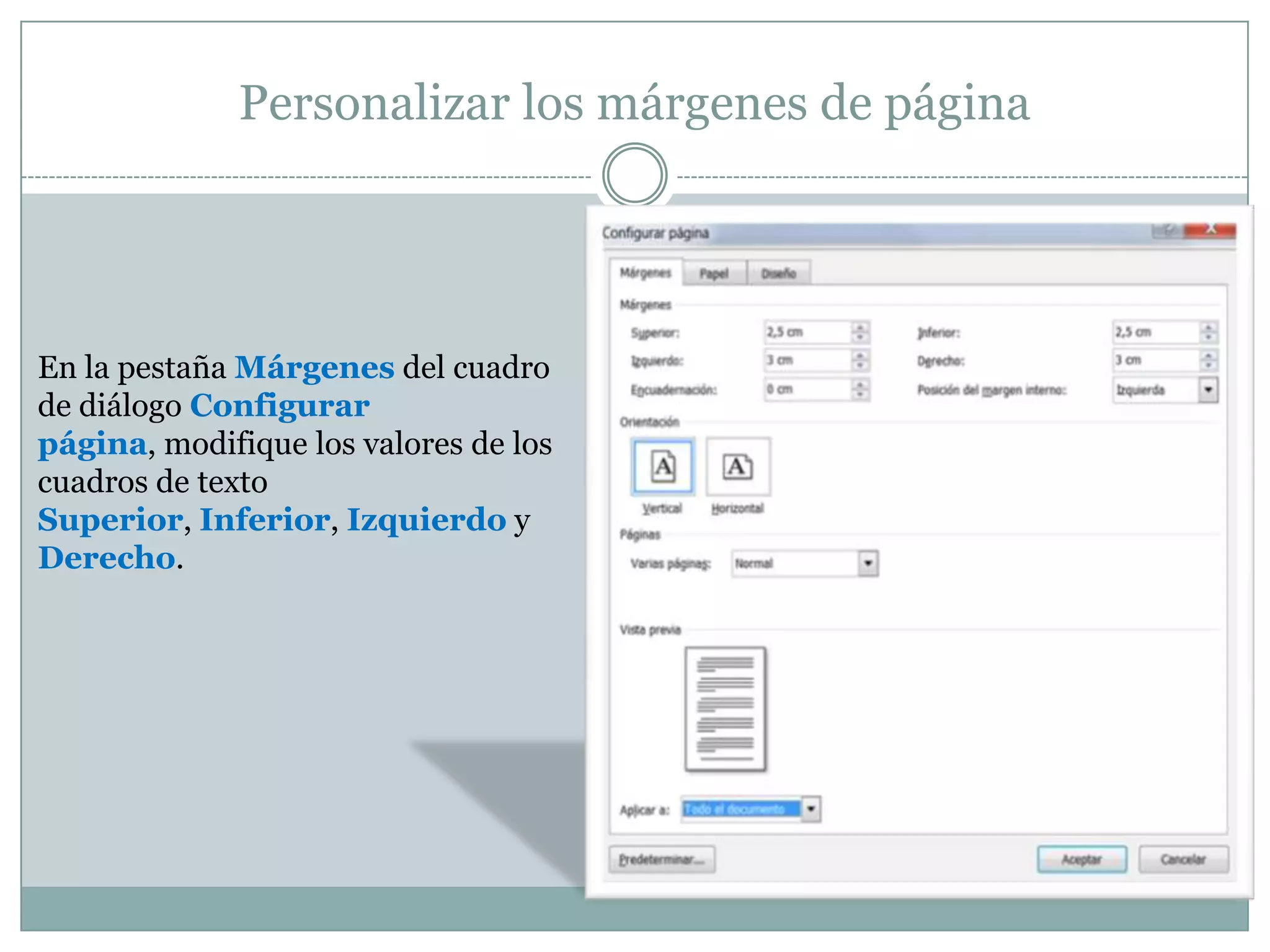
En la pestaña Márgenes del cuadro
de diálogo Configurar
página, modifique los valores de los
cuadros de texto
Superior, Inferior, Izquierdo y
Derecho.
Cambiar orientación de la página


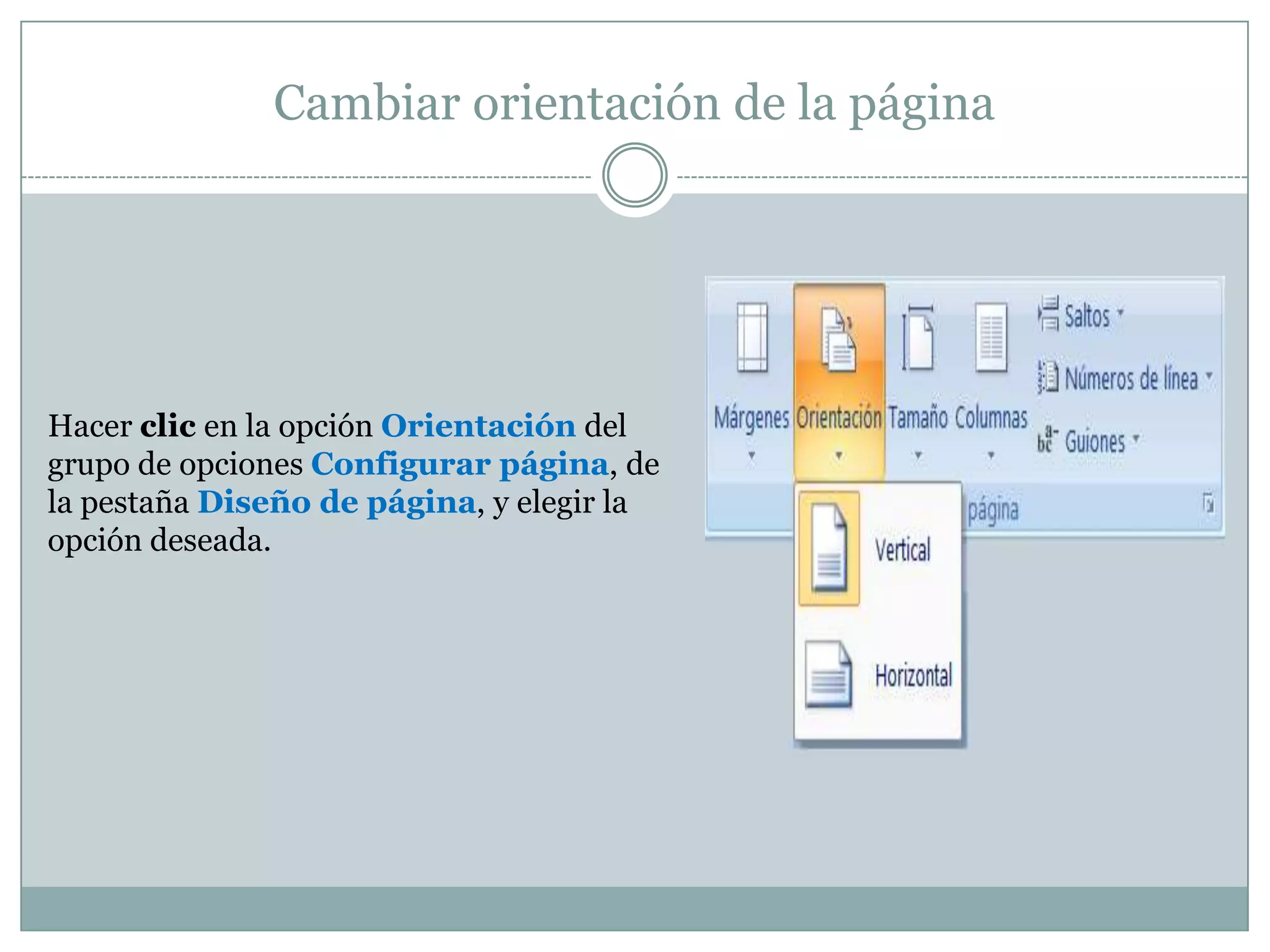
Hacer clic en la opción Orientación del
grupo de opciones Configurar página, de
la pestaña Diseño de página, y elegir la
opción deseada.
Cambiar tamaño de página

En el grupo Configurar página de la pestaña Diseño de página, hacer clic en
Tamaño.


Hacer clic en el tamaño de página que
precise.


  Para personalizar el tamaño de
  página, hacer clic en Más
  tamaños de papel y, escribir los
  nuevos valores en el cuadro de
  diálogo Configurar página.
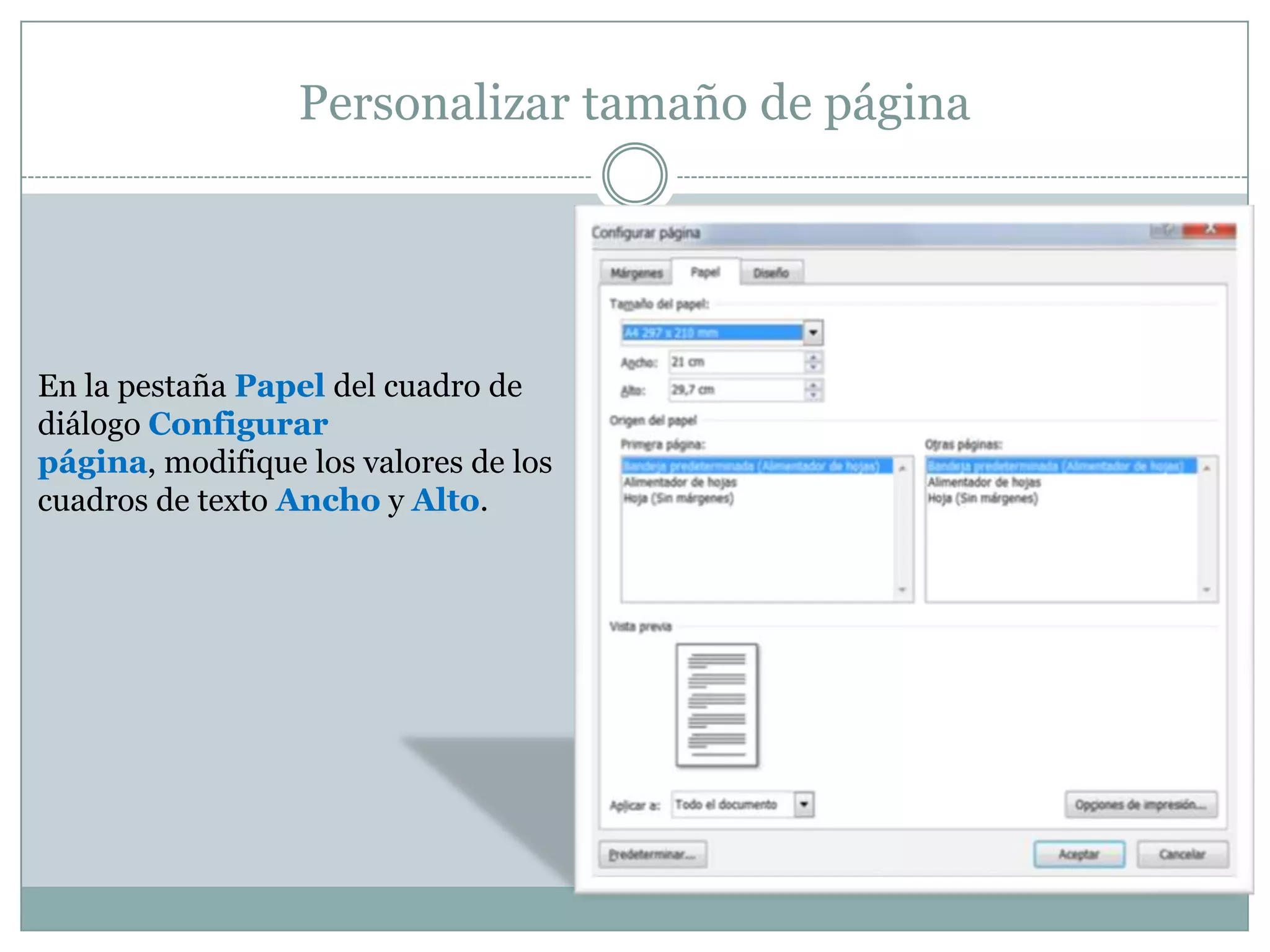
Personalizar tamaño de página


En la pestaña Papel del cuadro de
diálogo Configurar
página, modifique los valores de los
cuadros de texto Ancho y Alto.
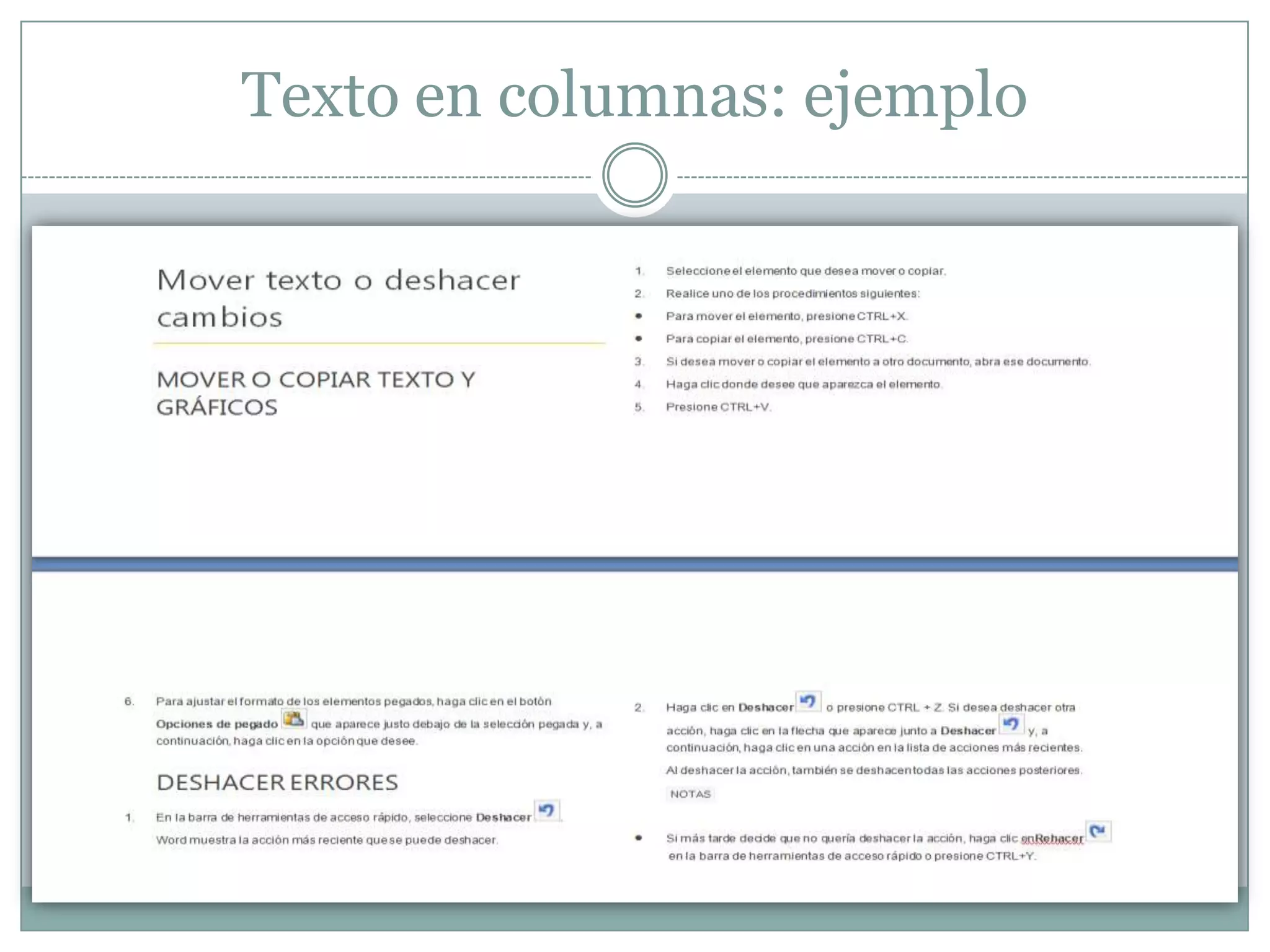
Texto en columnas: ejemplo
Dividir el texto en dos o más columnas

En el grupo Configurar página de la pestaña Diseño de página, hacer clic en
Columnas.


Hacer clic en el diseño que requiera.


  Para personalizar el número de
  columnas hacer clic en Más
  columnas y, escribir los nuevos
  valores en el cuadro de diálogo
  Columnas.
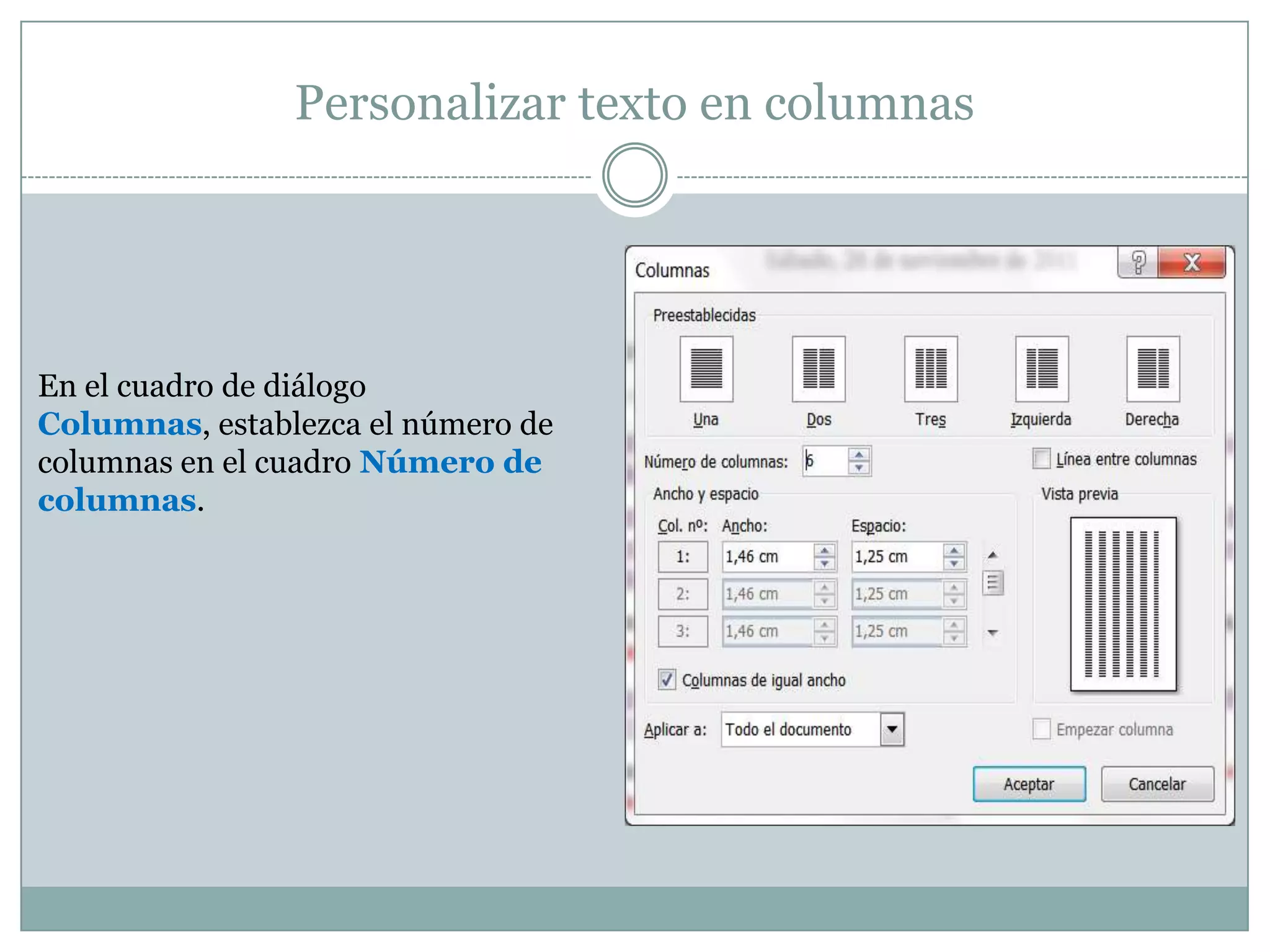
Personalizar texto en columnas


En el cuadro de diálogo
Columnas, establezca el número de
columnas en el cuadro Número de
columnas.
INTERLINEADO


El interlineado determina la cantidad de espacio en sentido vertical
entre las líneas de texto de un párrafo.
Para espaciar uniformemente las líneas de un párrafo, utilice un
interlineado exacto.
CAMBIAR INTERLINEADO

Para cambiar el interlineado:

1. Seleccionar el párrafo cuyo interlineado desea
   cambiar.
2. En el grupo Párrafo de la pestaña Inicio, hacer
   clic en Interlineado.
3. Seleccionar el número de espacios entre líneas
   que desea usar.


Para definir medidas más precisas, hacer clic
en Opciones de interlineado y, seleccionar
las opciones deseadas en el cuadro de
diálogo Espaciado, del cuadro de diálogo
Párrafo.
Opciones de interlineado

Sencillo Esta opción se ajusta a la fuente de mayor
tamaño de esa línea, más una pequeña cantidad de
espacio adicional.
1,5 líneas Esta opción corresponde a una vez y media
el interlineado sencillo.
Doble Esta opción equivale al doble del interlineado
sencillo.
Mínimo Con esta opción se define el interlineado
mínimo necesario para ajustarse a la fuente o el gráfico de
mayor tamaño de la línea.
Exacto Esta opción establece un interlineado fijo que
no ajusta Microsoft Office Word.
Múltiple En esta opción se establece un interlineado
que aumenta o reduce el interlineado sencillo en un
porcentaje que especifique. Por ejemplo, al definir un
interlineado de 1,2 se aumentará el espaciado en un 20
por ciento.
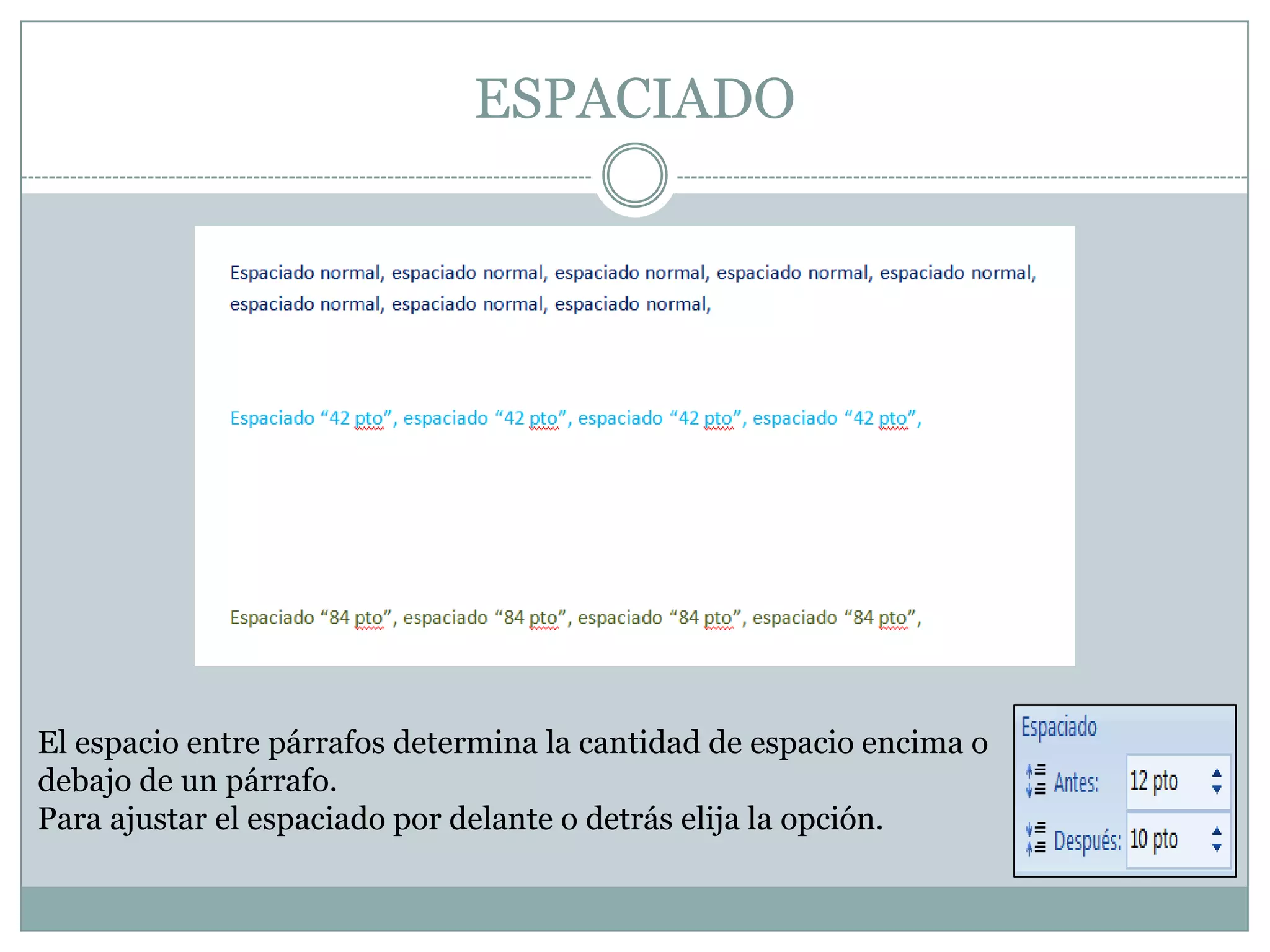
ESPACIADO


El espacio entre párrafos determina la cantidad de espacio encima o
debajo de un párrafo.
Para ajustar el espaciado por delante o detrás elija la opción.
CAMBIAR ESPACIADO

Para cambiar el espaciado:


1. Seleccionar los párrafos situados delante o detrás del párrafo cuyo interlineado
   desea cambiar.

2. En el grupo Párrafo de la ficha Diseño de página, hacer clic en la flecha
   situada junto a Espaciado Antes o Después.
Aplicar sangrías a los párrafos


La sangría establece la distancia del párrafo
respecto al margen izquierdo o derecho.

Puede aumentar o disminuir la sangría de un
párrafo o un grupo de párrafos.

Asimismo puede crear una sangría
francesa, que no aplica la sangría a la primera
línea del párrafo, pero sí a las líneas
siguientes.
Aplicar sangría sólo a la primera línea de un párrafo


Hacer clic delante de la línea a la que
desee aplicar sangría.
En la ficha Diseño de página, hacer
clic en el Iniciador del cuadro de
diálogo Párrafo y,...
Aplicar sangría sólo a la primera línea de un párrafo


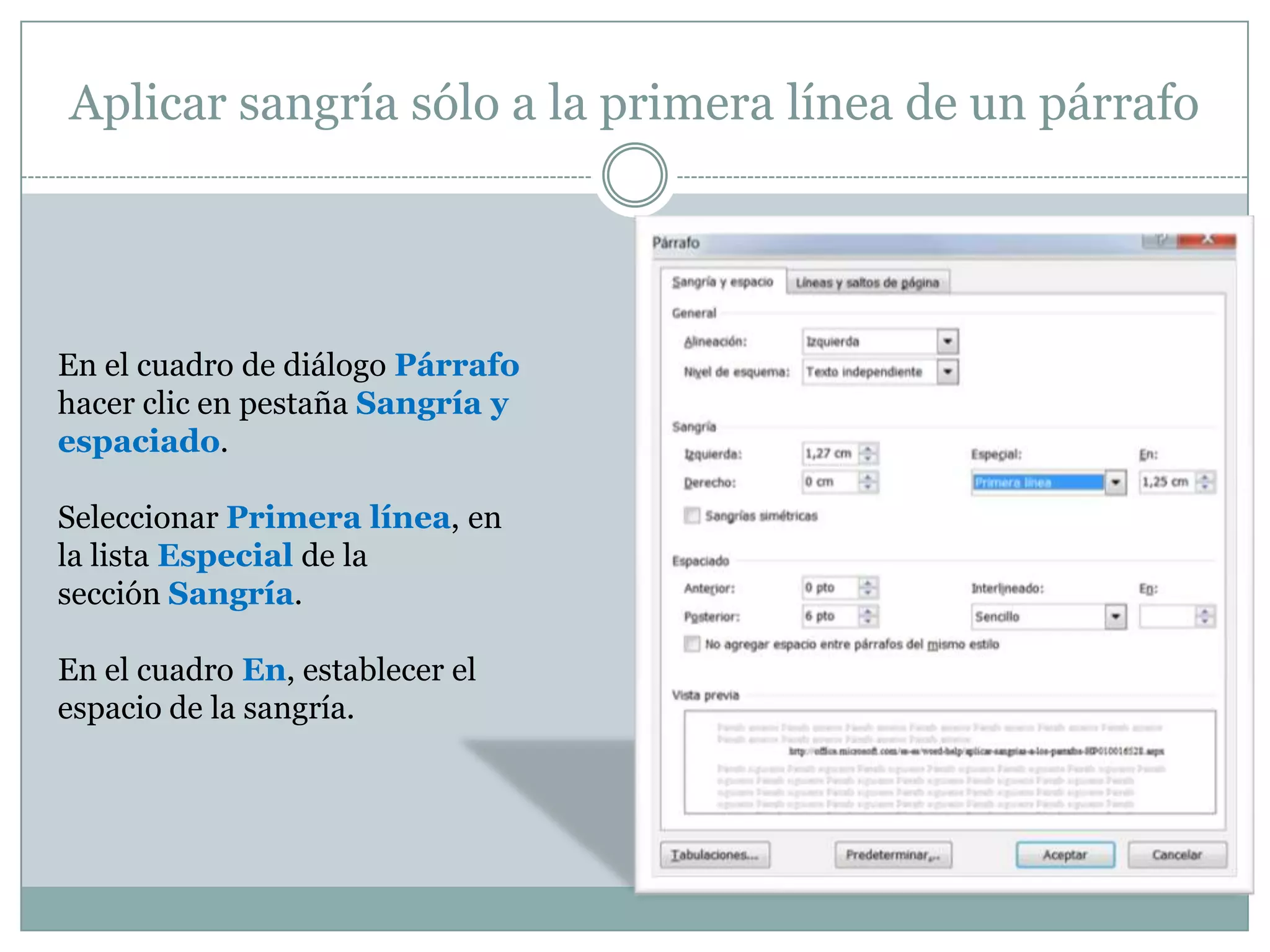
En el cuadro de diálogo Párrafo
hacer clic en pestaña Sangría y
espaciado.

Seleccionar Primera línea, en
la lista Especial de la
sección Sangría.

En el cuadro En, establecer el
espacio de la sangría.
Aplicar sangría sólo a la primera línea de un párrafo


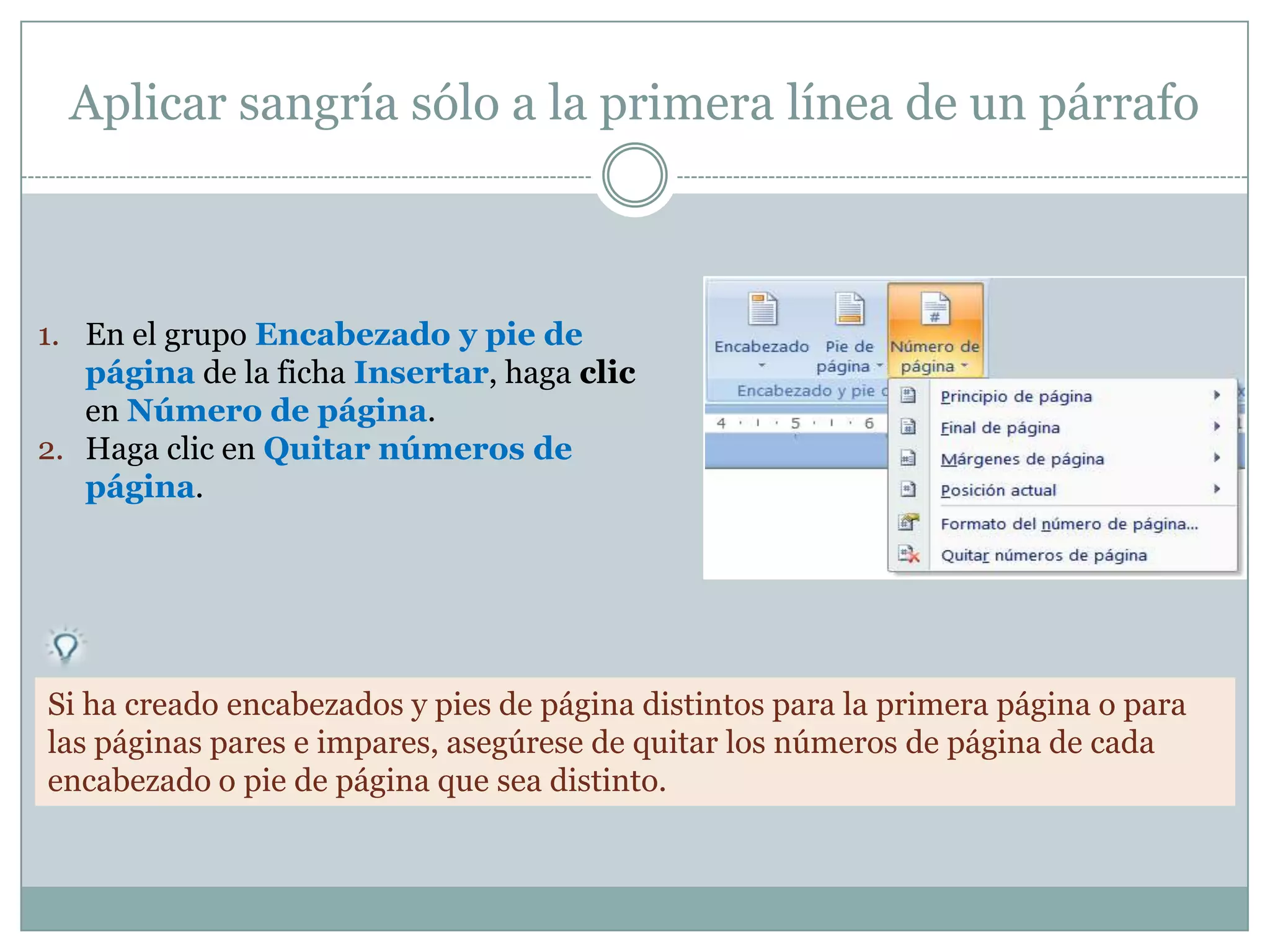
1. En el grupo Encabezado y pie de
   página de la ficha Insertar, haga clic
   en Número de página.
2. Haga clic en Quitar números de
   página.


Si ha creado encabezados y pies de página distintos para la primera página o para
las páginas pares e impares, asegúrese de quitar los números de página de cada
encabezado o pie de página que sea distinto.
Aumentar o disminuir la sangría de un párrafo


Seleccionar el párrafo que desee cambiar.

En la pestaña Diseño de página, en el grupo Párrafo, hacer clic en las flechas
situadas junto a Sangría izquierda o Sangría derecha para aumentar o
reducir la sangría izquierda o derecha del párrafo.
Ejercicios


   REALIZACIÓN DE EJERCICIOS PROPUESTOS POR
FACILITADOR PARA QUE EL ALUMNO PUEDA PONER EN
    PRÁCTICA SUS CONOCIMIENTOS - REV1.PDF -.
    EL ALUMNO ESCRIBIRÁ UN RESUMEN DE LOS
CONCEPTOS ADQUIRIDOS Y UTILIZARÁ LOS CONCEPTOS
             QUE HAYA APRENDIDO.
Objetivos


1. COMO INSERTAR SÍMBOLOS DE MONEDA EN WORD.
2. INSERTAR FECHA Y HORA EN DOCUMENTO.
3. CONFIGURAR PÁGINA.
4. INTERLINEADO Y ESPACIADO.
5. CONFIGURAR PÁGINA.

Word diseño de página

  • 1.
    Insertar símbolos Para insertarsímbolos que no aparecen en el teclado como el símbolo del €, $, u otros como ∞, ©,, o . 1. En la barra de opciones Insertar, hacer clic en la opción Símbolo del grupo de opciones Símbolos. 2. Hacer clic en el símbolo a insertar. Si no encuentra el símbolo que busca haga clic en la opción Más símbolos. En el cuadro de diálogo Símbolo, podrá encontrar más símbolos.
  • 2.
    Insertar símbolo € Utilizarel cuadro de diálogo Símbolo para insertar el símbolo del euro y los símbolos de otras monedas. 1. En el cuadro Subconjunto, hacer clic en Símbolos de moneda. 2. En el cuadro Fuente, hacer clic en la fuente que admita el símbolo que desee.
  • 3.
    INSERTAR FECHA YHORA Mediante la opción Fecha y hora del grupo de opciones Texto, de la pestaña Insertar, podrá insertar la fecha y hora actual en su documento. En el cuadro de diálogo Fecha y hora, elegir un formato para insertar sólo la fecha, sólo la hora, o ambas. Si activa la casilla de verificación Actualizar automáticamente. La fecha actual y la hora se mostrarán cada vez que se abra el documento.
  • 4.
    INSERTAR FECHA YHORA EN ENCABEZADO Para insertar fecha y hora en un encabezado, primero debemos editarlo: 1. Hacer clic con el botón derecho en el encabezado y elegir Editar encabezado. 2. O bien, seleccionar la pestaña Insertar. Y hacer clic en la opción Encabezado. Elegir Editar encabezado.
  • 5.
    INSERTAR FECHA YHORA EN ENCABEZADO Una vez editado el encabezado. Hacer clic en la opción Fecha y hora. En el cuadro de diálogo Fecha y hora, elegir formato para insertar sólo la fecha, sólo la hora, o ambas. Para actualizar la fecha y hora cada vez que se abra el documento activar la casilla de verificación Actualizar automáticamente.
  • 6.
    INSERTAR FECHA YHORA EN PIE DE PÁGINA Para insertar fecha y hora en un pie de página, primero debemos editarlo: 1. Hacer clic con el botón derecho en el pie de página y elegir Editar pie de página. 2. O bien, seleccionar la pestaña Insertar. Y hacer clic en la opción Pie de página. Elegir Editar pie de página.
  • 7.
    INSERTAR FECHA YHORA EN PIE DE PÁGINA Una vez editado el pie de página. Hacer clic en la opción Fecha y hora. En el cuadro de diálogo Fecha y hora, elegir formato para insertar sólo la fecha, sólo la hora, o ambas. Para actualizar la fecha y hora cada vez que se abra el documento activar la casilla de verificación Actualizar automáticamente.
  • 8.
    Configurar página El grupode opciones Configurar página de la pestaña Diseño de página nos permite establecer el tamaño, márgenes y orientación de la página. Además permite establecer si el texto de la misma se mostrará en una o varias columnas.
  • 9.
    Cambiar los márgenesde página En el grupo Configurar página de la pestaña Diseño de página, hacer clic en Márgenes. Hacer clic en el tipo de margen que desee. Para personalizar los márgenes, hacer clic en Márgenes personalizados y, escribir los nuevos valores en el cuadro de diálogo Configurar página.
  • 10.
    Personalizar los márgenesde página En la pestaña Márgenes del cuadro de diálogo Configurar página, modifique los valores de los cuadros de texto Superior, Inferior, Izquierdo y Derecho.
  • 11.
    Cambiar orientación dela página Hacer clic en la opción Orientación del grupo de opciones Configurar página, de la pestaña Diseño de página, y elegir la opción deseada.
  • 12.
    Cambiar tamaño depágina En el grupo Configurar página de la pestaña Diseño de página, hacer clic en Tamaño. Hacer clic en el tamaño de página que precise. Para personalizar el tamaño de página, hacer clic en Más tamaños de papel y, escribir los nuevos valores en el cuadro de diálogo Configurar página.
  • 13.
    Personalizar tamaño depágina En la pestaña Papel del cuadro de diálogo Configurar página, modifique los valores de los cuadros de texto Ancho y Alto.
  • 14.
  • 15.
    Dividir el textoen dos o más columnas En el grupo Configurar página de la pestaña Diseño de página, hacer clic en Columnas. Hacer clic en el diseño que requiera. Para personalizar el número de columnas hacer clic en Más columnas y, escribir los nuevos valores en el cuadro de diálogo Columnas.
  • 16.
    Personalizar texto encolumnas En el cuadro de diálogo Columnas, establezca el número de columnas en el cuadro Número de columnas.
  • 17.
    INTERLINEADO El interlineado determinala cantidad de espacio en sentido vertical entre las líneas de texto de un párrafo. Para espaciar uniformemente las líneas de un párrafo, utilice un interlineado exacto.
  • 18.
    CAMBIAR INTERLINEADO Para cambiarel interlineado: 1. Seleccionar el párrafo cuyo interlineado desea cambiar. 2. En el grupo Párrafo de la pestaña Inicio, hacer clic en Interlineado. 3. Seleccionar el número de espacios entre líneas que desea usar. Para definir medidas más precisas, hacer clic en Opciones de interlineado y, seleccionar las opciones deseadas en el cuadro de diálogo Espaciado, del cuadro de diálogo Párrafo.
  • 19.
    Opciones de interlineado SencilloEsta opción se ajusta a la fuente de mayor tamaño de esa línea, más una pequeña cantidad de espacio adicional. 1,5 líneas Esta opción corresponde a una vez y media el interlineado sencillo. Doble Esta opción equivale al doble del interlineado sencillo. Mínimo Con esta opción se define el interlineado mínimo necesario para ajustarse a la fuente o el gráfico de mayor tamaño de la línea. Exacto Esta opción establece un interlineado fijo que no ajusta Microsoft Office Word. Múltiple En esta opción se establece un interlineado que aumenta o reduce el interlineado sencillo en un porcentaje que especifique. Por ejemplo, al definir un interlineado de 1,2 se aumentará el espaciado en un 20 por ciento.
  • 20.
    ESPACIADO El espacio entrepárrafos determina la cantidad de espacio encima o debajo de un párrafo. Para ajustar el espaciado por delante o detrás elija la opción.
  • 21.
    CAMBIAR ESPACIADO Para cambiarel espaciado: 1. Seleccionar los párrafos situados delante o detrás del párrafo cuyo interlineado desea cambiar. 2. En el grupo Párrafo de la ficha Diseño de página, hacer clic en la flecha situada junto a Espaciado Antes o Después.
  • 22.
    Aplicar sangrías alos párrafos La sangría establece la distancia del párrafo respecto al margen izquierdo o derecho. Puede aumentar o disminuir la sangría de un párrafo o un grupo de párrafos. Asimismo puede crear una sangría francesa, que no aplica la sangría a la primera línea del párrafo, pero sí a las líneas siguientes.
  • 23.
    Aplicar sangría sóloa la primera línea de un párrafo Hacer clic delante de la línea a la que desee aplicar sangría. En la ficha Diseño de página, hacer clic en el Iniciador del cuadro de diálogo Párrafo y,...
  • 24.
    Aplicar sangría sóloa la primera línea de un párrafo En el cuadro de diálogo Párrafo hacer clic en pestaña Sangría y espaciado. Seleccionar Primera línea, en la lista Especial de la sección Sangría. En el cuadro En, establecer el espacio de la sangría.
  • 25.
    Aplicar sangría sóloa la primera línea de un párrafo 1. En el grupo Encabezado y pie de página de la ficha Insertar, haga clic en Número de página. 2. Haga clic en Quitar números de página. Si ha creado encabezados y pies de página distintos para la primera página o para las páginas pares e impares, asegúrese de quitar los números de página de cada encabezado o pie de página que sea distinto.
  • 26.
    Aumentar o disminuirla sangría de un párrafo Seleccionar el párrafo que desee cambiar. En la pestaña Diseño de página, en el grupo Párrafo, hacer clic en las flechas situadas junto a Sangría izquierda o Sangría derecha para aumentar o reducir la sangría izquierda o derecha del párrafo.
  • 27.
    Ejercicios REALIZACIÓN DE EJERCICIOS PROPUESTOS POR FACILITADOR PARA QUE EL ALUMNO PUEDA PONER EN PRÁCTICA SUS CONOCIMIENTOS - REV1.PDF -. EL ALUMNO ESCRIBIRÁ UN RESUMEN DE LOS CONCEPTOS ADQUIRIDOS Y UTILIZARÁ LOS CONCEPTOS QUE HAYA APRENDIDO.
  • 28.
    Objetivos 1. COMO INSERTARSÍMBOLOS DE MONEDA EN WORD. 2. INSERTAR FECHA Y HORA EN DOCUMENTO. 3. CONFIGURAR PÁGINA. 4. INTERLINEADO Y ESPACIADO. 5. CONFIGURAR PÁGINA.