UNIVERSIDAD FERMÍN TORO
VICE RECTORADO ACADEMICO
FACULTAD DE CIENCIAS ECONOMICAS Y SOCIALES
ESCUELA DE COMUNICACIÓN SOCIAL
INTERGRANTES:
Grecia Patrizi C.I. 25.814.898
Gilberliz Martinez C.I. 26.461.915
Maria Inojosa C.I. 26.474321
Mariancy Cifarelli C.I. 26.429759
Rosangela Lamas C.I. 26.424.140
Sección “F”
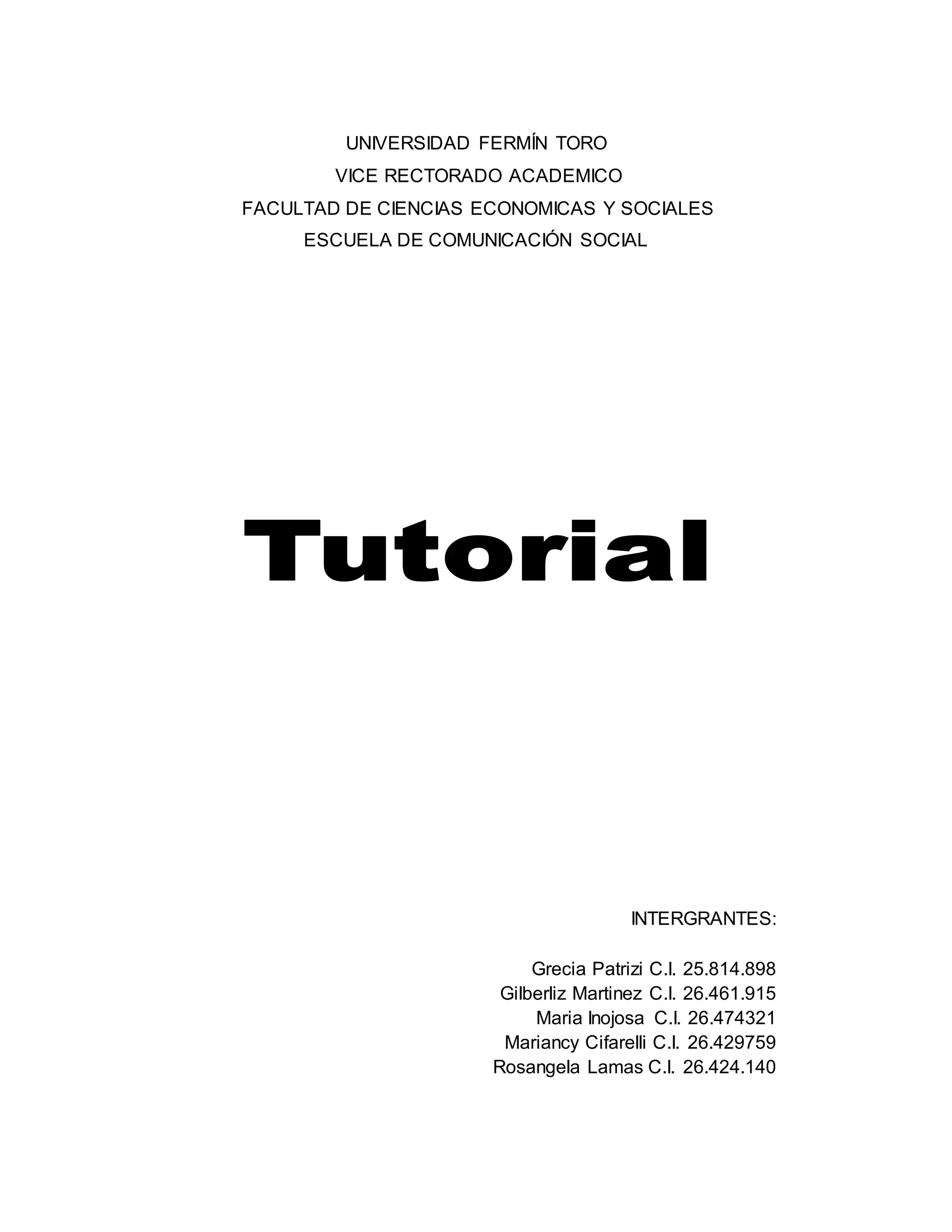
La Banda de Opciones Desde las pestañas de esta barra se
pueden ejecutar todos los comandos de Word2007. En Word2007 la
banda de opciones tiene un comportamiento "inteligente", que consiste,
básicamente, en mostrar sólo los comandos más importantes y los que
el usuario va utilizando; es decir se adaptan al uso de cada usuario.
Inicialmente, cuando abrimos Word2007 aparece un menú de pestañas.
Al seleccionar cada pestaña, aparecen grupos de herramientas que
contienen los comandos más utilizados.
INICIO
La pestaña Inicio contiene las operaciones más comunes sobre copiar,
cortar y pegar, además de las operaciones de Fuente, Párrafo, Estilo y
Edición.
En Word2007 la pestaña Inicio se encuentra dividida en 5
secciones que contienen las operaciones correspondientes al
Portapapeles
Fuente (tamaño de letra, tipo de letra, etc.)
Párrafo (alineación de texto, separación entre líneas, sangría, etc.)
Estilo y Edición (buscar texto, reemplazar, etc.),
Cada una de las secciones, se ha creado con botones de acceso rápido
a la tarea que se desea realizar. Una forma más fácil e intuitiva de
utilizar las herramientas.
INSERTAR
Lo que antes solía llamarse el menú Insertar, ahora es una pestaña que
contiene grupos de herramientas de acceso rápido.
Para la pestaña Insertar, ubicamos los grupos de herramientas
correspondientes a:
 Páginas
 Tabla Ilustraciones
 Vínculos
 Encabezado y pie de página
 Texto Símbolos
 Las diferentes pestañas y herramientas se pueden activar desde
el teclado pulsando Alt y luego la letra o conjunto de letras que
aparece al lado del icono del comando.
DISEÑO DE PÁGINA
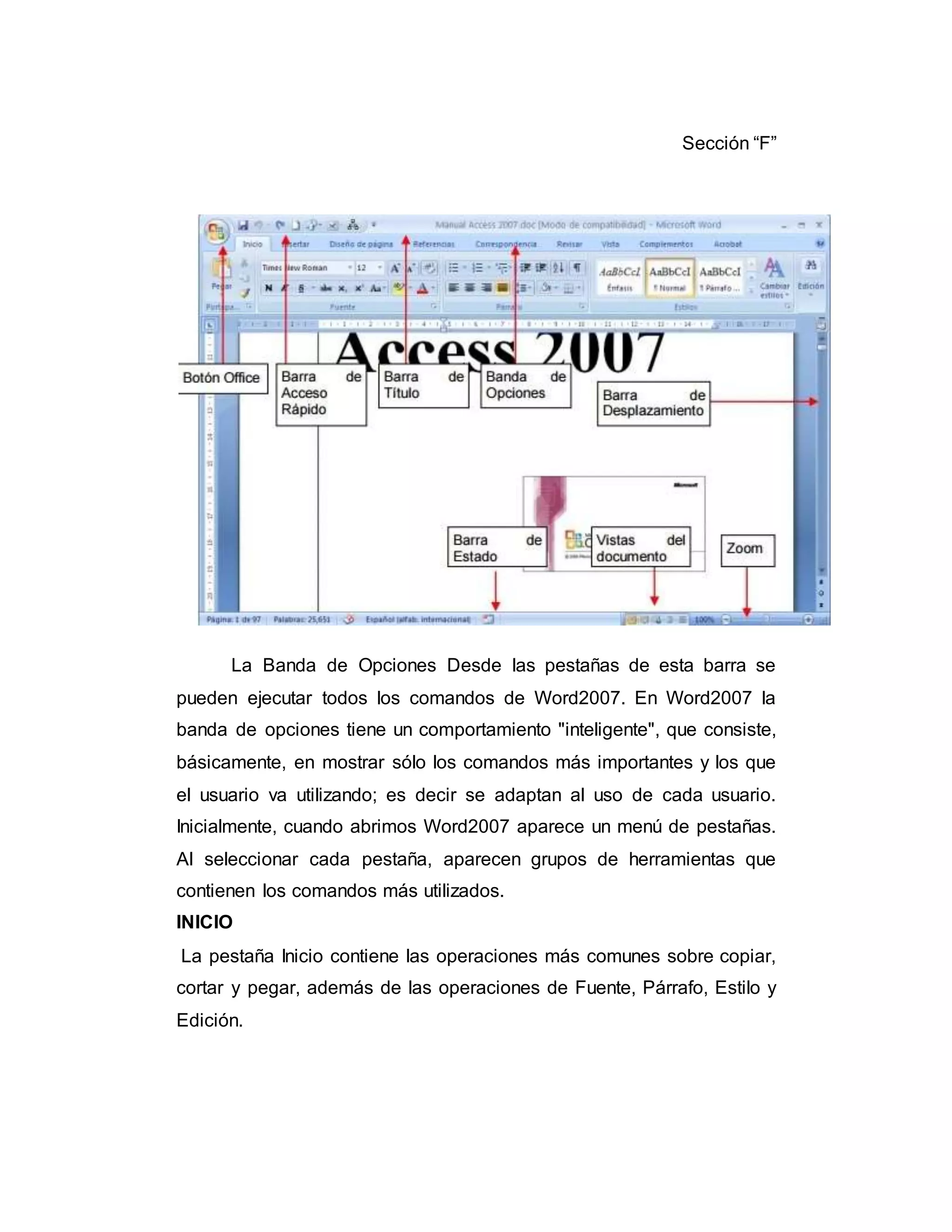
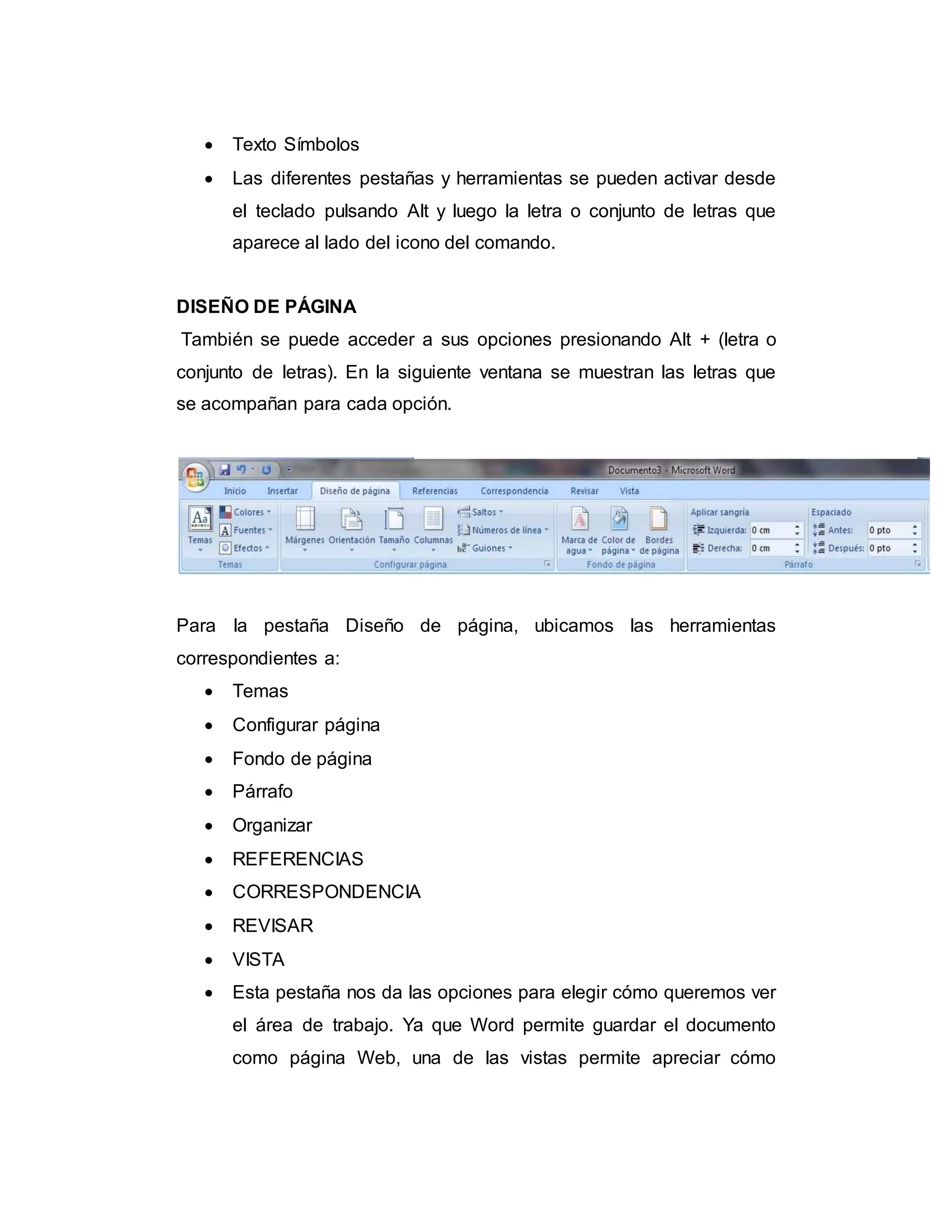
También se puede acceder a sus opciones presionando Alt + (letra o
conjunto de letras). En la siguiente ventana se muestran las letras que
se acompañan para cada opción.
Para la pestaña Diseño de página, ubicamos las herramientas
correspondientes a:
 Temas
 Configurar página
 Fondo de página
 Párrafo
 Organizar
 REFERENCIAS
 CORRESPONDENCIA
 REVISAR
 VISTA
 Esta pestaña nos da las opciones para elegir cómo queremos ver
el área de trabajo. Ya que Word permite guardar el documento
como página Web, una de las vistas permite apreciar cómo
quedaría como tal, también permite ver las estructuras de un
documento cuando los títulos y subtítulos son indicados.
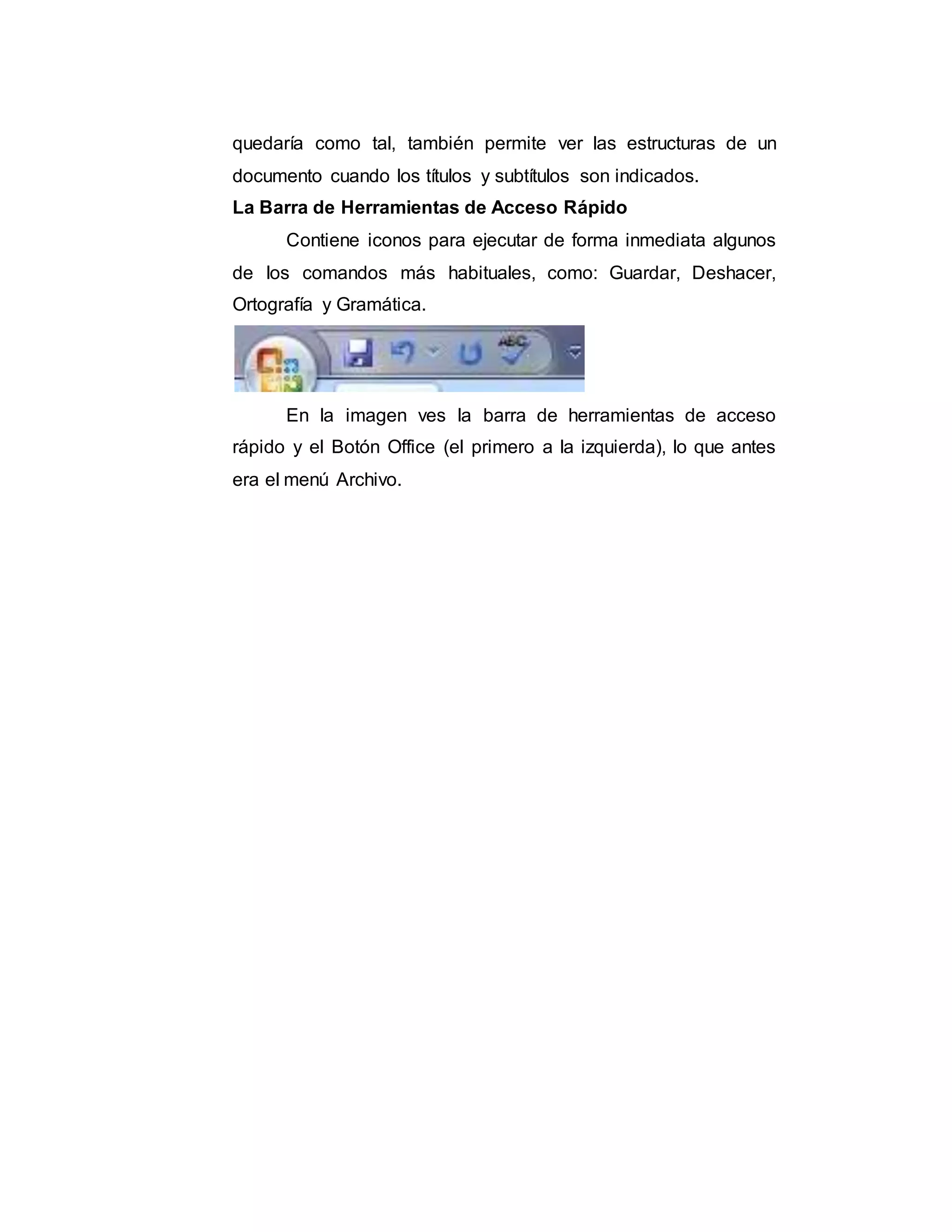
La Barra de Herramientas de Acceso Rápido
Contiene iconos para ejecutar de forma inmediata algunos
de los comandos más habituales, como: Guardar, Deshacer,
Ortografía y Gramática.
En la imagen ves la barra de herramientas de acceso
rápido y el Botón Office (el primero a la izquierda), lo que antes
era el menú Archivo.

Word tutorial

  • 1.
    UNIVERSIDAD FERMÍN TORO VICERECTORADO ACADEMICO FACULTAD DE CIENCIAS ECONOMICAS Y SOCIALES ESCUELA DE COMUNICACIÓN SOCIAL INTERGRANTES: Grecia Patrizi C.I. 25.814.898 Gilberliz Martinez C.I. 26.461.915 Maria Inojosa C.I. 26.474321 Mariancy Cifarelli C.I. 26.429759 Rosangela Lamas C.I. 26.424.140
  • 2.
    Sección “F” La Bandade Opciones Desde las pestañas de esta barra se pueden ejecutar todos los comandos de Word2007. En Word2007 la banda de opciones tiene un comportamiento "inteligente", que consiste, básicamente, en mostrar sólo los comandos más importantes y los que el usuario va utilizando; es decir se adaptan al uso de cada usuario. Inicialmente, cuando abrimos Word2007 aparece un menú de pestañas. Al seleccionar cada pestaña, aparecen grupos de herramientas que contienen los comandos más utilizados. INICIO La pestaña Inicio contiene las operaciones más comunes sobre copiar, cortar y pegar, además de las operaciones de Fuente, Párrafo, Estilo y Edición.
  • 3.
    En Word2007 lapestaña Inicio se encuentra dividida en 5 secciones que contienen las operaciones correspondientes al Portapapeles Fuente (tamaño de letra, tipo de letra, etc.) Párrafo (alineación de texto, separación entre líneas, sangría, etc.) Estilo y Edición (buscar texto, reemplazar, etc.), Cada una de las secciones, se ha creado con botones de acceso rápido a la tarea que se desea realizar. Una forma más fácil e intuitiva de utilizar las herramientas. INSERTAR Lo que antes solía llamarse el menú Insertar, ahora es una pestaña que contiene grupos de herramientas de acceso rápido. Para la pestaña Insertar, ubicamos los grupos de herramientas correspondientes a:  Páginas  Tabla Ilustraciones  Vínculos  Encabezado y pie de página
  • 4.
     Texto Símbolos Las diferentes pestañas y herramientas se pueden activar desde el teclado pulsando Alt y luego la letra o conjunto de letras que aparece al lado del icono del comando. DISEÑO DE PÁGINA También se puede acceder a sus opciones presionando Alt + (letra o conjunto de letras). En la siguiente ventana se muestran las letras que se acompañan para cada opción. Para la pestaña Diseño de página, ubicamos las herramientas correspondientes a:  Temas  Configurar página  Fondo de página  Párrafo  Organizar  REFERENCIAS  CORRESPONDENCIA  REVISAR  VISTA  Esta pestaña nos da las opciones para elegir cómo queremos ver el área de trabajo. Ya que Word permite guardar el documento como página Web, una de las vistas permite apreciar cómo
  • 5.
    quedaría como tal,también permite ver las estructuras de un documento cuando los títulos y subtítulos son indicados. La Barra de Herramientas de Acceso Rápido Contiene iconos para ejecutar de forma inmediata algunos de los comandos más habituales, como: Guardar, Deshacer, Ortografía y Gramática. En la imagen ves la barra de herramientas de acceso rápido y el Botón Office (el primero a la izquierda), lo que antes era el menú Archivo.