Procesador de Textos Microsoft Word El procesador de Textos , que sirve para crear …………
Guardar un documento
Abrir un documento
Elementos de Word  2003   Barra de Titulo Barra de Menú Botones Standard Regla Barras de desplazamiento Barra de Dibujo Barra de Estado Botones de presentación
La barra de menús  La barra de herramientas estándar   Barra de Formato y Estándar comparten o no una fila
 
Agregar y quitar botones
Desplazarse por un documento   Con las teclas de dirección   Combinación de teclas .   Desplazamientos a lo largo de todo el documento
Mouse:  Para seleccionar mediante ratón hay dos métodos   Arrastrando . Colocar el cursor al principio de la selección, presionar el botón  izquierdo  y, sin soltar el botón, mover el cursor hasta el final de la selección.  Haciendo  clic  y doble  clic . Colocar el cursor en una palabra y hacer  doble   clic , la palabra completa quedará seleccionada. Colocar el cursor justo al inicio de la línea, veremos que el cursor cambia de forma y se convierte en una flecha  , hacer  clic   y la línea completa quedará seleccionada; si hacemos  doble   clic , el párrafo completo quedará seleccionado
Teclado
Opciones de pegado   Cada vez que pegamos se copia el texto tal y como lo copiamos, con el formato que tenía. Por ejemplo, si copiamos algo que estaba en estilo negrita y tamaño 18, al pegar se pegará también en negrita y tamaño 18.
Buscar y Reemplazar Podemos ejecutarlo desde el menú Edición, Buscar o con la combinación de teclas  Ctrl + B
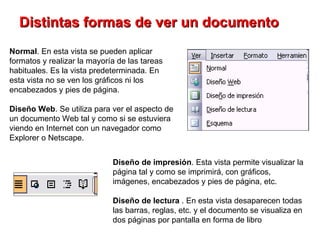
Distintas formas de ver un documento   Normal . En esta vista se pueden aplicar formatos y realizar la mayoría de las tareas habituales. Es la vista predeterminada. En esta vista no se ven los gráficos ni los encabezados y pies de página. Diseño Web . Se utiliza para ver el aspecto de un documento Web tal y como si se estuviera viendo en Internet con un navegador como Explorer o Netscape.  Diseño de impresión . Esta vista permite visualizar la página tal y como se imprimirá, con gráficos, imágenes, encabezados y pies de página, etc.   Diseño de lectura  . En esta vista desaparecen todas las barras, reglas, etc. y el documento se visualiza en dos páginas por pantalla en forma de libro
Ver varios documentos a la vez
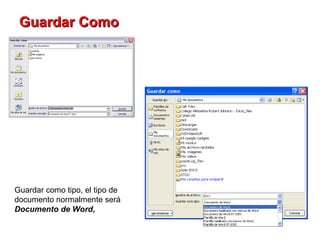
Guardar Como   Guardar como tipo, el tipo de documento normalmente será  Documento   de   Word ,
Cuando ya existe   el archivo 1.  Reemplazar el archivo existente .. 2.  Guardar cambios con un nombre diferente .  Se nos mostrará de nuevo el cuadro de diálogo  Guardar como , para que le demos otro nombre al archivo que estamos guardando.  3. Combinar cambios en un archivo existente.  Se añadirá el archivo que estamos guardando al que ya existía, es decir, tendremos los dos archivos combinados en un solo archivo.
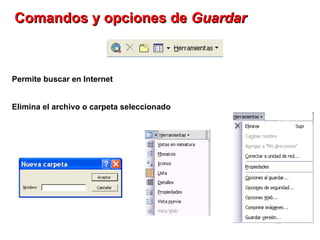
Permite buscar en Internet  Elimina el archivo o carpeta seleccionado   Comandos y opciones de  Guardar
Alineación   Izquierda Centro Derecha Justifica Alinea a la izquierda todo el texto por defecto. Alinea al centro le texto cuando se selecciona. Alinea a la derecha cuando se selecciona. Justicia el documento dejando ordenado el texto.
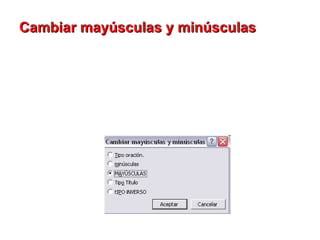
Cambiar mayúsculas y minúsculas
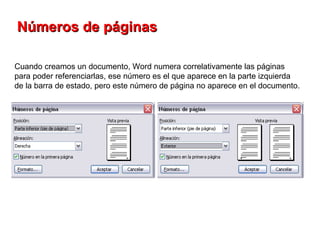
Números de páginas   Cuando creamos un documento, Word numera correlativamente las páginas para poder referenciarlas, ese número es el que aparece en la parte izquierda de la barra de estado, pero este número de página no aparece en el documento.
Encabezados y pies de página
Creación de tablas
Desplazarse en las tabla   Para colocarse en una celda, basta hacer clic en ella con el cursor  Al pulsar la tecla TAB  en la última celda de la tabla se crea una nueva fila.
Menú contextual de Tablas   Haciendo clic con el botón derecho del ratón sobre una tabla se abre el menú contextual.
Usar plantillas de Word   Para las plantillas hay que abrir un documento nuevo desde el menú Archivo
Profesor: Pedro Zurita J.

Word2003

  • 1.
    Procesador de TextosMicrosoft Word El procesador de Textos , que sirve para crear …………
  • 2.
  • 3.
  • 4.
    Elementos de Word 2003 Barra de Titulo Barra de Menú Botones Standard Regla Barras de desplazamiento Barra de Dibujo Barra de Estado Botones de presentación
  • 5.
    La barra demenús La barra de herramientas estándar Barra de Formato y Estándar comparten o no una fila
  • 6.
  • 7.
  • 8.
    Desplazarse por undocumento Con las teclas de dirección Combinación de teclas . Desplazamientos a lo largo de todo el documento
  • 9.
    Mouse: Paraseleccionar mediante ratón hay dos métodos Arrastrando . Colocar el cursor al principio de la selección, presionar el botón izquierdo y, sin soltar el botón, mover el cursor hasta el final de la selección. Haciendo clic y doble clic . Colocar el cursor en una palabra y hacer doble clic , la palabra completa quedará seleccionada. Colocar el cursor justo al inicio de la línea, veremos que el cursor cambia de forma y se convierte en una flecha , hacer clic y la línea completa quedará seleccionada; si hacemos doble clic , el párrafo completo quedará seleccionado
  • 10.
  • 11.
    Opciones de pegado Cada vez que pegamos se copia el texto tal y como lo copiamos, con el formato que tenía. Por ejemplo, si copiamos algo que estaba en estilo negrita y tamaño 18, al pegar se pegará también en negrita y tamaño 18.
  • 12.
    Buscar y ReemplazarPodemos ejecutarlo desde el menú Edición, Buscar o con la combinación de teclas Ctrl + B
  • 13.
    Distintas formas dever un documento Normal . En esta vista se pueden aplicar formatos y realizar la mayoría de las tareas habituales. Es la vista predeterminada. En esta vista no se ven los gráficos ni los encabezados y pies de página. Diseño Web . Se utiliza para ver el aspecto de un documento Web tal y como si se estuviera viendo en Internet con un navegador como Explorer o Netscape. Diseño de impresión . Esta vista permite visualizar la página tal y como se imprimirá, con gráficos, imágenes, encabezados y pies de página, etc. Diseño de lectura . En esta vista desaparecen todas las barras, reglas, etc. y el documento se visualiza en dos páginas por pantalla en forma de libro
  • 14.
  • 15.
    Guardar Como Guardar como tipo, el tipo de documento normalmente será Documento de Word ,
  • 16.
    Cuando ya existe el archivo 1. Reemplazar el archivo existente .. 2. Guardar cambios con un nombre diferente . Se nos mostrará de nuevo el cuadro de diálogo Guardar como , para que le demos otro nombre al archivo que estamos guardando. 3. Combinar cambios en un archivo existente. Se añadirá el archivo que estamos guardando al que ya existía, es decir, tendremos los dos archivos combinados en un solo archivo.
  • 17.
    Permite buscar enInternet Elimina el archivo o carpeta seleccionado Comandos y opciones de Guardar
  • 18.
    Alineación Izquierda Centro Derecha Justifica Alinea a la izquierda todo el texto por defecto. Alinea al centro le texto cuando se selecciona. Alinea a la derecha cuando se selecciona. Justicia el documento dejando ordenado el texto.
  • 19.
  • 20.
    Números de páginas Cuando creamos un documento, Word numera correlativamente las páginas para poder referenciarlas, ese número es el que aparece en la parte izquierda de la barra de estado, pero este número de página no aparece en el documento.
  • 21.
  • 22.
  • 23.
    Desplazarse en lastabla Para colocarse en una celda, basta hacer clic en ella con el cursor Al pulsar la tecla TAB en la última celda de la tabla se crea una nueva fila.
  • 24.
    Menú contextual deTablas Haciendo clic con el botón derecho del ratón sobre una tabla se abre el menú contextual.
  • 25.
    Usar plantillas deWord Para las plantillas hay que abrir un documento nuevo desde el menú Archivo
  • 26.