LibreOffice Writer es un procesador de texto que permite crear y editar documentos, incluyendo gráficos y tablas. Proporciona herramientas para insertar encabezados, pies de página, configurar páginas, e insertar y formatear tablas.
LibreOffice Writer
(Procesador de Textos de Ubuntu)
LibreOffice Writer te permite diseñar y producir documentos de texto que pueden incluir
gráficos, tablas o diagramas.
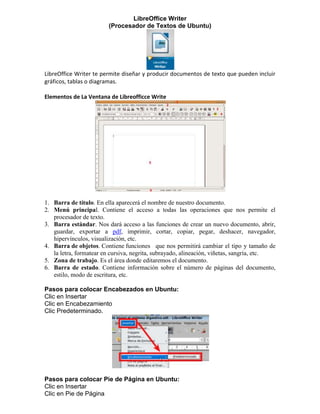
Elementos de La Ventana de Libreofficce Write
1. Barra de título. En ella aparecerá el nombre de nuestro documento.
2. Menú principal. Contiene el acceso a todas las operaciones que nos permite el
procesador de texto.
3. Barra estándar. Nos dará acceso a las funciones de crear un nuevo documento, abrir,
guardar, exportar a pdf, imprimir, cortar, copiar, pegar, deshacer, navegador,
hipervínculos, visualización, etc.
4. Barra de objetos. Contiene funciones que nos permitirá cambiar el tipo y tamaño de
la letra, formatear en cursiva, negrita, subrayado, alineación, viñetas, sangría, etc.
5. Zona de trabajo. Es el área donde editaremos el documento.
6. Barra de estado. Contiene información sobre el número de páginas del documento,
estilo, modo de escritura, etc.
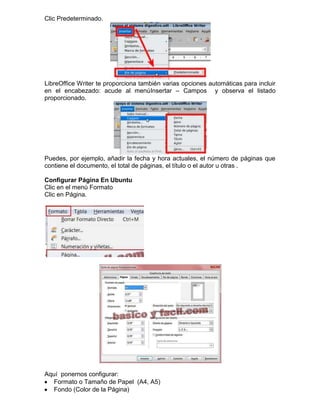
Pasos para colocar Encabezados en Ubuntu:
Clic en Insertar
Clic en Encabezamiento
Clic Predeterminado.
Pasos para colocar Pie de Página en Ubuntu:
Clic en Insertar
Clic en Pie de Página
2.
Clic Predeterminado.
LibreOffice Writerte proporciona también varias opciones automáticas para incluir
en el encabezado: acude al menúInsertar – Campos y observa el listado
proporcionado.
Puedes, por ejemplo, añadir la fecha y hora actuales, el número de páginas que
contiene el documento, el total de páginas, el título o el autor u otras .
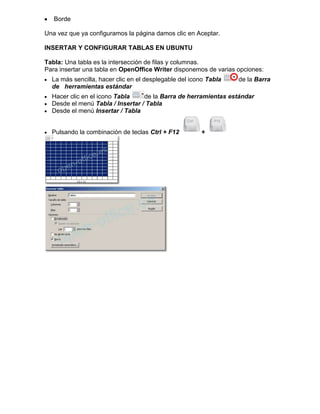
Configurar Página En Ubuntu
Clic en el menú Formato
Clic en Página.
Aquí ponernos configurar:
Formato o Tamaño de Papel (A4, A5)
Fondo (Color de la Página)
3.
Borde
Una vez queya configuramos la página damos clic en Aceptar.
INSERTAR Y CONFIGURAR TABLAS EN UBUNTU
Tabla: Una tabla es la intersección de filas y columnas.
Para insertar una tabla en OpenOffice Writer disponemos de varias opciones:
La más sencilla, hacer clic en el desplegable del icono Tabla de la Barra
de herramientas estándar
Hacer clic en el icono Tabla de la Barra de herramientas estándar
Desde el menú Tabla / Insertar / Tabla
Desde el menú Insertar / Tabla
Pulsando la combinación de teclas Ctrl + F12 +