Nombre: Liliana Criollo
Docente: Alejandro Martínez
   Cuando se inicia el
    procesador de
    textos, Microsoft
    Word, aparece la
    plantilla de trabajo,
    en la cual hay gran
    cantidad de
    elementos comunes
    a cualquier otro
    programa como
    barra de título, barra
    de menú, barras de
    herramientas entre
    otras.
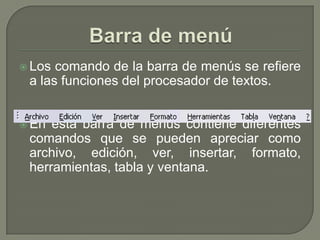
 Los comando de la barra de menús se refiere
 a las funciones del procesador de textos.


 En esta barra de menús contiene diferentes
 comandos que se pueden apreciar como
 archivo, edición, ver, insertar, formato,
 herramientas, tabla y ventana.
 Las barras de herramientas son un sistema
 cómodo para ejecutar directamente cualquier
 comando de los menús. Cuando se entre al
 procesador de textos aparecen visibles una
 serie de barras de herramientas, aunque se
 pueden visualizar otras, quitar las que no
 interesen, o incluso crear una nuevas barras
 de herramientas.
 En el menú ver,
 barra de
 herramientas
 aparece una lista
 de todas las barras
 de herramientas
 disponibles, las
 activas tienen un
 visto a la izquierda.
   Lo que se escribe se va almacenado en la memoria de tu
    ordenador; si apagases el ordenador, se perdería y no lo
    podrías recuperar. Con el comando Guardar quedará grabado
    en el disco duro del ordenador (o en un disquete) de forma
    permanente.
   Para abrir un documento de los que se muestran en la
    ventana basta seleccionarlo haciendo clic sobre él
    (veremos como su nombre cambia de color) y luego
    pulsar en el botón Abrir
   Ahora los menús tienen un comportamiento
    "inteligente" ya que se adaptan al uso de cada
    usuario.
   Para deshacer la ultima acción realizada, pulsar el
    icono deshacer, de la barra de herramientas.


   Utilizando el icono Rehacer, de la misma forma,
    podemos rehacer las acciones que acabamos de
    deshacer. Por ejemplo, si ponemos en cursiva un
    párrafo y deshacemos la.
   Cuando hablamos de copiar nos referimos a
    colocar una copia en otro lugar; mientras que
    cuando hablamos de cortar queremos decir quitar
    algo de un lugar para llevarlo a otro lugar. Se
    pueden utilizar varios métodos.
   Mediante el comando Buscar podemos buscar
    texto en el documento. Diálogo buscar y
    reemplazar. Podemos ejecutarlo desde el menú
    Edición, Buscar o con la combinación de teclas
    Ctrl + B.
 Si queremos reemplazar una palabra por otra
  tenemos el comando Buscar y reemplazar.
 Podemos ejecutarlo desde el menú Edición,
  Reemplazar o con la combinación de teclas Ctrl +
  L.
 Unapartado a elegir con cuidado es la
 fuente del texto ya que determinará en
 gran medida el aspecto del texto.
 En  el menú Formato, la opción Cambiar a
 mayúsculas y minúsculas... nos ofrece cinco
 posibilidades para cambiar las mayúsculas
 del texto seleccionado.
 Existen dos formas básicas de revisar la
 ortografía, revisar una vez concluida la
 introducción del texto o revisar mientras se va
 escribiendo el texto. Vamos a ver ahora la
 primera forma.
   Cuando estamos escribiendo en un documento Word es como
    si lo hiciéramos en una hoja de papel que luego puede ser
    impresa. Por lo tanto, existe un área en la cual podemos
    escribir y unos márgenes los cuales no podemos sobrepasar.
   Si queremos que los números de página
    aparezcan en nuestro documento cuando lo
    imprimamos deberemos insertarlos de una de las
    dos formas posibles: Mediante el menú Insertar o
    mediante los Encabezados y pies de página.
   Un encabezado es un texto que se insertará
    automáticamente al principio de cada página. Esto
    es útil para escribir textos como, por ejemplo, el
    título del trabajo que se está escribiendo, el autor,
    la fecha, etc.
   Las tablas permiten organizar la información en filas y
    columnas, de forma que se pueden realizar operaciones y
    tratamientos sobre las filas y columnas. Por ejemplo, obtener
    el valor medio de los datos de una columna o para ordenar
    una lista de nombres.
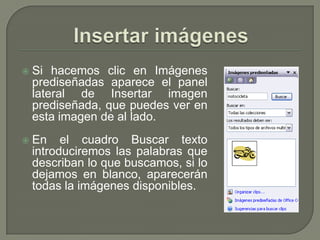
   Si hacemos clic en Imágenes
    prediseñadas aparece el panel
    lateral de Insertar imagen
    prediseñada, que puedes ver en
    esta imagen de al lado.
   En el cuadro Buscar texto
    introduciremos las palabras que
    describan lo que buscamos, si lo
    dejamos en blanco, aparecerán
    todas la imágenes disponibles.
   Mediante WordArt se
    pueden crear títulos y
    rótulos    vistosos   para
    nuestros       documentos.
    Sólo      tenemos      que
    introducir o seleccionar el
    texto al que queremos
    aplicarle un estilo de
    WordArt                   y
    automáticamente      Word
    creará un objeto gráfico
    WordArt.
   Desde el menú Archivo, seleccionar Imprimir o
    bien directamente ( CTRL + P ), aparecerá el
    cuadro de diálogo que ves a continuación.
 Estaherramienta permite colocar un borde
 alrededor de la página, ya sea un borde
 simple o un arte.
 Permite
 configurar los
 aspectos de un
 párrafo como
 sangría,
 espaciado,
 línea
 huérfanas.
   Mediante la opción Combinar correspondencia
    Word2003 nos permite incluir en un documento,
    datos almacenados en otro sitio.

Microsoft word

  • 1.
  • 2.
    Cuando se inicia el procesador de textos, Microsoft Word, aparece la plantilla de trabajo, en la cual hay gran cantidad de elementos comunes a cualquier otro programa como barra de título, barra de menú, barras de herramientas entre otras.
  • 3.
     Los comandode la barra de menús se refiere a las funciones del procesador de textos.  En esta barra de menús contiene diferentes comandos que se pueden apreciar como archivo, edición, ver, insertar, formato, herramientas, tabla y ventana.
  • 4.
     Las barrasde herramientas son un sistema cómodo para ejecutar directamente cualquier comando de los menús. Cuando se entre al procesador de textos aparecen visibles una serie de barras de herramientas, aunque se pueden visualizar otras, quitar las que no interesen, o incluso crear una nuevas barras de herramientas.
  • 5.
     En elmenú ver, barra de herramientas aparece una lista de todas las barras de herramientas disponibles, las activas tienen un visto a la izquierda.
  • 7.
    Lo que se escribe se va almacenado en la memoria de tu ordenador; si apagases el ordenador, se perdería y no lo podrías recuperar. Con el comando Guardar quedará grabado en el disco duro del ordenador (o en un disquete) de forma permanente.
  • 8.
    Para abrir un documento de los que se muestran en la ventana basta seleccionarlo haciendo clic sobre él (veremos como su nombre cambia de color) y luego pulsar en el botón Abrir
  • 9.
    Ahora los menús tienen un comportamiento "inteligente" ya que se adaptan al uso de cada usuario.
  • 10.
    Para deshacer la ultima acción realizada, pulsar el icono deshacer, de la barra de herramientas.  Utilizando el icono Rehacer, de la misma forma, podemos rehacer las acciones que acabamos de deshacer. Por ejemplo, si ponemos en cursiva un párrafo y deshacemos la.
  • 11.
    Cuando hablamos de copiar nos referimos a colocar una copia en otro lugar; mientras que cuando hablamos de cortar queremos decir quitar algo de un lugar para llevarlo a otro lugar. Se pueden utilizar varios métodos.
  • 12.
    Mediante el comando Buscar podemos buscar texto en el documento. Diálogo buscar y reemplazar. Podemos ejecutarlo desde el menú Edición, Buscar o con la combinación de teclas Ctrl + B.
  • 13.
     Si queremosreemplazar una palabra por otra tenemos el comando Buscar y reemplazar.  Podemos ejecutarlo desde el menú Edición, Reemplazar o con la combinación de teclas Ctrl + L.
  • 14.
     Unapartado aelegir con cuidado es la fuente del texto ya que determinará en gran medida el aspecto del texto.
  • 15.
     En el menú Formato, la opción Cambiar a mayúsculas y minúsculas... nos ofrece cinco posibilidades para cambiar las mayúsculas del texto seleccionado.
  • 16.
     Existen dosformas básicas de revisar la ortografía, revisar una vez concluida la introducción del texto o revisar mientras se va escribiendo el texto. Vamos a ver ahora la primera forma.
  • 17.
    Cuando estamos escribiendo en un documento Word es como si lo hiciéramos en una hoja de papel que luego puede ser impresa. Por lo tanto, existe un área en la cual podemos escribir y unos márgenes los cuales no podemos sobrepasar.
  • 18.
    Si queremos que los números de página aparezcan en nuestro documento cuando lo imprimamos deberemos insertarlos de una de las dos formas posibles: Mediante el menú Insertar o mediante los Encabezados y pies de página.
  • 19.
    Un encabezado es un texto que se insertará automáticamente al principio de cada página. Esto es útil para escribir textos como, por ejemplo, el título del trabajo que se está escribiendo, el autor, la fecha, etc.
  • 20.
    Las tablas permiten organizar la información en filas y columnas, de forma que se pueden realizar operaciones y tratamientos sobre las filas y columnas. Por ejemplo, obtener el valor medio de los datos de una columna o para ordenar una lista de nombres.
  • 21.
    Si hacemos clic en Imágenes prediseñadas aparece el panel lateral de Insertar imagen prediseñada, que puedes ver en esta imagen de al lado.  En el cuadro Buscar texto introduciremos las palabras que describan lo que buscamos, si lo dejamos en blanco, aparecerán todas la imágenes disponibles.
  • 22.
    Mediante WordArt se pueden crear títulos y rótulos vistosos para nuestros documentos. Sólo tenemos que introducir o seleccionar el texto al que queremos aplicarle un estilo de WordArt y automáticamente Word creará un objeto gráfico WordArt.
  • 23.
    Desde el menú Archivo, seleccionar Imprimir o bien directamente ( CTRL + P ), aparecerá el cuadro de diálogo que ves a continuación.
  • 24.
     Estaherramienta permitecolocar un borde alrededor de la página, ya sea un borde simple o un arte.
  • 25.
     Permite configurarlos aspectos de un párrafo como sangría, espaciado, línea huérfanas.
  • 26.
    Mediante la opción Combinar correspondencia Word2003 nos permite incluir en un documento, datos almacenados en otro sitio.