Organización de una BVS con el WordPress y Plugin BVS 
#workshopbvs2014 
Equipe MIP 
modelo.bvs@bireme.org 
Produção de Fontes de Informação – PFI 
BIREME | OPAS | OMS 
Taller de Actualización de la Plataforma Tecnológica de la BVS – 3 a 6 de noviembre de 2014
Tópicos principales 
•Presentación de los datos migrados 
•Revisión y publicación de la colección 
•Creacción de contenidos no migrados 
•Utilización de los widgets
Observaciones acerca de los datos migrados 
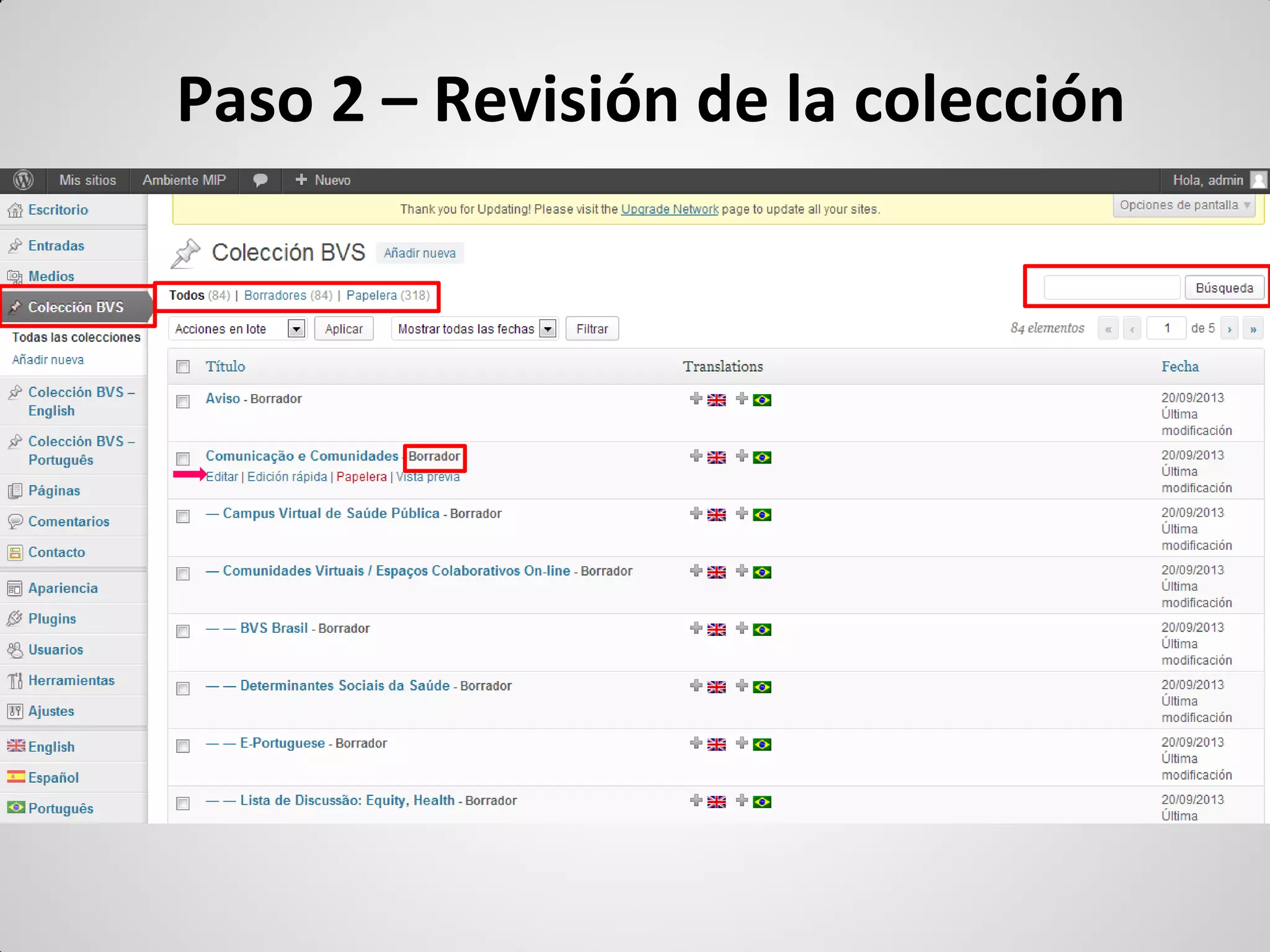
Todos los datos migrados con excepción de las imágenes y el RSS estarán disponibles en el menu Colección BVS como borrador o papelera. 
Diferencia entre borrador y papelera 
•Todo los contenidos publicados y disponibles en el BVS- Site cuando migrados para el WP aparecen como borrador; 
•Todos los contenidos marcados como indisponibles en el BVS-Site cuando migrados para el WP aparecen en la papelera.
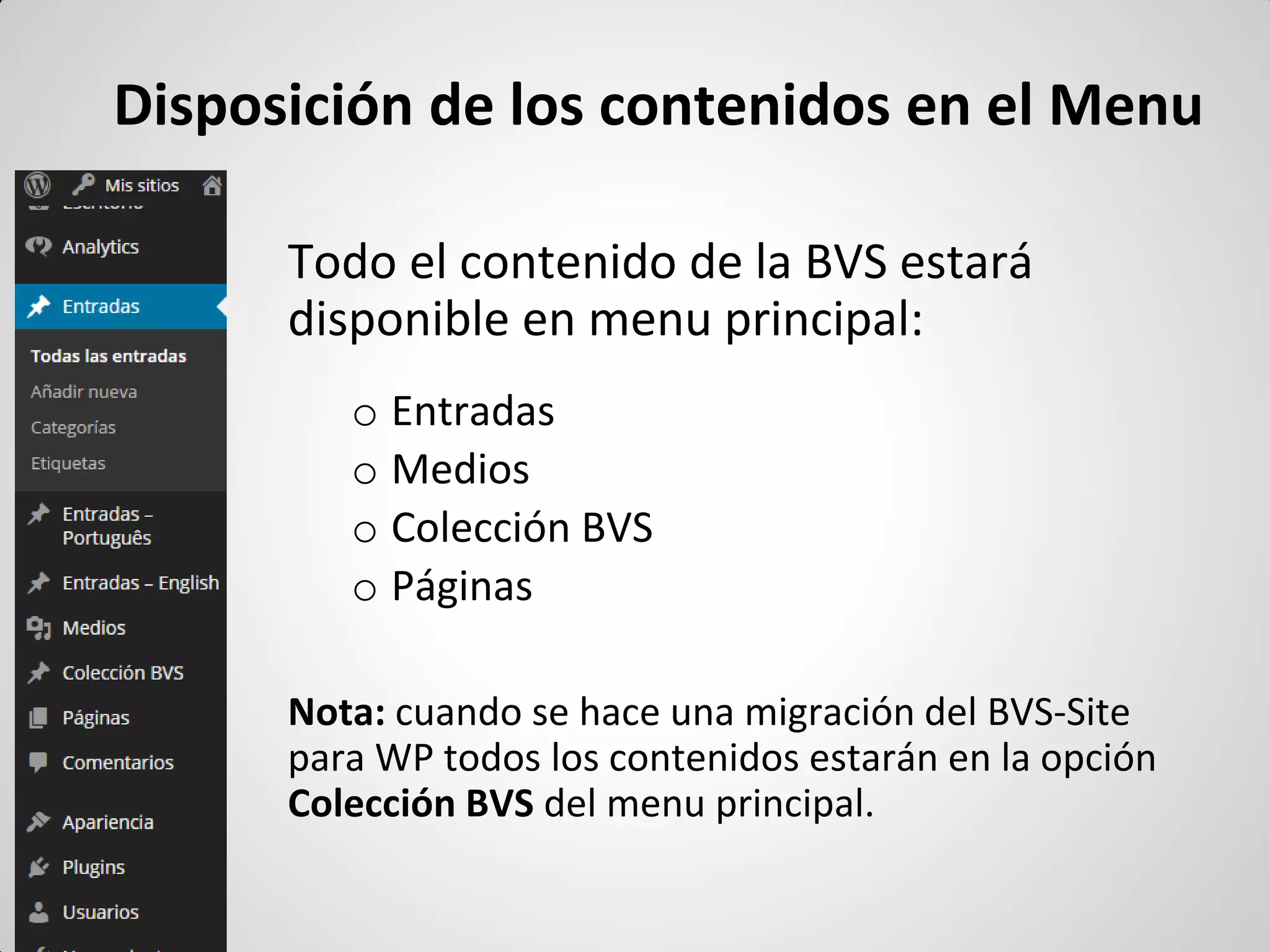
Disposición de los contenidos en el Menu 
Todo el contenido de la BVS estará disponible en menu principal: 
oEntradas 
oMedios 
oColección BVS 
oPáginas 
Nota: cuando se hace una migración del BVS-Site para WP todos los contenidos estarán en la opción Colección BVS del menu principal.
Ejercicios Prácticos 
•Hacer la publicación del contenido Rede de Instituciones 
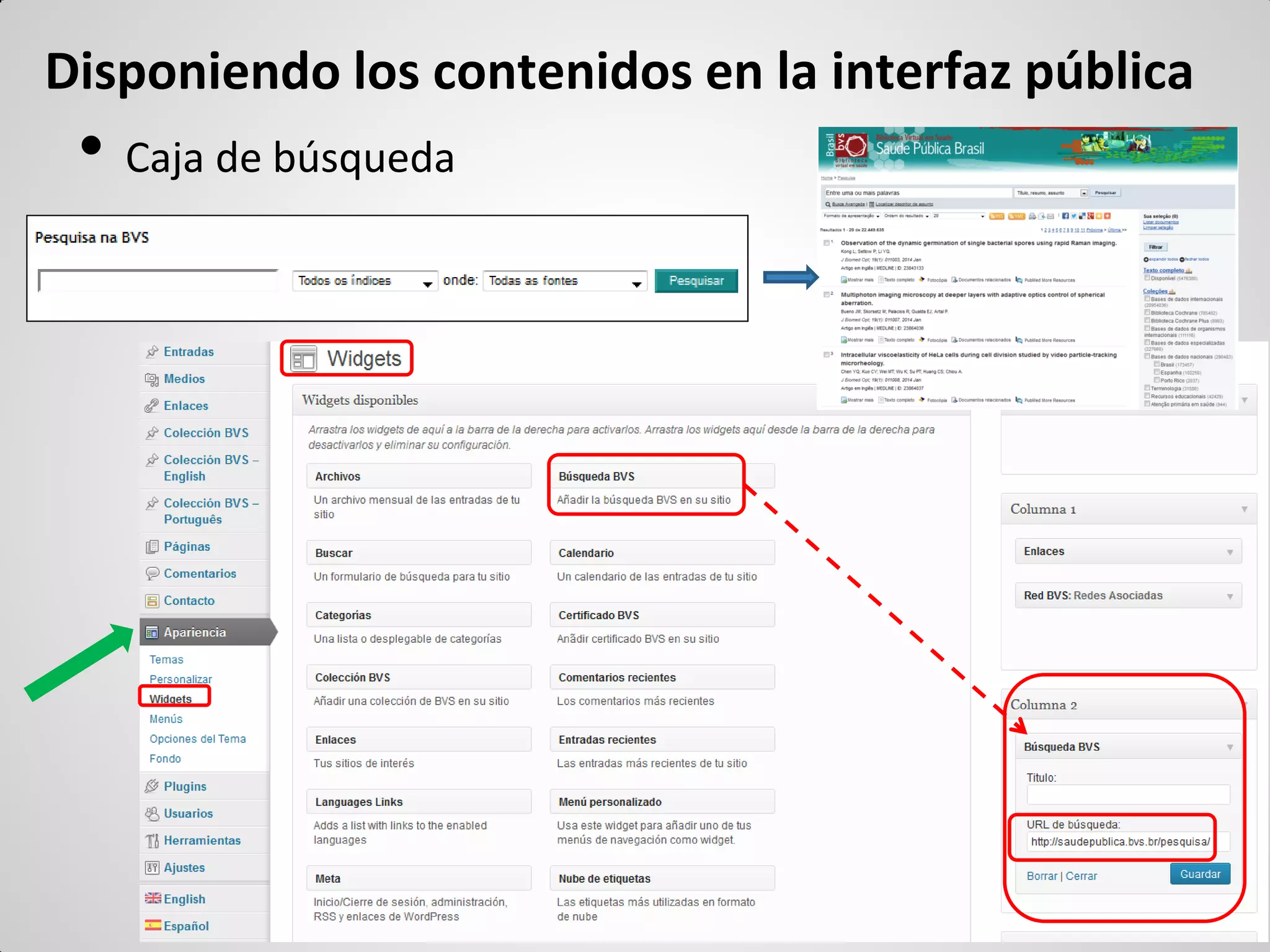
•Disponer la caja de búsqueda 
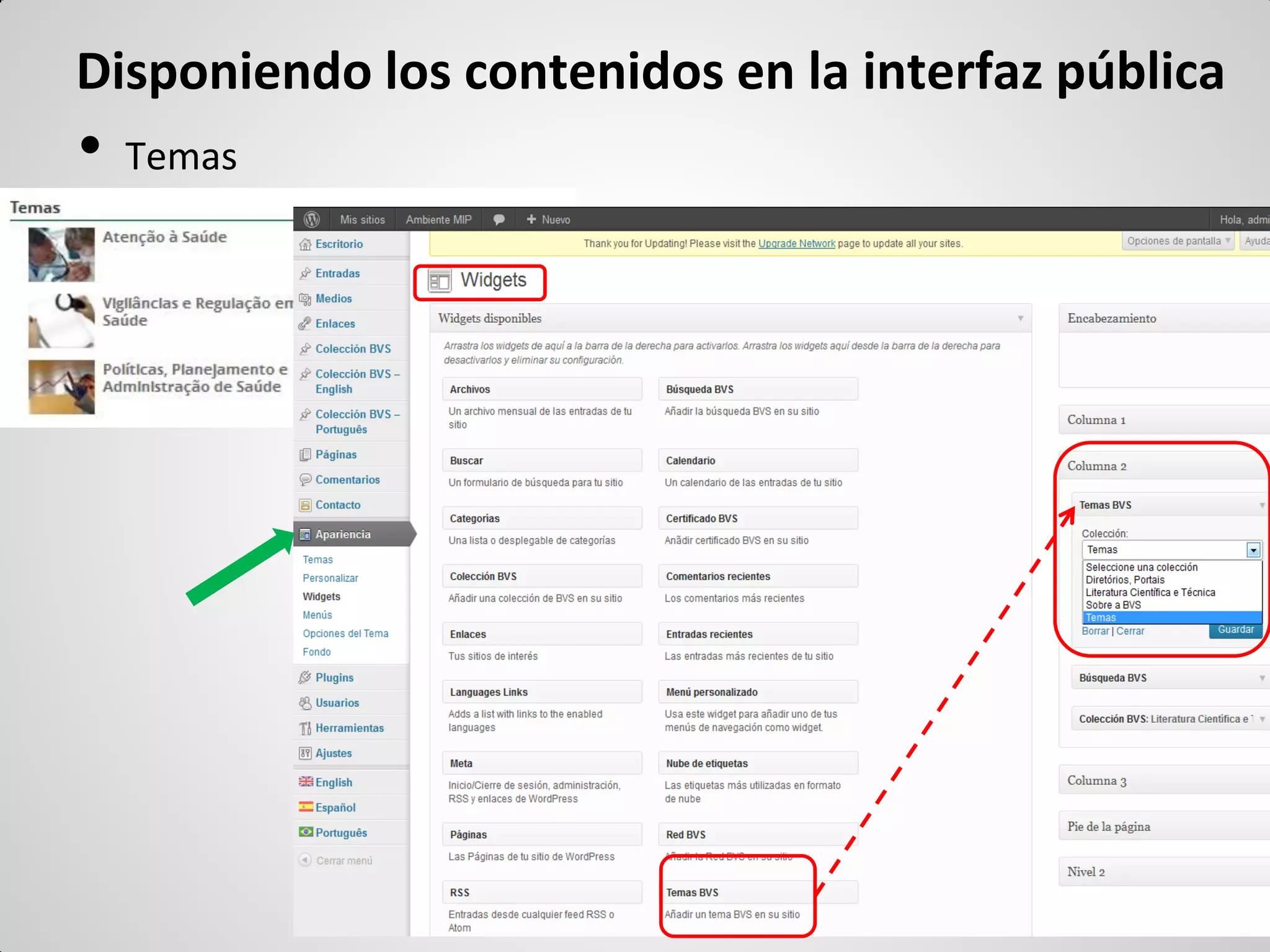
•Disponer los temas prioritarios (para las BVS Nacionales) 
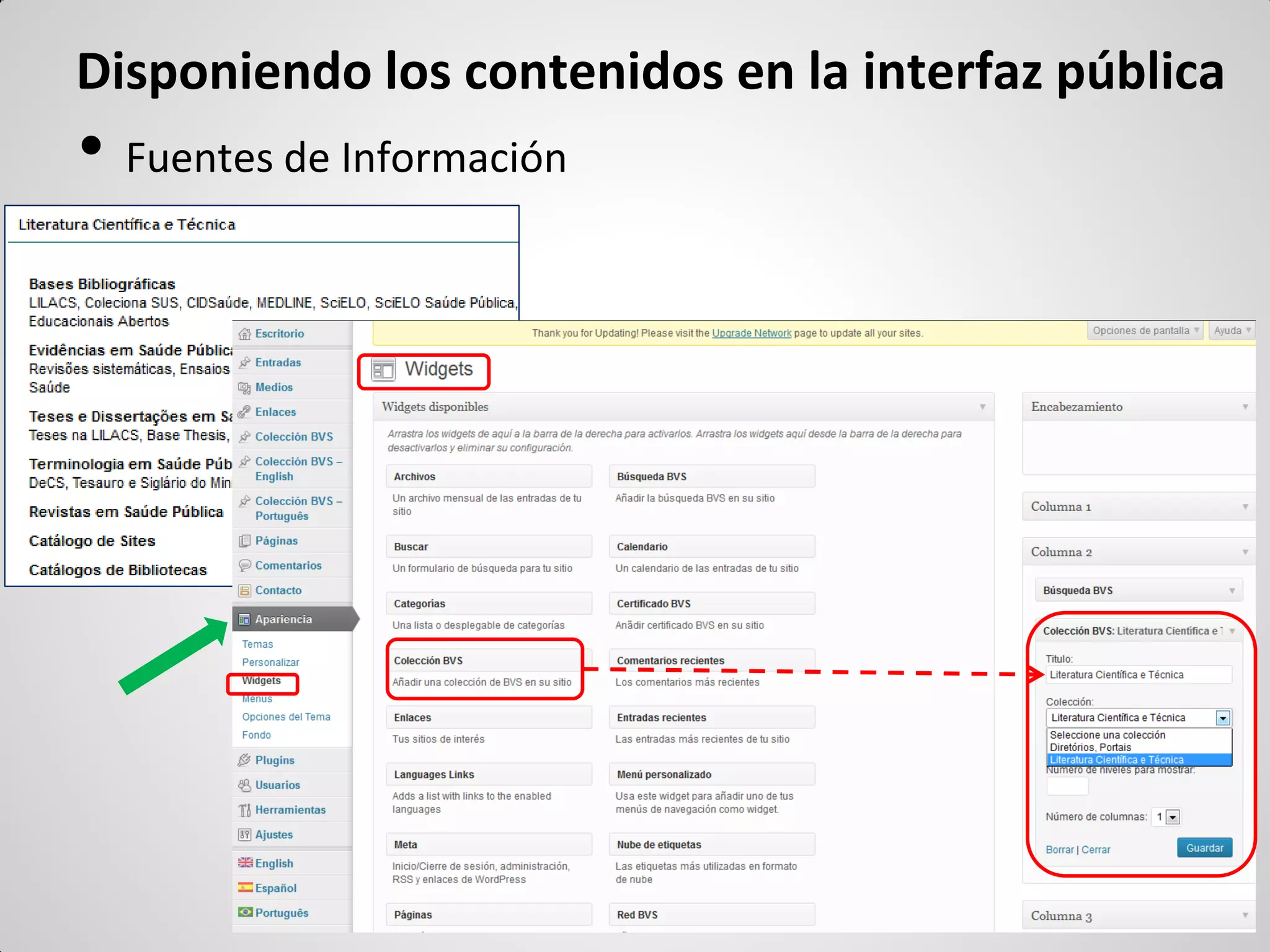
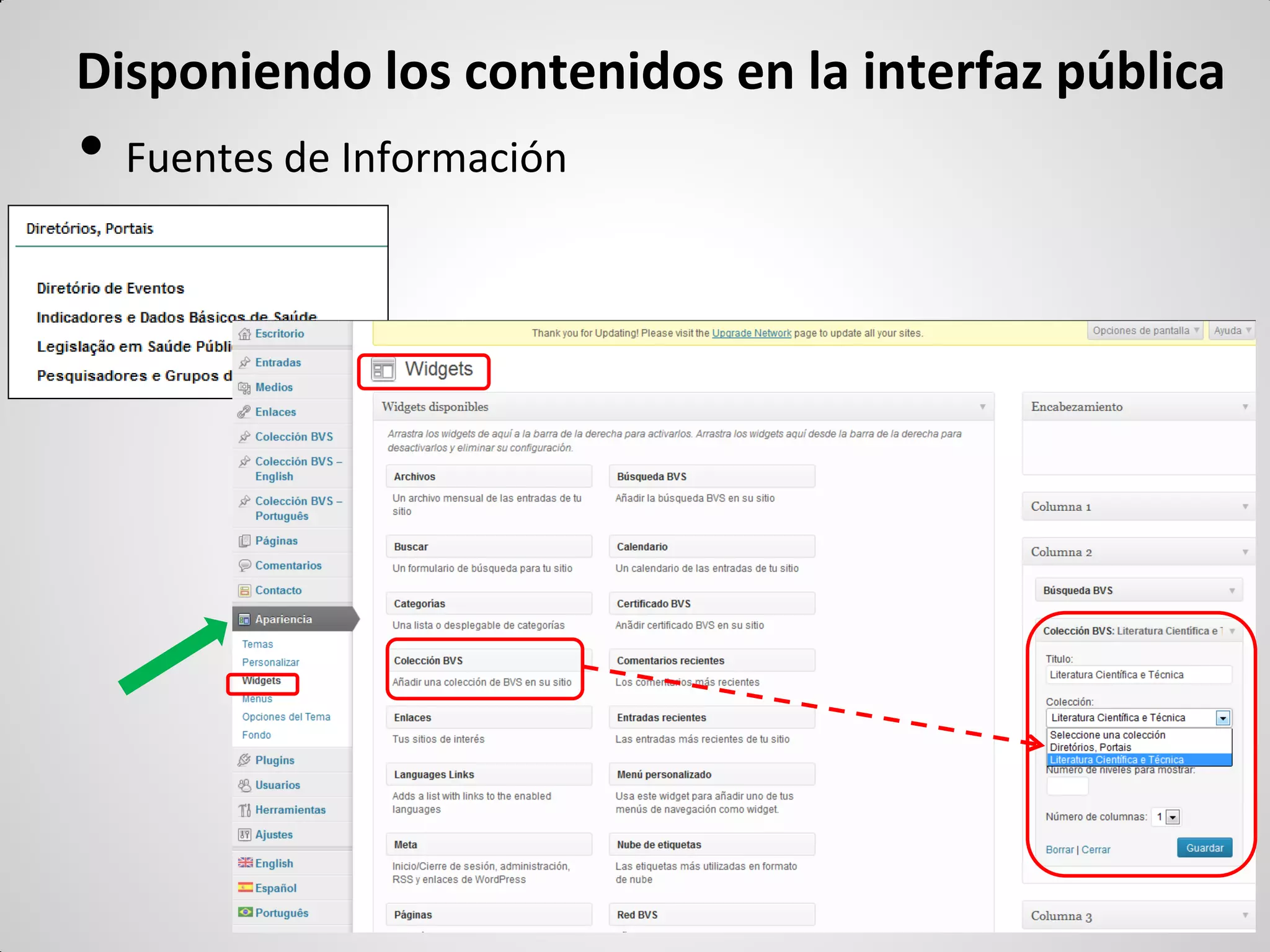
•Publicar los contenidos de la colección (lietratura científica, diretorio y portales, sobre la BVS etc) 
•Crear los destacados 
•Disponer un enlace de RSS 
•Configurar el rodapié de la BVS 
•Disponer el sello de certificación (para las BVS certificadas) 
•Configurar el contacto
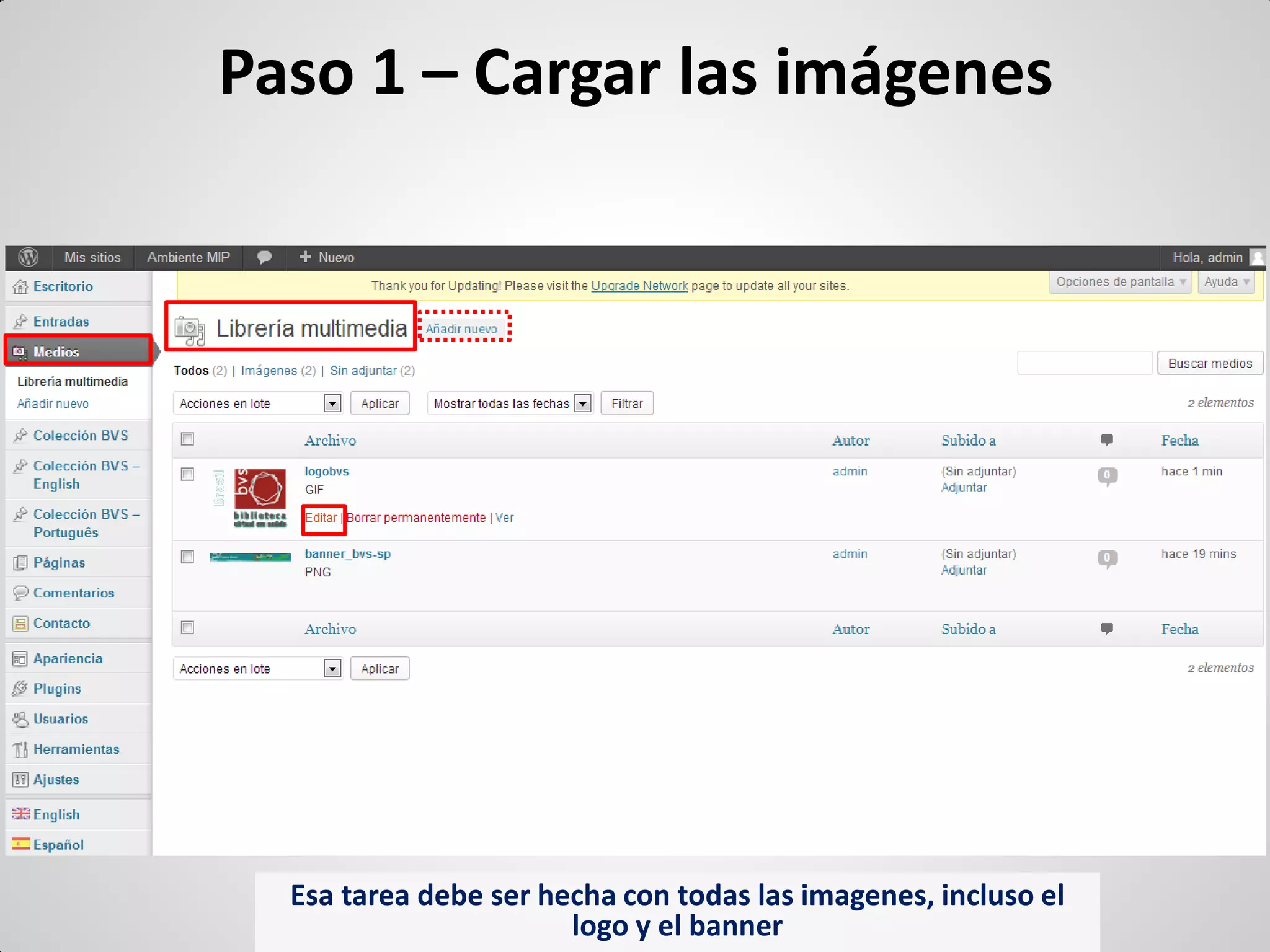
Paso 1 – Cargar las imágenes 
Esa tarea debe ser hecha con todas las imagenes, incluso el logo y el banner
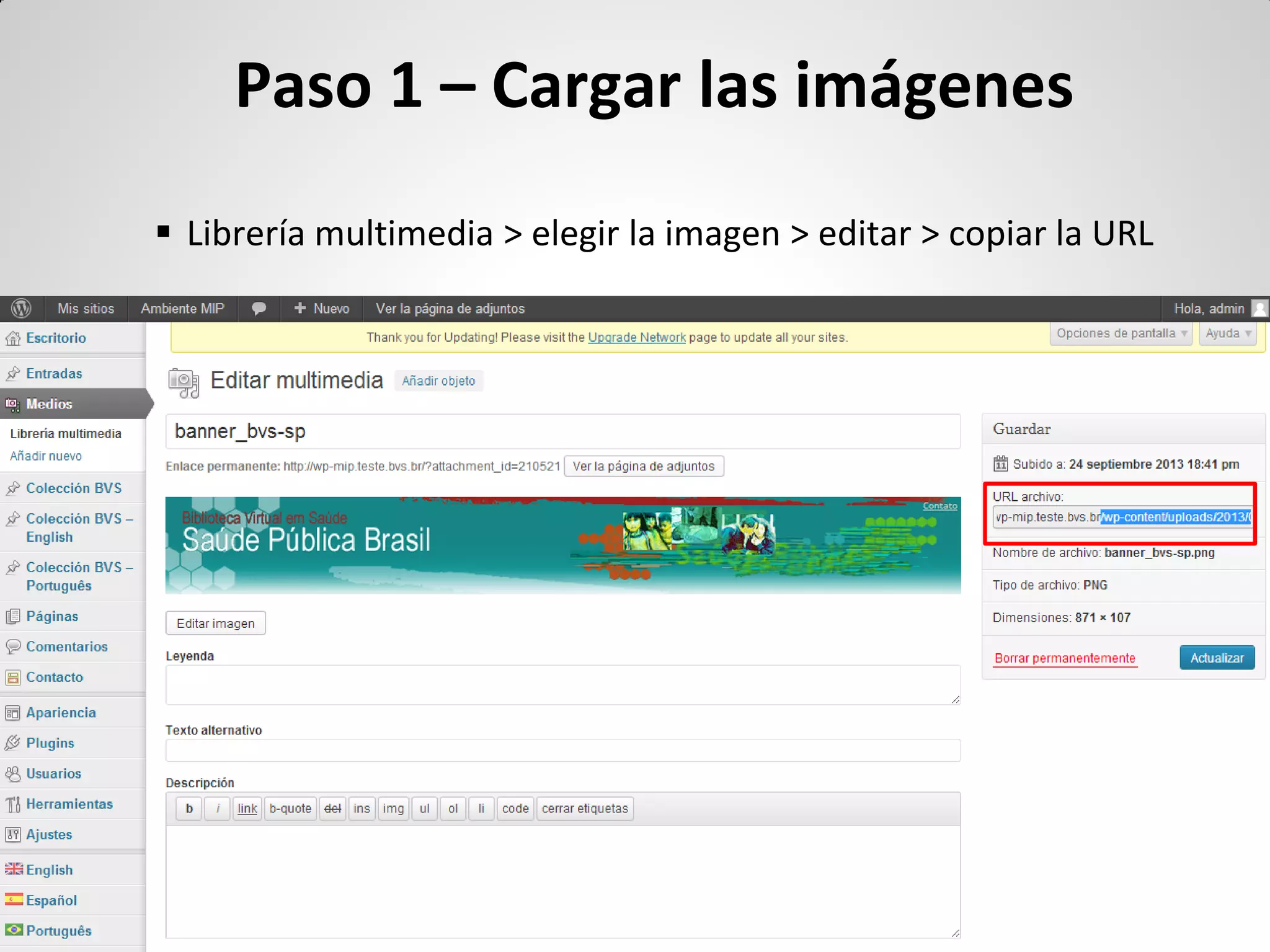
Librería multimedia > elegir la imagen > editar > copiar la URL 
Paso 1 – Cargar las imágenes
Paso 2 – Revisión de la colección
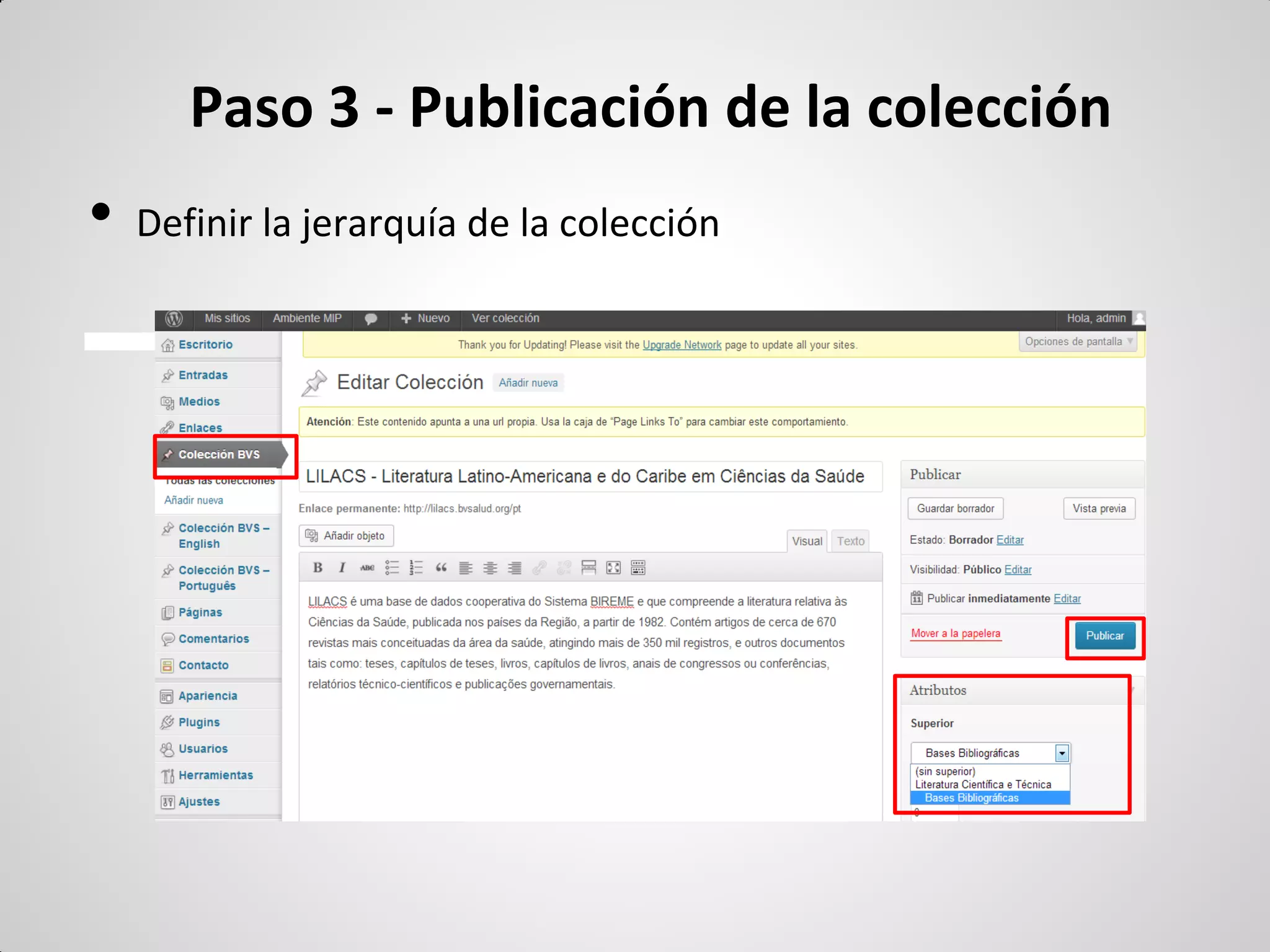
Paso 3 - Publicación de la colección 
•Definir la jerarquía de la colección
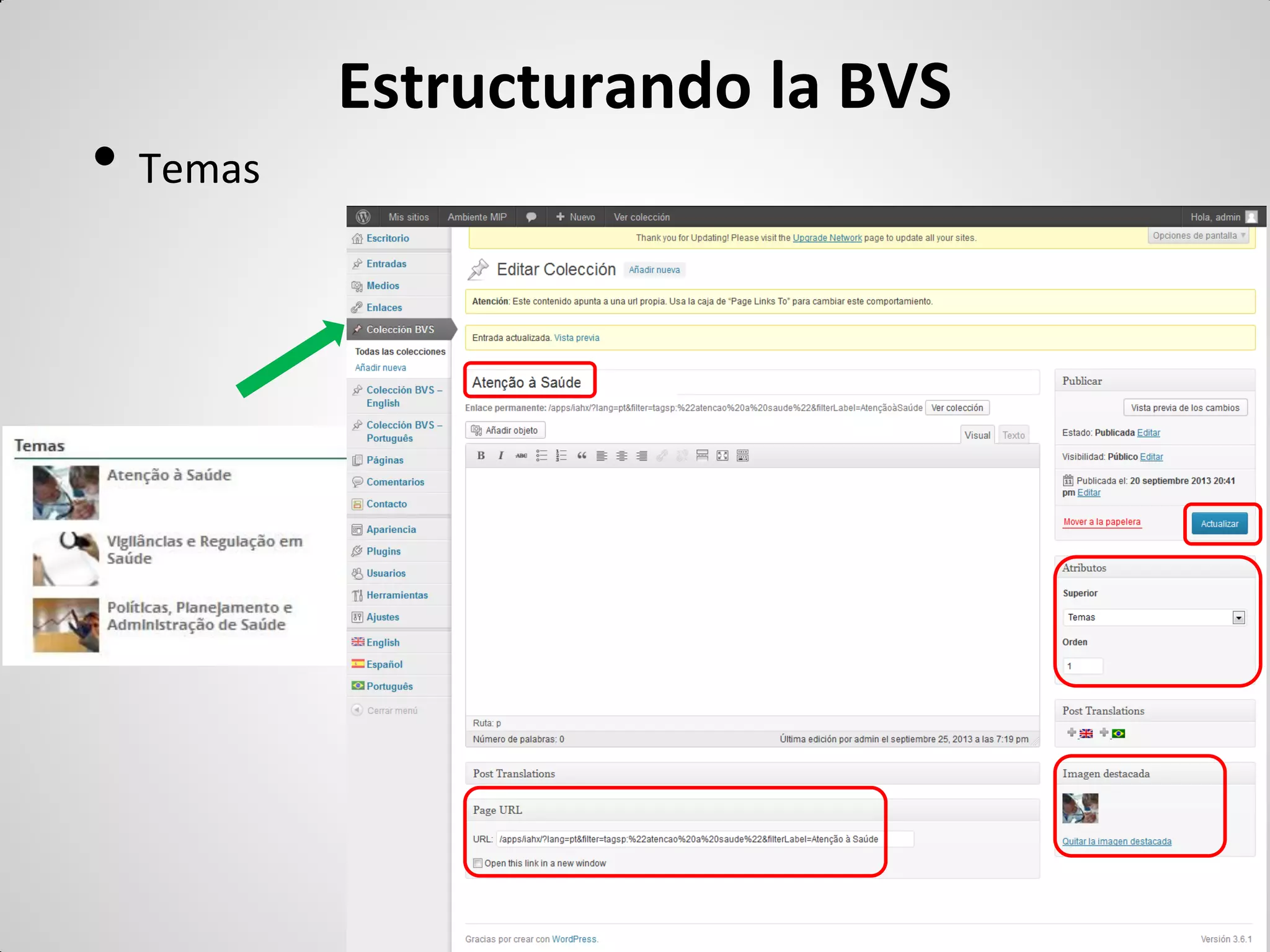
Estructurando la BVS 
•Temas
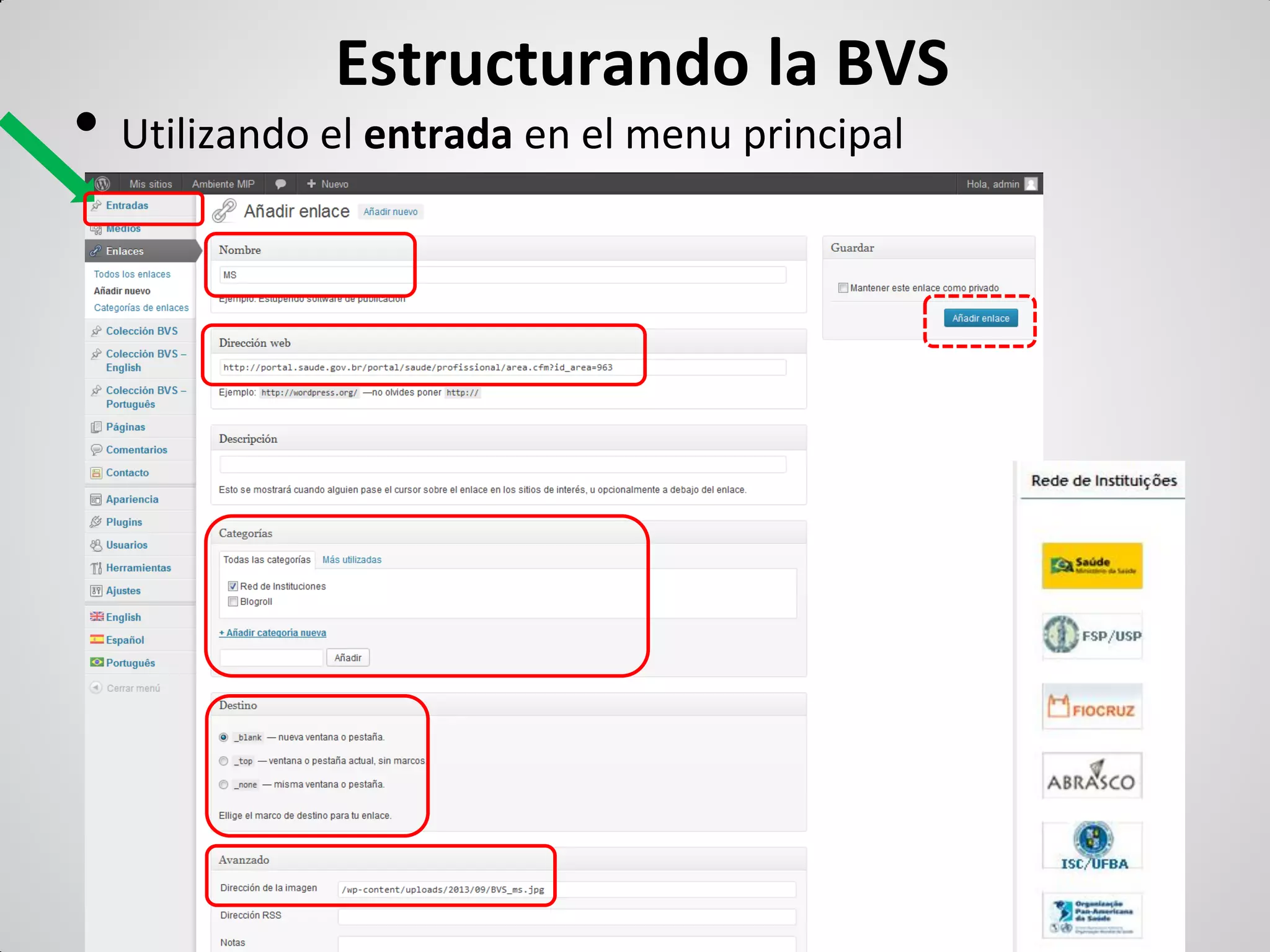
Estructurando la BVS 
•Utilizando el entrada en el menu principal
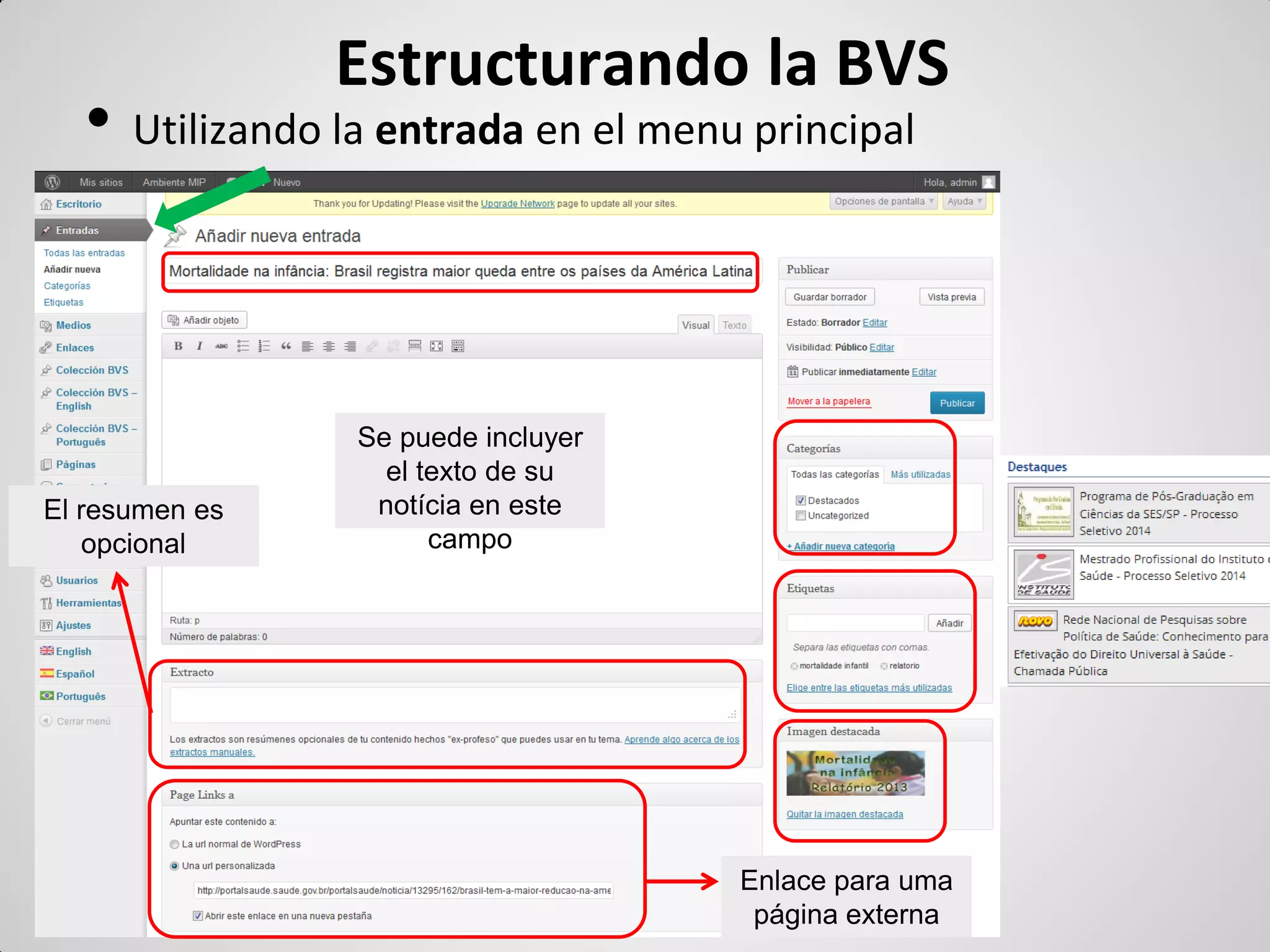
Estructurando la BVS 
•Utilizando la entrada en el menu principal 
Enlace para uma página externa 
El resumen es opcional 
Se puede incluyer el texto de su notícia en este campo
¿Como disponer los contenidos en la interfaz publica? 
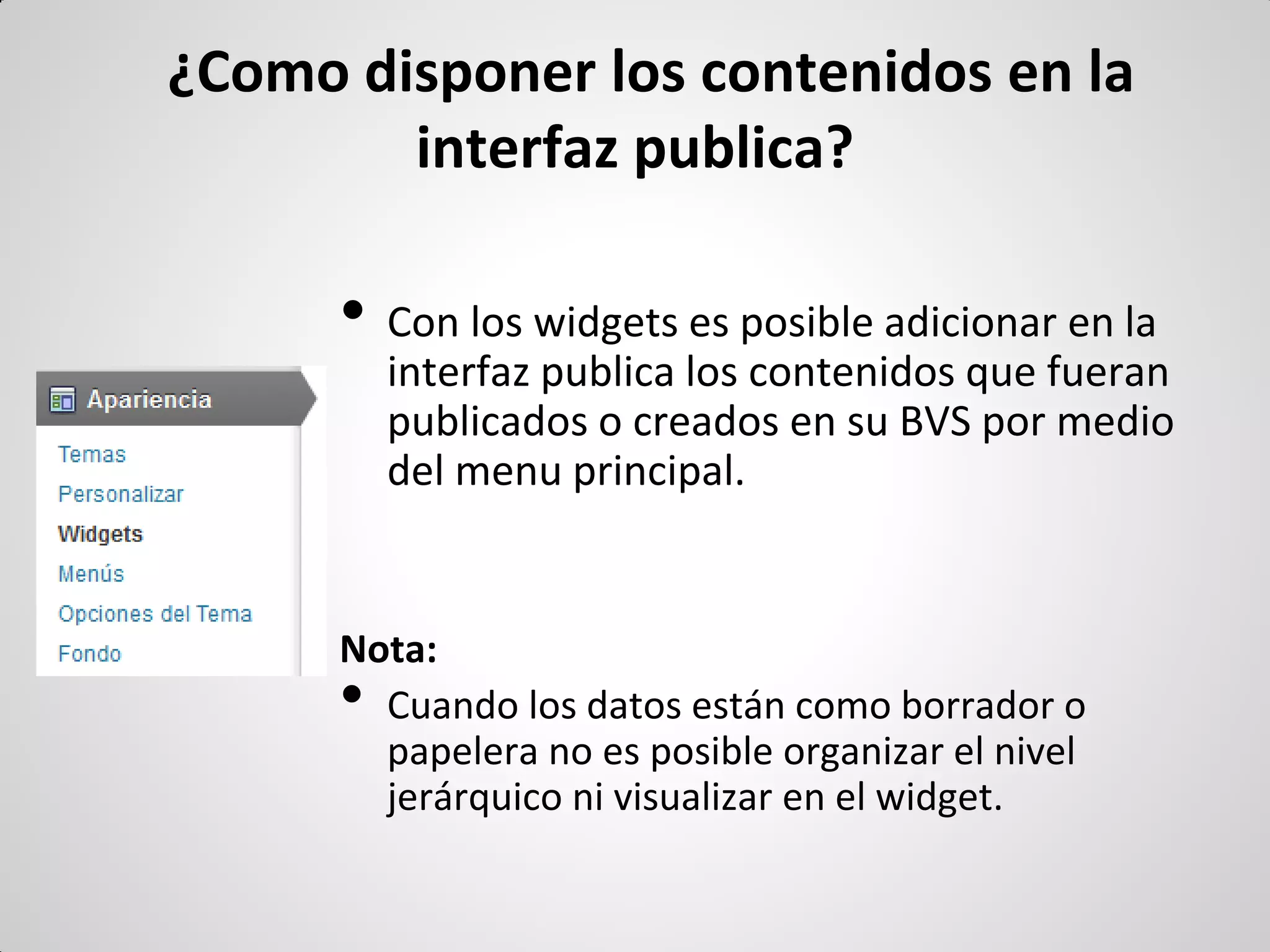
•Con los widgets es posible adicionar en la interfaz publica los contenidos que fueran publicados o creados en su BVS por medio del menu principal. 
Nota: 
•Cuando los datos están como borrador o papelera no es posible organizar el nivel jerárquico ni visualizar en el widget.
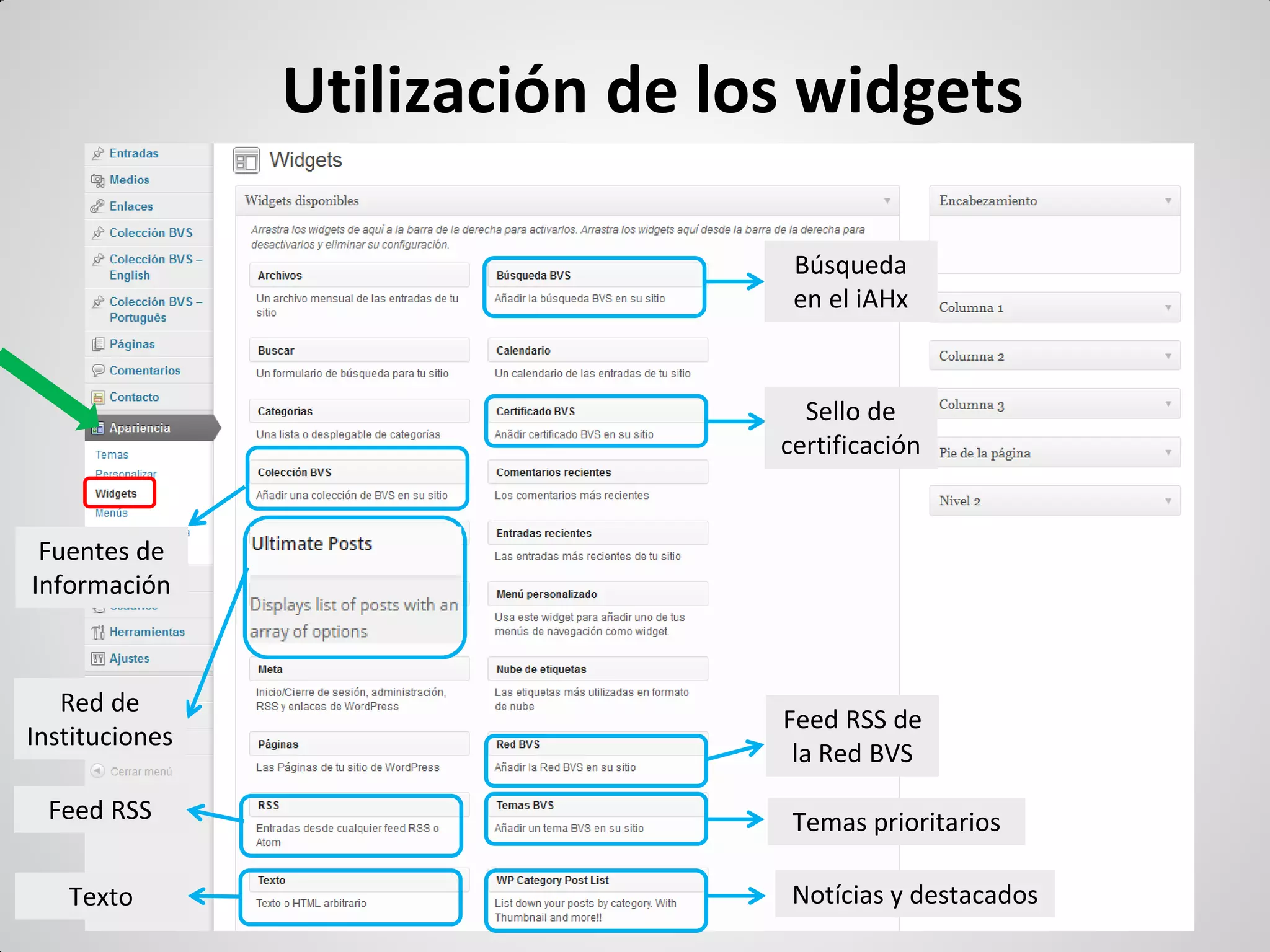
Utilización de los widgets 
Fuentes de Información 
Red de Instituciones 
Feed RSS 
Texto 
Búsqueda en el iAHx 
Sello de certificación 
Temas prioritarios 
Feed RSS de la Red BVS 
Notícias y destacados
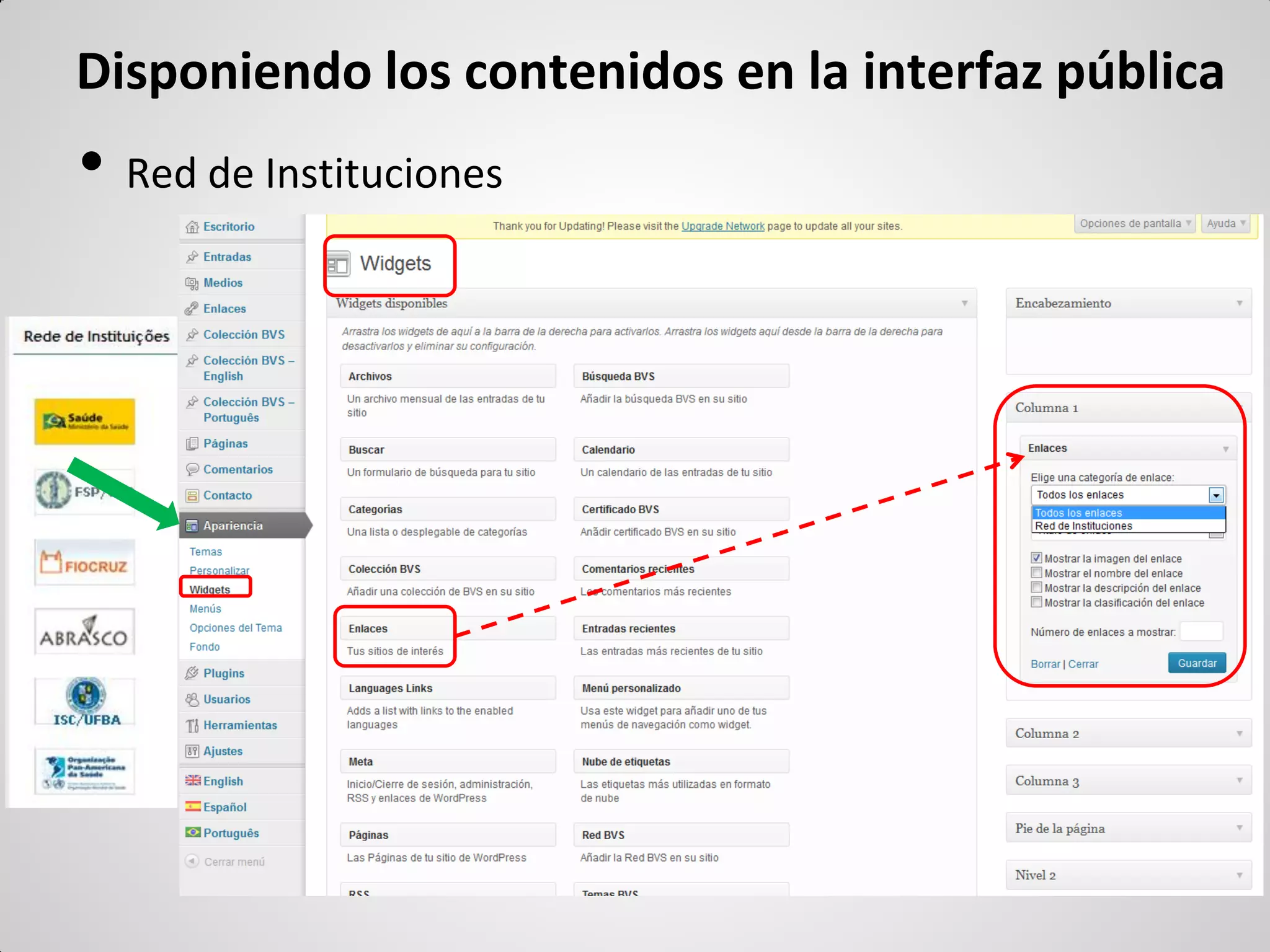
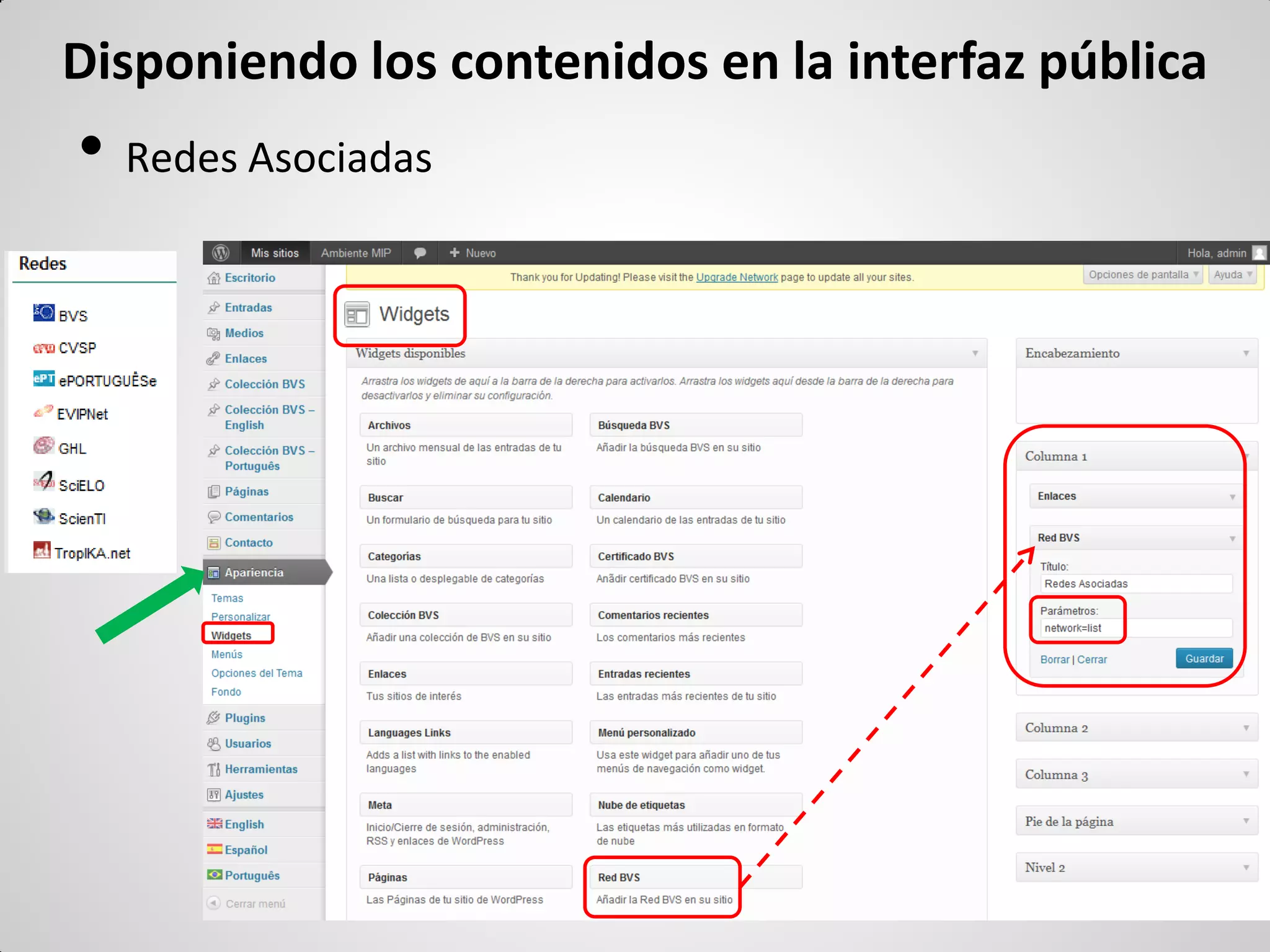
Disponiendo los contenidos en la interfaz pública 
•Red de Instituciones
•Redes Asociadas 
Disponiendo los contenidos en la interfaz pública
•Caja de búsqueda 
Disponiendo los contenidos en la interfaz pública
•Temas 
Disponiendo los contenidos en la interfaz pública
•Fuentes de Información 
Disponiendo los contenidos en la interfaz pública
•Fuentes de Información 
Disponiendo los contenidos en la interfaz pública
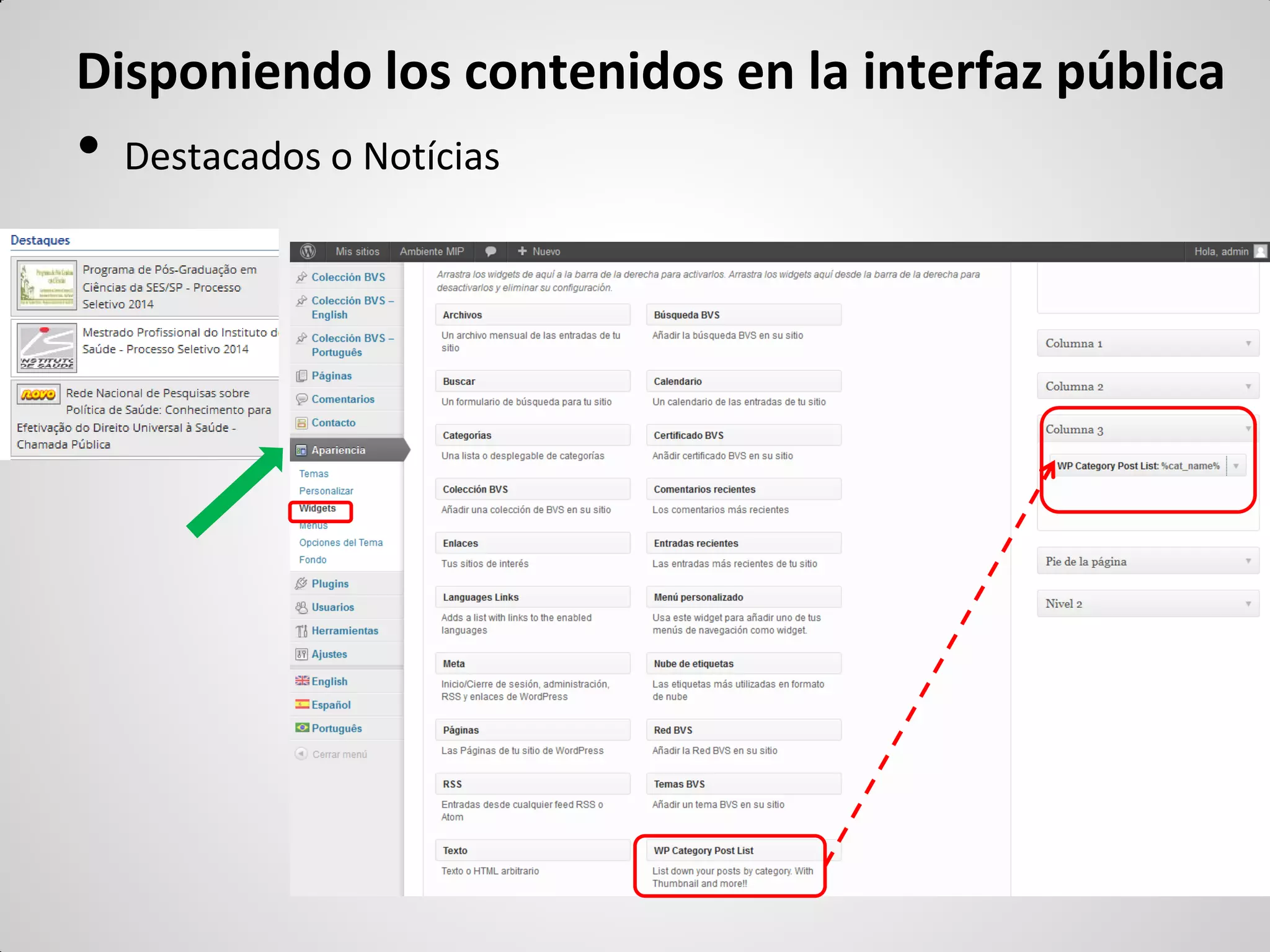
•Destacados o Notícias 
Disponiendo los contenidos en la interfaz pública
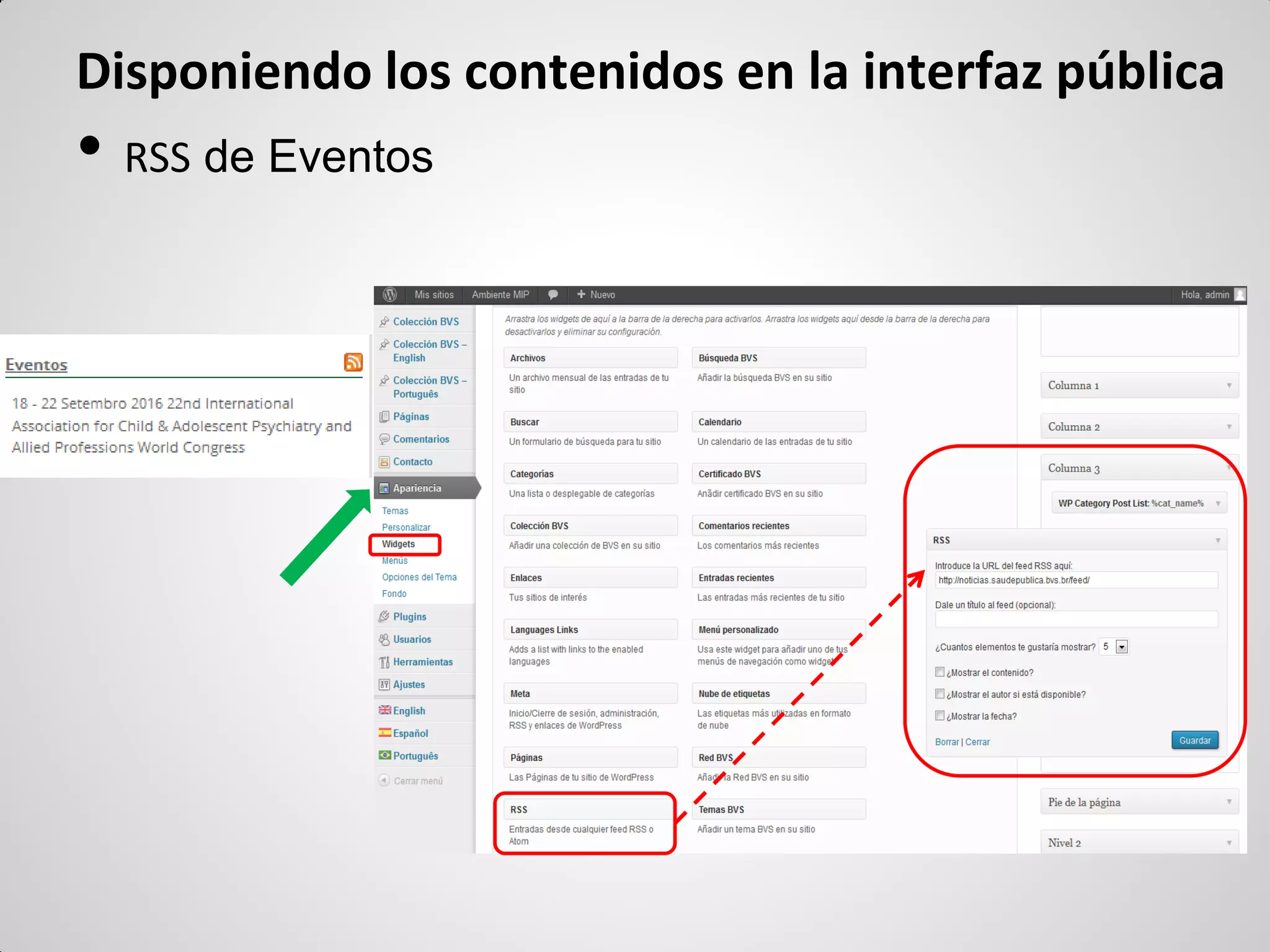
•RSS de Eventos 
Disponiendo los contenidos en la interfaz pública
¡Gracias! 
Juliana Sousa 
Bibliotecóloga 
Monitoreo de las Instancias y Proyectos de la Red BVS 
BIREME/OPS/OMS 
modelo.bvs@bireme.org

Organización de una BVS con WordPress y el Plugin BVS

  • 1.
    Organización de unaBVS con el WordPress y Plugin BVS #workshopbvs2014 Equipe MIP modelo.bvs@bireme.org Produção de Fontes de Informação – PFI BIREME | OPAS | OMS Taller de Actualización de la Plataforma Tecnológica de la BVS – 3 a 6 de noviembre de 2014
  • 2.
    Tópicos principales •Presentaciónde los datos migrados •Revisión y publicación de la colección •Creacción de contenidos no migrados •Utilización de los widgets
  • 3.
    Observaciones acerca delos datos migrados Todos los datos migrados con excepción de las imágenes y el RSS estarán disponibles en el menu Colección BVS como borrador o papelera. Diferencia entre borrador y papelera •Todo los contenidos publicados y disponibles en el BVS- Site cuando migrados para el WP aparecen como borrador; •Todos los contenidos marcados como indisponibles en el BVS-Site cuando migrados para el WP aparecen en la papelera.
  • 4.
    Disposición de loscontenidos en el Menu Todo el contenido de la BVS estará disponible en menu principal: oEntradas oMedios oColección BVS oPáginas Nota: cuando se hace una migración del BVS-Site para WP todos los contenidos estarán en la opción Colección BVS del menu principal.
  • 5.
    Ejercicios Prácticos •Hacerla publicación del contenido Rede de Instituciones •Disponer la caja de búsqueda •Disponer los temas prioritarios (para las BVS Nacionales) •Publicar los contenidos de la colección (lietratura científica, diretorio y portales, sobre la BVS etc) •Crear los destacados •Disponer un enlace de RSS •Configurar el rodapié de la BVS •Disponer el sello de certificación (para las BVS certificadas) •Configurar el contacto
  • 6.
    Paso 1 –Cargar las imágenes Esa tarea debe ser hecha con todas las imagenes, incluso el logo y el banner
  • 7.
    Librería multimedia >elegir la imagen > editar > copiar la URL Paso 1 – Cargar las imágenes
  • 8.
    Paso 2 –Revisión de la colección
  • 9.
    Paso 3 -Publicación de la colección •Definir la jerarquía de la colección
  • 10.
  • 11.
    Estructurando la BVS •Utilizando el entrada en el menu principal
  • 12.
    Estructurando la BVS •Utilizando la entrada en el menu principal Enlace para uma página externa El resumen es opcional Se puede incluyer el texto de su notícia en este campo
  • 13.
    ¿Como disponer loscontenidos en la interfaz publica? •Con los widgets es posible adicionar en la interfaz publica los contenidos que fueran publicados o creados en su BVS por medio del menu principal. Nota: •Cuando los datos están como borrador o papelera no es posible organizar el nivel jerárquico ni visualizar en el widget.
  • 14.
    Utilización de loswidgets Fuentes de Información Red de Instituciones Feed RSS Texto Búsqueda en el iAHx Sello de certificación Temas prioritarios Feed RSS de la Red BVS Notícias y destacados
  • 15.
    Disponiendo los contenidosen la interfaz pública •Red de Instituciones
  • 16.
    •Redes Asociadas Disponiendolos contenidos en la interfaz pública
  • 17.
    •Caja de búsqueda Disponiendo los contenidos en la interfaz pública
  • 18.
    •Temas Disponiendo loscontenidos en la interfaz pública
  • 19.
    •Fuentes de Información Disponiendo los contenidos en la interfaz pública
  • 20.
    •Fuentes de Información Disponiendo los contenidos en la interfaz pública
  • 21.
    •Destacados o Notícias Disponiendo los contenidos en la interfaz pública
  • 22.
    •RSS de Eventos Disponiendo los contenidos en la interfaz pública
  • 23.
    ¡Gracias! Juliana Sousa Bibliotecóloga Monitoreo de las Instancias y Proyectos de la Red BVS BIREME/OPS/OMS modelo.bvs@bireme.org