MICROSOFT
EXCEL
PROFE CELSO
LA INTEFAZ DE EXCEL
TIPOS DE DATOS EN
EXCEL
En EXCEL podemos introducir
distintos de datos:
TEXTO
NUMÉRICO
FECHAS
HORAS
MONEDA
FORMULAS
DATOS EN
EXCEL
TEXTO
El tipo de dato texto corresponde a cualquier caracter no
numérico introducido en una celda. Puede introducirse
letras, caracteres y símbolos especiales.
Se pueden introducir números acompañados de otros
caracteres para que Excel considere el dato como tipo
texto.
Los datos tipo texto son alineados de forma automática a
la izquierda de la celda.
Ejemplo de datos tipo texto: Nombre, Hola,
Encabezado1, xyz25, etc.
El formato que se le puede dar a un dato dependerá
precisamente del tipo, así el formato a los datos tipo
texto más comunes son:
Tipo de fuente, tamaño, color, estilos (negrita, cursiva,
subrayado), alineaciones, orientación del texto en la celda
y las operaciones permitidas en la pestaña «Fuente» del
cuadro de diálogo «Formato de celdas»
NUMÉRICO
Los tipos de datos numéricos corresponde
exclusivamente a números enteros o reales. Cuando se
introduce un dato numérico en una celda, este se alinea
de forma automática a la derecha. Esto último es
importante porque así sabemos si Excel está
considerando el dato como de tipo numérico o no, ya
que por error podríamos introducir un número con
formato de texto y no nos serviría si desearamos hacer
algún cálculo con este dato.
Si se introduce un número demasiado grande, Excel le da
formato de notación científica a este número.
Los formatos que se le puede aplicar a datos numéricos
se encuentran en el grupo Número de la ficha Inicio.
También puede seleccionar
otros formatos para números
en el botón General.
NUMÉRICO
La opción «Más formatos de número…»,
permite entrar a la pestaña Número del cuadro
de diálogo «Formato de Celdas» en donde se
puede personalizar los formatos de número.
Veamos un ejemplo.
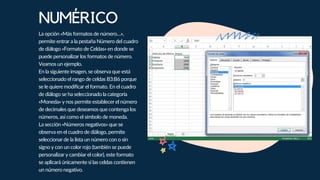
En la siguiente imagen, se observa que está
seleccionado el rango de celdas B3:B6 porque
se le quiere modificar el formato. En el cuadro
de diálogo se ha seleccionado la categoría
«Moneda» y nos permite establecer el número
de decimales que deseamos que contenga los
números, así como el símbolo de moneda.
La sección «Números negativos» que se
observa en el cuadro de diálogo, permite
seleccionar de la lista un número con o sin
signo y con un color rojo (también se puede
personalizar y cambiar el color), este formato
se aplicará únicamente si las celdas contienen
un número negativo.
FECHA
Los datos tipo fecha permiten escribir, dar
formato y hacer operaciones con fechas.
Si escribieramos en una celda un dato con el
formato dd/mm/aa o dd-mm-aa tal como
5/6/15 Excel lo identificaría como dato tipo
fecha y escribiría 05/06/2015.
Los formatos de fecha que se pueden aplicar a
una celda se encuentran en categoría fecha de
la ficha Numero del cuadro de diálogo
Formato de Celdas.
Los datos tipo fecha por ser números permiten
hacer operaciones con ellos, como sumas y
restas. Por ejemplo, si restamos dos fechas
podemos saber el número de días
transcurridos entre ellas.
FóRMULAS EN EXCEL
FÓRMULAS
Las fórmulas son las ecuaciones que realizan cálculos de los
valores en la hoja. Todas las fórmulas comienzan con un signo
igual (=). Puedes crear una fórmula sencilla usando números y
operadores matemáticos. Por ejemplo, la fórmula =5+2*3,
multiplica dos números y después, agrega un número al resultado.
También puedes hacer referencia a variables usando valores de
celda, por ejemplo, =A1+A2 .
Si trabajas con columnas largas de datos o datos que se
encuentran en diferentes partes de una hoja o en otra hoja,
puedes usar un intervalo o rango de celdas (por ejemplo,
=SUMA(A1:A100)/SUMA(B1:B100), que representa la división de
la suma de los primeros cien números de la columna A por la suma
de esos números en la columna B.
Cuando la fórmula hace referencia a otras celdas, siempre que
cambie los datos de cualquiera de las celdas Excel recalculará los
resultados automáticamente.
FÓRMULAS
• signo igual inicia todas las fórmulas.
• constantes, como números o valores de texto, se pueden
introducir directamente en una fórmula.
• operadores especifican el tipo de cálculo que realiza la
fórmula. Por ejemplo, el operador ^ (símbolo de intercalación)
eleva un número a una potencia y el operador * (asterisco)
multiplica los números.
• funciones son fórmulas predefinidas que se pueden usar solos
o como parte de una fórmula más larga. Cada función tiene
una sintaxis de argumento específica.
• celda le permiten hacer referencia Excel una celda, en lugar
del valor específico dentro de la celda para que el contenido
de la celda pueda cambiar sin la función que hace referencia a
la celda que tiene que cambiar.
OPERACIONES
MATEMATICAS
• SUMA: esta fórmula suma los valores de las celdas en su interior. Soporta tanto celdas separadas como
intervalos. Ejemplo: =SUMA(A1:A50)
• Restas: para restar los valores de dos celdas debes usar el símbolo de resta "-" entre ambas. Ejemplo: =
A2 - A3
• Multiplicaciones: para multiplicar los valores de dos celdas debes intercalar entre ellas un asterisco *.
Ejemplo: = A1 * A3 * A5 * A8
• Divisiones: para dividir los valores de dos celdas debes incluir entre ellas la raya /. Ejemplo: = A2 / C2
Excel respeta el orden lógico de las operaciones matemáticas (multiplicaciones y divisiones primero, luego
sumas y restas) y soporta el uso de paréntesis para dar prioridad a unas operaciones sobre otras. De este
modo, puedes crear fórmulas como = (A1 + C2) * C7 / 10 + (D2 - D1).
FUNCIONES
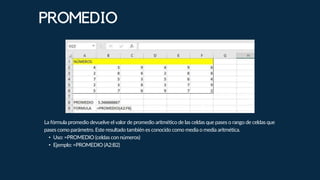
La fórmula promedio devuelve el valor de promedio aritmético de las celdas que pases o rango de celdas que
pases como parámetro. Este resultado también es conocido como media o media aritmética.
• Uso: =PROMEDIO (celdas con números)
• Ejemplo: =PROMEDIO (A2:B2)
PROMEDIO
Si en lugar de querer saber la media aritmética deseas conocer cuál es el mayor valor o el menor valor de un
conjunto, tienes a tu disposición dos fórmulas de nombres previsibles: MAX y MIN. Las puedes usar con
celdas separadas o rangos de celdas.
• Uso: =MAX(celdas) / =MIN(celdas)
• Ejemplo: =MAX(A2:C8) / =MIN(A2,B4,C3,29)
MAX y MIN
SI es una de las fórmulas más potentes de EXCEL y es que con ella puedes devolver un resultado distinto
según si se cumple la condición. De este modo, podrías usarlo para que una celda diga "APROBADO" si otra
es un número superior a 5, o "SUSPENDIDO" si es inferior.
• Uso: =SI(condición, valor si se cumple la condicion, valor si no se cumple)
• Ejemplo: =SI(B2="Madrid","España","Otro país")
SI
CONTARA es una de las fórmulas para contar valores. A diferencia del simple CONTAR, CONTARA cuenta
también valores que no sean números. Lo único que ignora son las celdas vacías, de modo que te puede ser
útil para saber cuántas entradas tiene una tabla, independientemente de si los datos son numéricos o no.
• Uso: =CONTARA(rango de celdas)
• Ejemplo: =CONTARA(A:A)
CONTARA
La fórmula CONTAR.SI es una especie de mezcla de las dos anteriores. Contará el rango de celdas
especificado siempre y cuando cumplan ciertos requisitos. Estos puede ser que tengan cierto valor o que
cumplan ciertas condiciones.
• Uso: =CONTAR.SI(rango de celdas, criterio)
• Ejemplo: =CONTAR.SI(C2:C, "Pepe")
CONTARSI
Esta fórmula devolverá una fecha que corresponde a los valores introducidos entre paréntesis, incluso los
valores a los que se hace referencia desde otras celdas. Por ejemplo, si A2 era 2000, B1 era 3 y C2 era 15,
=FECHA(A2,B2,C2) mostraría el 15/03/2000.
ALEATORIO.ENTRE
Los cálculos de fechas son siempre un tema peliagudo si los debes hacer a mano, pero todo es mucho más
fácil cuando una fórmula hace el trabajo duro por ti. DIAS te dice el número de días que hay de diferencia
entre dos fechas.
• Uso: =DIAS( primera fecha, segunda fecha)
• Ejemplo: =DIAS ("2/2/2018", B2)
DIAS
Otro esencial de Excel es la fórmula AHORA. Esta genera la fecha para el momento actual y es un dato que
se actualizará automáticamente cada vez que abres la hoja o sus valores se recalculan (porque cambias una
celda, por ejemplo). Esta fórmula no requiere de ningún parámetro.
• Uso: =AHORA()
• Ejemplo: =AHORA()
AHORA
CONCATENAR es una fórmula que te puede sacar de varios apuros. Su utilidad es tan simple como juntar
varios elementos de texto en un único texto. Como parámetro no puedes especificar un rango de celdas, sino
celdas individuales separadas por comas.
• Uso: =CONCATENAR( celda1, celda2, celda3 ... )
• Ejemplo: =CONCATENAR ( A1, A2, A5, B9)
CONCATENAR
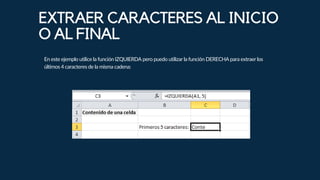
Si necesitas extraer un número determinado de caracteres que se
encuentran al inicio o al final de una cadena de texto podemos utilizar
la función IZQUIERDA o la función DERECHA. Observa el siguiente
ejemplo que extrae los primeros 5 caracteres de la cadena de texto en
A1:
En este ejemplo utilice la función IZQUIERDA pero puedo utilizar la
función DERECHA para extraer los últimos 4 caracteres de la misma
cadena:
EXTRAER CARACTERES AL INICIO
O AL FINAL
En este ejemplo utilice la función IZQUIERDA pero puedo utilizar la función DERECHA para extraer los
últimos 4 caracteres de la misma cadena:
EXTRAER CARACTERES AL INICIO
O AL FINAL

WW_EXCEL.pptx

  • 1.
  • 2.
  • 4.
  • 5.
    En EXCEL podemosintroducir distintos de datos: TEXTO NUMÉRICO FECHAS HORAS MONEDA FORMULAS DATOS EN EXCEL
  • 6.
    TEXTO El tipo dedato texto corresponde a cualquier caracter no numérico introducido en una celda. Puede introducirse letras, caracteres y símbolos especiales. Se pueden introducir números acompañados de otros caracteres para que Excel considere el dato como tipo texto. Los datos tipo texto son alineados de forma automática a la izquierda de la celda. Ejemplo de datos tipo texto: Nombre, Hola, Encabezado1, xyz25, etc. El formato que se le puede dar a un dato dependerá precisamente del tipo, así el formato a los datos tipo texto más comunes son: Tipo de fuente, tamaño, color, estilos (negrita, cursiva, subrayado), alineaciones, orientación del texto en la celda y las operaciones permitidas en la pestaña «Fuente» del cuadro de diálogo «Formato de celdas»
  • 7.
    NUMÉRICO Los tipos dedatos numéricos corresponde exclusivamente a números enteros o reales. Cuando se introduce un dato numérico en una celda, este se alinea de forma automática a la derecha. Esto último es importante porque así sabemos si Excel está considerando el dato como de tipo numérico o no, ya que por error podríamos introducir un número con formato de texto y no nos serviría si desearamos hacer algún cálculo con este dato. Si se introduce un número demasiado grande, Excel le da formato de notación científica a este número. Los formatos que se le puede aplicar a datos numéricos se encuentran en el grupo Número de la ficha Inicio. También puede seleccionar otros formatos para números en el botón General.
  • 8.
    NUMÉRICO La opción «Másformatos de número…», permite entrar a la pestaña Número del cuadro de diálogo «Formato de Celdas» en donde se puede personalizar los formatos de número. Veamos un ejemplo. En la siguiente imagen, se observa que está seleccionado el rango de celdas B3:B6 porque se le quiere modificar el formato. En el cuadro de diálogo se ha seleccionado la categoría «Moneda» y nos permite establecer el número de decimales que deseamos que contenga los números, así como el símbolo de moneda. La sección «Números negativos» que se observa en el cuadro de diálogo, permite seleccionar de la lista un número con o sin signo y con un color rojo (también se puede personalizar y cambiar el color), este formato se aplicará únicamente si las celdas contienen un número negativo.
  • 9.
    FECHA Los datos tipofecha permiten escribir, dar formato y hacer operaciones con fechas. Si escribieramos en una celda un dato con el formato dd/mm/aa o dd-mm-aa tal como 5/6/15 Excel lo identificaría como dato tipo fecha y escribiría 05/06/2015. Los formatos de fecha que se pueden aplicar a una celda se encuentran en categoría fecha de la ficha Numero del cuadro de diálogo Formato de Celdas. Los datos tipo fecha por ser números permiten hacer operaciones con ellos, como sumas y restas. Por ejemplo, si restamos dos fechas podemos saber el número de días transcurridos entre ellas.
  • 10.
  • 11.
    FÓRMULAS Las fórmulas sonlas ecuaciones que realizan cálculos de los valores en la hoja. Todas las fórmulas comienzan con un signo igual (=). Puedes crear una fórmula sencilla usando números y operadores matemáticos. Por ejemplo, la fórmula =5+2*3, multiplica dos números y después, agrega un número al resultado. También puedes hacer referencia a variables usando valores de celda, por ejemplo, =A1+A2 . Si trabajas con columnas largas de datos o datos que se encuentran en diferentes partes de una hoja o en otra hoja, puedes usar un intervalo o rango de celdas (por ejemplo, =SUMA(A1:A100)/SUMA(B1:B100), que representa la división de la suma de los primeros cien números de la columna A por la suma de esos números en la columna B. Cuando la fórmula hace referencia a otras celdas, siempre que cambie los datos de cualquiera de las celdas Excel recalculará los resultados automáticamente.
  • 12.
    FÓRMULAS • signo igualinicia todas las fórmulas. • constantes, como números o valores de texto, se pueden introducir directamente en una fórmula. • operadores especifican el tipo de cálculo que realiza la fórmula. Por ejemplo, el operador ^ (símbolo de intercalación) eleva un número a una potencia y el operador * (asterisco) multiplica los números. • funciones son fórmulas predefinidas que se pueden usar solos o como parte de una fórmula más larga. Cada función tiene una sintaxis de argumento específica. • celda le permiten hacer referencia Excel una celda, en lugar del valor específico dentro de la celda para que el contenido de la celda pueda cambiar sin la función que hace referencia a la celda que tiene que cambiar.
  • 13.
  • 14.
    • SUMA: estafórmula suma los valores de las celdas en su interior. Soporta tanto celdas separadas como intervalos. Ejemplo: =SUMA(A1:A50) • Restas: para restar los valores de dos celdas debes usar el símbolo de resta "-" entre ambas. Ejemplo: = A2 - A3 • Multiplicaciones: para multiplicar los valores de dos celdas debes intercalar entre ellas un asterisco *. Ejemplo: = A1 * A3 * A5 * A8 • Divisiones: para dividir los valores de dos celdas debes incluir entre ellas la raya /. Ejemplo: = A2 / C2 Excel respeta el orden lógico de las operaciones matemáticas (multiplicaciones y divisiones primero, luego sumas y restas) y soporta el uso de paréntesis para dar prioridad a unas operaciones sobre otras. De este modo, puedes crear fórmulas como = (A1 + C2) * C7 / 10 + (D2 - D1).
  • 15.
  • 16.
    La fórmula promediodevuelve el valor de promedio aritmético de las celdas que pases o rango de celdas que pases como parámetro. Este resultado también es conocido como media o media aritmética. • Uso: =PROMEDIO (celdas con números) • Ejemplo: =PROMEDIO (A2:B2) PROMEDIO
  • 17.
    Si en lugarde querer saber la media aritmética deseas conocer cuál es el mayor valor o el menor valor de un conjunto, tienes a tu disposición dos fórmulas de nombres previsibles: MAX y MIN. Las puedes usar con celdas separadas o rangos de celdas. • Uso: =MAX(celdas) / =MIN(celdas) • Ejemplo: =MAX(A2:C8) / =MIN(A2,B4,C3,29) MAX y MIN
  • 18.
    SI es unade las fórmulas más potentes de EXCEL y es que con ella puedes devolver un resultado distinto según si se cumple la condición. De este modo, podrías usarlo para que una celda diga "APROBADO" si otra es un número superior a 5, o "SUSPENDIDO" si es inferior. • Uso: =SI(condición, valor si se cumple la condicion, valor si no se cumple) • Ejemplo: =SI(B2="Madrid","España","Otro país") SI
  • 19.
    CONTARA es unade las fórmulas para contar valores. A diferencia del simple CONTAR, CONTARA cuenta también valores que no sean números. Lo único que ignora son las celdas vacías, de modo que te puede ser útil para saber cuántas entradas tiene una tabla, independientemente de si los datos son numéricos o no. • Uso: =CONTARA(rango de celdas) • Ejemplo: =CONTARA(A:A) CONTARA
  • 20.
    La fórmula CONTAR.SIes una especie de mezcla de las dos anteriores. Contará el rango de celdas especificado siempre y cuando cumplan ciertos requisitos. Estos puede ser que tengan cierto valor o que cumplan ciertas condiciones. • Uso: =CONTAR.SI(rango de celdas, criterio) • Ejemplo: =CONTAR.SI(C2:C, "Pepe") CONTARSI
  • 21.
    Esta fórmula devolveráuna fecha que corresponde a los valores introducidos entre paréntesis, incluso los valores a los que se hace referencia desde otras celdas. Por ejemplo, si A2 era 2000, B1 era 3 y C2 era 15, =FECHA(A2,B2,C2) mostraría el 15/03/2000. ALEATORIO.ENTRE
  • 22.
    Los cálculos defechas son siempre un tema peliagudo si los debes hacer a mano, pero todo es mucho más fácil cuando una fórmula hace el trabajo duro por ti. DIAS te dice el número de días que hay de diferencia entre dos fechas. • Uso: =DIAS( primera fecha, segunda fecha) • Ejemplo: =DIAS ("2/2/2018", B2) DIAS
  • 23.
    Otro esencial deExcel es la fórmula AHORA. Esta genera la fecha para el momento actual y es un dato que se actualizará automáticamente cada vez que abres la hoja o sus valores se recalculan (porque cambias una celda, por ejemplo). Esta fórmula no requiere de ningún parámetro. • Uso: =AHORA() • Ejemplo: =AHORA() AHORA
  • 24.
    CONCATENAR es unafórmula que te puede sacar de varios apuros. Su utilidad es tan simple como juntar varios elementos de texto en un único texto. Como parámetro no puedes especificar un rango de celdas, sino celdas individuales separadas por comas. • Uso: =CONCATENAR( celda1, celda2, celda3 ... ) • Ejemplo: =CONCATENAR ( A1, A2, A5, B9) CONCATENAR
  • 25.
    Si necesitas extraerun número determinado de caracteres que se encuentran al inicio o al final de una cadena de texto podemos utilizar la función IZQUIERDA o la función DERECHA. Observa el siguiente ejemplo que extrae los primeros 5 caracteres de la cadena de texto en A1: En este ejemplo utilice la función IZQUIERDA pero puedo utilizar la función DERECHA para extraer los últimos 4 caracteres de la misma cadena: EXTRAER CARACTERES AL INICIO O AL FINAL
  • 26.
    En este ejemploutilice la función IZQUIERDA pero puedo utilizar la función DERECHA para extraer los últimos 4 caracteres de la misma cadena: EXTRAER CARACTERES AL INICIO O AL FINAL