CURSO ZELIO
Autómata (Relés programables) ZELIO
Ins.
Line
Del
Sel /
Ok
Esc
Z1
Z4 Z2
Z3
SR1-
.121BD
24 VDC I1… I6 = Inputs 24 VDC
IB; IC = Inputs : Analog 0…10 VDC or 24VDC
I1 I2 I3 I4 I5
I6 IB IC
+ 0V
Outputs
4 x Relay 240 V / 10 A
Q1 Q2
Q3 Q4
1
2
1
2
1
2
1
2
Cartucho de memoria EEPROM
o conexión RS 232
Ins.
Line
Del
Sel / OkEsc
Z1
Z4 Z2
Z3
SR1-.121BD
24 VDC I1… I6 = Inputs 24 VDC
IB; IC = Inputs : Analog 0…10 VDC or 24VDC
I1 I2 I3 I4 I5 I6 IB
IC
+ 0V
Outputs
4 x Relay 240 V / 10 A
Q1 Q2 Q3
Q4
1 21 21 21 2
Puntos de fijación
Pantalla LCD
4 líneas de 12 caracteres 8 teclas:
4 de función
4 de navegación.
Entradas con fijación
a tornillo
Salidas a relés con
fijación a tornillo.
Etiquetas
modificables
Teclas de función y navegación de Zelio-Logic
Para borrar
Para inserción de una
línea
de programación
4 teclas de
navegación Z1-Z2-
Z3-Z4
Para validar una selección
o para acceder a ella
Volver al estado anterior
Estas dos teclas
también se utilizan
para la selección de
funciones en el
momento de la
programación.
Z1
Z4 Z2
Z3 }
 Existen 2 formas de programar Zelio-Logic
– Bien directamente sobre el módulo (usando su propio “teclado”),
– O bien mediante un PC y el software de programación Zeliosoft.
Características
 Tamaño del programa
– 60 líneas de programa : para versiones de 10 y 12 I/O.
– >80 líneas de programa: para las versiones de 20 I/O
– máximo 4 elementos por línea de programa
 Bloques de función disponibles:
– 8 temporizadores con diferentes configuraciones
– 8 contadores
– 8 comparadores analógicos (solo para las versiones de alimentación 24VDC)
– 4 relojes
– 15 relés internos
 1 línea de programa = 3 contactos máx. + 1 bobina
 Ejemplo de programación :
Contactos Bobina
Características
 Al dar tensión a Zelio-Logic, aparece esta primera pantalla:
 Elección del idioma
 Mediante las teclas de navegación buscar la
opción deseada y validar con la tecla Sel/Ok
 Presionando sobre la tecla ESC , muestra
la siguiente pantalla:
 En ella se configura la fecha y hora
del módulo Zelio-Logic.
 Los parámetros pueden ser modificados
con las teclas y / sólo cuando el
cursor negro está parpadeando.
 Para cambiar las horas y minutos, usar
también / .
 Luego pulsar para visualizar
la pantalla principal:
Modificación de fecha y hora
 Pulsando el display nos muestra la siguiente pantalla:
REGUL. RELOJ
CONFIG .
BORR. PROG.
TRANSFER
PROG . INFO .
• Los triángulos negros / , indican que las opciones están disponibles hacia
arriba y hacia abajo.
Composición del menú principal
1 - SET D/H Para configurar la fecha y la hora.
2 - PROGRAM. Es la pantalla en la que se escribe y se visualiza el
programa de la aplicación.
3 - PARAMET. Donde se pueden visualizar y modificar los parámetros del programa.
4 - DISPLAY Visualiza la información seleccionada en modo RUN
5 - RUN / STOP Puesta en marcha / paro del programa
6 - CONFIG. Acceso a las opciones de configuración
- Password (para acceder a algunas funciones).
- Idioma (Selección del idioma).
- Filtro (modificación del rango de entradas).
- Teclas (selección de las teclas de navegación).
- Ayuda (validación de la ayuda on-line).
7 - DELETE. PROG Borrado del programa entero.
8 - TRANSFER Transferencia del programa
9 - PROG.INFO. Descripción de las instrucciones de programación
Composición del menú principal
Selección del idioma
Ayuda on-line .
Filtro de las señales
de entrada
Habilitar las teclas de navegación
como entradas.
Contraseña
Modo « CONFIGURACIÓN »
Para seleccionar el password, usar la tecla , los navegadores / y
,
El password prohíbe acceder a :
- Programa
- Borrado del programa
- Transferir el programa
(Zelio PC y memoria)
- Filtros de las entradas
- a las teclas de navegación <Z>
Modo « CONFIGURACIÓN »
Función « Password»
Para seleccionar « Español » por ejemplo, usar la tecla de
navegación y validar con la tecla (Un diamante negro
aparece a la derecha del idioma seleccionado).
Luego presionar en para volver al menú principal.
Modo « CONFIGURACIÓN »
Función « Selección del idioma»
 Entrando en « CONFIG » se podrá acceder a la opción « Filtro »
que atañe tanto a las entradas digitales como analógicas.
Con esta opción es posible modificar la constante de tiempo de las
entradas digitales y analógicas (sólo en las versiones Zelio
alimentados es en continua)
-LENTO: Para mejorar la inmunidad contra las interferencias o
eliminar los contactos de rebote.
-RÁPIDO: Para señales rápidas.
Modo « CONFIGURACIÓN »
Función « Filtro»
La siguiente tabla muestra los valores exactos de la rapidez
de muestreo de las entradas :
FILTRO CONEXIÓN ENTR. DIGITALES ENTR. ANALOG.
ON OFF 5 ms 5 ms
OFF ON 3 ms 3 ms
ON OFF 0,5 ms 0,3 a 0,5 ms
RAPIDO OFF ON 0,3 ms 0,2 a 0,3 ms
LENTO
Modo « CONFIGURACIÓN »
Función « Filtro»
Las teclas de navegación pueden ser también
configuradas como teclas función (entradas) Z1 a Z4.
Z1
Z3
Z2Z4
Modo « CONFIGURACIÓN »
Función « Teclas Zx »
Cuando la tecla de navegación Z1 es pulsada, el contacto
asociado a Z1 actuará sobre la bobina Q5.
 Ejemplo de programación utilizando una entrada asociada a la tecla Z1
Z1 = Tecla de arriba
Z1
Z4
Z2
Z3
Z2 : Tecla derecha
Z3 : Tecla de
abajo
Z 4 :Tecla
izquierda
Modo « CONFIGURACIÓN »
Función « Teclas Zx »
 Para la activación y desactivación de la ayuda on-line.
Modo « CONFIGURACIÓN »
Función « Ayuda »
Circuito de control
 Esquema de un arranque motor
13
14
S2 km 1
13
14
21
22
S1
A1
A2
KM 1
I> I>
I>
M
3
~
Q1
KM 1
13
14
U1 V1 W1
2 4 6
L1 L3 L5
Modo « PROGRAMA »
 Elementos gráficos usados en el Zelio-Logic
 Elementos de accionamiento en la parte “izquierda” ( contactos de
control)
 Entradas Digitales
Ix Contacto normalmente abierto
ix Contacto normalmente cerrado
 Salidas Digitales (usadas como contactos)
Qx Contacto normalmente abierto asociado a una bobina.
qx Contacto normalmente cerrado asociado a una bobina
Modo « PROGRAMA »
 Elementos de accionamiento en la parte “derecha” ( bobinas)
• Respecto a las salidas digitales
Qx La bobina se activa cuando le llega señal 1 de la parte de contacto
Qx La bobina se activa por un cambio de estado
SQx La bobina memoriza la activación (de SET)
RQx La bobina memoriza la desactivación (de RESET)
 Ejercicio: realización de un arranque motor:
Parte de los contactos de
control
Parte de la bobina
Modo « PROGRAMA »
 Elementos gráficos usados en el Zelio-Logic
 Metodología de la programación
1. Pulsar Programa en el menú principal
mediante la tecla:
2. Después de visualizar durante 1 segundo la
información Línea 1, un cuadrado negro
aparece de forma intermitente. Pulsar
3. Aparece la entrada I parpadeando.
Usando las teclas de navegación,
se puede cambiar el tipo de contacto
4. Mediante la tecla de la derecha, nos
desplazaremos al siguiente dígito (1).
Pulsando SEL/Ok, el 1 parpadeará y así se
podría cambiar su valor si fuese necesario.
9. Pulsar para seleccionar el tipo de
salida. Validar.
7. Desplazar el cursor negro intermitente
con la hacia el final de la línea
(parte de las bobinas). Pulsar para
seleccionar el tipo de bobina
8. Aparece parpadeando la bobina Q. Pulsar
las teclas para modificar el
tipo de bobina. Pulsar para
validar.
5. Para entrar en el siguiente contacto,
pulsar la tecla y proceder igual
que en el caso anterior.
6. Modificar el número de entrada 2 con la
y validar con
13. Usar para colocar el cursor debajo
de I2.
11. Aparece una señal intermitente + para
indicar que se pueden enlazar las dos
líneas.
12. Pulsar para crear la conexión,
luego pulsar
10. Pulsar la tecla . El cursor indica el
punto de enlace para las conexiones.
Validar con
14. Seleccionar el contacto Q1 asociado a la
bobina [ Q1.
17. En esta pantalla se puede ver el estado
de las entradas y las salidas
configuradas en el programa, cuando
éste está en RUN.
15. Pulsar para salir de la pantalla de
programación. En la siguiente pantalla,
usar la tecla para bajar hacia la
opción RUN/STOP. Para entrar en esta
opción, pulsar
16. Pantalla que pregunta si se desea
activar el programa realizado. Para ello
validar con Después pulsar
 Ejemplo de conexión del esquema anterior, en el Zelio-logic:
Cableado del pulsador de stop S1,
pulsador de Marcha S2 y contactor KM1.
Cuando S2 está en posición ON, la salida
Q1 está activada.
F 1
F 2
F 1
F 2
KM1 KM1
S1 S2 S1 S2
 Función relé auxiliar
Los relés auxiliares M tienen el mismo comportamiento eléctrico que las
salidas relé Q. Son utilizados para memorizar un estado (como
contactos).
Como bobinas
M »n » ;
SM »n » ; RM »n »
Como contactos
M »n »
m »n »
Si se quiere activar la bobina Q1 mediante 4
entradas (I1, I1 ,I2, y I4), dado que éstas no
pueden representarse en una misma línea , se
deberá utilizar un relé auxiliar intermedio.
El relé M2 es forzado:
- A 1 (SET) cuando se cierra I6
- A 0 (RESET) cuando se abre I3
Entrada para activar la
temporización.
Entrada de
Reset.
Señal de salida.
Función bloquear
valores del parámetro
8 tipos de temporización:
- A : Temp. al trabajo
- a : Temp. al trabajo por
flanco positivo y
desactivado por Reset
- C : Temp. al reposo
- B : Temp. al trabajo por
flanco positivo
- W : Temp. por flanco negativo
- D : Temp. intermitente
- d : Temp. Interm. por flanco
post. y desact. por reset.
- T : Temp. por tiempo
acumulado
Valor Preseleccionado
Unidad de
tiempo:
h/mn/s….
 Bloque de temporización
Si se selecciona el bloque de temporización TTX en la pantalla de
programación, pulsando la tecla Sel/Ok, se entra en la pantalla de
parametrización. Aquí se puede seleccionar el tipo de temporización y el valor
deseado. El valor de la temporización puede ser modificado en el menú
«PARAMET.» si no se ha activado la función bloquear (candado activado).
 Ejemplo de uso de los bloques de temporización
 El temporizador TT1 se activa cuando I1 está en ON.
 Cuando la temporización de 6 segundos (preseleccionada se
acaba) , el contacto T1 se pone en ON y activa la bobina Q1.
 t1 está en ON cuando TT1 está desactivado, entonces Q4 está
activado.
 La Z3 (tecla de navegación) controla el Reset RT1 del
temporizador TT1.
 Simulación del bloque de temporización:
 Cuando el timer está desactivado, T1 está en OFF (no conduce).
El contacto T1 está asociado al timer TT1;
 En este estado, el contacto inverso t1 está en ON (conduce) y por
tanto la bobina Q4 está activada.
poner el programa en
RUN.
 Cuando I1 está activado (ON), el TT1 se activa.
 El contacto asociado T1 se pone en ON al cabo de 6 segundos
(en ese momento la bobina Q1 queda activada)
 Q1 se desactivará cuando I1 se ponga en OFF.
 Simulación del bloque de temporización:
Entrada de pulsos
Entrada de señal de
Reset.
Salida de contador.
Parámetro de bloqueo.
Valor de
preselección
de 0000 a 9999.
Función contador/
descontador
 Bloque función contador:
Permite el contaje por pulsos. La inserción de los parámetros se
efectúa entrando en CCX cuando esta función es seleccionada en
la pantalla programa. El valor preseleccionado puede ser
modificado en el menú <Parámetro> si no ha sido bloqueado
(opción candado).
 Ejemplo de cómo usar el bloque contador
 El contador CC1 está activado si I1 está en ON (activado).
 Cuando se cumplen los pulsos preseleccionados ( p = 5 ), el contacto C1
se pone en ON activando la salida asociada. « c1 » está activado cuando CC1
está desactivado. El descontador sólo es posible después de una operación
de contaje previo. CC1 y DC1 deben ser simultáneamente activadas. Debido
a eso, y vía el temporizador TT1, I2 activa el descontador.
C 1
Cada pulso en I1 causa un incremento en
C1.
poner el programa en RUN.
 Simulación de utilización de la función contador
Cada pulso en I2 causa al contador C1 un decremento cuando el
tiempo de retardo dispone activar simultáneamente CC1 y DC1.
Cuando el valor de referencia es alcanzado, el
contacto C1 se pone en ON y visualiza un mensaje vía
la función TX1.
 Simulación de utilización de la función contador
Número bloque
función.
4 rangos posibles
de operaciones.
Hora de inicio.
Primer día/último
día.
Parámetro bloqueado
Fecha y hora actual.
Hora de parada.
 Bloque función reloj (4 canales de programación cíclica semanal) :
Permite disponer de temporizaciones de tiempo periódicas. Para
seleccionar los parámetros de tiempo, hay que entrar en el programa.
La preselección puede ser modificada en el menú <Parámetros> si en el
bloque función no lo hemos bloqueado con la función candado.
Con la función reloj es posible cambiar el
estado de la salida Q1 acorde con el
periodo de tiempo seleccionado.
Ejemplo del canal A:
Canal B
Canal C
Canal D
 Ejemplo de cómo usar la función reloj
 4 relojes semanales con 4 zonas horarias
diferentes (A,B,C,D)
 1 periodo de tiempo = 1 orden <START> + 1 orden de <STOP>
6.00 a.m. 11.59 p.m
Sábado
 Posibilidad de repetición de este periodo de tiempo durante varios días.
7H35 2OH18
Lunes
7H35 20H18
Martes
7H35 20H18
Miércoles Jueves
20H187H35
Viernes
OFFSTART
• Configurando los diferentes periodos de tiempo a lo largo de la semana :
6 a.m. 11.59 p.m.
Martes
6 a.m. 11.59 p.m.
Martes
Periodo A
Periodo B
Miércoles
6 a.m. 11.30 a.m.
9 a.m. 11.30 a.m.
Miércoles
Viernes
Periodo C
9 a.m. 11.30 a.m.
9. a.m. 11.30 a.m.
Viernes
Operaciones
disponibles
- Ib 
Ref
- Ib 
Ref
- Ic 
Ref
- Ic 
Ref
- Ib  Ic
- Ib  Ic
- Ic - H  Ib  Ic + H
Número bloque
analógico.
Voltaje de referencia. Valor histéresis.
 Bloque función analógica 0 - 10v (Ib y Ic entradas) :
Permite hacer comparaciones entre:
- Un valor analógico que hemos medido y un valor de referencia.
- 2 valores analógicos que hemos medido.
Los parámetros se seleccionan entrando en del programa. Los valores
pueden ser modificados en el menú <Parámetros> si la función no ha sido
previamente bloqueada.
 El contacto A1 está en ON cuando el valor de la entrada
analógica IC es más alto o igual al valor de referencia (6,4 V.)
 Si el bloque analógico está bloqueado, el voltaje de
referencia o el valor de la histéresis (acorde al tipo de bloque
seleccionado) no aparece ya en el menú <parámetros>.
 Ejemplo de cómo usar el bloque función analógica
 Como el valor IC es más pequeño que que el valor de referencia, el
contacto analógico A1 permanece sin conducir (OFF).
 El contacto inverso asociado <a1> está por defecto en estado ON,
luego Q4 está activado
 Simulación de utilización de un bloque analógico
 El valor actual de IC es ahora mayor o igual que el valor de
referencia, luego el contacto A1 se pone en ON. Esto hace que la
salida Q3 se active.
 El contacto asociado inverso <a1>, en este caso, se pondrá en
OFF y Q4 se desactivará.
 Simulación de utilización de un bloque analógico
 Función DIAGNOSTICO
En modo RUN y en el menú <PROGRAMA> es posible visualizar los
estados de las entradas y salidas:
Módulo en RUN. Visualización de la pantalla
principal.
Selección del menú
<PROGRAMA>.
Visualización del estado de las I/O
Se puede modificar el valor seleccionado en <RUN > si éste no está
bloqueado.
Hay 3 maneras diferentes para insertar los parámetros de las diferentes
funciones :
1. Directamente cuando se selecciona la
función en la línea de programa.
2. En la función diagnóstico
3. En el menú <PARAMETROS> (sólo si la
función no ha sido bloqueada).
Modo « PARAMETROS »
En este ejemplo, se puede modificar:
- El valor seleccionado de T1 (temporizador)
- El valor seleccionado de C1 (contador)
- El voltaje de referencia de A1 (bloque analógico)
- Los parámetros del bloque reloj nº 1 (canal, fecha,
periodos de tiempo )
En el menú principal al seleccionar <PARAMETROS>, aparece la
lista de parámetros no bloqueados y que por tanto se pueden
modificar.
Modo « PARAMETROS »
La función « Visualización> permite leer los valores actuales y
seleccionar los valores que aparecerán en la 3ª línea de la pantalla
principal.
En este ejemplo, se pueden visualizar los valores
actuales:
- del « T1 » temporizador
- del « IC » entrada analógica
- del « C1 » contador
Modo « VISUALIZACION »
El menú «BORRAR PROG. » permite borrar el programa entero :
En « STOP »: En « RUN »:
Esta función puede estar protegida por un password.
Modo « BORRAR PROGRAMA »
En el menú « TRANSFER » se ofrecen diferentes
direcciones de transferencia de datos:
En « RUN » :
 Ninguna de estas transferencias son posibles en « RUN »
Modo « TRANSFERIR »
• Con el módulo de memoria:
– Duplicación rápida y simple de programas
– Distribución de programas modificados para usuarios finales
 Con el PC:
 Zelio  PC (ejemplo : fichero archivado)
 PC  Zelio (ejemplo : Transferir una aplicación realizada
con el software.
Modo « TRANSFERIR »
La función « PROG.INFO. » permite visualizar toda la información
necesaria para la programación:
Modo « PROG..INFO. »
• 3 modos de programación:
• Representación de contactos ( I1)
• Representación Ladder
• Diagrama eléctrico (lenguaje eléctrico)
• Programa de simulación
• Creación de mensajes para ser visualizados
• Creación de ficheros documentados
• Grabación de aplicaciones
Software de programación “Zelio-Soft”
 Selección del lenguaje de programación
 Entrada de comentarios
 Entrada de mensajes Txi
 Rápida inserción de los bloques de función (ej : reloj)
 Simulación y diagnóstico del programa
 Posibilidad de guardar e imprimir el programa
 Posibilidad de editar etiquetas
 Transferencia del programa de PC al Zelio y viceversa.
Ventajas del “Zelio-Soft”
 Alimentación del módulo ZELIO: 10 I/O - 100…240VAC
Fusible 1 = fusible 1A rápido o disyuntor
Fusible 2 = fusible o disyuntor 16 A máx. (B16)
Ejemplo 1 Ejemplo 2 con alimentación separada
Fusible 1
Fusible 2
L
100…240 VAC
50 / 60 Hz
N
Fusible 1
Fusible 2
12…240 VAC
50 / 60 Hz
or 12... 125VDC
L /
+
N /
-
L
100…240 VAC
50 / 60 Hz
N
 Alimentación del módulo ZELIO: 12 I/O - 24VDC
Fusible 1 = fusible 1A rápido o disyuntor
Fusible 2 = fusible o disyuntor 16 A máx. (B16)
Fusible 1
Fusible 2
+
24 VDC
-
Fusible 1
Fusible 2
12…240 VAC
50 / 60 Hz
or 12... 125VDC
L /
+
N /
-
+
24 VDC
-
Ejemplo 1 Ejemplo 2 con alimentación separada
Esquema de cableado de las entradas
digitales
Esquema de cableado de las entradas
analógicas ib e ic
C1 y C3 = Sensor de 3 hilos
Atención!!!: Sensor de 2 hilos no
está permitido
Ca 1/2 = sensor analógico con salidas 0-10V
TA 1/2 = Transmisor analógico 0-10V
ej : ABA-6TA … / ABA-6PT…
Shielded twisted pair ; 0.22 mm² min
Fusible 1
+
24 VDC
-
C3C1 C1
Fusible 1
+
24 VDC
-
Ca/ Ta
1
Ca/ Ta
2
 Alimentación de las entradas de ZELIO : 12 I/O - 24VDC Smart Relay
 Salidas Zelio en AC y en CC
Cargaresistiva
Cargainductiva
P (1) :
Protección individual o general
contra cortocircuitos o sobrecargas
mediante fusible o disyuntor
16 A (B16)
12…240 VAC
50 / 60 Hz
N L
U
12…125 VDC
- +
U
P (1)
P (1) P (1)
P (1)
Alimentación de las salidas en
corriente alterna
Alimentación de las salidas en
corriente continua
Cargaresistiva
Cargainductiva
 Significado de las referencias ZELIO
SR1A102FU xx
Smart Relay
1ª generación de Zelio:
Tipo de producto :
A : Zelio sin reloj incorporado
B : Zelio con reloj incorporado
CBL : cable
SFT : software sobre PC
MEM : Tarjeta memoria
MAN : Manual de instrucciones
Tipo de entrada/salida:
1 = salida relé
2 = Salida transistor
Tensión de alimentación :
BD = 24 VDC
FU = 110-240 VAC
Ventas:
TQ = por 10
ninguna indicación = unidad
Número de entradas/salidas
 Enunciado : Automatización de un aparcamiento
Esta automatización responderá a las siguientes indicaciones:
a) Control de acceso al aparcamiento
La automatización dispondrá, tan pronto como se detecte la
presencia de un vehículo, la apertura automática de las barreras de
entrada y salida de éstos.
De la misma manera, el equipo de automatización, controlará el
número de plazas vacías, así como del cierre del aparcamiento por
las noches y los días de fiesta.
b) Medidas de seguridad
Un detector de gas accionará automáticamente un ventilador para
evacuar el CO2 en exceso.
Por razones puramente económicas, la iluminación estará
temporizada.
 La aplicación incluirá los siguientes pasos:
- Apertura y cierre de las barreras cuando se detecte la presencia
de un vehículo
- Control de la entrada y salida de vehículos del aparcamiento.
- Control de las luces (iluminación temporizada)
- Accionamiento automático de los ventiladores
- Reloj semanal
- Control manual de la apertura y cierre de las barreras de entrada
y salida de vehículos.
- Posibilidad de modificación de los parámetros del contador.
- Visualización del estado del aparcamiento.
 Necesidades E / S y funciones :
Número de entradas digitales : 6
Número de entradas analógicas : 1
Número de salidas relé : 4
Contador : 1
Timer (temporizador) : 1 (iluminación)
Opción : con reloj
Referencia del producto : SR1 B 12 1 BD
 Parámetros a utilizar :
- Entradas
I1 : apertura de la barrera de entrada
I2 : apertura de la barrera de salida
I3 : interruptor para el temporizador
I4 : accionador del ventilador
I5 : reset del ventilador
I6 : bajada manual de las barreras
Ib : detección de humo
- Salidas
Q1 : apertura de la barrera
Q2 : cerrar la barrera
Q3 : iluminación base
Q4 : control del ventilador
 Parámetros a utilizar :
- Teclas Z
Z1 : Abrir barrera
Z3 : cerrar barrera
Z4 : + C1
Z2 : - C1
- Horarios de apertura del aparcamiento
Lunes a Jueves : 08h00 -
21h00
Viernes : 06h00 -
22h00
Sábado : 06h00 -
23h59
Domingo : 00h01 -
23h59
 Proceso a seguir :
- Selección del Zelio-Logic adecuado
- Configuración de Zelio-logic
- selección del lenguaje
- regulación del reloj
- Menú de CONFIGURACIÓN
- Contraseña
- Filtros para las entradas
- Teclas Zx
- Menú PROGRAMA
- Creación del programa
- Función TRANSFERIR
- Transferir el programa del PC al Zelio-Logic
 Creación de la aplicación
a) Abrir la aplicación Zelio Soft
Al ejecutar el programa,
aparece en primera instancia
la siguiente pantalla :
• Crear un nuevo programa, seleccionando « Crear
un nuevo programa », y haciendo “clic” en Aceptar.
Seleccionar ,de acuerdo al criterio
técnico establecido, el modelo más
apropiado para la aplicación.
la tabla muestra las
características técnicas del
modelo seleccionado.
b) Seleccionar el modelo de Zelio
apropiado
Validar la elección pulsando sobre el botón “Validar”
En la tabla de la derecha, validar la selección.
c) Elegir el idioma (desde el Soft)
Directamente, al validar la pantalla de elección del modelo, da paso a
la ventana de cambio de idioma
 Usando la teclas de navegación, seleccionar la opción deseada.
 Validar con el botón
 Pulsar
c) Elegir el idioma (desde el Zelio)
Usar las teclas de
navegación para
modificar los
parámetros
d) Puesta en hora del reloj
 Directamente, al pulsar Esc da paso a la ventana de regulación del
reloj
Este menú activa :
- La contraseña
- El filtro de entradas
- Las teclas de navegación
- La ayuda on-line
- El idioma
e) Configuración
Con el fin de seleccionar la
contraseña,
usar la tecla y las de
navegación
REGUL. RELOJ
PROGRAM.
BORR. PROG.
TRANSFER
AYUDA
e1) Configuración de la contraseña (password)
* La contraseña es numérica 0000
entradas digitales y analógicas
(solo para modelos VCC)
REGUL. RELOJ
PROGRAM.
BORR. PROG.
TRANSFER
AYUDA
e2) Configuración del filtro de entradas
Posibilidad de activar o desactivar las
teclas de navegación como contactos
activos en el programa.
REGUL. RELOJ
PROGRAM.
BORR. PROG.
TRANSFER
AYUDA
e3) Configuración de las teclas Zx
I1 -- $ 1 ---------- M1 Via A Lunes Ç Jueves / ON : 8h00 ; OFF : 21h00
Vía B Viernes / ON : 6h00 ; OFF : 22h00
-----TT6 TT6 Tipo B 00 : 10 s
I2 -- $ 1 ---------- M6
TT4 TT4 Tipo B 00 : 30 s
I3 ----------------- TT1 TT1 Tipo B 01 : 00 M :s
T1------------------ Q3
A1------------------ Q4 A1 Analógica tipo 2
I4 ------------------ S Q4
I5 ------------------ R Q4
$ 2 ---------------- SM5 Vía A Sábado / ON : 6h00 ; OFF : 23h59
Z1 -----
$ 2 ---------------- SM3
Z3 -----
$ 3 ---------------- RM5 Vía A Domingo / ON : 0h00 ; OFF : 23h59
I6 ----------------- RM3
Z2 ---------------- TT3 TT3 Tipo A 00 :10 s
TT5 TT4 Tipo B 00 : 30 s
T6 --------------- CC1 Preselección = número de plazas
T2 -----
T3 -----
Z4 -----
T4 ---------------- DC1
T5 -----
M6 --------------- Q3
M3 -----
M1 ---------------- Q1
M5 -----
M6 ---------------- TT2 TT2 Tipo B 00 :10 s
C1 ----------------- TX1 Texto : « PARKING COMPLETO »
f ) Programa
Configuración del puerto de comunicación:
f ) Transferencia PC- Zelio / Zelio - PC
Configuración del puerto de comunicación:
f ) Transferencia Zelio - PC
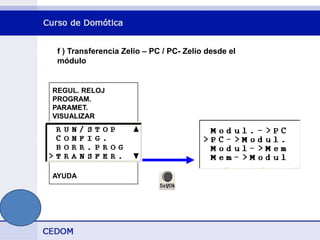
REGUL. RELOJ
PROGRAM.
PARAMET.
VISUALIZAR
AYUDA
f ) Transferencia Zelio – PC / PC- Zelio desde el
módulo

Zelio (cedom)

  • 1.
  • 2.
    Autómata (Relés programables)ZELIO Ins. Line Del Sel / Ok Esc Z1 Z4 Z2 Z3 SR1- .121BD 24 VDC I1… I6 = Inputs 24 VDC IB; IC = Inputs : Analog 0…10 VDC or 24VDC I1 I2 I3 I4 I5 I6 IB IC + 0V Outputs 4 x Relay 240 V / 10 A Q1 Q2 Q3 Q4 1 2 1 2 1 2 1 2
  • 3.
    Cartucho de memoriaEEPROM o conexión RS 232 Ins. Line Del Sel / OkEsc Z1 Z4 Z2 Z3 SR1-.121BD 24 VDC I1… I6 = Inputs 24 VDC IB; IC = Inputs : Analog 0…10 VDC or 24VDC I1 I2 I3 I4 I5 I6 IB IC + 0V Outputs 4 x Relay 240 V / 10 A Q1 Q2 Q3 Q4 1 21 21 21 2 Puntos de fijación Pantalla LCD 4 líneas de 12 caracteres 8 teclas: 4 de función 4 de navegación. Entradas con fijación a tornillo Salidas a relés con fijación a tornillo. Etiquetas modificables
  • 4.
    Teclas de funcióny navegación de Zelio-Logic Para borrar Para inserción de una línea de programación 4 teclas de navegación Z1-Z2- Z3-Z4 Para validar una selección o para acceder a ella Volver al estado anterior Estas dos teclas también se utilizan para la selección de funciones en el momento de la programación. Z1 Z4 Z2 Z3 }
  • 5.
     Existen 2formas de programar Zelio-Logic – Bien directamente sobre el módulo (usando su propio “teclado”), – O bien mediante un PC y el software de programación Zeliosoft.
  • 6.
    Características  Tamaño delprograma – 60 líneas de programa : para versiones de 10 y 12 I/O. – >80 líneas de programa: para las versiones de 20 I/O – máximo 4 elementos por línea de programa  Bloques de función disponibles: – 8 temporizadores con diferentes configuraciones – 8 contadores – 8 comparadores analógicos (solo para las versiones de alimentación 24VDC) – 4 relojes – 15 relés internos
  • 7.
     1 líneade programa = 3 contactos máx. + 1 bobina  Ejemplo de programación : Contactos Bobina Características
  • 8.
     Al dartensión a Zelio-Logic, aparece esta primera pantalla:  Elección del idioma  Mediante las teclas de navegación buscar la opción deseada y validar con la tecla Sel/Ok
  • 9.
     Presionando sobrela tecla ESC , muestra la siguiente pantalla:  En ella se configura la fecha y hora del módulo Zelio-Logic.
  • 10.
     Los parámetrospueden ser modificados con las teclas y / sólo cuando el cursor negro está parpadeando.  Para cambiar las horas y minutos, usar también / .  Luego pulsar para visualizar la pantalla principal: Modificación de fecha y hora
  • 11.
     Pulsando eldisplay nos muestra la siguiente pantalla: REGUL. RELOJ CONFIG . BORR. PROG. TRANSFER PROG . INFO . • Los triángulos negros / , indican que las opciones están disponibles hacia arriba y hacia abajo. Composición del menú principal
  • 12.
    1 - SETD/H Para configurar la fecha y la hora. 2 - PROGRAM. Es la pantalla en la que se escribe y se visualiza el programa de la aplicación. 3 - PARAMET. Donde se pueden visualizar y modificar los parámetros del programa. 4 - DISPLAY Visualiza la información seleccionada en modo RUN 5 - RUN / STOP Puesta en marcha / paro del programa 6 - CONFIG. Acceso a las opciones de configuración - Password (para acceder a algunas funciones). - Idioma (Selección del idioma). - Filtro (modificación del rango de entradas). - Teclas (selección de las teclas de navegación). - Ayuda (validación de la ayuda on-line). 7 - DELETE. PROG Borrado del programa entero. 8 - TRANSFER Transferencia del programa 9 - PROG.INFO. Descripción de las instrucciones de programación Composición del menú principal
  • 13.
    Selección del idioma Ayudaon-line . Filtro de las señales de entrada Habilitar las teclas de navegación como entradas. Contraseña Modo « CONFIGURACIÓN »
  • 14.
    Para seleccionar elpassword, usar la tecla , los navegadores / y , El password prohíbe acceder a : - Programa - Borrado del programa - Transferir el programa (Zelio PC y memoria) - Filtros de las entradas - a las teclas de navegación <Z> Modo « CONFIGURACIÓN » Función « Password»
  • 15.
    Para seleccionar «Español » por ejemplo, usar la tecla de navegación y validar con la tecla (Un diamante negro aparece a la derecha del idioma seleccionado). Luego presionar en para volver al menú principal. Modo « CONFIGURACIÓN » Función « Selección del idioma»
  • 16.
     Entrando en« CONFIG » se podrá acceder a la opción « Filtro » que atañe tanto a las entradas digitales como analógicas. Con esta opción es posible modificar la constante de tiempo de las entradas digitales y analógicas (sólo en las versiones Zelio alimentados es en continua) -LENTO: Para mejorar la inmunidad contra las interferencias o eliminar los contactos de rebote. -RÁPIDO: Para señales rápidas. Modo « CONFIGURACIÓN » Función « Filtro»
  • 17.
    La siguiente tablamuestra los valores exactos de la rapidez de muestreo de las entradas : FILTRO CONEXIÓN ENTR. DIGITALES ENTR. ANALOG. ON OFF 5 ms 5 ms OFF ON 3 ms 3 ms ON OFF 0,5 ms 0,3 a 0,5 ms RAPIDO OFF ON 0,3 ms 0,2 a 0,3 ms LENTO Modo « CONFIGURACIÓN » Función « Filtro»
  • 18.
    Las teclas denavegación pueden ser también configuradas como teclas función (entradas) Z1 a Z4. Z1 Z3 Z2Z4 Modo « CONFIGURACIÓN » Función « Teclas Zx »
  • 19.
    Cuando la teclade navegación Z1 es pulsada, el contacto asociado a Z1 actuará sobre la bobina Q5.  Ejemplo de programación utilizando una entrada asociada a la tecla Z1 Z1 = Tecla de arriba Z1 Z4 Z2 Z3 Z2 : Tecla derecha Z3 : Tecla de abajo Z 4 :Tecla izquierda Modo « CONFIGURACIÓN » Función « Teclas Zx »
  • 20.
     Para laactivación y desactivación de la ayuda on-line. Modo « CONFIGURACIÓN » Función « Ayuda »
  • 21.
    Circuito de control Esquema de un arranque motor 13 14 S2 km 1 13 14 21 22 S1 A1 A2 KM 1 I> I> I> M 3 ~ Q1 KM 1 13 14 U1 V1 W1 2 4 6 L1 L3 L5 Modo « PROGRAMA »
  • 22.
     Elementos gráficosusados en el Zelio-Logic  Elementos de accionamiento en la parte “izquierda” ( contactos de control)  Entradas Digitales Ix Contacto normalmente abierto ix Contacto normalmente cerrado  Salidas Digitales (usadas como contactos) Qx Contacto normalmente abierto asociado a una bobina. qx Contacto normalmente cerrado asociado a una bobina Modo « PROGRAMA »
  • 23.
     Elementos deaccionamiento en la parte “derecha” ( bobinas) • Respecto a las salidas digitales Qx La bobina se activa cuando le llega señal 1 de la parte de contacto Qx La bobina se activa por un cambio de estado SQx La bobina memoriza la activación (de SET) RQx La bobina memoriza la desactivación (de RESET)  Ejercicio: realización de un arranque motor: Parte de los contactos de control Parte de la bobina Modo « PROGRAMA »  Elementos gráficos usados en el Zelio-Logic
  • 24.
     Metodología dela programación 1. Pulsar Programa en el menú principal mediante la tecla: 2. Después de visualizar durante 1 segundo la información Línea 1, un cuadrado negro aparece de forma intermitente. Pulsar 3. Aparece la entrada I parpadeando. Usando las teclas de navegación, se puede cambiar el tipo de contacto 4. Mediante la tecla de la derecha, nos desplazaremos al siguiente dígito (1). Pulsando SEL/Ok, el 1 parpadeará y así se podría cambiar su valor si fuese necesario.
  • 25.
    9. Pulsar paraseleccionar el tipo de salida. Validar. 7. Desplazar el cursor negro intermitente con la hacia el final de la línea (parte de las bobinas). Pulsar para seleccionar el tipo de bobina 8. Aparece parpadeando la bobina Q. Pulsar las teclas para modificar el tipo de bobina. Pulsar para validar. 5. Para entrar en el siguiente contacto, pulsar la tecla y proceder igual que en el caso anterior. 6. Modificar el número de entrada 2 con la y validar con
  • 26.
    13. Usar paracolocar el cursor debajo de I2. 11. Aparece una señal intermitente + para indicar que se pueden enlazar las dos líneas. 12. Pulsar para crear la conexión, luego pulsar 10. Pulsar la tecla . El cursor indica el punto de enlace para las conexiones. Validar con 14. Seleccionar el contacto Q1 asociado a la bobina [ Q1.
  • 27.
    17. En estapantalla se puede ver el estado de las entradas y las salidas configuradas en el programa, cuando éste está en RUN. 15. Pulsar para salir de la pantalla de programación. En la siguiente pantalla, usar la tecla para bajar hacia la opción RUN/STOP. Para entrar en esta opción, pulsar 16. Pantalla que pregunta si se desea activar el programa realizado. Para ello validar con Después pulsar
  • 28.
     Ejemplo deconexión del esquema anterior, en el Zelio-logic: Cableado del pulsador de stop S1, pulsador de Marcha S2 y contactor KM1. Cuando S2 está en posición ON, la salida Q1 está activada. F 1 F 2 F 1 F 2 KM1 KM1 S1 S2 S1 S2
  • 29.
     Función reléauxiliar Los relés auxiliares M tienen el mismo comportamiento eléctrico que las salidas relé Q. Son utilizados para memorizar un estado (como contactos). Como bobinas M »n » ; SM »n » ; RM »n » Como contactos M »n » m »n » Si se quiere activar la bobina Q1 mediante 4 entradas (I1, I1 ,I2, y I4), dado que éstas no pueden representarse en una misma línea , se deberá utilizar un relé auxiliar intermedio. El relé M2 es forzado: - A 1 (SET) cuando se cierra I6 - A 0 (RESET) cuando se abre I3
  • 30.
    Entrada para activarla temporización. Entrada de Reset. Señal de salida. Función bloquear valores del parámetro 8 tipos de temporización: - A : Temp. al trabajo - a : Temp. al trabajo por flanco positivo y desactivado por Reset - C : Temp. al reposo - B : Temp. al trabajo por flanco positivo - W : Temp. por flanco negativo - D : Temp. intermitente - d : Temp. Interm. por flanco post. y desact. por reset. - T : Temp. por tiempo acumulado Valor Preseleccionado Unidad de tiempo: h/mn/s….  Bloque de temporización Si se selecciona el bloque de temporización TTX en la pantalla de programación, pulsando la tecla Sel/Ok, se entra en la pantalla de parametrización. Aquí se puede seleccionar el tipo de temporización y el valor deseado. El valor de la temporización puede ser modificado en el menú «PARAMET.» si no se ha activado la función bloquear (candado activado).
  • 31.
     Ejemplo deuso de los bloques de temporización  El temporizador TT1 se activa cuando I1 está en ON.  Cuando la temporización de 6 segundos (preseleccionada se acaba) , el contacto T1 se pone en ON y activa la bobina Q1.  t1 está en ON cuando TT1 está desactivado, entonces Q4 está activado.  La Z3 (tecla de navegación) controla el Reset RT1 del temporizador TT1.
  • 32.
     Simulación delbloque de temporización:  Cuando el timer está desactivado, T1 está en OFF (no conduce). El contacto T1 está asociado al timer TT1;  En este estado, el contacto inverso t1 está en ON (conduce) y por tanto la bobina Q4 está activada. poner el programa en RUN.
  • 33.
     Cuando I1está activado (ON), el TT1 se activa.  El contacto asociado T1 se pone en ON al cabo de 6 segundos (en ese momento la bobina Q1 queda activada)  Q1 se desactivará cuando I1 se ponga en OFF.  Simulación del bloque de temporización:
  • 34.
    Entrada de pulsos Entradade señal de Reset. Salida de contador. Parámetro de bloqueo. Valor de preselección de 0000 a 9999. Función contador/ descontador  Bloque función contador: Permite el contaje por pulsos. La inserción de los parámetros se efectúa entrando en CCX cuando esta función es seleccionada en la pantalla programa. El valor preseleccionado puede ser modificado en el menú <Parámetro> si no ha sido bloqueado (opción candado).
  • 35.
     Ejemplo decómo usar el bloque contador  El contador CC1 está activado si I1 está en ON (activado).  Cuando se cumplen los pulsos preseleccionados ( p = 5 ), el contacto C1 se pone en ON activando la salida asociada. « c1 » está activado cuando CC1 está desactivado. El descontador sólo es posible después de una operación de contaje previo. CC1 y DC1 deben ser simultáneamente activadas. Debido a eso, y vía el temporizador TT1, I2 activa el descontador. C 1
  • 36.
    Cada pulso enI1 causa un incremento en C1. poner el programa en RUN.  Simulación de utilización de la función contador
  • 37.
    Cada pulso enI2 causa al contador C1 un decremento cuando el tiempo de retardo dispone activar simultáneamente CC1 y DC1. Cuando el valor de referencia es alcanzado, el contacto C1 se pone en ON y visualiza un mensaje vía la función TX1.  Simulación de utilización de la función contador
  • 38.
    Número bloque función. 4 rangosposibles de operaciones. Hora de inicio. Primer día/último día. Parámetro bloqueado Fecha y hora actual. Hora de parada.  Bloque función reloj (4 canales de programación cíclica semanal) : Permite disponer de temporizaciones de tiempo periódicas. Para seleccionar los parámetros de tiempo, hay que entrar en el programa. La preselección puede ser modificada en el menú <Parámetros> si en el bloque función no lo hemos bloqueado con la función candado.
  • 39.
    Con la funciónreloj es posible cambiar el estado de la salida Q1 acorde con el periodo de tiempo seleccionado. Ejemplo del canal A: Canal B Canal C Canal D  Ejemplo de cómo usar la función reloj
  • 40.
     4 relojessemanales con 4 zonas horarias diferentes (A,B,C,D)  1 periodo de tiempo = 1 orden <START> + 1 orden de <STOP> 6.00 a.m. 11.59 p.m Sábado  Posibilidad de repetición de este periodo de tiempo durante varios días. 7H35 2OH18 Lunes 7H35 20H18 Martes 7H35 20H18 Miércoles Jueves 20H187H35 Viernes OFFSTART
  • 41.
    • Configurando losdiferentes periodos de tiempo a lo largo de la semana : 6 a.m. 11.59 p.m. Martes 6 a.m. 11.59 p.m. Martes Periodo A Periodo B Miércoles 6 a.m. 11.30 a.m. 9 a.m. 11.30 a.m. Miércoles Viernes Periodo C 9 a.m. 11.30 a.m. 9. a.m. 11.30 a.m. Viernes
  • 42.
    Operaciones disponibles - Ib  Ref -Ib  Ref - Ic  Ref - Ic  Ref - Ib  Ic - Ib  Ic - Ic - H  Ib  Ic + H Número bloque analógico. Voltaje de referencia. Valor histéresis.  Bloque función analógica 0 - 10v (Ib y Ic entradas) : Permite hacer comparaciones entre: - Un valor analógico que hemos medido y un valor de referencia. - 2 valores analógicos que hemos medido. Los parámetros se seleccionan entrando en del programa. Los valores pueden ser modificados en el menú <Parámetros> si la función no ha sido previamente bloqueada.
  • 43.
     El contactoA1 está en ON cuando el valor de la entrada analógica IC es más alto o igual al valor de referencia (6,4 V.)  Si el bloque analógico está bloqueado, el voltaje de referencia o el valor de la histéresis (acorde al tipo de bloque seleccionado) no aparece ya en el menú <parámetros>.  Ejemplo de cómo usar el bloque función analógica
  • 44.
     Como elvalor IC es más pequeño que que el valor de referencia, el contacto analógico A1 permanece sin conducir (OFF).  El contacto inverso asociado <a1> está por defecto en estado ON, luego Q4 está activado  Simulación de utilización de un bloque analógico
  • 45.
     El valoractual de IC es ahora mayor o igual que el valor de referencia, luego el contacto A1 se pone en ON. Esto hace que la salida Q3 se active.  El contacto asociado inverso <a1>, en este caso, se pondrá en OFF y Q4 se desactivará.  Simulación de utilización de un bloque analógico
  • 46.
     Función DIAGNOSTICO Enmodo RUN y en el menú <PROGRAMA> es posible visualizar los estados de las entradas y salidas: Módulo en RUN. Visualización de la pantalla principal. Selección del menú <PROGRAMA>. Visualización del estado de las I/O
  • 47.
    Se puede modificarel valor seleccionado en <RUN > si éste no está bloqueado. Hay 3 maneras diferentes para insertar los parámetros de las diferentes funciones : 1. Directamente cuando se selecciona la función en la línea de programa. 2. En la función diagnóstico 3. En el menú <PARAMETROS> (sólo si la función no ha sido bloqueada). Modo « PARAMETROS »
  • 48.
    En este ejemplo,se puede modificar: - El valor seleccionado de T1 (temporizador) - El valor seleccionado de C1 (contador) - El voltaje de referencia de A1 (bloque analógico) - Los parámetros del bloque reloj nº 1 (canal, fecha, periodos de tiempo ) En el menú principal al seleccionar <PARAMETROS>, aparece la lista de parámetros no bloqueados y que por tanto se pueden modificar. Modo « PARAMETROS »
  • 49.
    La función «Visualización> permite leer los valores actuales y seleccionar los valores que aparecerán en la 3ª línea de la pantalla principal. En este ejemplo, se pueden visualizar los valores actuales: - del « T1 » temporizador - del « IC » entrada analógica - del « C1 » contador Modo « VISUALIZACION »
  • 50.
    El menú «BORRARPROG. » permite borrar el programa entero : En « STOP »: En « RUN »: Esta función puede estar protegida por un password. Modo « BORRAR PROGRAMA »
  • 51.
    En el menú« TRANSFER » se ofrecen diferentes direcciones de transferencia de datos: En « RUN » :  Ninguna de estas transferencias son posibles en « RUN » Modo « TRANSFERIR »
  • 52.
    • Con elmódulo de memoria: – Duplicación rápida y simple de programas – Distribución de programas modificados para usuarios finales  Con el PC:  Zelio  PC (ejemplo : fichero archivado)  PC  Zelio (ejemplo : Transferir una aplicación realizada con el software. Modo « TRANSFERIR »
  • 53.
    La función «PROG.INFO. » permite visualizar toda la información necesaria para la programación: Modo « PROG..INFO. »
  • 54.
    • 3 modosde programación: • Representación de contactos ( I1) • Representación Ladder • Diagrama eléctrico (lenguaje eléctrico) • Programa de simulación • Creación de mensajes para ser visualizados • Creación de ficheros documentados • Grabación de aplicaciones Software de programación “Zelio-Soft”
  • 55.
     Selección dellenguaje de programación  Entrada de comentarios  Entrada de mensajes Txi  Rápida inserción de los bloques de función (ej : reloj)  Simulación y diagnóstico del programa  Posibilidad de guardar e imprimir el programa  Posibilidad de editar etiquetas  Transferencia del programa de PC al Zelio y viceversa. Ventajas del “Zelio-Soft”
  • 56.
     Alimentación delmódulo ZELIO: 10 I/O - 100…240VAC Fusible 1 = fusible 1A rápido o disyuntor Fusible 2 = fusible o disyuntor 16 A máx. (B16) Ejemplo 1 Ejemplo 2 con alimentación separada Fusible 1 Fusible 2 L 100…240 VAC 50 / 60 Hz N Fusible 1 Fusible 2 12…240 VAC 50 / 60 Hz or 12... 125VDC L / + N / - L 100…240 VAC 50 / 60 Hz N
  • 57.
     Alimentación delmódulo ZELIO: 12 I/O - 24VDC Fusible 1 = fusible 1A rápido o disyuntor Fusible 2 = fusible o disyuntor 16 A máx. (B16) Fusible 1 Fusible 2 + 24 VDC - Fusible 1 Fusible 2 12…240 VAC 50 / 60 Hz or 12... 125VDC L / + N / - + 24 VDC - Ejemplo 1 Ejemplo 2 con alimentación separada
  • 58.
    Esquema de cableadode las entradas digitales Esquema de cableado de las entradas analógicas ib e ic C1 y C3 = Sensor de 3 hilos Atención!!!: Sensor de 2 hilos no está permitido Ca 1/2 = sensor analógico con salidas 0-10V TA 1/2 = Transmisor analógico 0-10V ej : ABA-6TA … / ABA-6PT… Shielded twisted pair ; 0.22 mm² min Fusible 1 + 24 VDC - C3C1 C1 Fusible 1 + 24 VDC - Ca/ Ta 1 Ca/ Ta 2  Alimentación de las entradas de ZELIO : 12 I/O - 24VDC Smart Relay
  • 59.
     Salidas Zelioen AC y en CC Cargaresistiva Cargainductiva P (1) : Protección individual o general contra cortocircuitos o sobrecargas mediante fusible o disyuntor 16 A (B16) 12…240 VAC 50 / 60 Hz N L U 12…125 VDC - + U P (1) P (1) P (1) P (1) Alimentación de las salidas en corriente alterna Alimentación de las salidas en corriente continua Cargaresistiva Cargainductiva
  • 60.
     Significado delas referencias ZELIO SR1A102FU xx Smart Relay 1ª generación de Zelio: Tipo de producto : A : Zelio sin reloj incorporado B : Zelio con reloj incorporado CBL : cable SFT : software sobre PC MEM : Tarjeta memoria MAN : Manual de instrucciones Tipo de entrada/salida: 1 = salida relé 2 = Salida transistor Tensión de alimentación : BD = 24 VDC FU = 110-240 VAC Ventas: TQ = por 10 ninguna indicación = unidad Número de entradas/salidas
  • 61.
     Enunciado :Automatización de un aparcamiento Esta automatización responderá a las siguientes indicaciones: a) Control de acceso al aparcamiento La automatización dispondrá, tan pronto como se detecte la presencia de un vehículo, la apertura automática de las barreras de entrada y salida de éstos. De la misma manera, el equipo de automatización, controlará el número de plazas vacías, así como del cierre del aparcamiento por las noches y los días de fiesta. b) Medidas de seguridad Un detector de gas accionará automáticamente un ventilador para evacuar el CO2 en exceso. Por razones puramente económicas, la iluminación estará temporizada.
  • 62.
     La aplicaciónincluirá los siguientes pasos: - Apertura y cierre de las barreras cuando se detecte la presencia de un vehículo - Control de la entrada y salida de vehículos del aparcamiento. - Control de las luces (iluminación temporizada) - Accionamiento automático de los ventiladores - Reloj semanal - Control manual de la apertura y cierre de las barreras de entrada y salida de vehículos. - Posibilidad de modificación de los parámetros del contador. - Visualización del estado del aparcamiento.
  • 63.
     Necesidades E/ S y funciones : Número de entradas digitales : 6 Número de entradas analógicas : 1 Número de salidas relé : 4 Contador : 1 Timer (temporizador) : 1 (iluminación) Opción : con reloj Referencia del producto : SR1 B 12 1 BD
  • 64.
     Parámetros autilizar : - Entradas I1 : apertura de la barrera de entrada I2 : apertura de la barrera de salida I3 : interruptor para el temporizador I4 : accionador del ventilador I5 : reset del ventilador I6 : bajada manual de las barreras Ib : detección de humo - Salidas Q1 : apertura de la barrera Q2 : cerrar la barrera Q3 : iluminación base Q4 : control del ventilador
  • 65.
     Parámetros autilizar : - Teclas Z Z1 : Abrir barrera Z3 : cerrar barrera Z4 : + C1 Z2 : - C1 - Horarios de apertura del aparcamiento Lunes a Jueves : 08h00 - 21h00 Viernes : 06h00 - 22h00 Sábado : 06h00 - 23h59 Domingo : 00h01 - 23h59
  • 66.
     Proceso aseguir : - Selección del Zelio-Logic adecuado - Configuración de Zelio-logic - selección del lenguaje - regulación del reloj - Menú de CONFIGURACIÓN - Contraseña - Filtros para las entradas - Teclas Zx - Menú PROGRAMA - Creación del programa - Función TRANSFERIR - Transferir el programa del PC al Zelio-Logic
  • 67.
     Creación dela aplicación a) Abrir la aplicación Zelio Soft Al ejecutar el programa, aparece en primera instancia la siguiente pantalla :
  • 68.
    • Crear unnuevo programa, seleccionando « Crear un nuevo programa », y haciendo “clic” en Aceptar.
  • 69.
    Seleccionar ,de acuerdoal criterio técnico establecido, el modelo más apropiado para la aplicación. la tabla muestra las características técnicas del modelo seleccionado. b) Seleccionar el modelo de Zelio apropiado Validar la elección pulsando sobre el botón “Validar”
  • 70.
    En la tablade la derecha, validar la selección. c) Elegir el idioma (desde el Soft)
  • 71.
    Directamente, al validarla pantalla de elección del modelo, da paso a la ventana de cambio de idioma  Usando la teclas de navegación, seleccionar la opción deseada.  Validar con el botón  Pulsar c) Elegir el idioma (desde el Zelio)
  • 72.
    Usar las teclasde navegación para modificar los parámetros d) Puesta en hora del reloj  Directamente, al pulsar Esc da paso a la ventana de regulación del reloj
  • 73.
    Este menú activa: - La contraseña - El filtro de entradas - Las teclas de navegación - La ayuda on-line - El idioma e) Configuración
  • 74.
    Con el finde seleccionar la contraseña, usar la tecla y las de navegación REGUL. RELOJ PROGRAM. BORR. PROG. TRANSFER AYUDA e1) Configuración de la contraseña (password) * La contraseña es numérica 0000
  • 75.
    entradas digitales yanalógicas (solo para modelos VCC) REGUL. RELOJ PROGRAM. BORR. PROG. TRANSFER AYUDA e2) Configuración del filtro de entradas
  • 76.
    Posibilidad de activaro desactivar las teclas de navegación como contactos activos en el programa. REGUL. RELOJ PROGRAM. BORR. PROG. TRANSFER AYUDA e3) Configuración de las teclas Zx
  • 77.
    I1 -- $1 ---------- M1 Via A Lunes Ç Jueves / ON : 8h00 ; OFF : 21h00 Vía B Viernes / ON : 6h00 ; OFF : 22h00 -----TT6 TT6 Tipo B 00 : 10 s I2 -- $ 1 ---------- M6 TT4 TT4 Tipo B 00 : 30 s I3 ----------------- TT1 TT1 Tipo B 01 : 00 M :s T1------------------ Q3 A1------------------ Q4 A1 Analógica tipo 2 I4 ------------------ S Q4 I5 ------------------ R Q4 $ 2 ---------------- SM5 Vía A Sábado / ON : 6h00 ; OFF : 23h59 Z1 ----- $ 2 ---------------- SM3 Z3 ----- $ 3 ---------------- RM5 Vía A Domingo / ON : 0h00 ; OFF : 23h59 I6 ----------------- RM3 Z2 ---------------- TT3 TT3 Tipo A 00 :10 s TT5 TT4 Tipo B 00 : 30 s T6 --------------- CC1 Preselección = número de plazas T2 ----- T3 ----- Z4 ----- T4 ---------------- DC1 T5 ----- M6 --------------- Q3 M3 ----- M1 ---------------- Q1 M5 ----- M6 ---------------- TT2 TT2 Tipo B 00 :10 s C1 ----------------- TX1 Texto : « PARKING COMPLETO » f ) Programa
  • 78.
    Configuración del puertode comunicación: f ) Transferencia PC- Zelio / Zelio - PC
  • 79.
    f ) TransferenciaPC- Zelio / Zelio - PC Configuración del puerto de comunicación:
  • 80.
  • 81.
    REGUL. RELOJ PROGRAM. PARAMET. VISUALIZAR AYUDA f )Transferencia Zelio – PC / PC- Zelio desde el módulo