BBrreevvee ttuuttoorriiaall ppaarraa ccrreeaarr uunn 
mmaappaa eenn GGooooggllee MMaappss
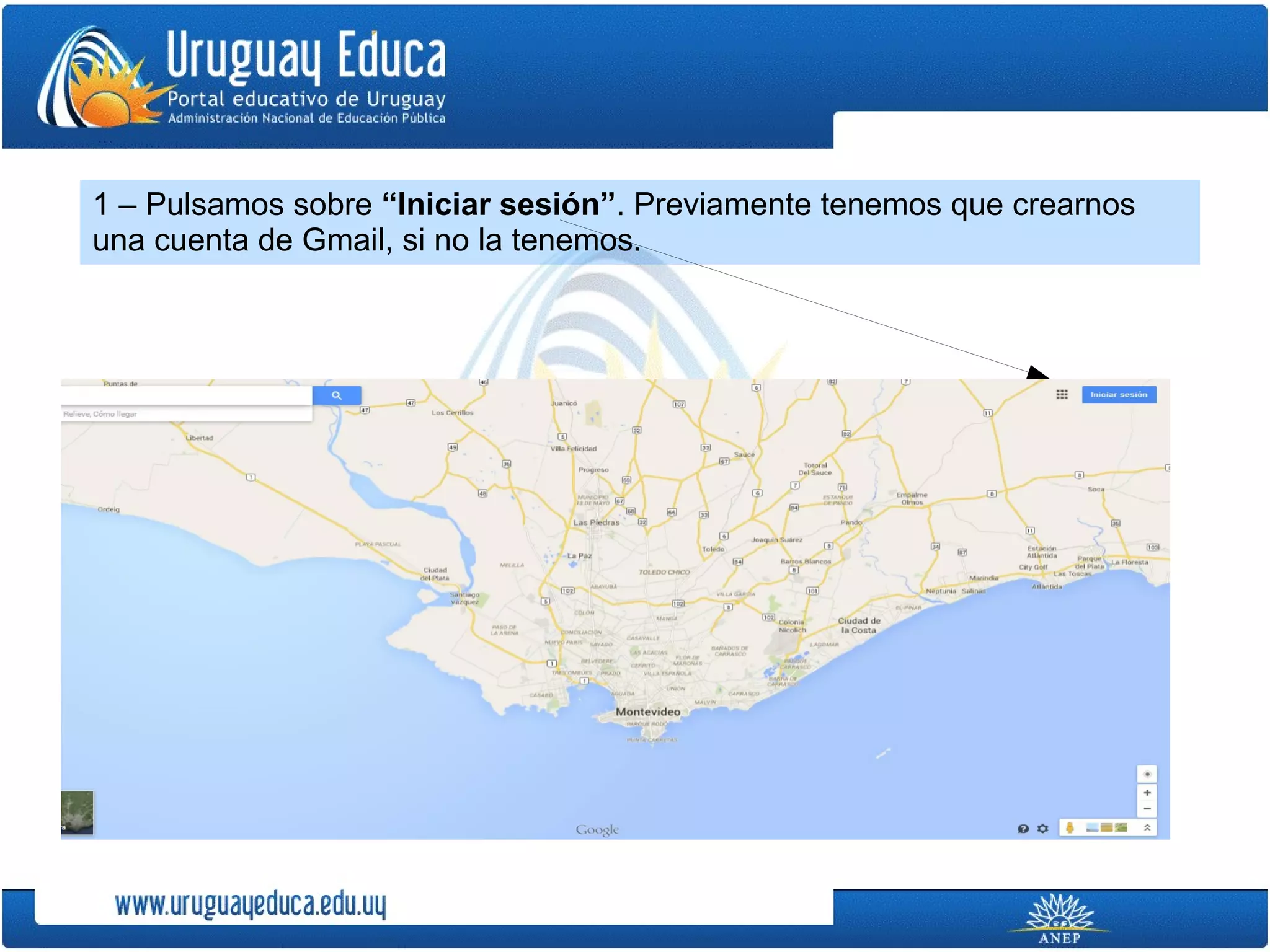
1 – Pulsamos sobre “Iniciar sesión”. Previamente tenemos que crearnos 
una cuenta de Gmail, si no la tenemos.
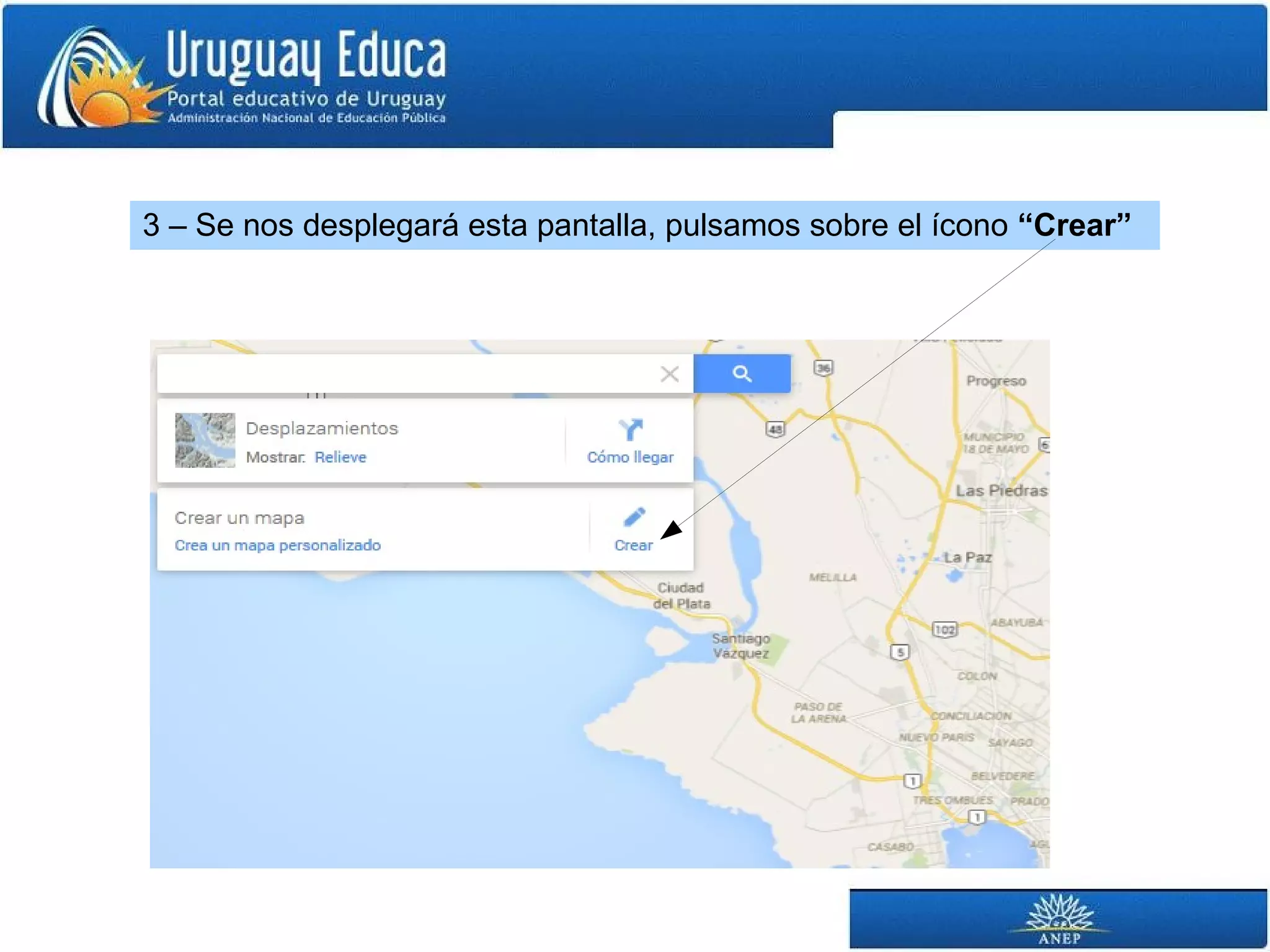
3 – Se nos desplegará esta pantalla, pulsamos sobre el ícono “Crear”
C 
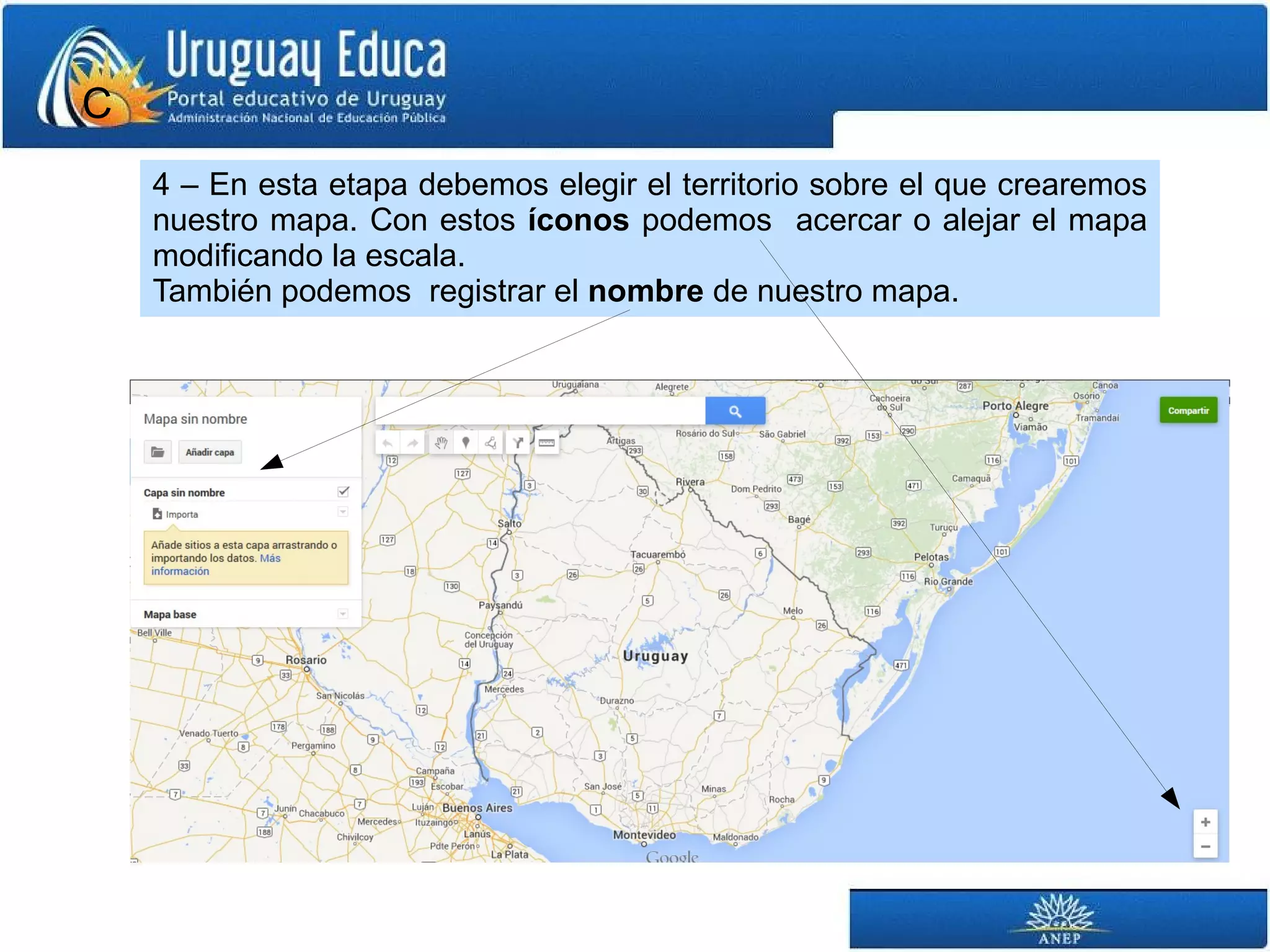
4 – En esta etapa debemos elegir el territorio sobre el que crearemos 
nuestro mapa. Con estos íconos podemos acercar o alejar el mapa 
modificando la escala. 
También podemos registrar el nombre de nuestro mapa.
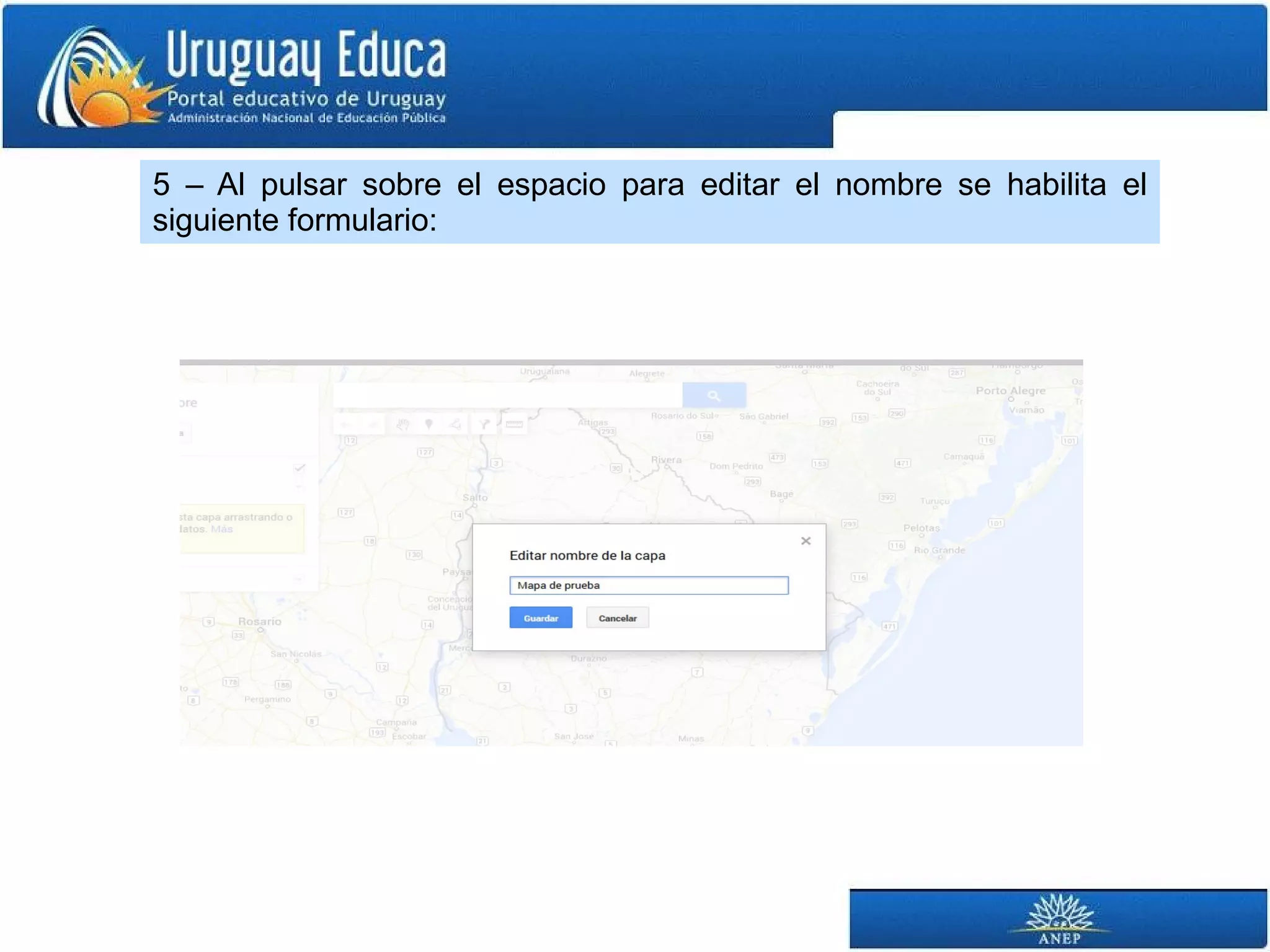
5 – Al pulsar sobre el espacio para editar el nombre se habilita el 
siguiente formulario:
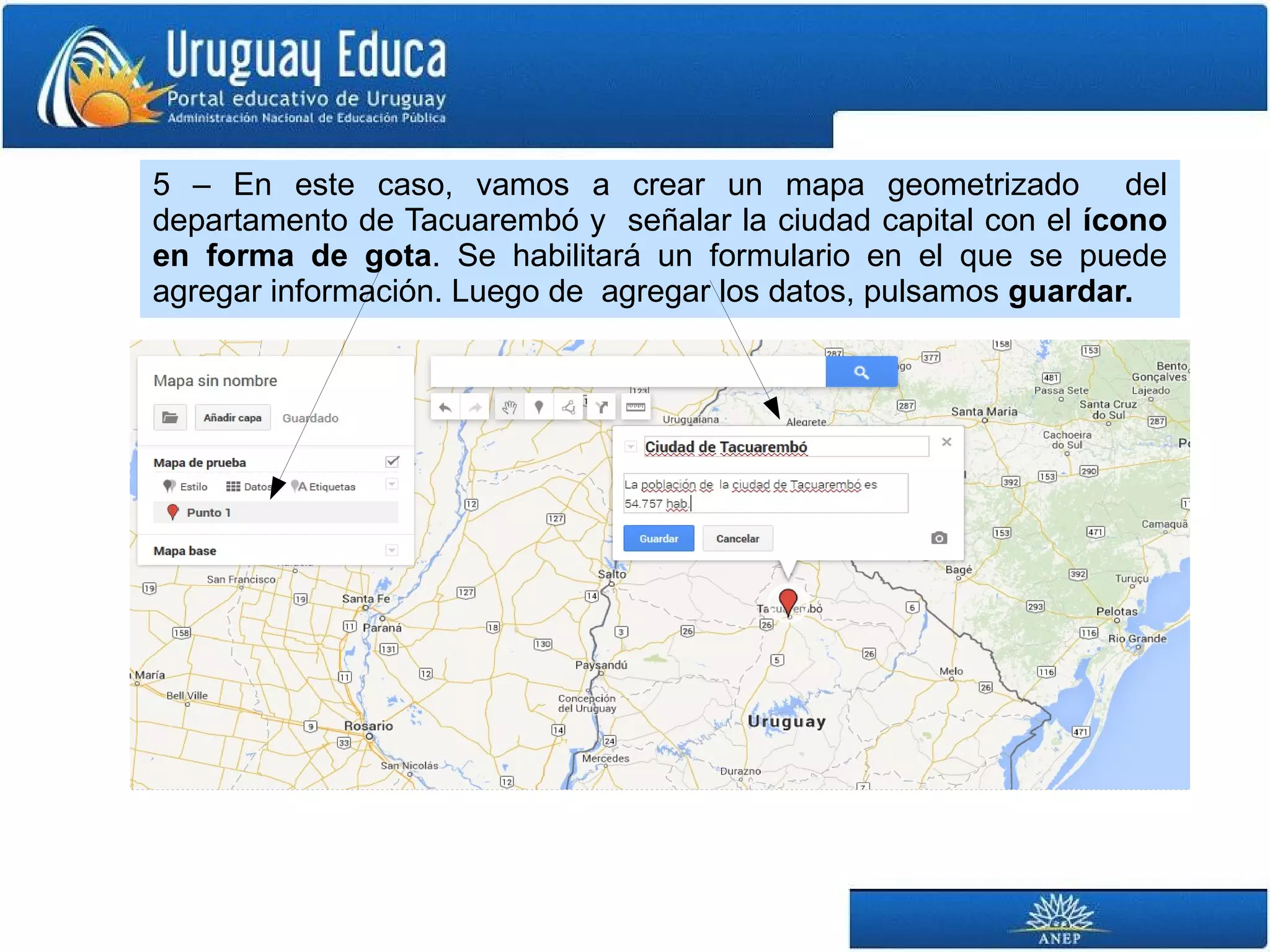
5 – En este caso, vamos a crear un mapa geometrizado del 
departamento de Tacuarembó y señalar la ciudad capital con el ícono 
en forma de gota. Se habilitará un formulario en el que se puede 
agregar información. Luego de agregar los datos, pulsamos guardar.
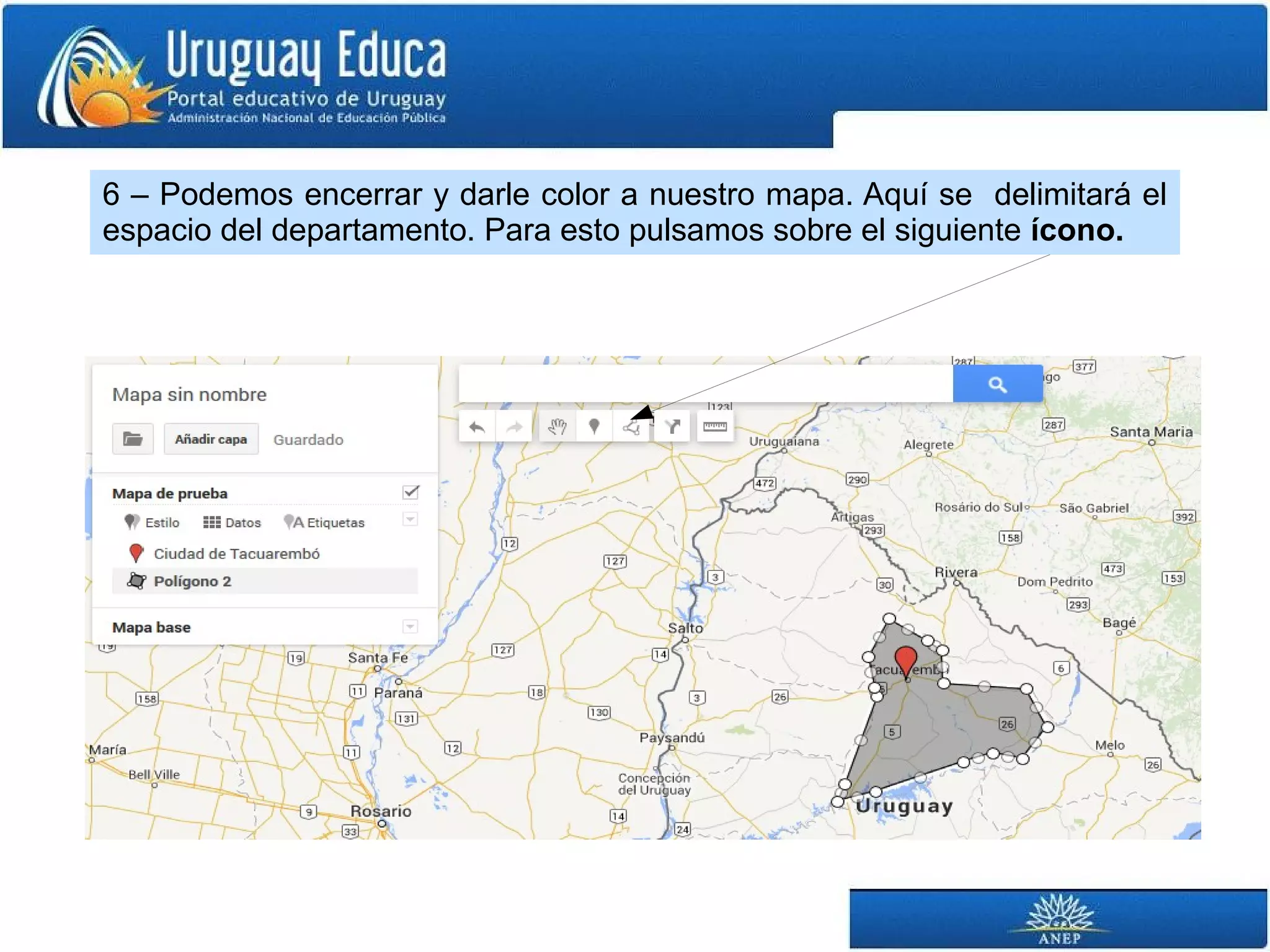
6 – Podemos encerrar y darle color a nuestro mapa. Aquí se delimitará el 
espacio del departamento. Para esto pulsamos sobre el siguiente ícono.
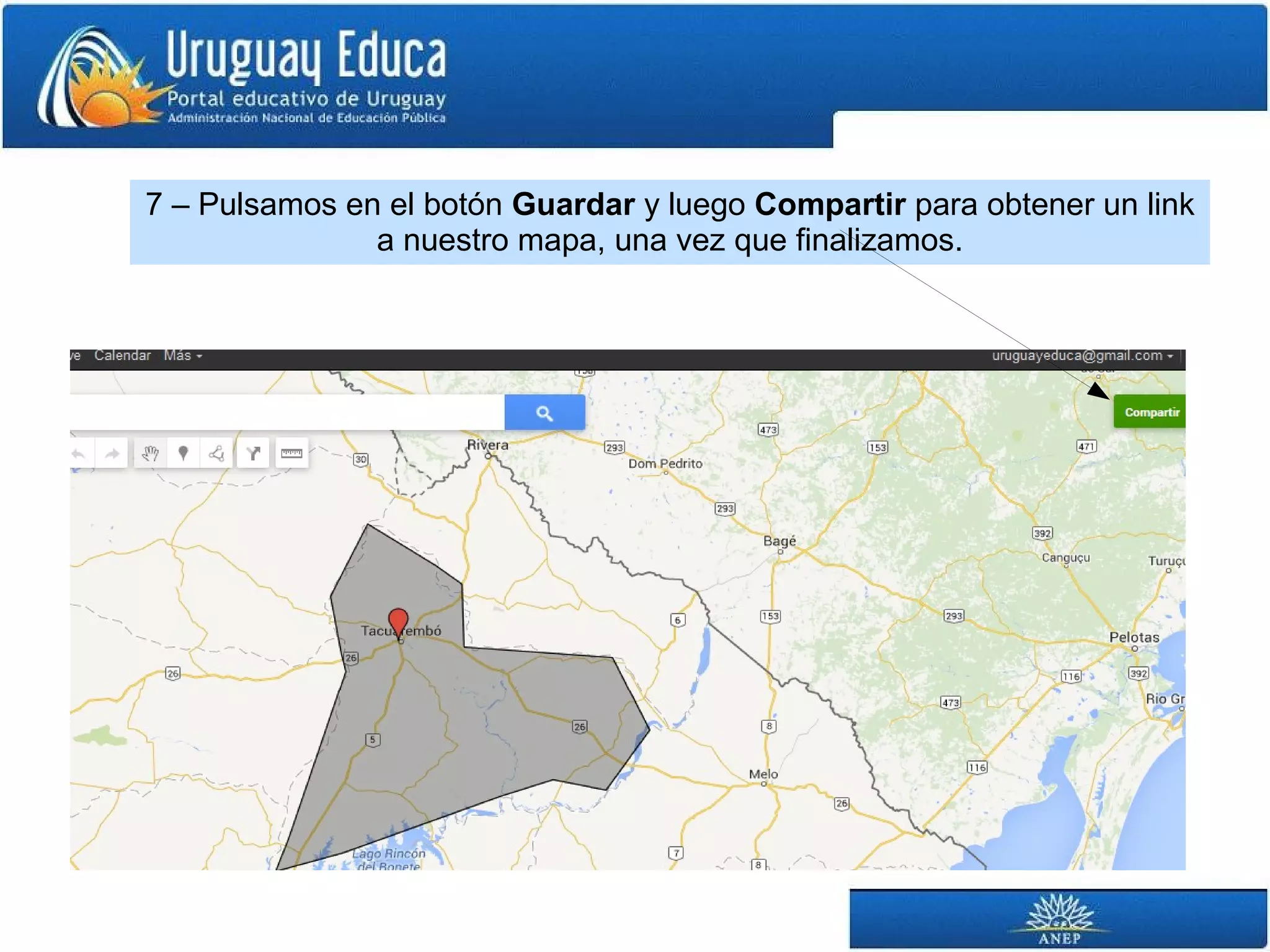
7 – Pulsamos en el botón Guardar y luego Compartir para obtener un link 
a nuestro mapa, una vez que finalizamos.
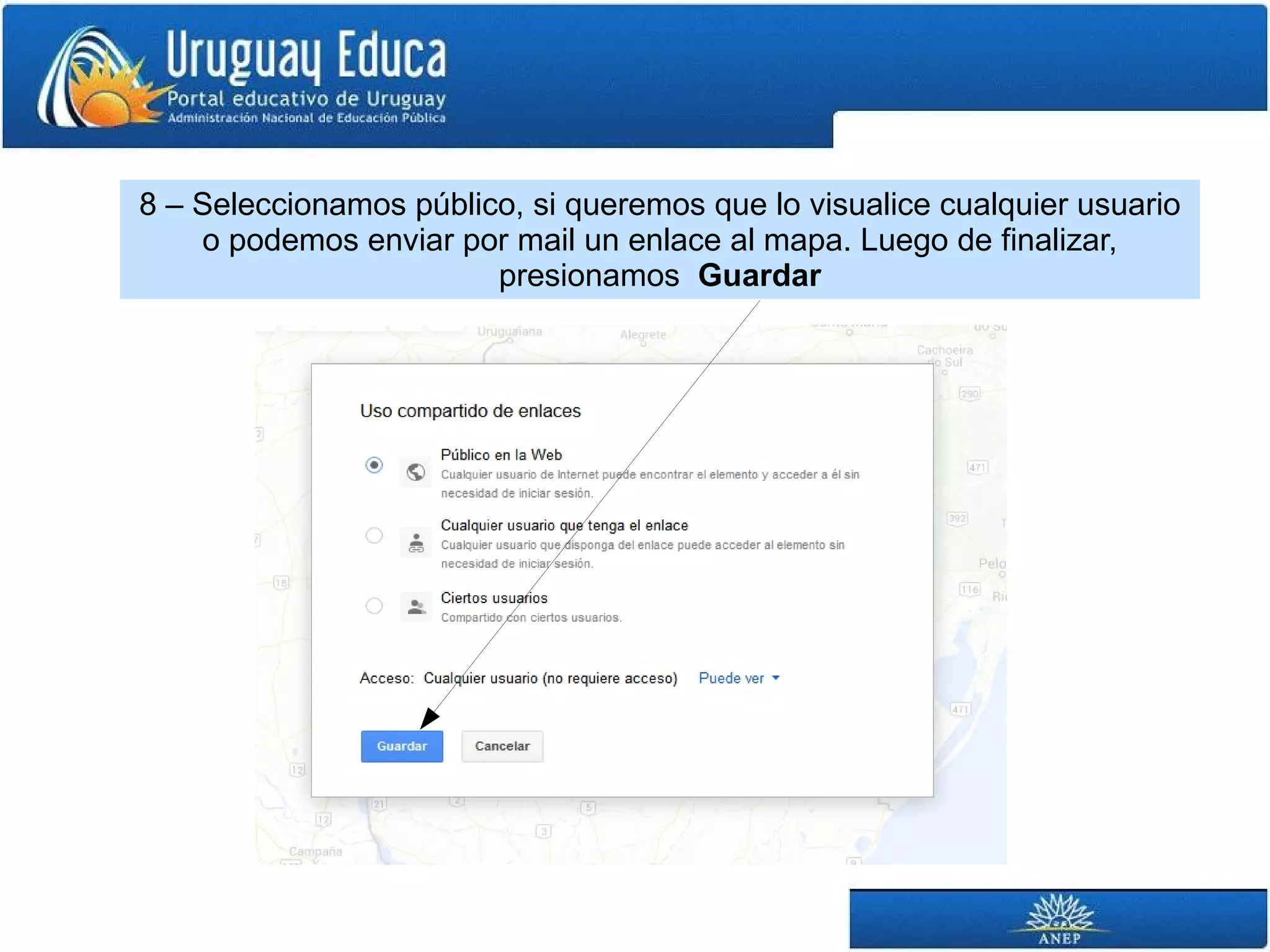
8 – Seleccionamos público, si queremos que lo visualice cualquier usuario 
o podemos enviar por mail un enlace al mapa. Luego de finalizar, 
presionamos Guardar
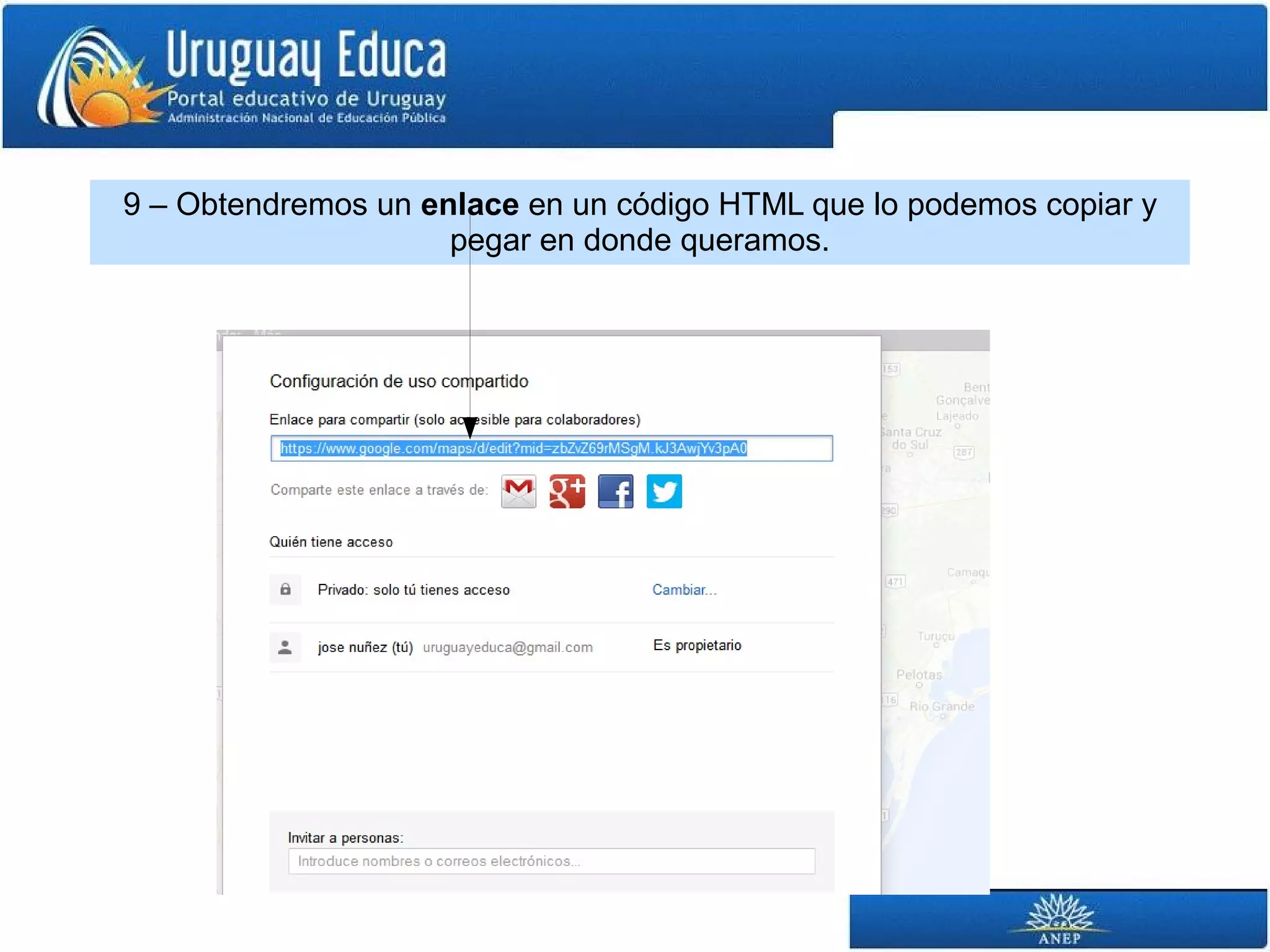
9 – Obtendremos un enlace en un código HTML que lo podemos copiar y 
pegar en donde queramos.
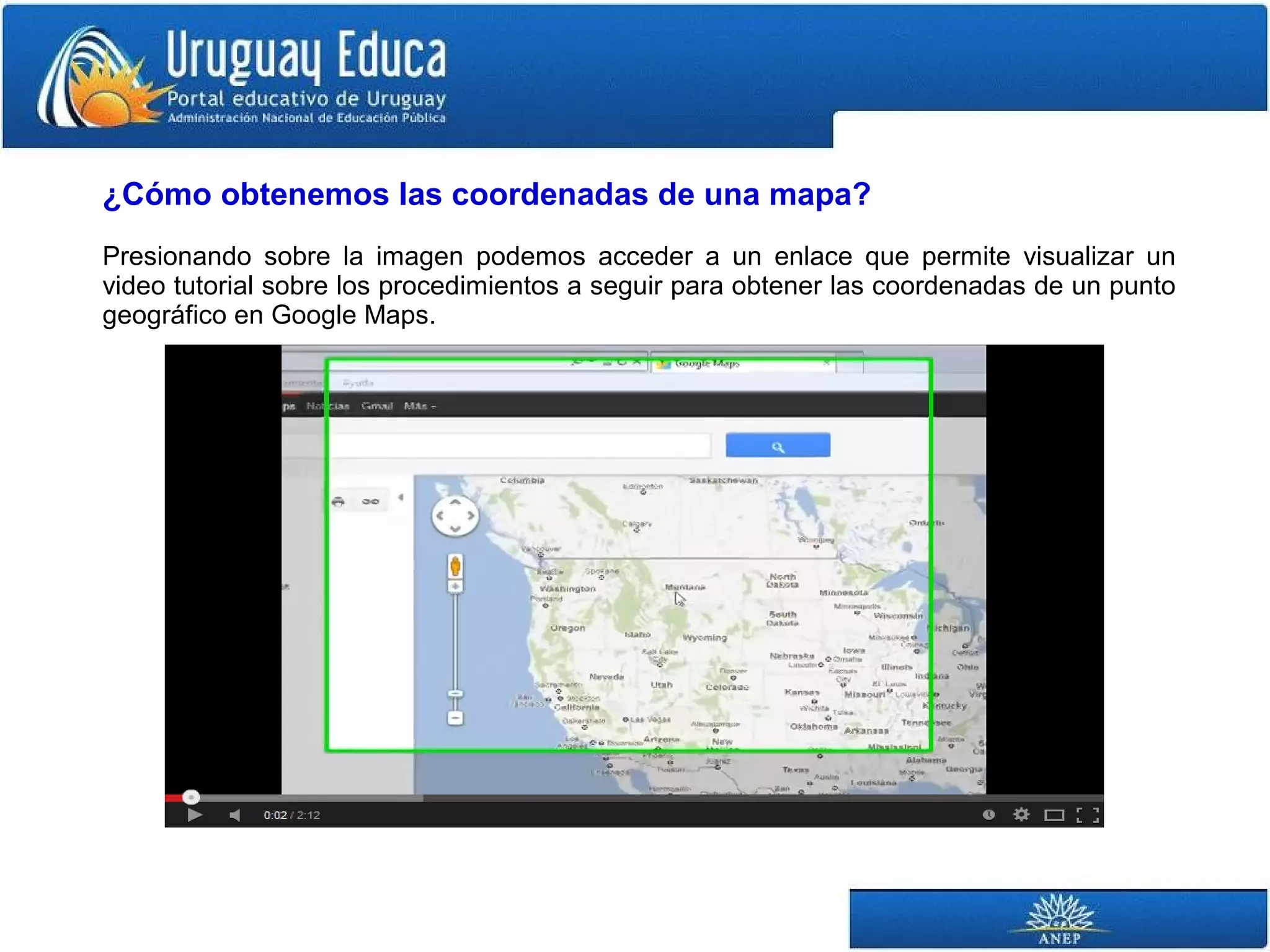
¿Cómo obtenemos las coordenadas de una mapa? 
Presionando sobre la imagen podemos acceder a un enlace que permite visualizar un 
video tutorial sobre los procedimientos a seguir para obtener las coordenadas de un punto 
geográfico en Google Maps.

Breve tutorial para crear mapas en Google Maps

  • 1.
    BBrreevvee ttuuttoorriiaall ppaarraaccrreeaarr uunn mmaappaa eenn GGooooggllee MMaappss
  • 2.
    1 – Pulsamossobre “Iniciar sesión”. Previamente tenemos que crearnos una cuenta de Gmail, si no la tenemos.
  • 3.
    3 – Senos desplegará esta pantalla, pulsamos sobre el ícono “Crear”
  • 4.
    C 4 –En esta etapa debemos elegir el territorio sobre el que crearemos nuestro mapa. Con estos íconos podemos acercar o alejar el mapa modificando la escala. También podemos registrar el nombre de nuestro mapa.
  • 5.
    5 – Alpulsar sobre el espacio para editar el nombre se habilita el siguiente formulario:
  • 6.
    5 – Eneste caso, vamos a crear un mapa geometrizado del departamento de Tacuarembó y señalar la ciudad capital con el ícono en forma de gota. Se habilitará un formulario en el que se puede agregar información. Luego de agregar los datos, pulsamos guardar.
  • 7.
    6 – Podemosencerrar y darle color a nuestro mapa. Aquí se delimitará el espacio del departamento. Para esto pulsamos sobre el siguiente ícono.
  • 8.
    7 – Pulsamosen el botón Guardar y luego Compartir para obtener un link a nuestro mapa, una vez que finalizamos.
  • 9.
    8 – Seleccionamospúblico, si queremos que lo visualice cualquier usuario o podemos enviar por mail un enlace al mapa. Luego de finalizar, presionamos Guardar
  • 10.
    9 – Obtendremosun enlace en un código HTML que lo podemos copiar y pegar en donde queramos.
  • 11.
    ¿Cómo obtenemos lascoordenadas de una mapa? Presionando sobre la imagen podemos acceder a un enlace que permite visualizar un video tutorial sobre los procedimientos a seguir para obtener las coordenadas de un punto geográfico en Google Maps.