Como usar
Alejandro Prieto Márquez
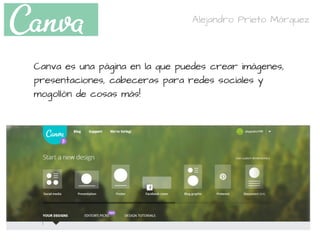
Canva es una página en la que puedes crear imágenes,
presentaciones, cabeceras para redes sociales y
mogollón de cosas más!
Alejandro Prieto Márquez
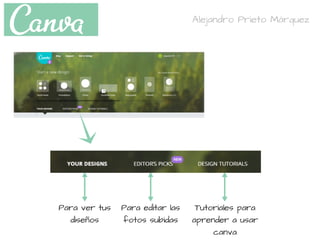
Para ver tus
diseños
Para editar las
fotos subidas
Tutoriales para
aprender a usar
canva
Alejandro Prieto Márquez
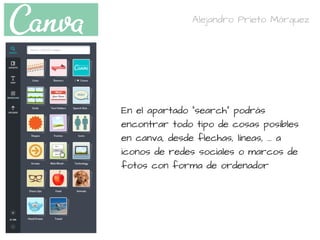
En el apartado "search" podrás
encontrar todo tipo de cosas posibles
en canva, desde flechas, líneas, ... a
iconos de redes sociales o marcos de
fotos con forma de ordenador 
Alejandro Prieto Márquez
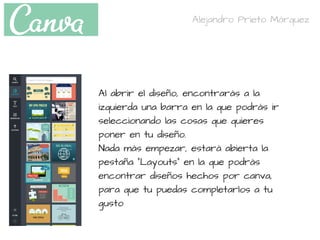
Al abrir el diseño, encontrarás a la
izquierda una barra en la que podrás ir
seleccionando las cosas que quieres
poner en tu diseño.
Nada más empezar, estará abierta la
pestaña "Layouts" en la que podrás
encontrar diseños hechos por canva,
para que tu puedas completarlos a tu
gusto
Alejandro Prieto Márquez
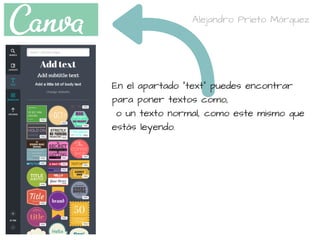
En el apartado "text" puedes encontrar
para poner textos como,
 o un texto normal, como este mismo que
estás leyendo.
Alejandro Prieto Márquez
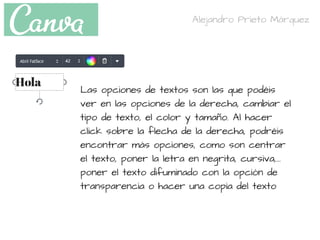
Las opciones de textos son las que podéis
ver en las opciones de la derecha, cambiar el
tipo de texto, el color y tamaño. Al hacer
click sobre la flecha de la derecha, podréis
encontrar más opciones, como son centrar
el texto, poner la letra en negrita, cursiva,...
poner el texto difuminado con la opción de
transparencia o hacer una copia del texto
Alejandro Prieto Márquez
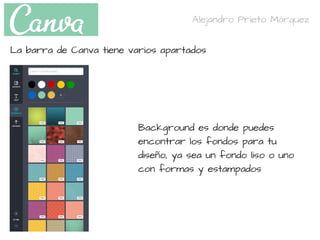
Background es donde puedes
encontrar los fondos para tu
diseño, ya sea un fondo liso o uno
con formas y estampados
Alejandro Prieto Márquez
La barra de Canva tiene varios apartados
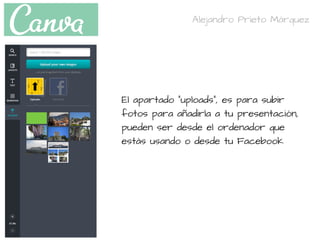
El apartado "uploads", es para subir
fotos para añadirla a tu presentación,
pueden ser desde el ordenador que
estás usando o desde tu Facebook
Alejandro Prieto Márquez
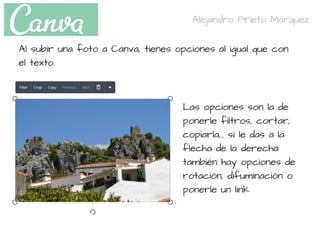
Al subir una foto a Canva, tienes opciones al igual que con
el texto.
Las opciones son la de
ponerle filtros, cortar,
copiarla,.. si le das a la
flecha de la derecha
también hay opciones de
rotación, difuminación o
ponerle un link
Alejandro Prieto Márquez
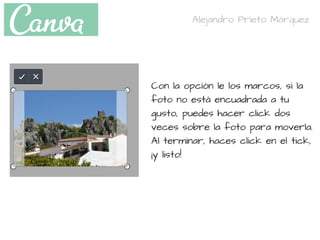
Con la opción le los marcos, si la
foto no está encuadrada a tu
gusto, puedes hacer click dos
veces sobre la foto para moverla.
Al terminar, haces click en el tick,
¡y listo!
Alejandro Prieto Márquez
¡Llegótuhora!¡¡InvestigayusaCanva!!

Tutorial Canva