Word menú Insertar
Menú insertar

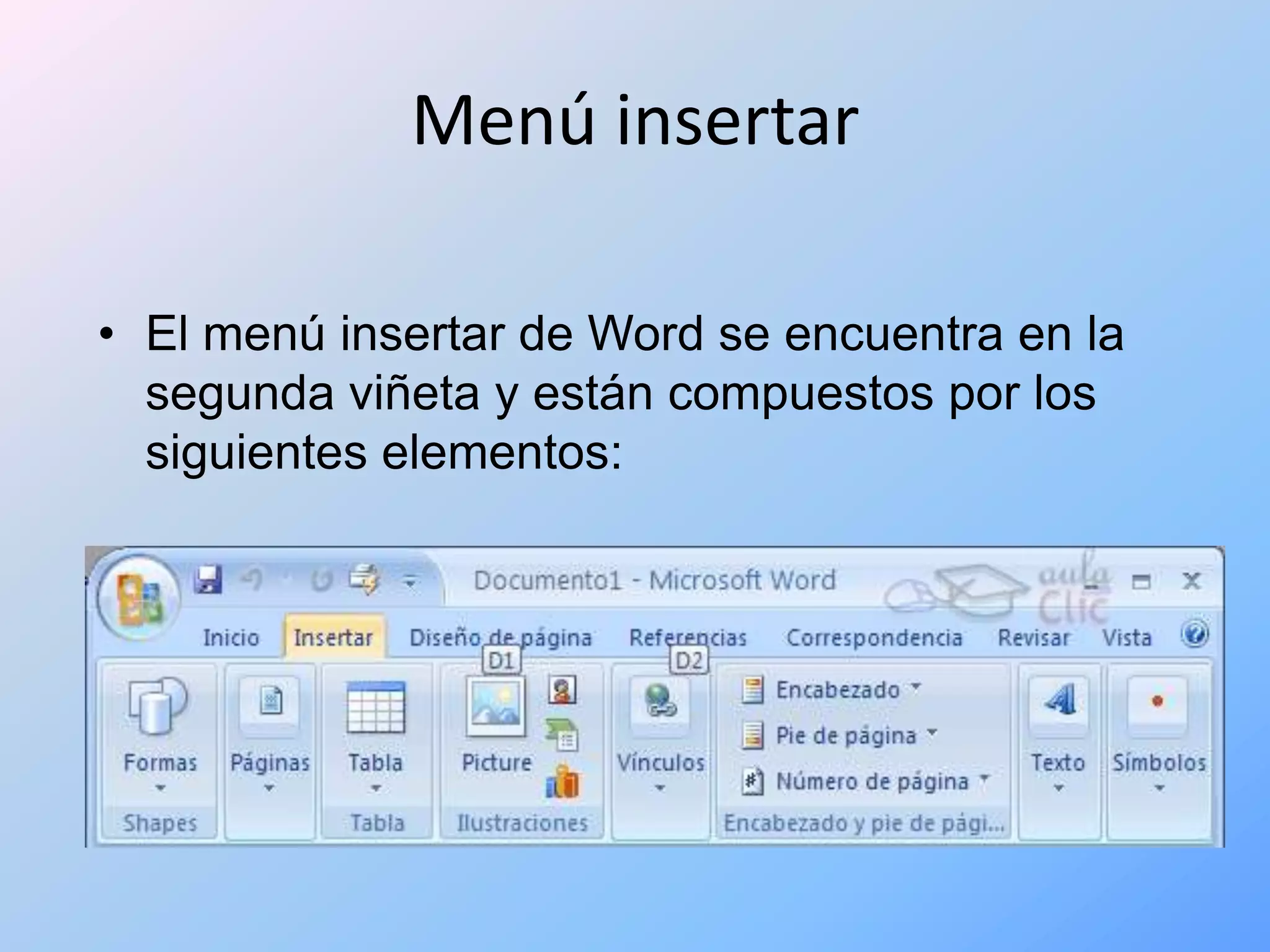
• El menú insertar de Word se encuentra en la
  segunda viñeta y están compuestos por los
  siguientes elementos:
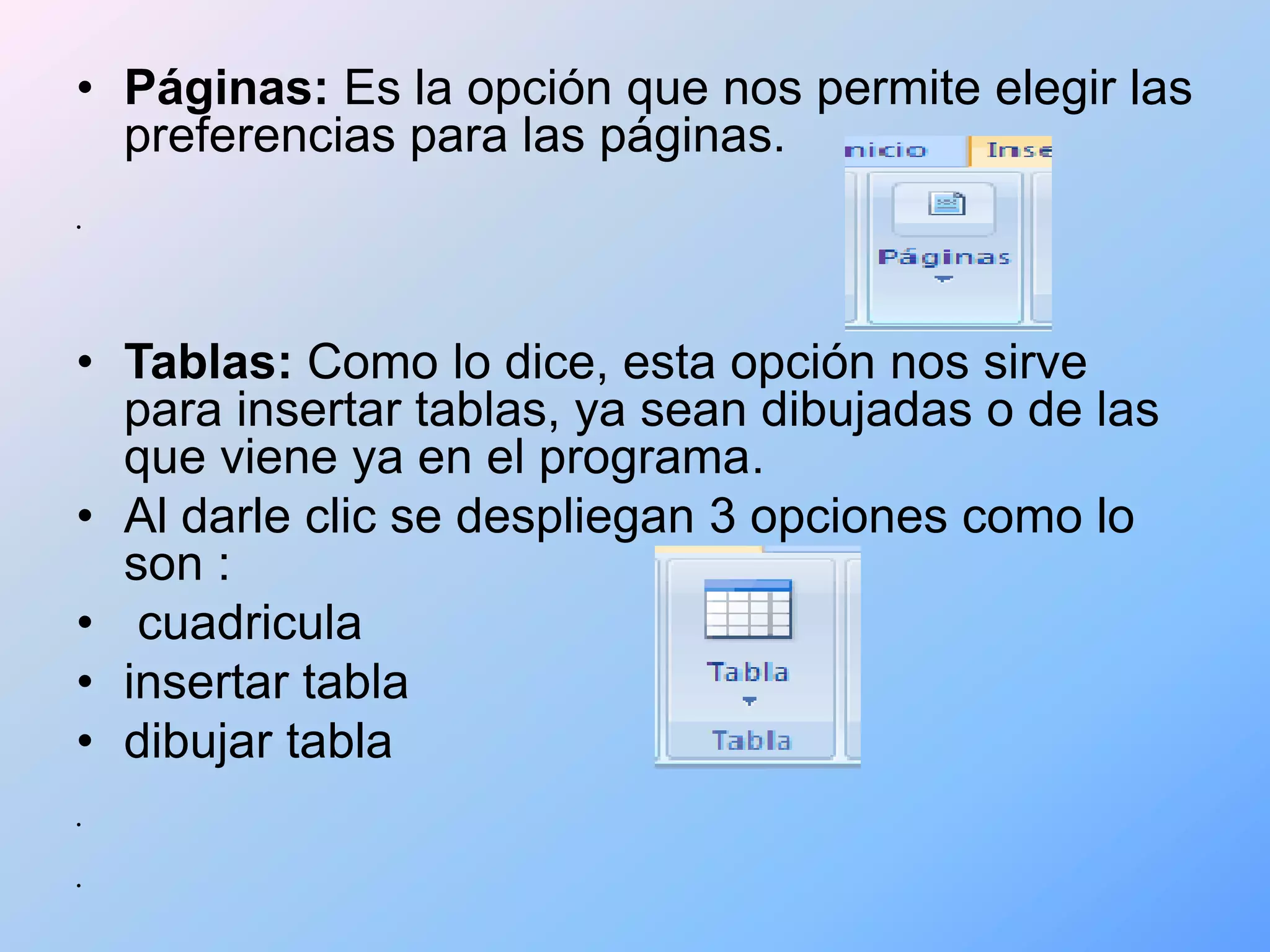
• Páginas: Es la opción que nos permite elegir las
  preferencias para las páginas.
•


• Tablas: Como lo dice, esta opción nos sirve
  para insertar tablas, ya sean dibujadas o de las
  que viene ya en el programa.
• Al darle clic se despliegan 3 opciones como lo
  son :
• cuadricula
• insertar tabla
• dibujar tabla
•


•
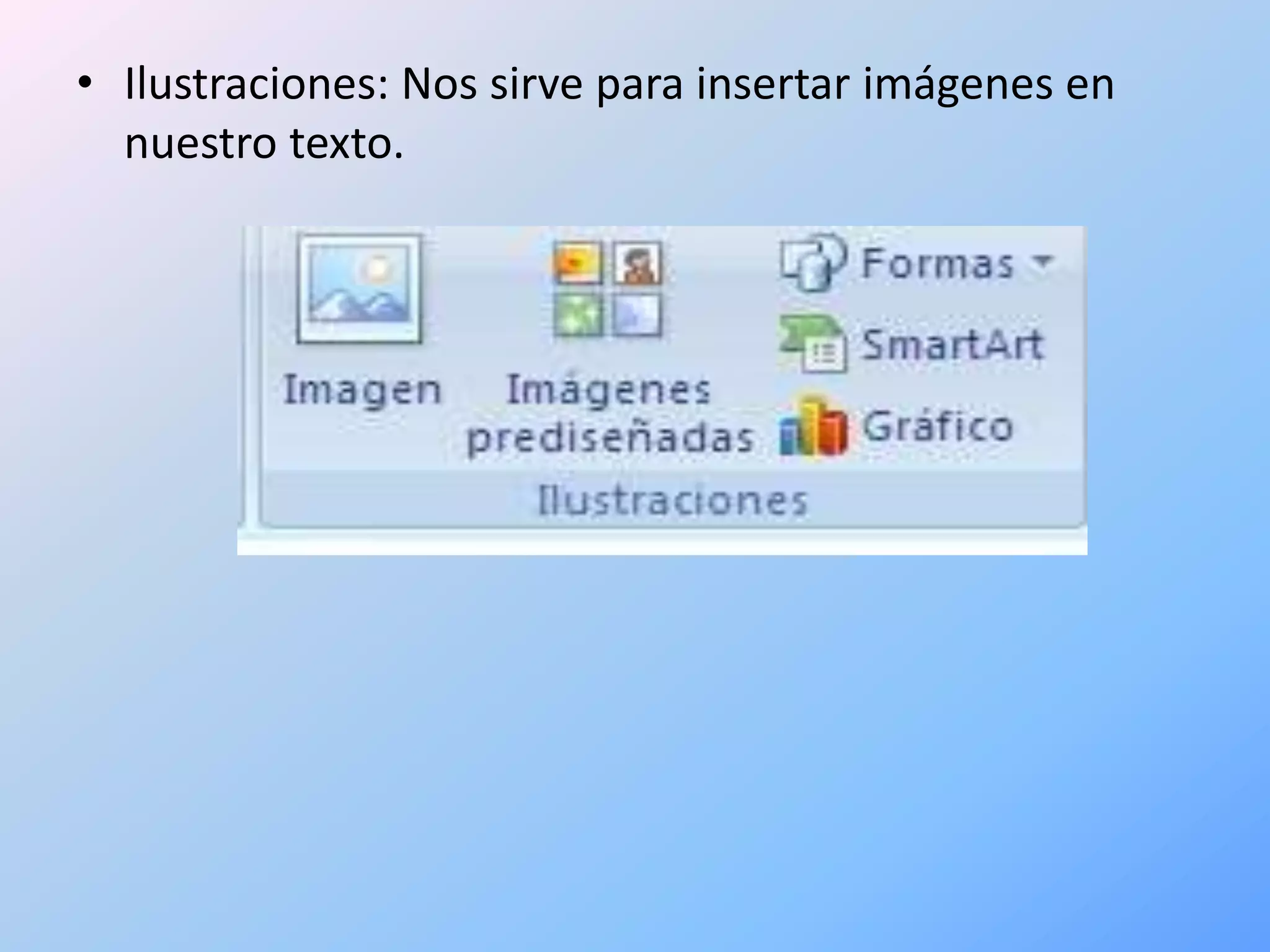
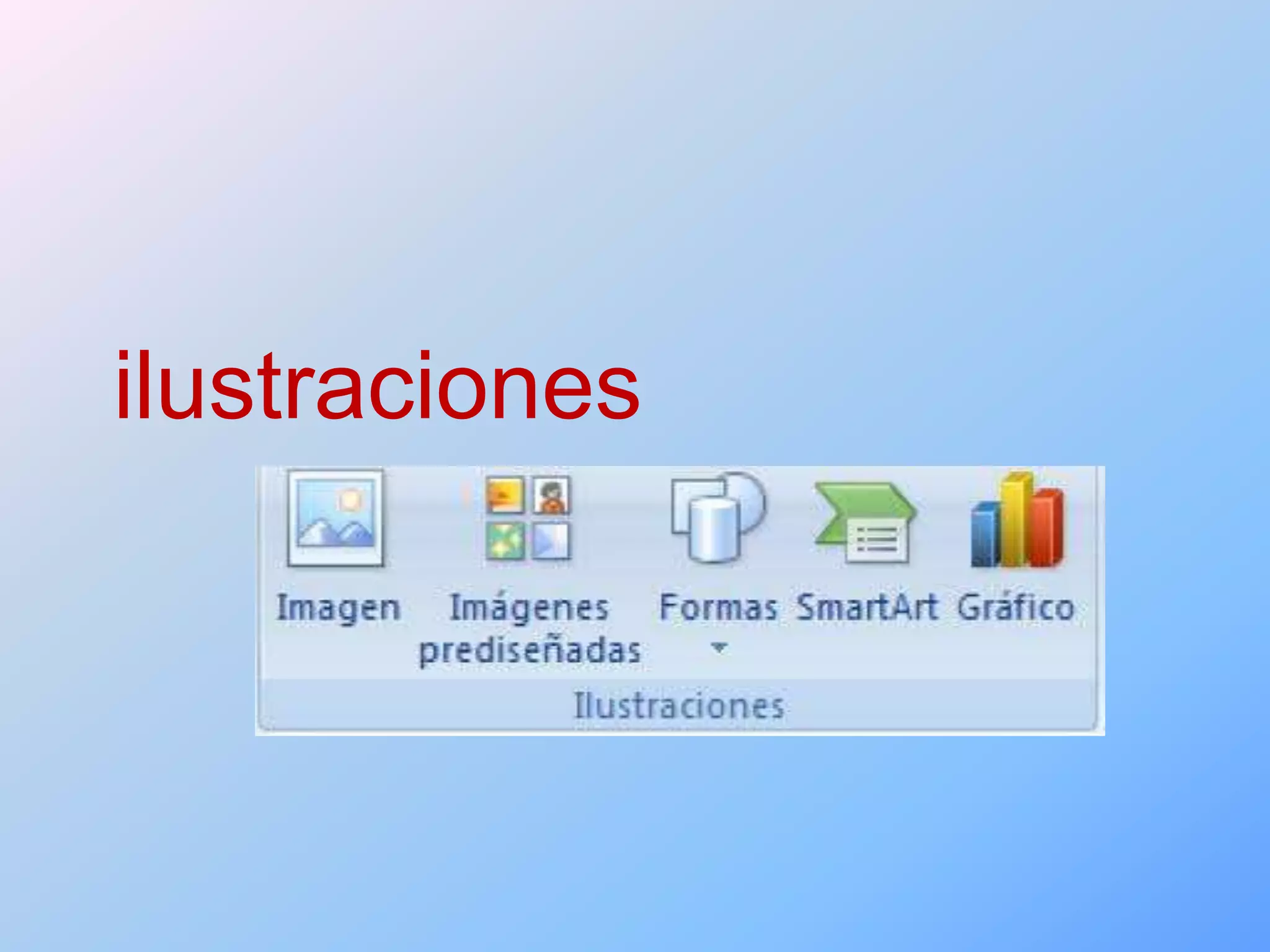
• Ilustraciones: Nos sirve para insertar imágenes en
  nuestro texto.
PAGINAS
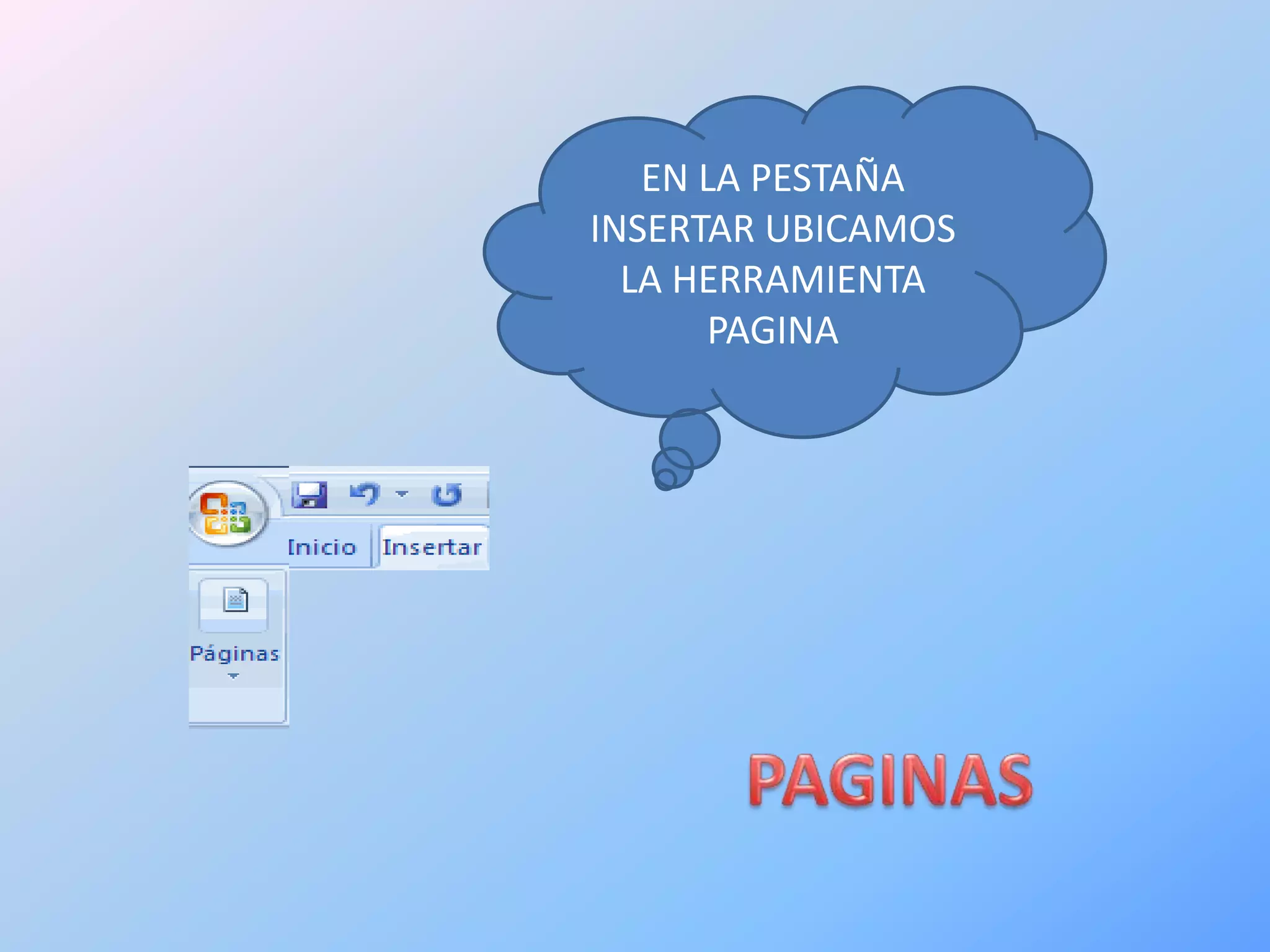
EN LA PESTAÑA
INSERTAR UBICAMOS
  LA HERRAMIENTA
      PAGINA
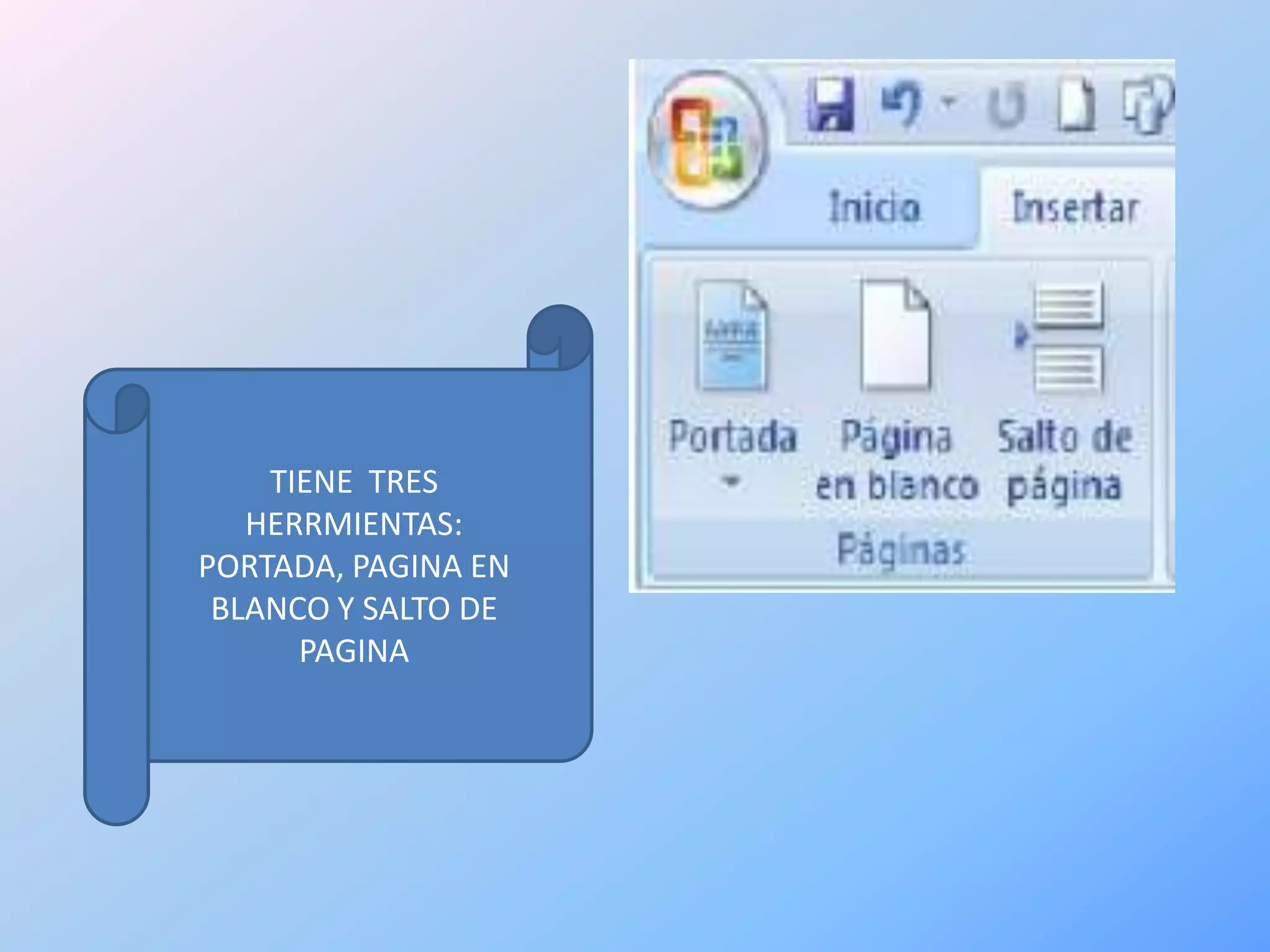
TIENE TRES
   HERRMIENTAS:
PORTADA, PAGINA EN
 BLANCO Y SALTO DE
      PAGINA
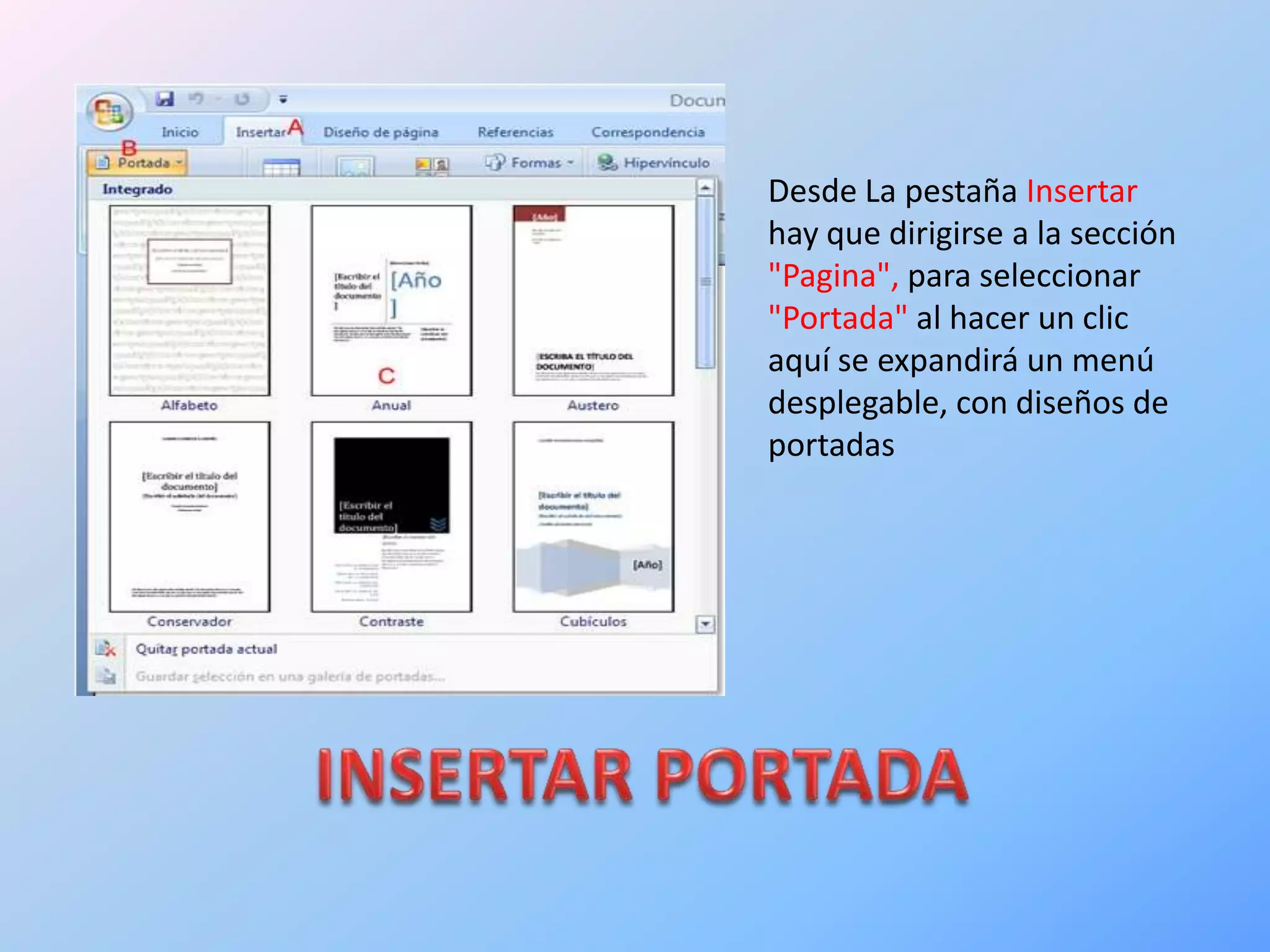
Desde La pestaña Insertar
hay que dirigirse a la sección
"Pagina", para seleccionar
"Portada" al hacer un clic
aquí se expandirá un menú
desplegable, con diseños de
portadas
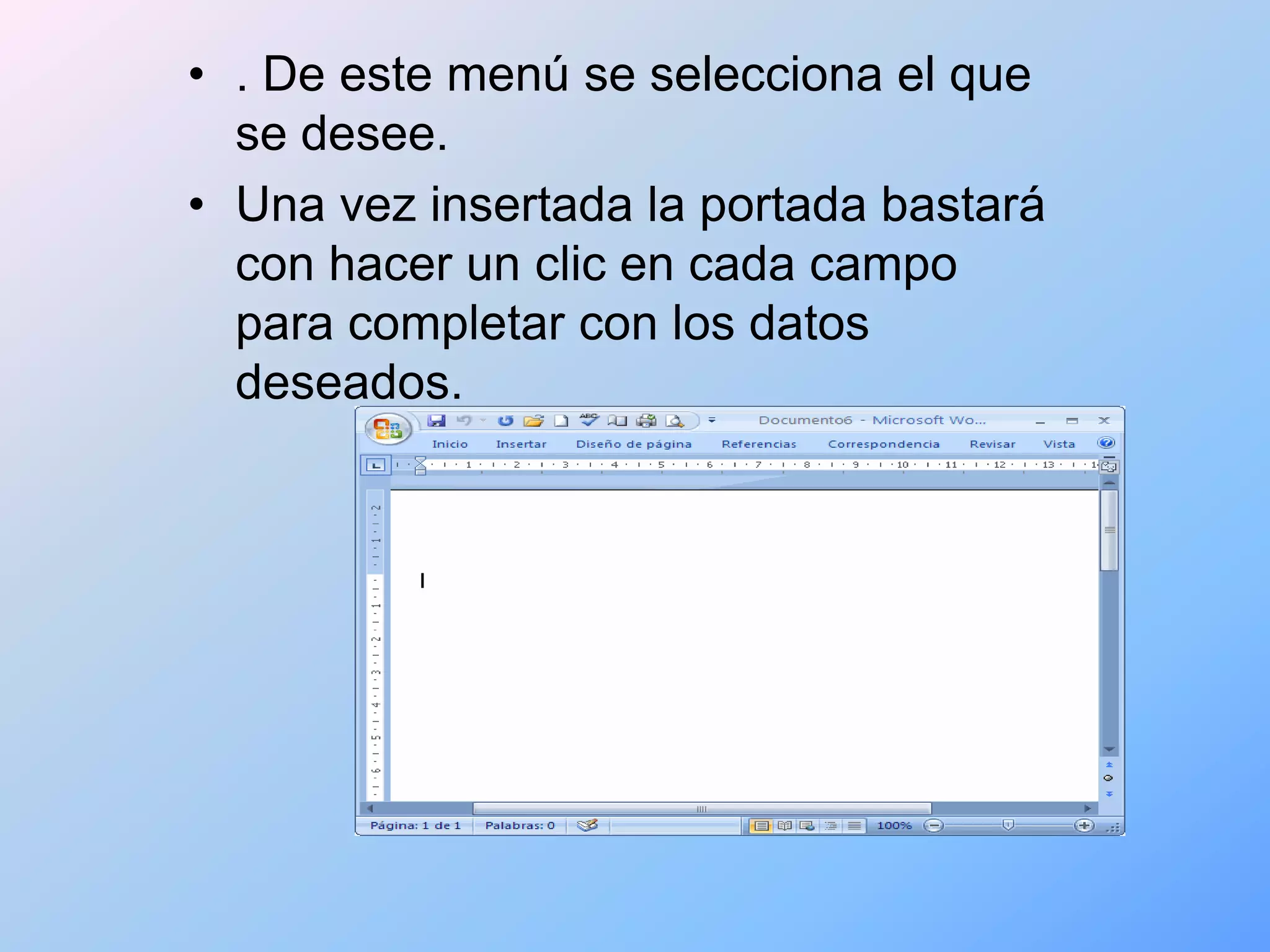
• . De este menú se selecciona el que
  se desee.
• Una vez insertada la portada bastará
  con hacer un clic en cada campo
  para completar con los datos
  deseados.
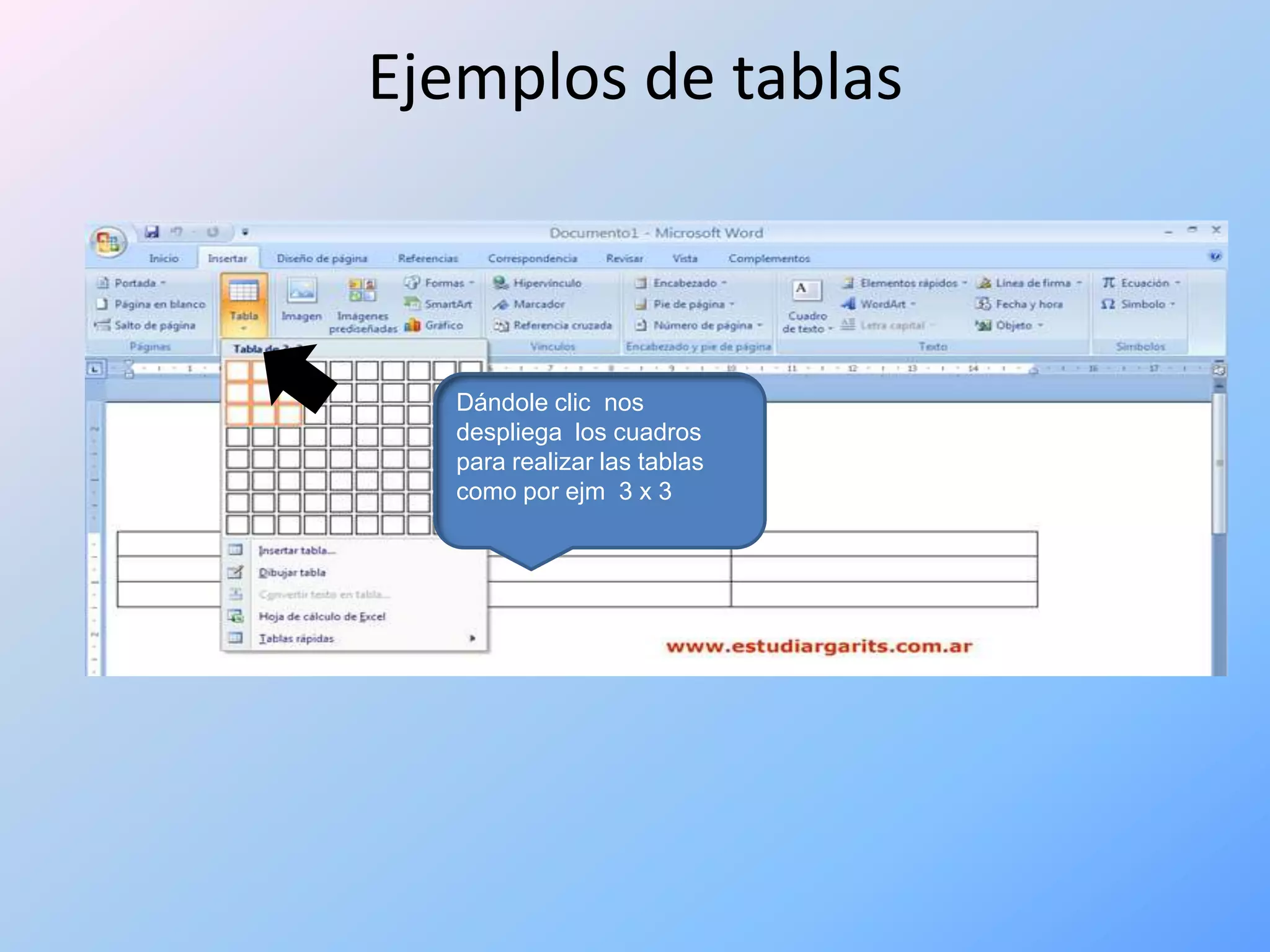
Ejemplos de tablas


  Dándole clic nos
  despliega los cuadros
  para realizar las tablas
  como por ejm 3 x 3
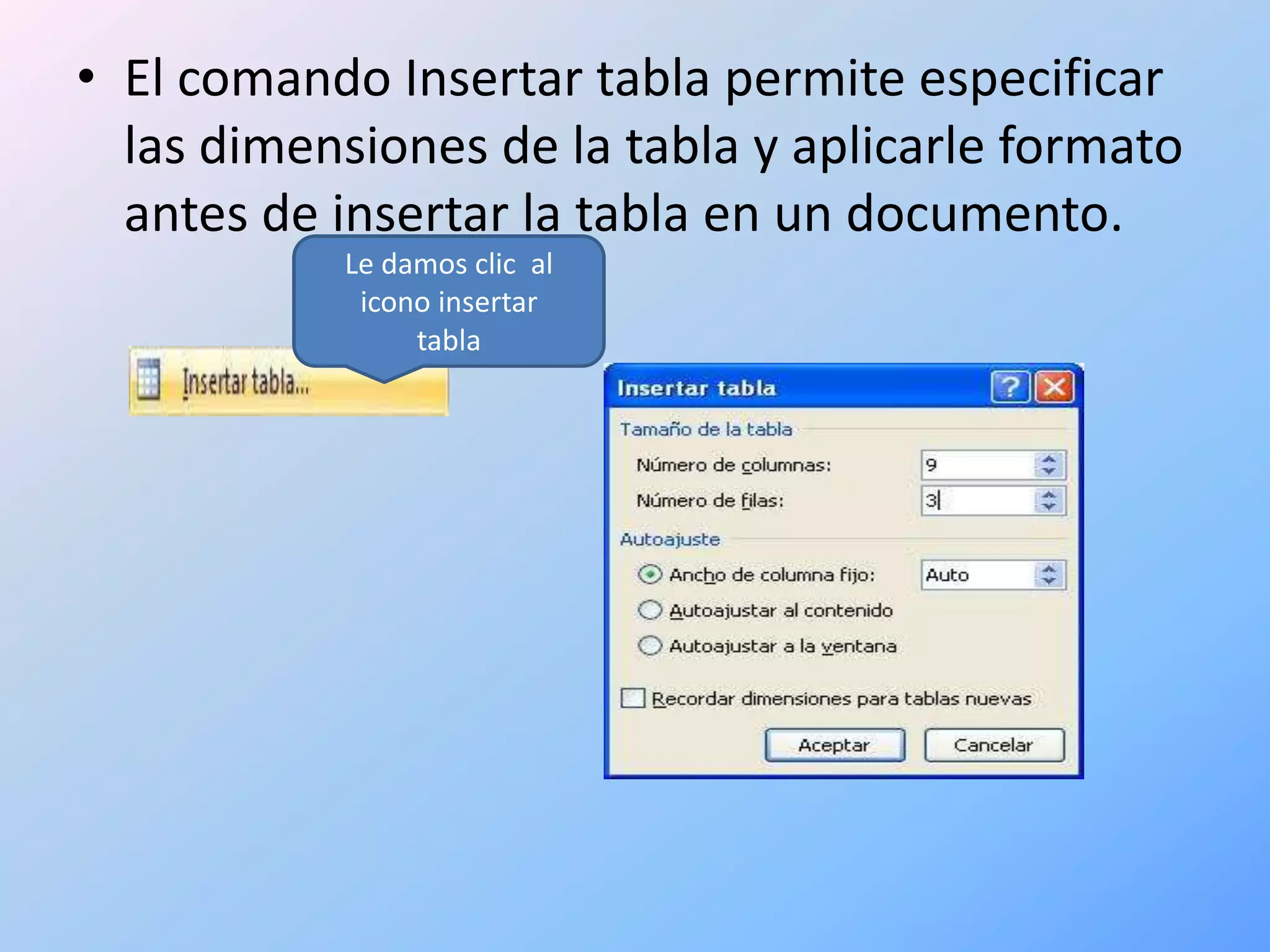
• El comando Insertar tabla permite especificar
  las dimensiones de la tabla y aplicarle formato
  antes de insertar la tabla en un documento.
           Le damos clic al
            icono insertar
                tabla
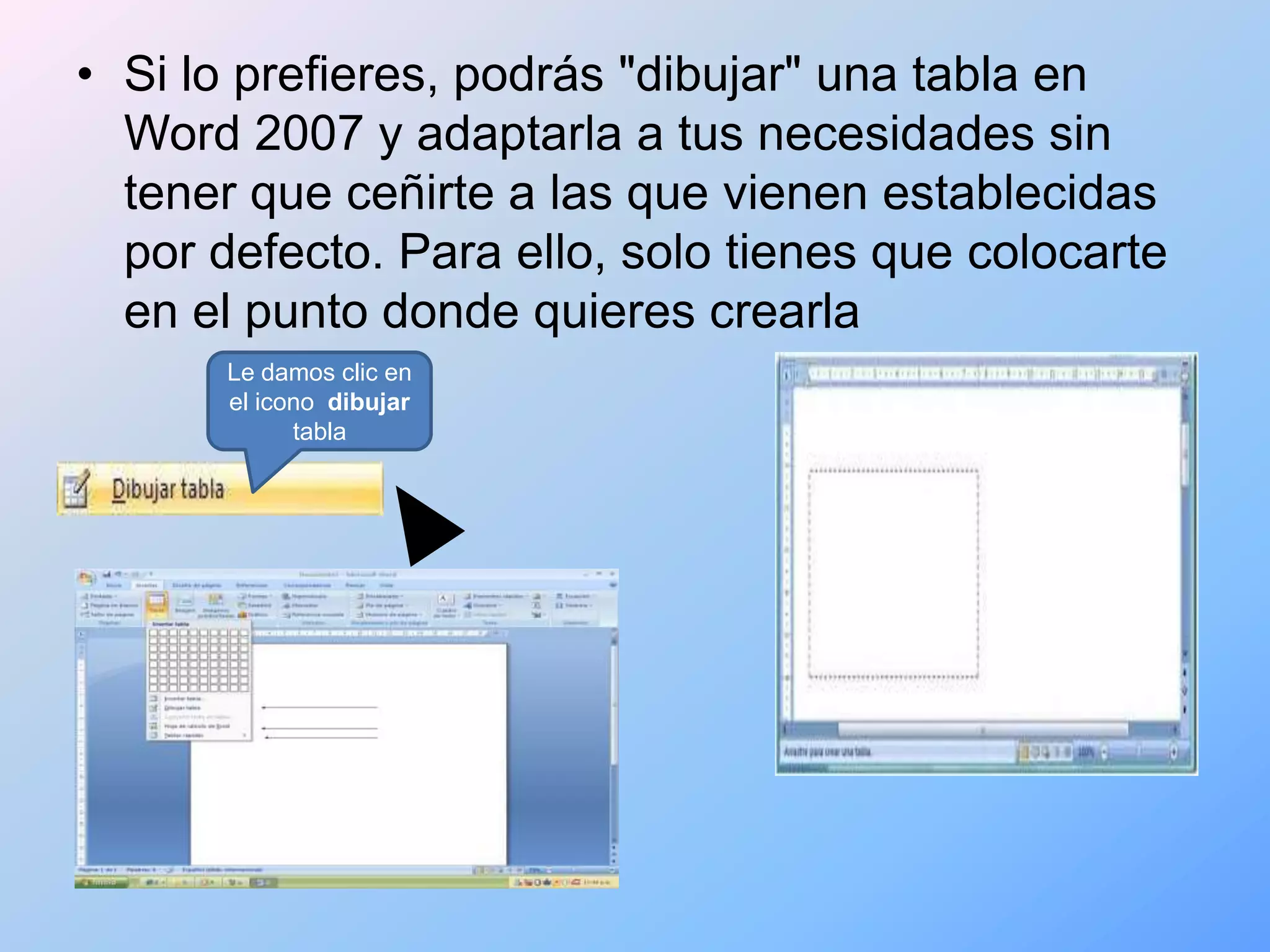
• Si lo prefieres, podrás "dibujar" una tabla en
  Word 2007 y adaptarla a tus necesidades sin
  tener que ceñirte a las que vienen establecidas
  por defecto. Para ello, solo tienes que colocarte
  en el punto donde quieres crearla
       Le damos clic en
       el icono dibujar
             tabla
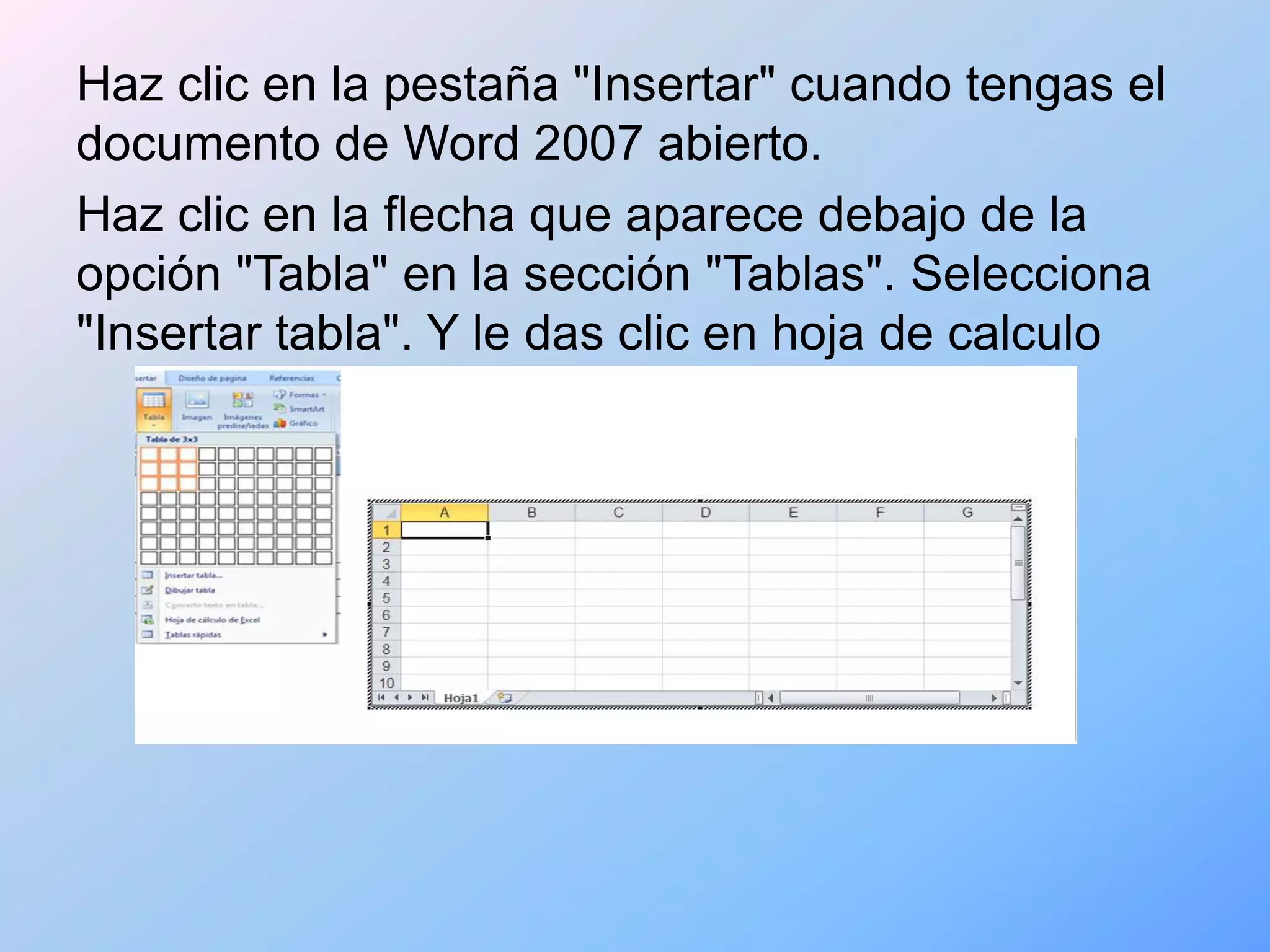
Haz clic en la pestaña "Insertar" cuando tengas el
documento de Word 2007 abierto.
Haz clic en la flecha que aparece debajo de la
opción "Tabla" en la sección "Tablas". Selecciona
"Insertar tabla". Y le das clic en hoja de calculo
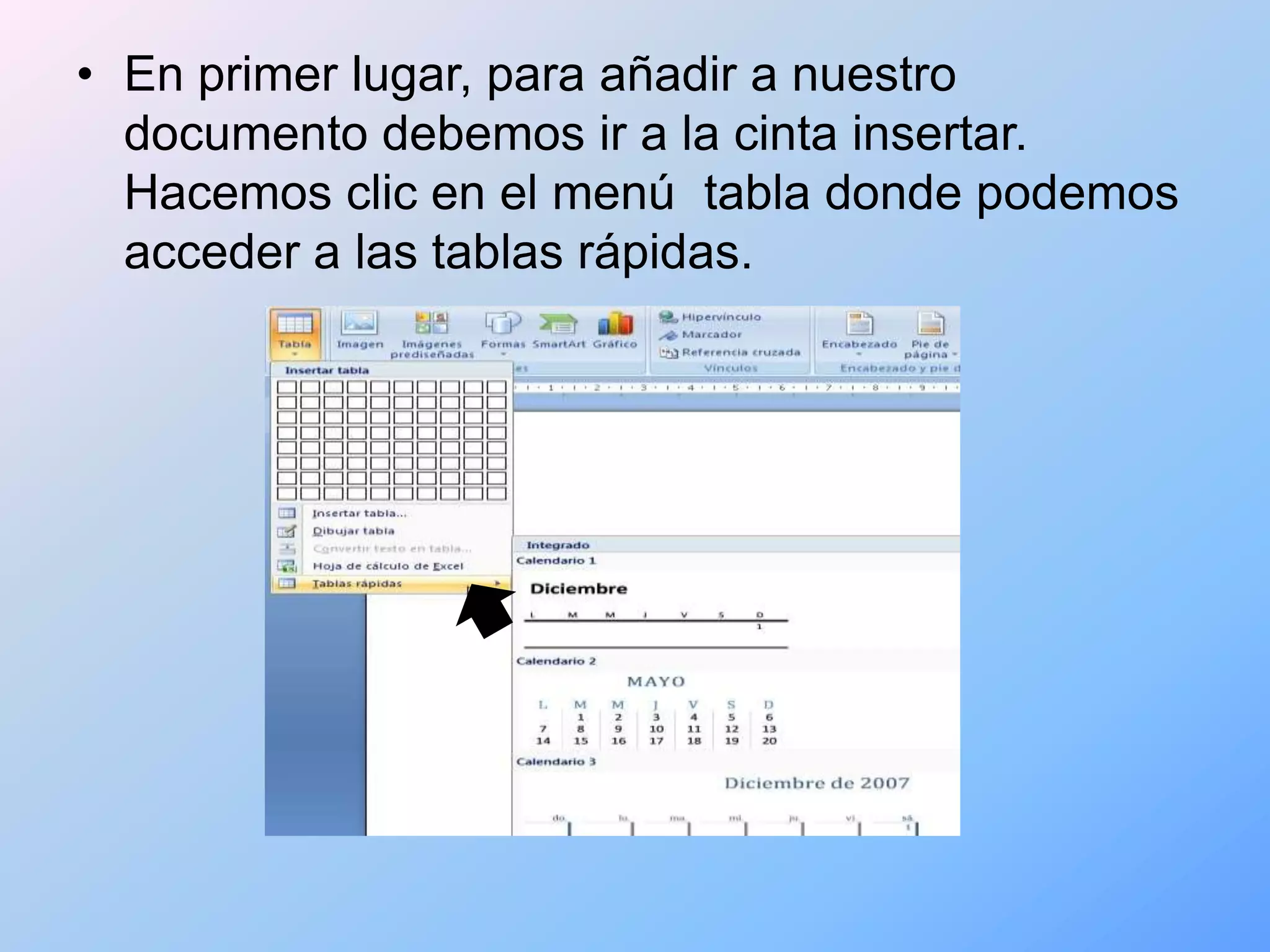
• En primer lugar, para añadir a nuestro
  documento debemos ir a la cinta insertar.
  Hacemos clic en el menú tabla donde podemos
  acceder a las tablas rápidas.
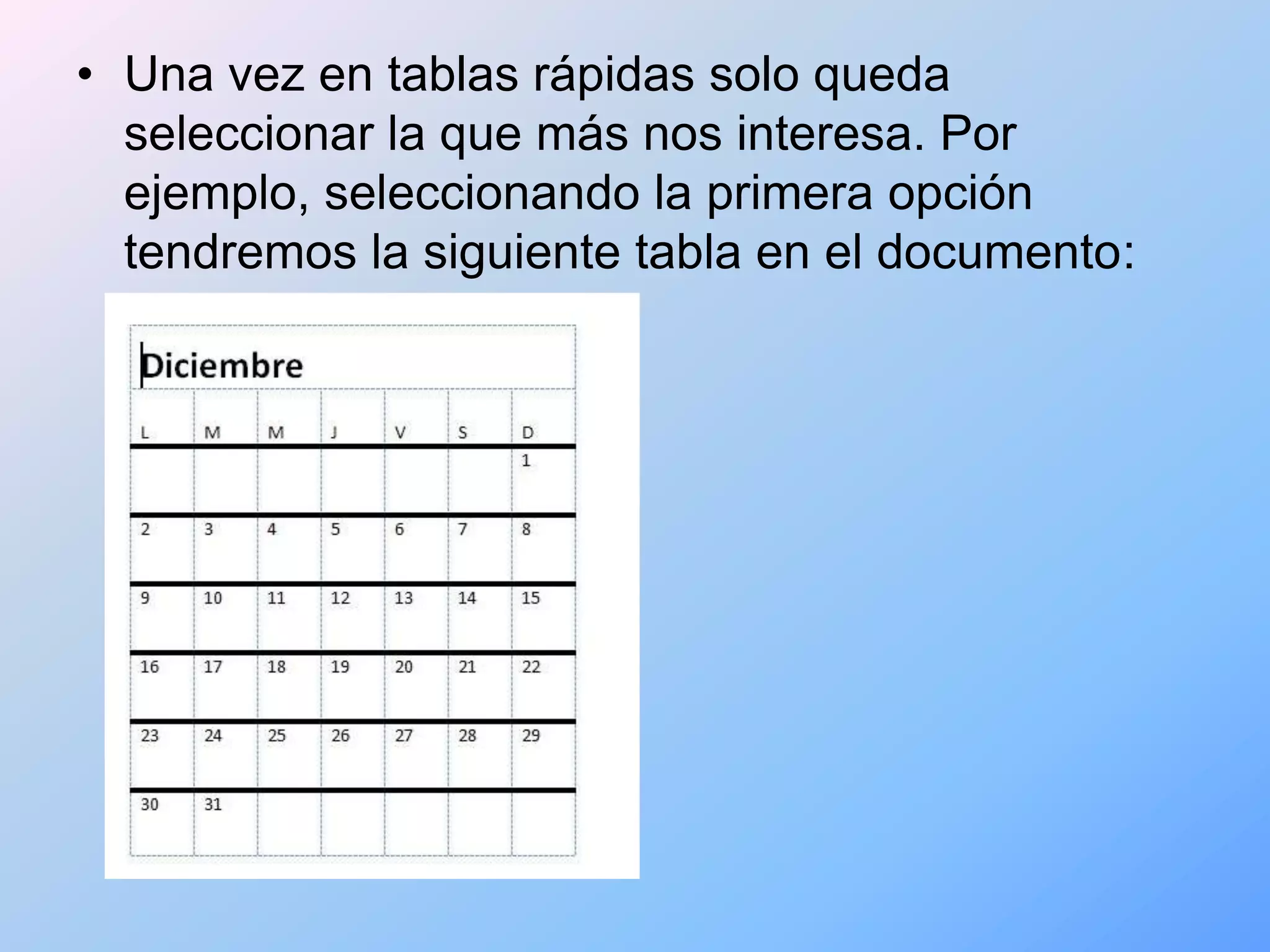
• Una vez en tablas rápidas solo queda
  seleccionar la que más nos interesa. Por
  ejemplo, seleccionando la primera opción
  tendremos la siguiente tabla en el documento:
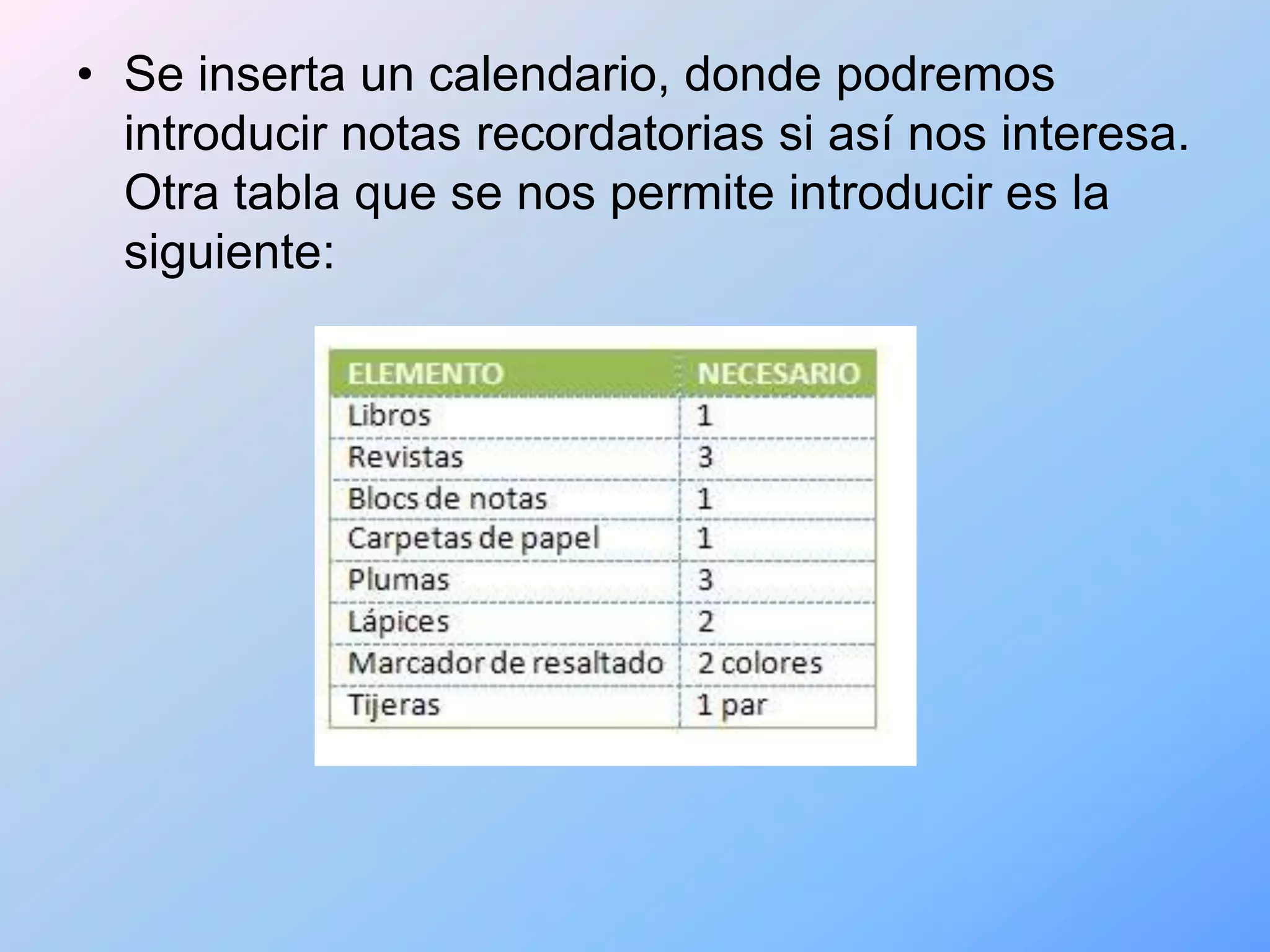
• Se inserta un calendario, donde podremos
  introducir notas recordatorias si así nos interesa.
  Otra tabla que se nos permite introducir es la
  siguiente:
ilustraciones
Word ilustraciones
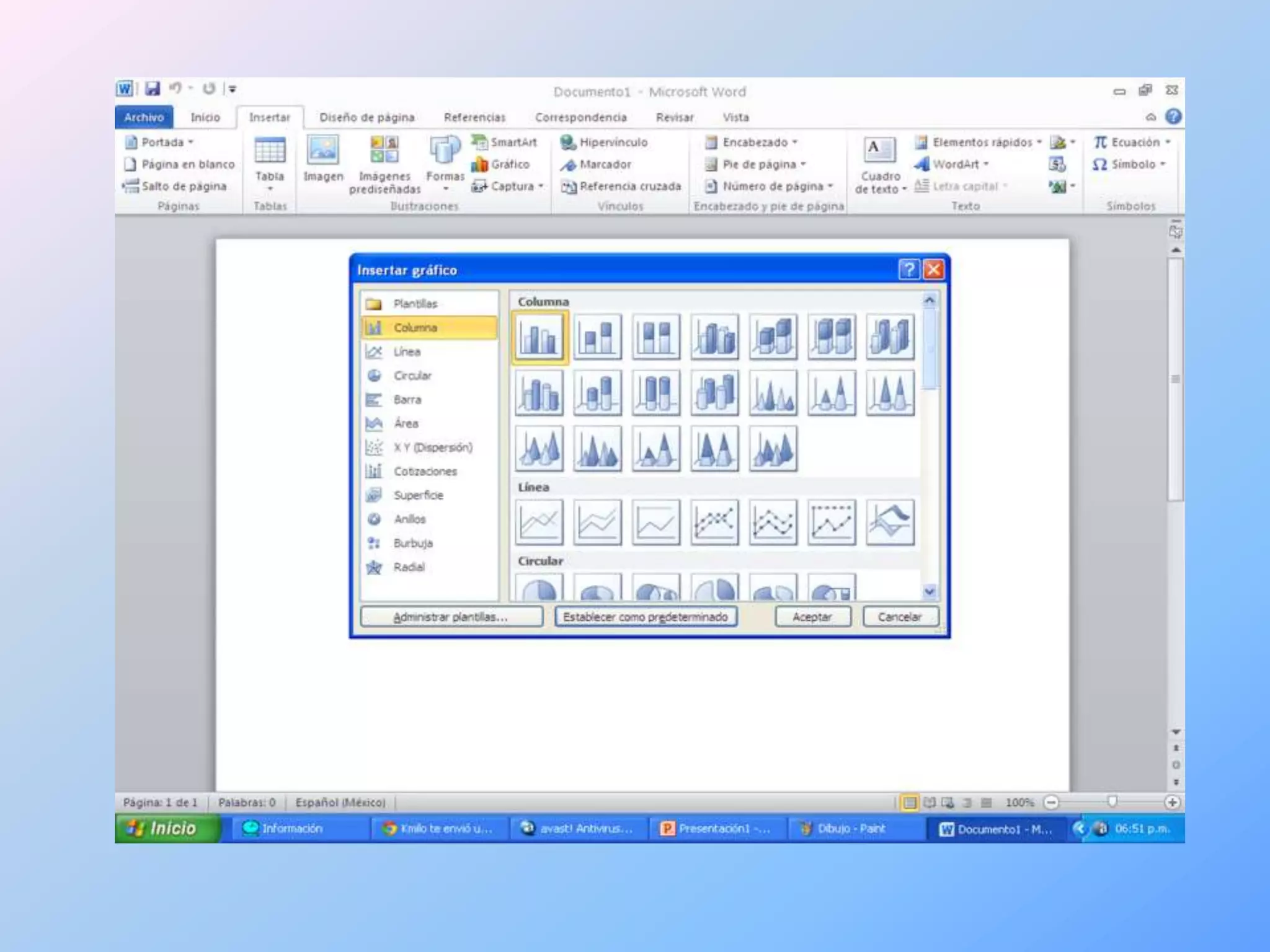
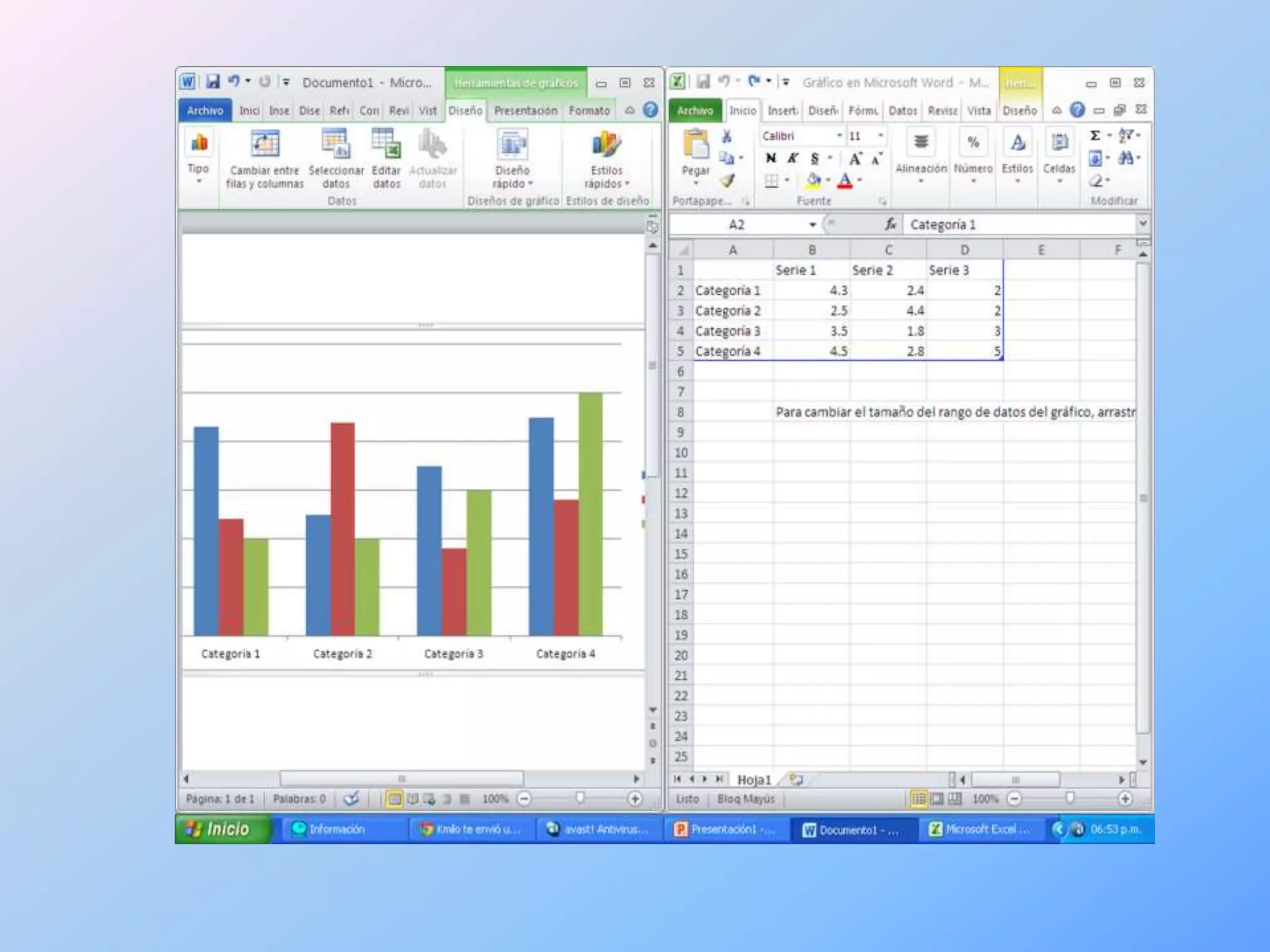
• Gráficos: Lo primero vamos a
  herramientas, insertar allí podremos
  insertar un grafico para cualquier
  estadística o dato que queramos hacer de
  acuerdo a la necesidad de la persona
. Insertar una imagen desde un
archivo
Haga clic en el lugar en que desee
insertar la imagen.
En el grupo Ilustraciones de la
ficha Insertar, haga clic en Imagen
Busque la imagen que desee insertar.
Haga doble clic en la imagen que desee
insertar.
En el cuadro de diálogo Insertar imagen, haga
clic en la flecha situada junto a Insertar y, a
continuación, haga clic en Vincular a archivo.
SmartArt
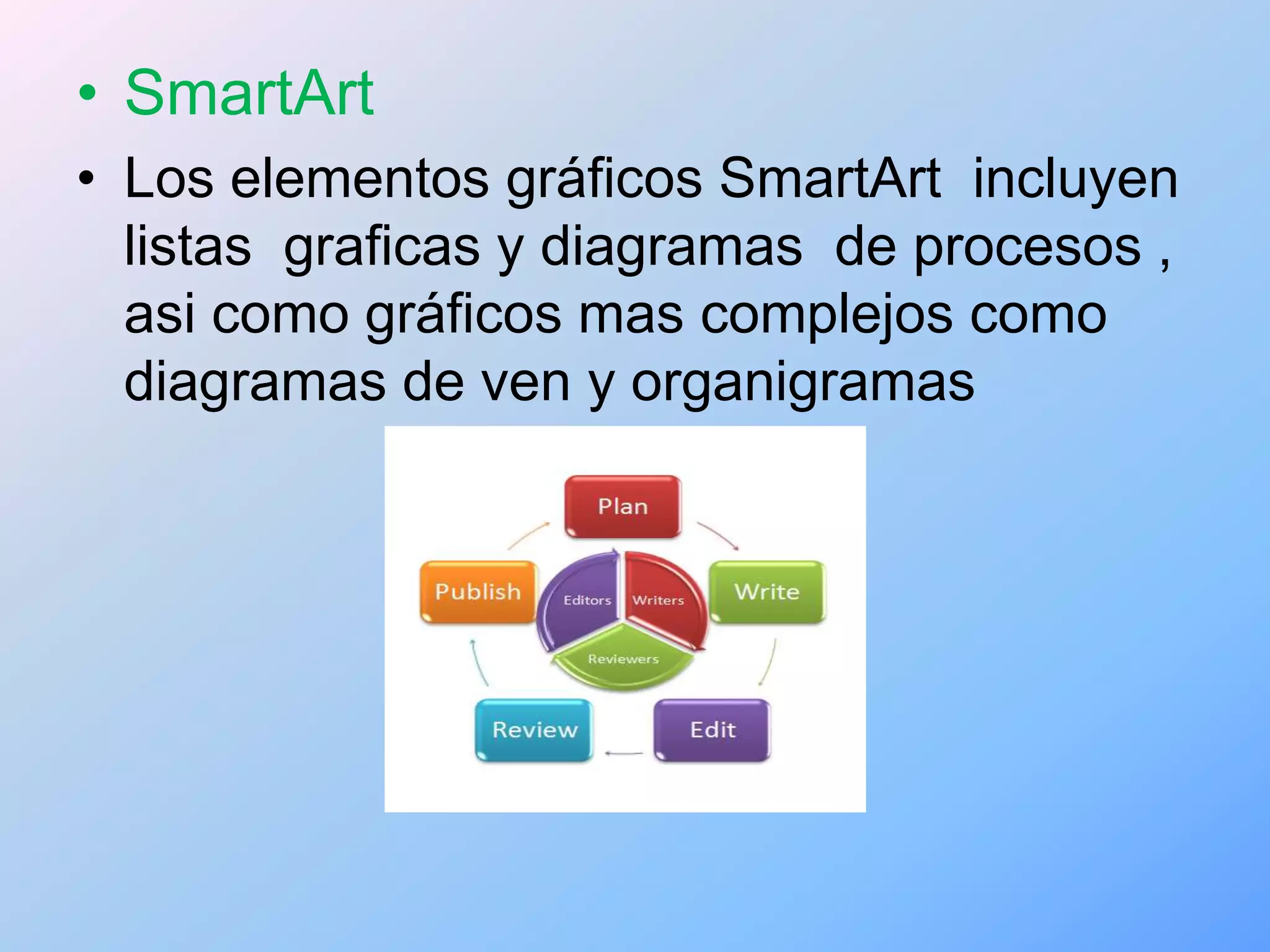
• SmartArt
• Los elementos gráficos SmartArt incluyen
  listas graficas y diagramas de procesos ,
  asi como gráficos mas complejos como
  diagramas de ven y organigramas
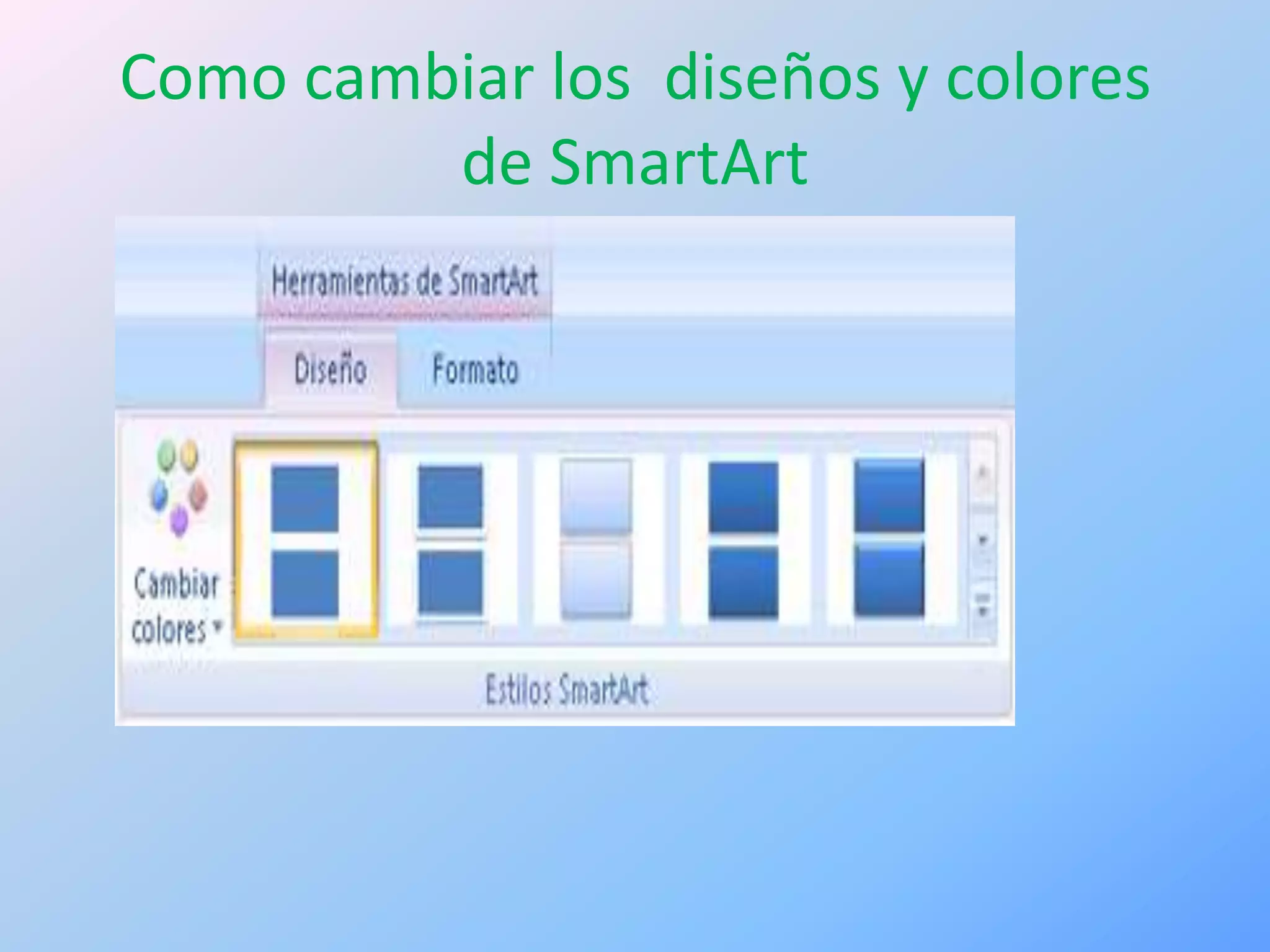
Como cambiar los diseños y colores
         de SmartArt
• Cambiar los colores de todo un gráfico
  SmartArt
• Puede aplicar variaciones de color derivadas
  del tema de colores a las formas del diseño
  del gráfico SmartArt.
• Haga clic en el gráfico SmartArt.
• En Herramientas de SmartArt, en la ficha
  Diseño, en el grupo Estilos SmartArt, haga clic
  en Cambiar colores.
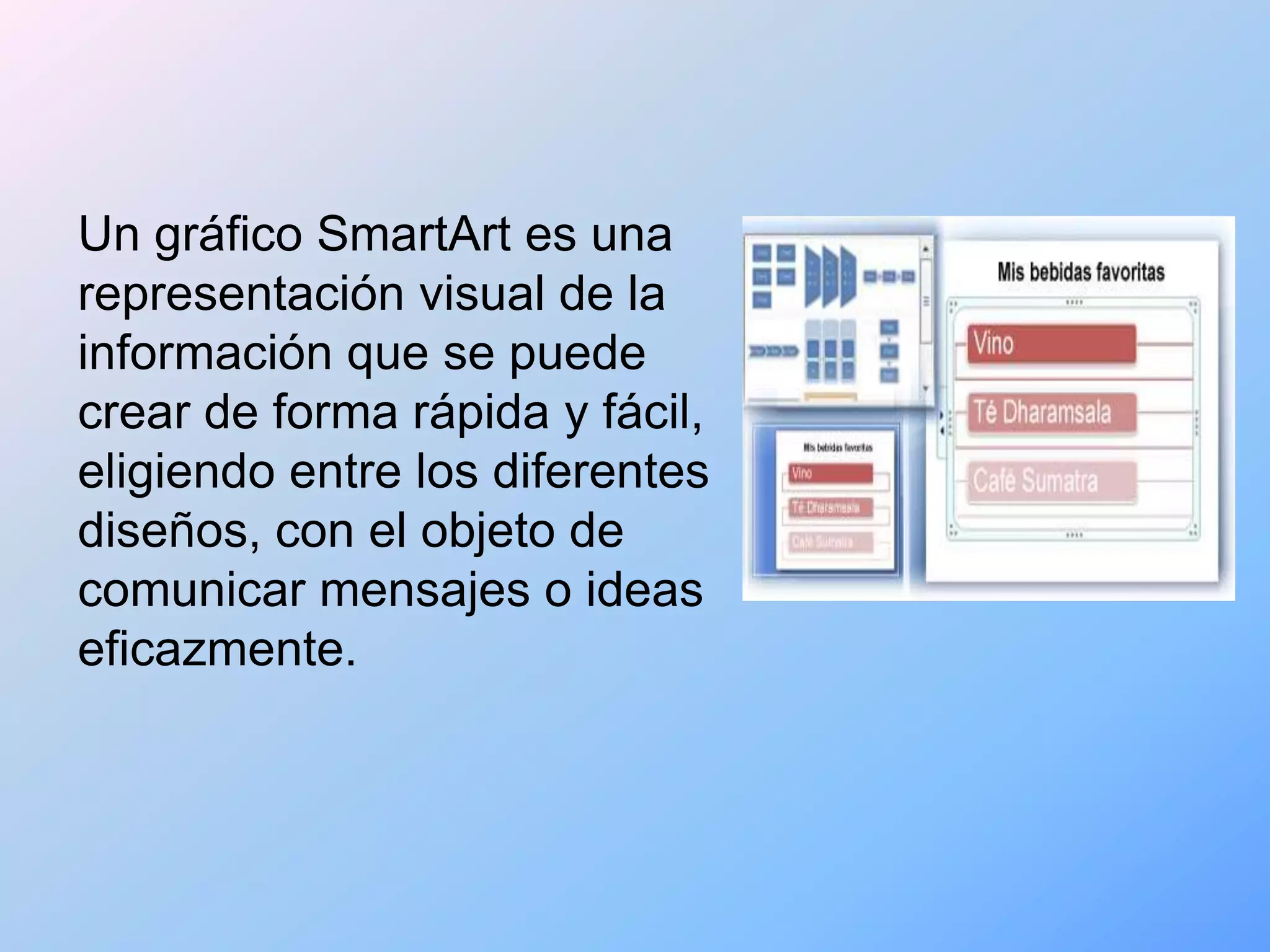
Un gráfico SmartArt es una
representación visual de la
información que se puede
crear de forma rápida y fácil,
eligiendo entre los diferentes
diseños, con el objeto de
comunicar mensajes o ideas
eficazmente.
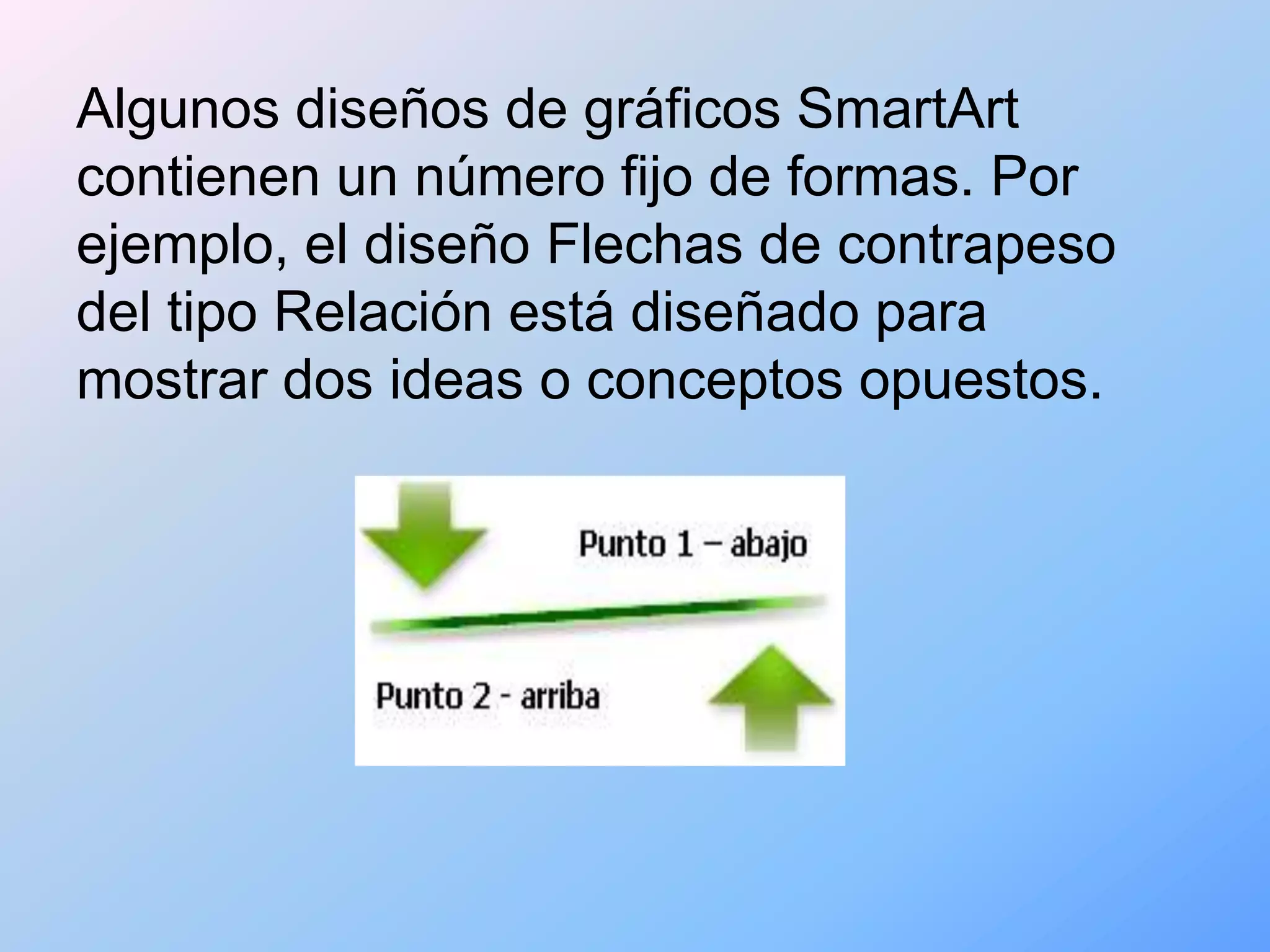
Algunos diseños de gráficos SmartArt
contienen un número fijo de formas. Por
ejemplo, el diseño Flechas de contrapeso
del tipo Relación está diseñado para
mostrar dos ideas o conceptos opuestos.
menu insertar

menu insertar

  • 1.
  • 2.
    Menú insertar • Elmenú insertar de Word se encuentra en la segunda viñeta y están compuestos por los siguientes elementos:
  • 3.
    • Páginas: Esla opción que nos permite elegir las preferencias para las páginas. • • Tablas: Como lo dice, esta opción nos sirve para insertar tablas, ya sean dibujadas o de las que viene ya en el programa. • Al darle clic se despliegan 3 opciones como lo son : • cuadricula • insertar tabla • dibujar tabla • •
  • 4.
    • Ilustraciones: Nossirve para insertar imágenes en nuestro texto.
  • 5.
  • 6.
    EN LA PESTAÑA INSERTARUBICAMOS LA HERRAMIENTA PAGINA
  • 7.
    TIENE TRES HERRMIENTAS: PORTADA, PAGINA EN BLANCO Y SALTO DE PAGINA
  • 8.
    Desde La pestañaInsertar hay que dirigirse a la sección "Pagina", para seleccionar "Portada" al hacer un clic aquí se expandirá un menú desplegable, con diseños de portadas
  • 9.
    • . Deeste menú se selecciona el que se desee. • Una vez insertada la portada bastará con hacer un clic en cada campo para completar con los datos deseados.
  • 10.
    Ejemplos de tablas Dándole clic nos despliega los cuadros para realizar las tablas como por ejm 3 x 3
  • 11.
    • El comandoInsertar tabla permite especificar las dimensiones de la tabla y aplicarle formato antes de insertar la tabla en un documento. Le damos clic al icono insertar tabla
  • 12.
    • Si loprefieres, podrás "dibujar" una tabla en Word 2007 y adaptarla a tus necesidades sin tener que ceñirte a las que vienen establecidas por defecto. Para ello, solo tienes que colocarte en el punto donde quieres crearla Le damos clic en el icono dibujar tabla
  • 13.
    Haz clic enla pestaña "Insertar" cuando tengas el documento de Word 2007 abierto. Haz clic en la flecha que aparece debajo de la opción "Tabla" en la sección "Tablas". Selecciona "Insertar tabla". Y le das clic en hoja de calculo
  • 14.
    • En primerlugar, para añadir a nuestro documento debemos ir a la cinta insertar. Hacemos clic en el menú tabla donde podemos acceder a las tablas rápidas.
  • 15.
    • Una vezen tablas rápidas solo queda seleccionar la que más nos interesa. Por ejemplo, seleccionando la primera opción tendremos la siguiente tabla en el documento:
  • 16.
    • Se insertaun calendario, donde podremos introducir notas recordatorias si así nos interesa. Otra tabla que se nos permite introducir es la siguiente:
  • 17.
  • 18.
    Word ilustraciones • Gráficos:Lo primero vamos a herramientas, insertar allí podremos insertar un grafico para cualquier estadística o dato que queramos hacer de acuerdo a la necesidad de la persona
  • 20.
    . Insertar unaimagen desde un archivo Haga clic en el lugar en que desee insertar la imagen. En el grupo Ilustraciones de la ficha Insertar, haga clic en Imagen
  • 21.
    Busque la imagenque desee insertar. Haga doble clic en la imagen que desee insertar. En el cuadro de diálogo Insertar imagen, haga clic en la flecha situada junto a Insertar y, a continuación, haga clic en Vincular a archivo.
  • 23.
  • 24.
    • SmartArt • Loselementos gráficos SmartArt incluyen listas graficas y diagramas de procesos , asi como gráficos mas complejos como diagramas de ven y organigramas
  • 25.
    Como cambiar losdiseños y colores de SmartArt
  • 26.
    • Cambiar loscolores de todo un gráfico SmartArt • Puede aplicar variaciones de color derivadas del tema de colores a las formas del diseño del gráfico SmartArt. • Haga clic en el gráfico SmartArt. • En Herramientas de SmartArt, en la ficha Diseño, en el grupo Estilos SmartArt, haga clic en Cambiar colores.
  • 27.
    Un gráfico SmartArtes una representación visual de la información que se puede crear de forma rápida y fácil, eligiendo entre los diferentes diseños, con el objeto de comunicar mensajes o ideas eficazmente.
  • 28.
    Algunos diseños degráficos SmartArt contienen un número fijo de formas. Por ejemplo, el diseño Flechas de contrapeso del tipo Relación está diseñado para mostrar dos ideas o conceptos opuestos.