USO DE PAINT
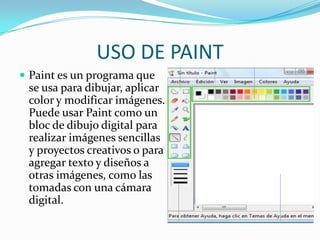
 Paint es un programa que
 se usa para dibujar, aplicar
 color y modificar imágenes.
 Puede usar Paint como un
 bloc de dibujo digital para
 realizar imágenes sencillas
 y proyectos creativos o para
 agregar texto y diseños a
 otras imágenes, como las
 tomadas con una cámara
 digital.
Trabajo con herramientas
 Para abrir Paint, haga clic en el botón Inicio ,      Todos los
    programas, Accesorios y, a continuación, en Paint.
   Dibujar una línea
   En el cuadro de herramientas, haga clic en la herramienta
    Línea .
   En el cuadro Color, haga clic en el color que desee usar.
   Para dibujar, arrastre el puntero por el área de dibujo.
   Dibujar un garabato
   En el cuadro de herramientas, haga clic en la herramienta
    Lápiz.
   En el cuadro Color, haga clic en el color que desee usar.
   Para dibujar, arrastre el puntero por el área de dibujo.
Dibujar un garabato y Forma
 En el cuadro de herramientas, haga clic en la herramienta Polígono .
 En el cuadro Opciones, haga clic en un estilo de relleno:
 Opciones de relleno
    Contorno. La forma será sólo un contorno, con el interior
      transparente.
    Contorno con relleno. La forma se rellenará con el color de fondo
      actual. (Para definir un color de fondo, en el cuadro Color, haga clic
      con el botón secundario del mouse en un color).
    Sólido. La forma se rellenará con el color de fondo actual pero no
      tendrá ningún contorno.
 Para agregar un polígono, arrastre el puntero por el área de dibujo y haga
  clic para terminar el primer lado.
 Arrastre el puntero para crear el siguiente lado y haga clic para
  terminarlo. Repita esta operación según sea necesario para los lados
  adicionales.
 Para crear el lado final y cerrar el polígono, haga doble clic.
Cambiar el trazo del Pincel
 En el cuadro de herramientas, haga clic en la herramienta
    Pincel .
   En el cuadro Opciones, haga clic en la forma del pincel con la
    que desea pintar.
   Para pintar, arrastre el puntero por el área de dibujo.
   Opciones de la imagen del pincel
   Almacenamiento de una imagen
   Guarde la imagen a menudo para asegurarse de que no pierde
    trabajo de manera accidental. Para ello, en el menú Archivo,
    haga clic en Guardar. Esto guardará todos los cambios que haya
    realizado en la imagen desde la última vez que la guardó.
   Sin embargo, la primera vez que guarde una imagen nueva,
    tendrá que asignarle un nombre de archivo. Lleve a cabo estos
    pasos:
   En el menú Archivo, haga clic en Guardar.
   En el cuadro Guardar como tipo, seleccione el formato de
    archivo que desee.
   En el cuadro Nombre de archivo, escriba un nombre.
   Haga clic en Guardar.

Paint

  • 2.
    USO DE PAINT Paint es un programa que se usa para dibujar, aplicar color y modificar imágenes. Puede usar Paint como un bloc de dibujo digital para realizar imágenes sencillas y proyectos creativos o para agregar texto y diseños a otras imágenes, como las tomadas con una cámara digital.
  • 3.
    Trabajo con herramientas Para abrir Paint, haga clic en el botón Inicio , Todos los programas, Accesorios y, a continuación, en Paint.  Dibujar una línea  En el cuadro de herramientas, haga clic en la herramienta Línea .  En el cuadro Color, haga clic en el color que desee usar.  Para dibujar, arrastre el puntero por el área de dibujo.  Dibujar un garabato  En el cuadro de herramientas, haga clic en la herramienta Lápiz.  En el cuadro Color, haga clic en el color que desee usar.  Para dibujar, arrastre el puntero por el área de dibujo.
  • 4.
    Dibujar un garabatoy Forma  En el cuadro de herramientas, haga clic en la herramienta Polígono .  En el cuadro Opciones, haga clic en un estilo de relleno:  Opciones de relleno  Contorno. La forma será sólo un contorno, con el interior transparente.  Contorno con relleno. La forma se rellenará con el color de fondo actual. (Para definir un color de fondo, en el cuadro Color, haga clic con el botón secundario del mouse en un color).  Sólido. La forma se rellenará con el color de fondo actual pero no tendrá ningún contorno.  Para agregar un polígono, arrastre el puntero por el área de dibujo y haga clic para terminar el primer lado.  Arrastre el puntero para crear el siguiente lado y haga clic para terminarlo. Repita esta operación según sea necesario para los lados adicionales.  Para crear el lado final y cerrar el polígono, haga doble clic.
  • 5.
    Cambiar el trazodel Pincel  En el cuadro de herramientas, haga clic en la herramienta Pincel .  En el cuadro Opciones, haga clic en la forma del pincel con la que desea pintar.  Para pintar, arrastre el puntero por el área de dibujo.  Opciones de la imagen del pincel  Almacenamiento de una imagen  Guarde la imagen a menudo para asegurarse de que no pierde trabajo de manera accidental. Para ello, en el menú Archivo, haga clic en Guardar. Esto guardará todos los cambios que haya realizado en la imagen desde la última vez que la guardó.  Sin embargo, la primera vez que guarde una imagen nueva, tendrá que asignarle un nombre de archivo. Lleve a cabo estos pasos:  En el menú Archivo, haga clic en Guardar.  En el cuadro Guardar como tipo, seleccione el formato de archivo que desee.  En el cuadro Nombre de archivo, escriba un nombre.  Haga clic en Guardar.