Controles y Objetos en Android Studio
Diseño y Desarrollo De App Para Móviles
CONTROLES Y OBJETOS ANDROID STUDIO
Por: Pedro Antonio Villalta
Blog de Android App
http://programacion-moviles.blogspot.com/
Controles y Objetos en Android Studio
Diseño y Desarrollo De App Para Móviles
 Qué son los Layouts ?
 Tipos de Layouts ?
 Controles View
 Controles Buttom
 Tipos de Controles Buttom
 Control Text View
 Control Text Field
 Control EditText
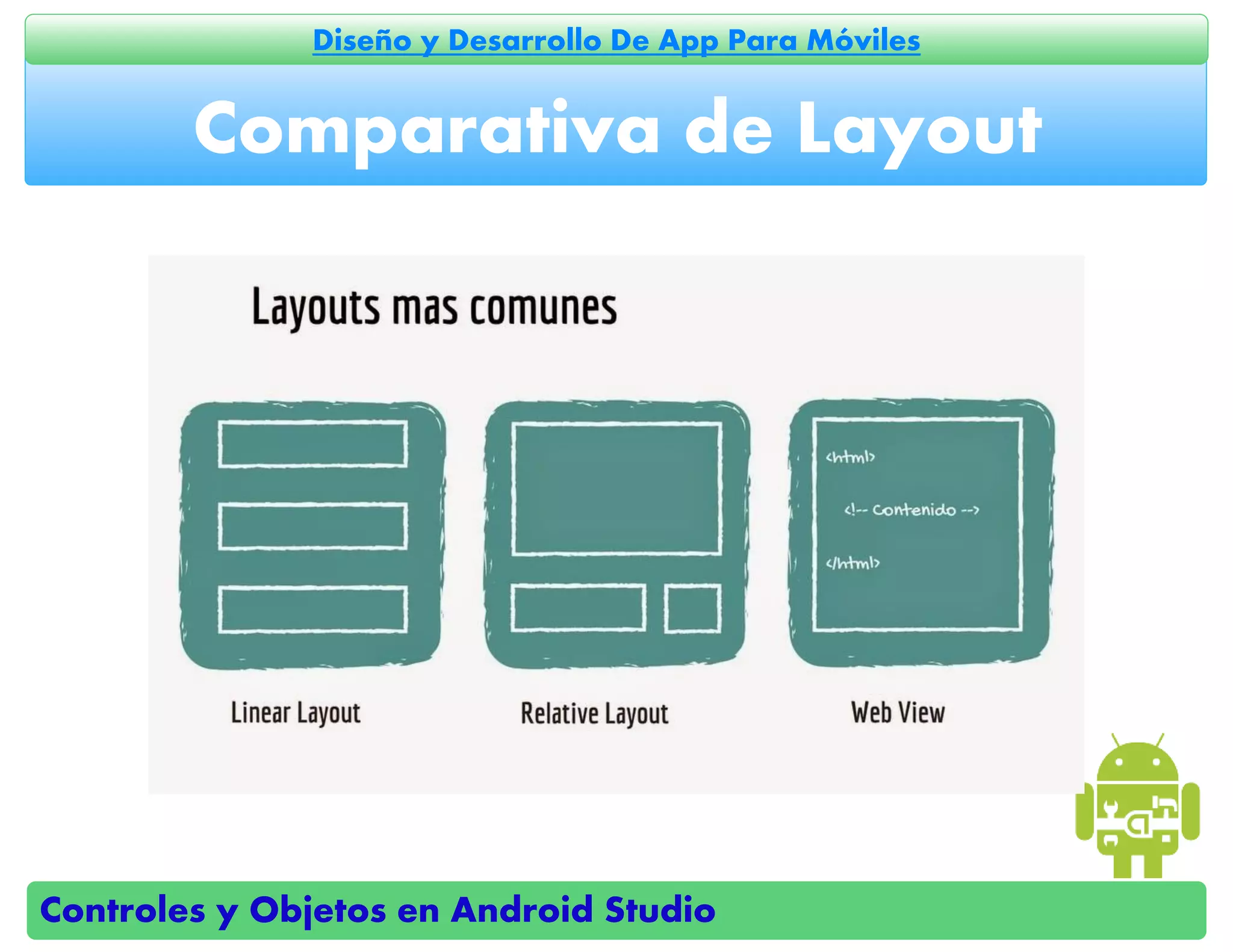
Contenido
2
Controles y Objetos en Android Studio
Diseño y Desarrollo De App Para Móviles
Los layouts son elementos no
visuales destinados a controlar
la distribución, posición y
dimensiones de los controles
que se insertan en su interior.
Qué son los Layouts ?
Controles y Objetos en Android Studio
Diseño y Desarrollo De App Para Móviles
FrameLayout
LinearLayout
RelativeLayout
TableLayout
WebView
Tipos de Layouts ?
Controles y Objetos en Android Studio
Diseño y Desarrollo De App Para Móviles
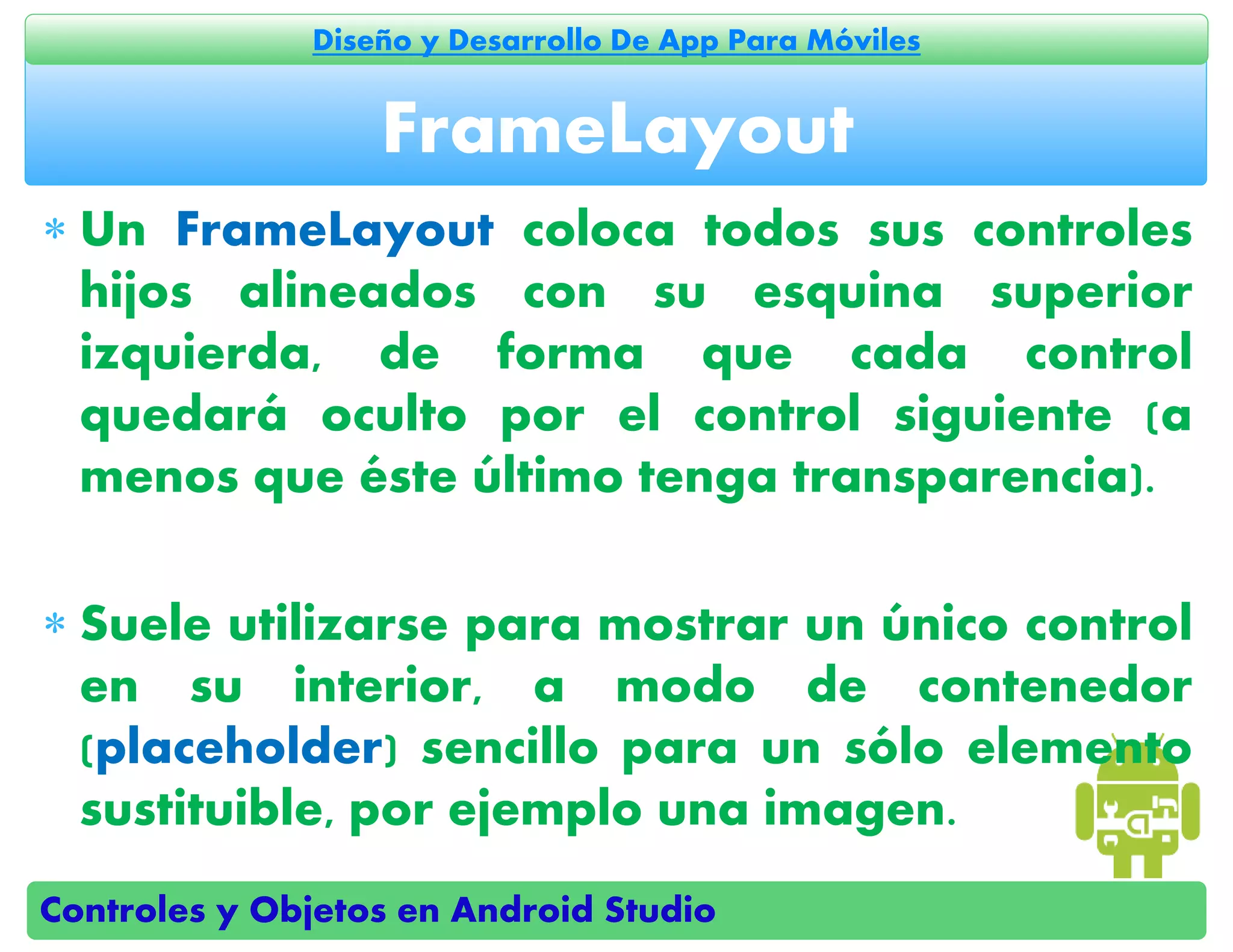
 Un FrameLayout coloca todos sus controles
hijos alineados con su esquina superior
izquierda, de forma que cada control
quedará oculto por el control siguiente (a
menos que éste último tenga transparencia).
 Suele utilizarse para mostrar un único control
en su interior, a modo de contenedor
(placeholder) sencillo para un sólo elemento
sustituible, por ejemplo una imagen.
FrameLayout
Controles y Objetos en Android Studio
Diseño y Desarrollo De App Para Móviles
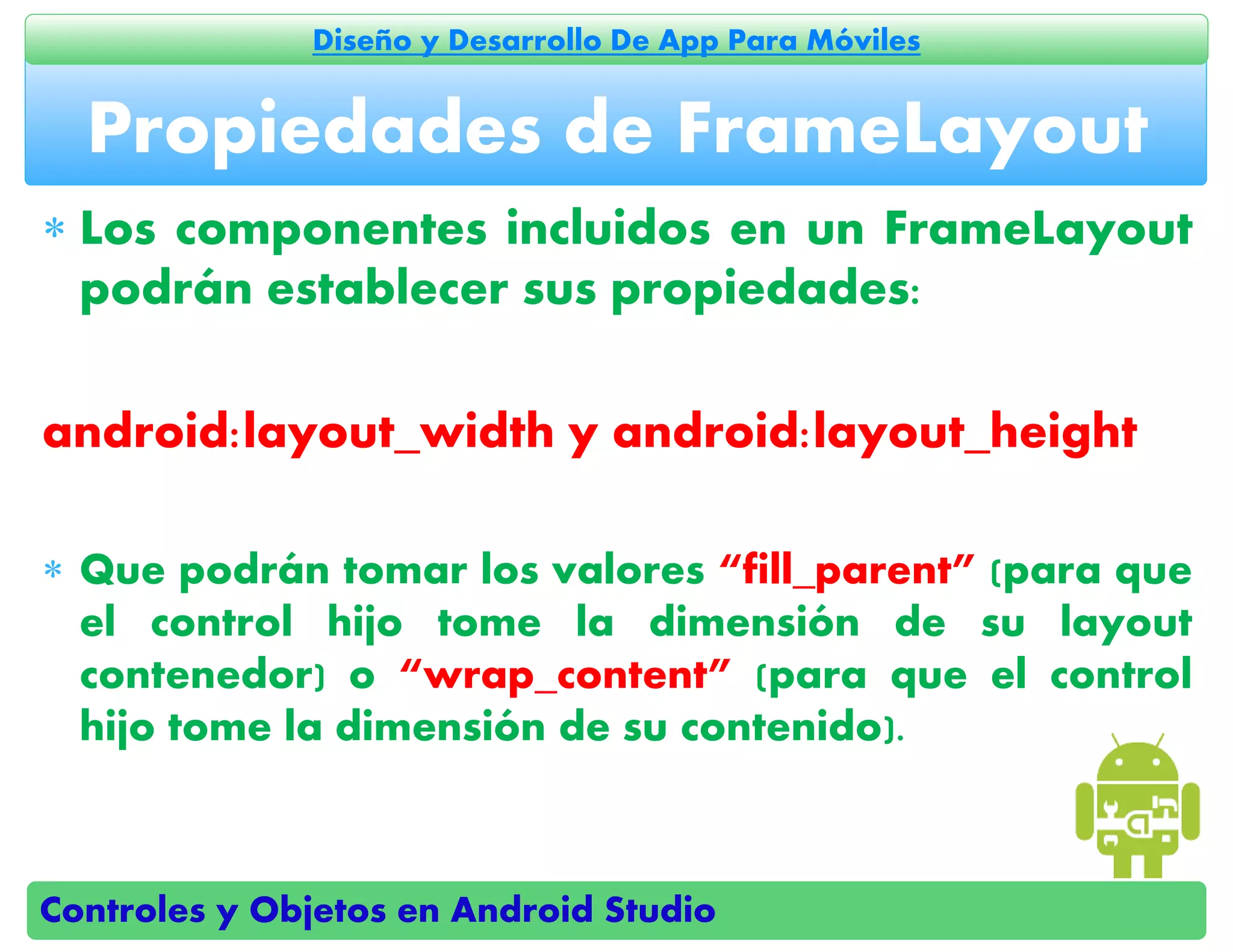
 Los componentes incluidos en un FrameLayout
podrán establecer sus propiedades:
android:layout_width y android:layout_height
 Que podrán tomar los valores “fill_parent” (para que
el control hijo tome la dimensión de su layout
contenedor) o “wrap_content” (para que el control
hijo tome la dimensión de su contenido).
Propiedades de FrameLayout
Controles y Objetos en Android Studio
Diseño y Desarrollo De App Para Móviles
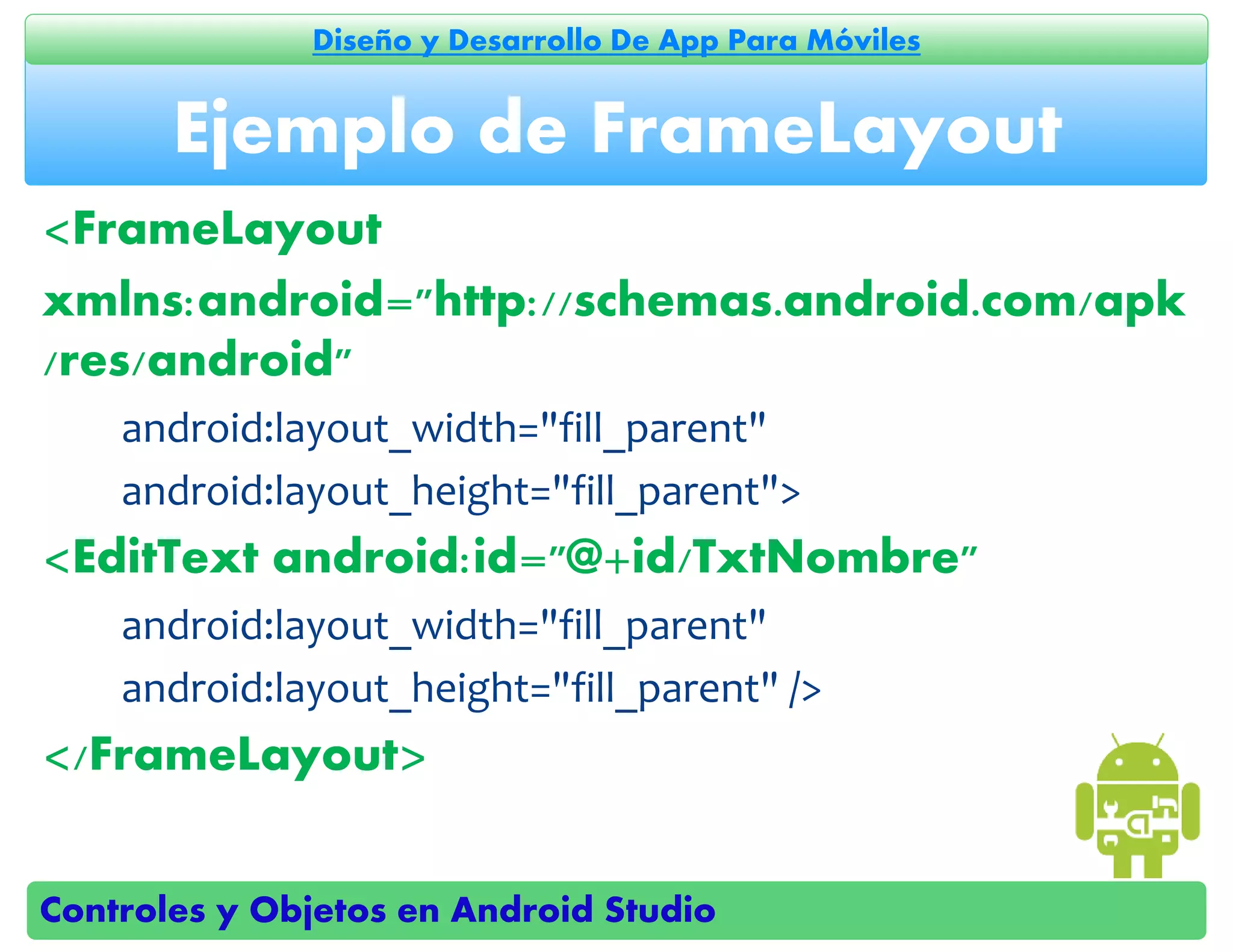
<FrameLayout
xmlns:android="http://schemas.android.com/apk
/res/android"
android:layout_width="fill_parent"
android:layout_height="fill_parent">
<EditText android:id="@+id/TxtNombre"
android:layout_width="fill_parent"
android:layout_height="fill_parent" />
</FrameLayout>
Ejemplo de FrameLayout
Controles y Objetos en Android Studio
Diseño y Desarrollo De App Para Móviles
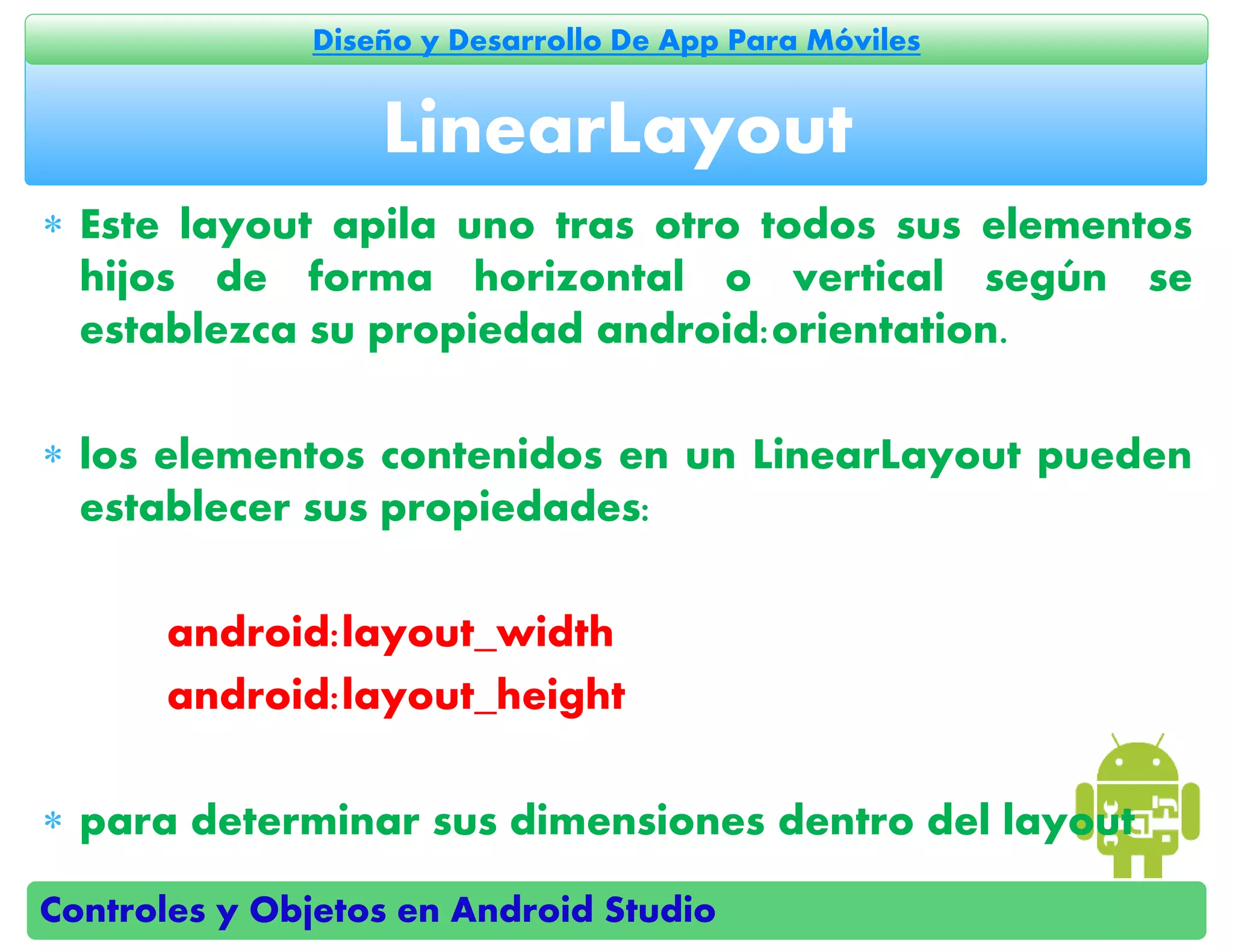
 Este layout apila uno tras otro todos sus elementos
hijos de forma horizontal o vertical según se
establezca su propiedad android:orientation.
 los elementos contenidos en un LinearLayout pueden
establecer sus propiedades:
android:layout_width
android:layout_height
 para determinar sus dimensiones dentro del layout
LinearLayout
Controles y Objetos en Android Studio
Diseño y Desarrollo De App Para Móviles
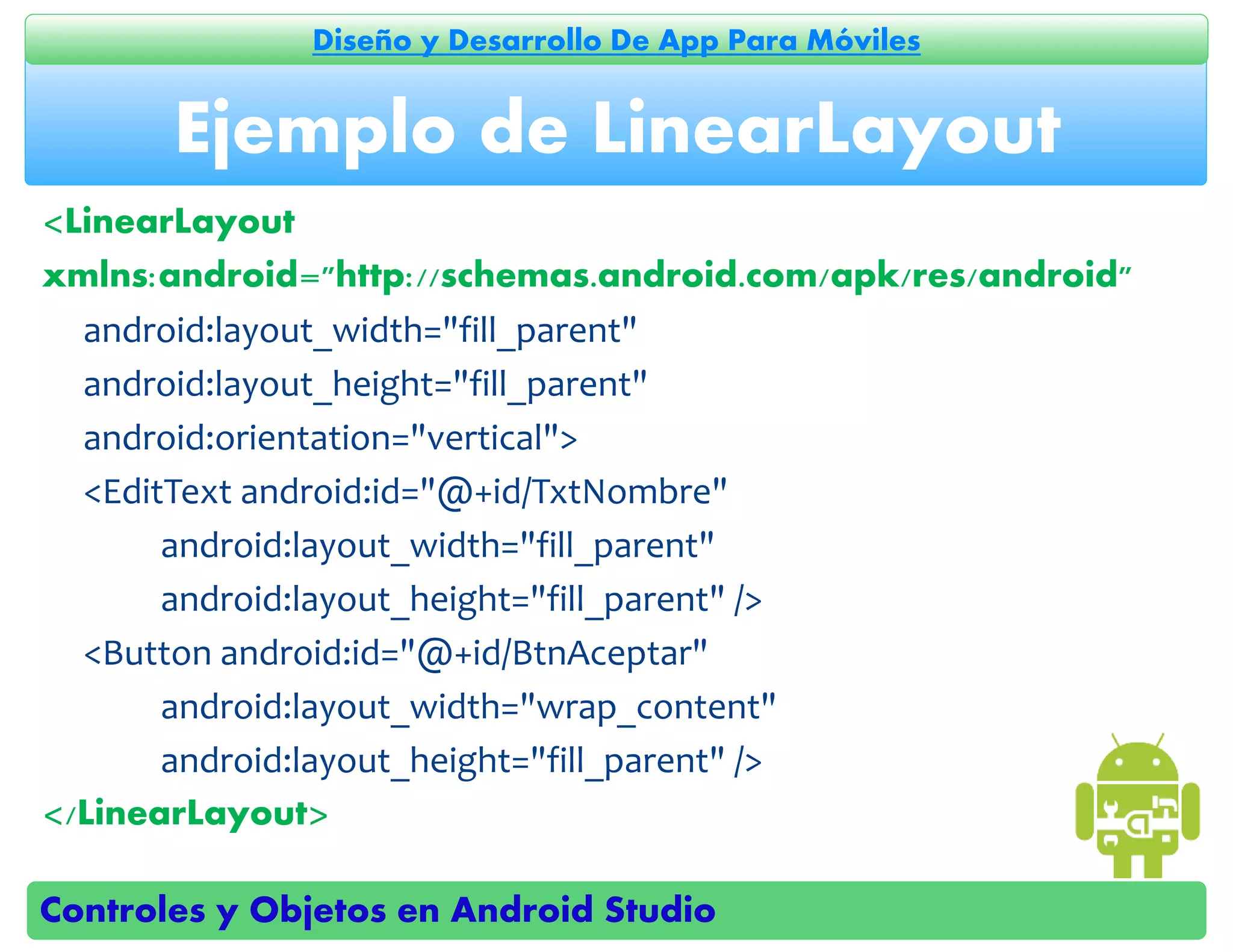
<LinearLayout
xmlns:android="http://schemas.android.com/apk/res/android"
android:layout_width="fill_parent"
android:layout_height="fill_parent"
android:orientation="vertical">
<EditText android:id="@+id/TxtNombre"
android:layout_width="fill_parent"
android:layout_height="fill_parent" />
<Button android:id="@+id/BtnAceptar"
android:layout_width="wrap_content"
android:layout_height="fill_parent" />
</LinearLayout>
Ejemplo de LinearLayout
Controles y Objetos en Android Studio
Diseño y Desarrollo De App Para Móviles
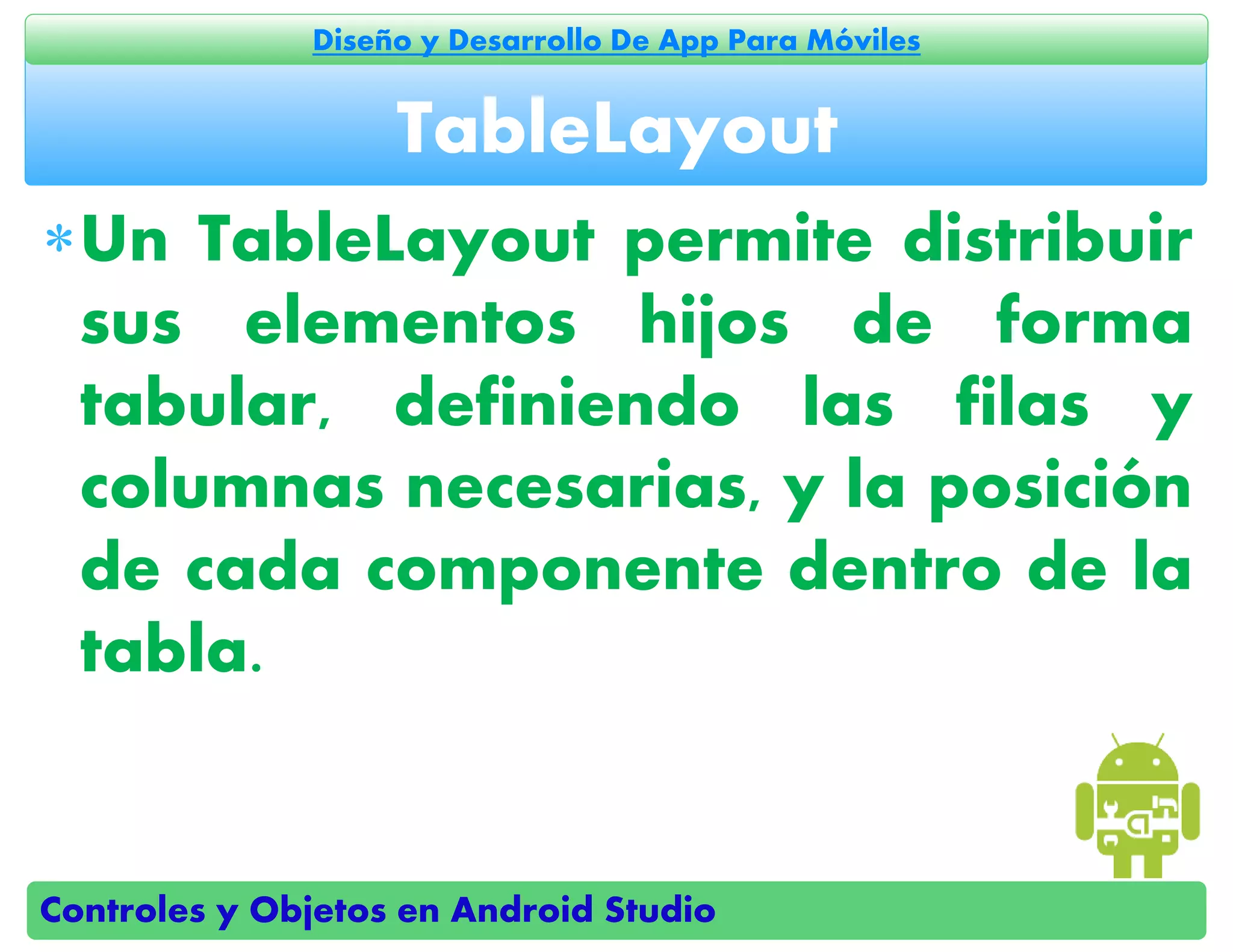
Un TableLayout permite distribuir
sus elementos hijos de forma
tabular, definiendo las filas y
columnas necesarias, y la posición
de cada componente dentro de la
tabla.
TableLayout
Controles y Objetos en Android Studio
Diseño y Desarrollo De App Para Móviles
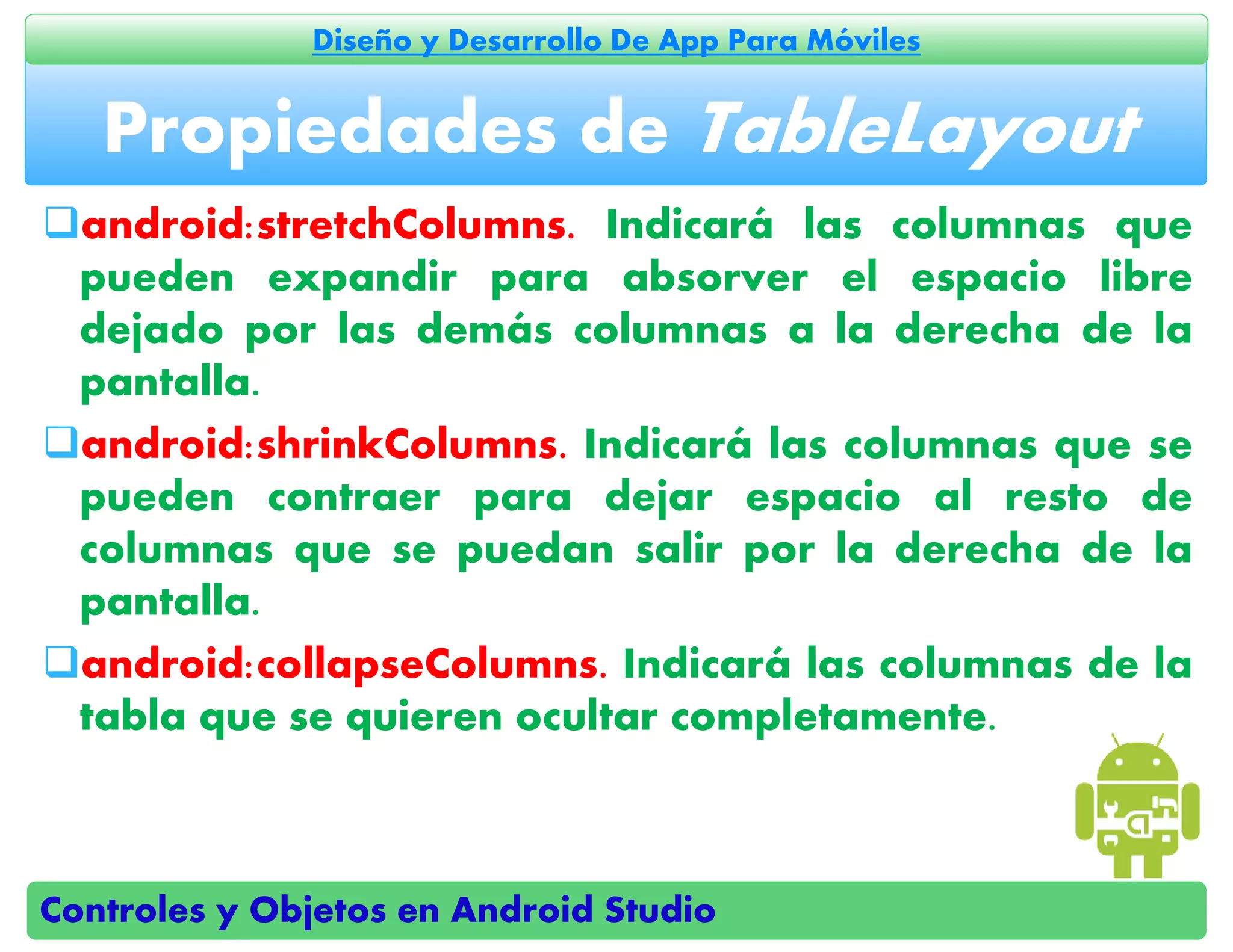
android:stretchColumns. Indicará las columnas que
pueden expandir para absorver el espacio libre
dejado por las demás columnas a la derecha de la
pantalla.
android:shrinkColumns. Indicará las columnas que se
pueden contraer para dejar espacio al resto de
columnas que se puedan salir por la derecha de la
pantalla.
android:collapseColumns. Indicará las columnas de la
tabla que se quieren ocultar completamente.
Propiedades de TableLayout
Controles y Objetos en Android Studio
Diseño y Desarrollo De App Para Móviles
12
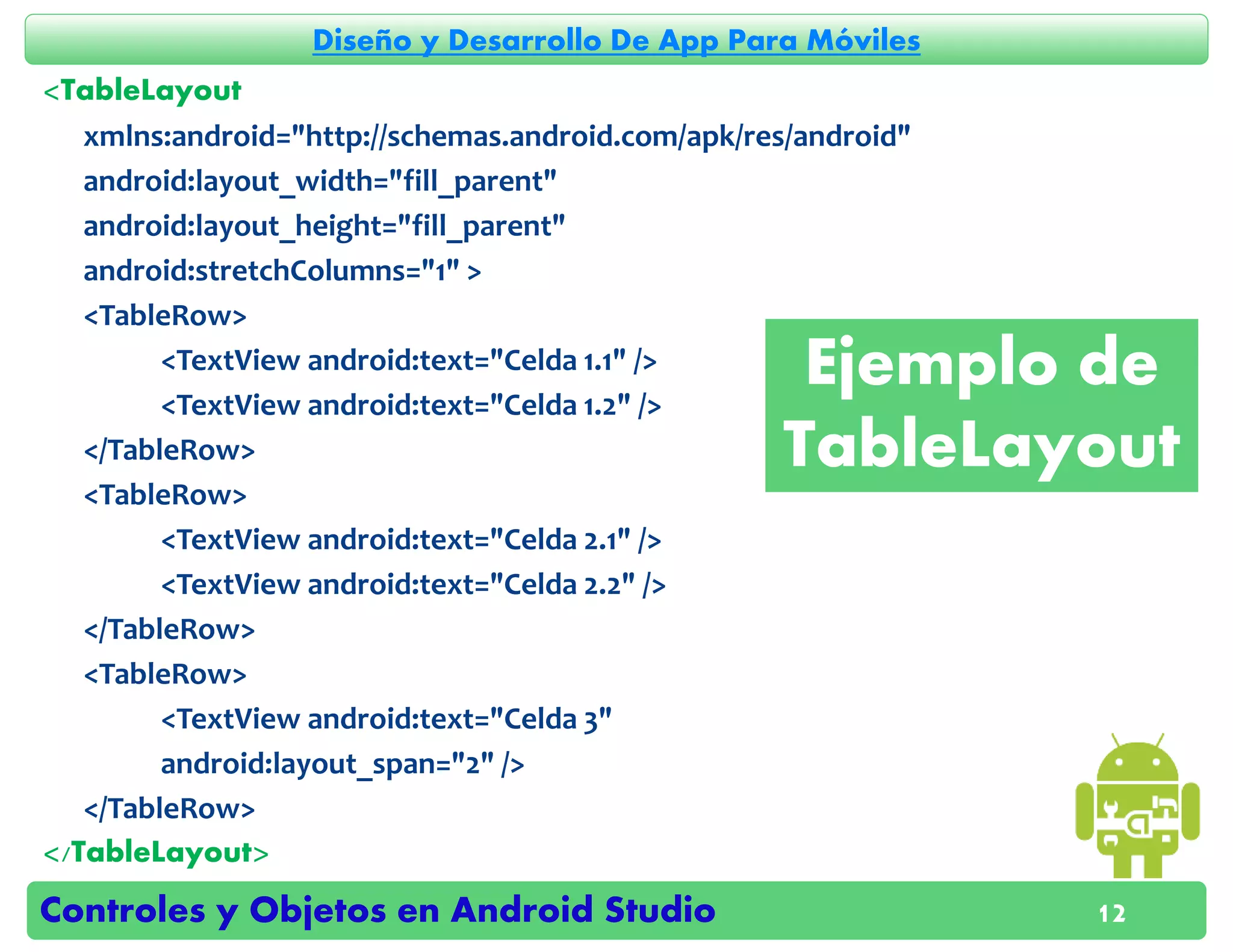
<TableLayout
xmlns:android="http://schemas.android.com/apk/res/android"
android:layout_width="fill_parent"
android:layout_height="fill_parent"
android:stretchColumns="1" >
<TableRow>
<TextView android:text="Celda 1.1" />
<TextView android:text="Celda 1.2" />
</TableRow>
<TableRow>
<TextView android:text="Celda 2.1" />
<TextView android:text="Celda 2.2" />
</TableRow>
<TableRow>
<TextView android:text="Celda 3"
android:layout_span="2" />
</TableRow>
</TableLayout>
Ejemplo de
TableLayout
Controles y Objetos en Android Studio
Diseño y Desarrollo De App Para Móviles
 Este layout permite especificar la posición de
cada elemento de forma relativa a su
elemento padre o a cualquier otro elemento
incluido en el propio layout.
 De esta forma, al incluir un nuevo elemento A
podremos indicar por ejemplo que debe
colocarse debajo del elemento B y alineado a
la derecha del layout padre.
RelativeLayout
Controles y Objetos en Android Studio
Diseño y Desarrollo De App Para Móviles
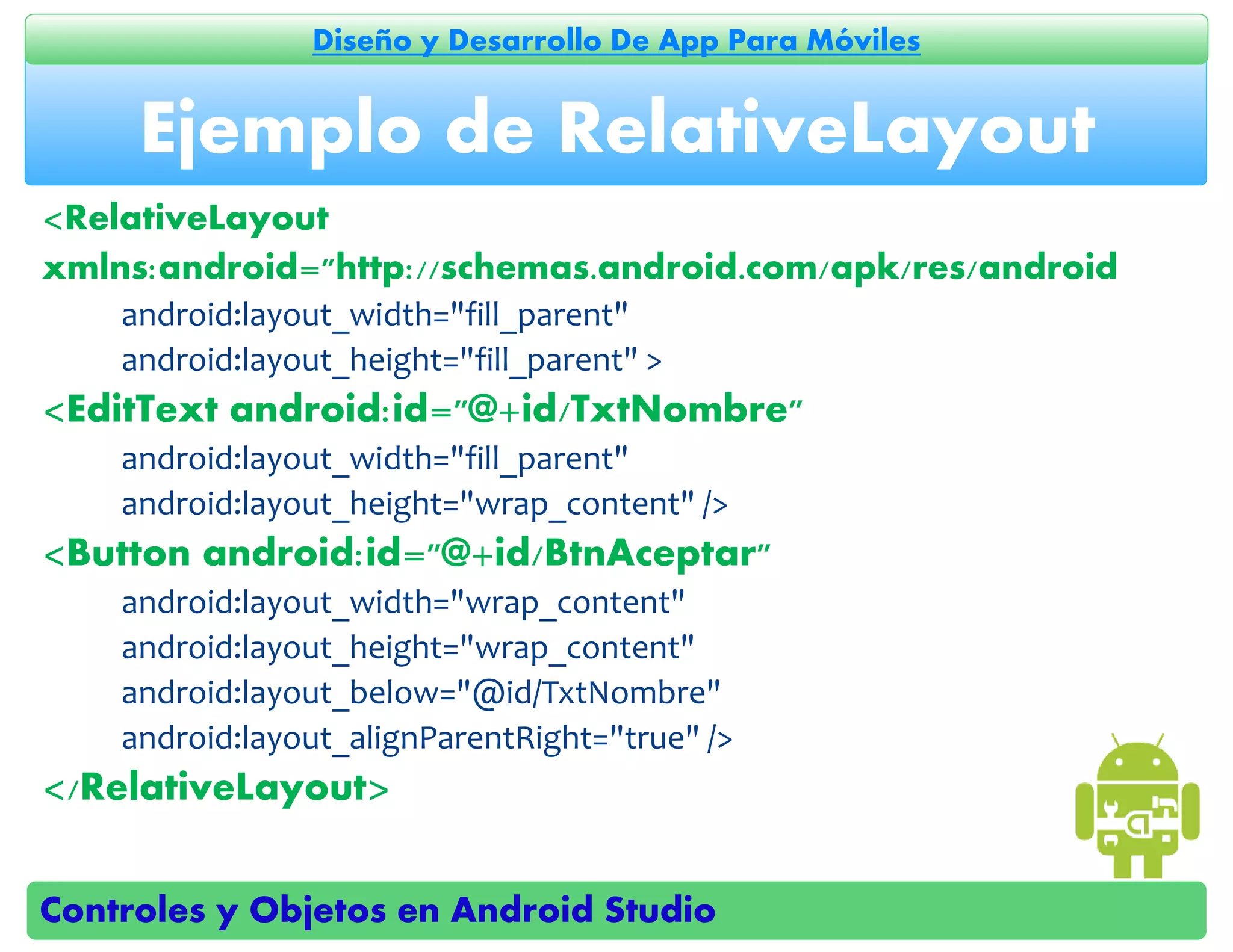
<RelativeLayout
xmlns:android="http://schemas.android.com/apk/res/android
android:layout_width="fill_parent"
android:layout_height="fill_parent" >
<EditText android:id="@+id/TxtNombre"
android:layout_width="fill_parent"
android:layout_height="wrap_content" />
<Button android:id="@+id/BtnAceptar"
android:layout_width="wrap_content"
android:layout_height="wrap_content"
android:layout_below="@id/TxtNombre"
android:layout_alignParentRight="true" />
</RelativeLayout>
Ejemplo de RelativeLayout
Controles y Objetos en Android Studio
Diseño y Desarrollo De App Para Móviles
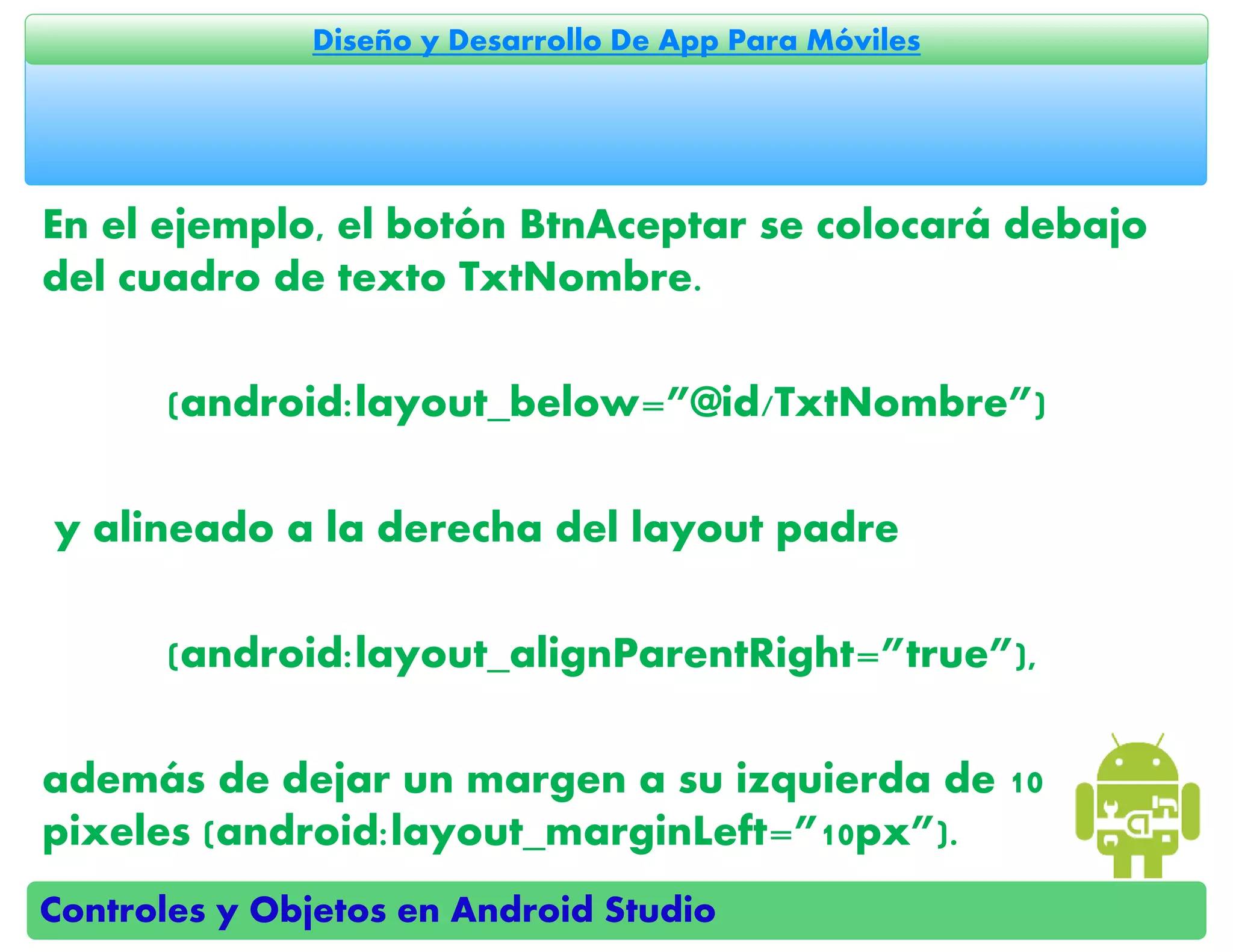
En el ejemplo, el botón BtnAceptar se colocará debajo
del cuadro de texto TxtNombre.
(android:layout_below=”@id/TxtNombre”)
y alineado a la derecha del layout padre
(android:layout_alignParentRight=”true”),
además de dejar un margen a su izquierda de 10
pixeles (android:layout_marginLeft=”10px”).
Controles y Objetos en Android Studio
Diseño y Desarrollo De App Para Móviles
 LinearLayout: El Linear Layout es el más sencillo.
Dentro de él los elementos son ubicados en forma
linear a través de columnas o filas. Posee un atributo
que permite modificar su orientación, ya sea para
presentar los elementos horizontal o Verticalmente.
 RelativeLayout: Este es el layout mas recomendado a
usar, ya que los componentes dentro de él se pueden
organizar de forma relativa entre sí.
 WebView: Este View fue creado para mostrar el
contenido con formato web.
Resumen Tipos de Layouts
Controles y Objetos en Android Studio
Diseño y Desarrollo De App Para Móviles
Comparativa de Layout
Controles y Objetos en Android Studio
Diseño y Desarrollo De App Para Móviles
 Es un componente que permite controlar la
interacción del usuario con la aplicación. Estos son
muy similares a los controles SWING de Java, como
Labels, Buttons, TextFields, Checkboxes, etc.
Los Views son organizados dentro de los Layouts para
que el usuario comprenda los objetivos de la actividad.
View
Controles y Objetos en Android Studio
Diseño y Desarrollo De App Para Móviles
layout:height
layout:width
layout:layout_margin
layout:alignComponent
layout:alignParent
layout:centerInParent
Propiedades de View
Controles y Objetos en Android Studio
Diseño y Desarrollo De App Para Móviles
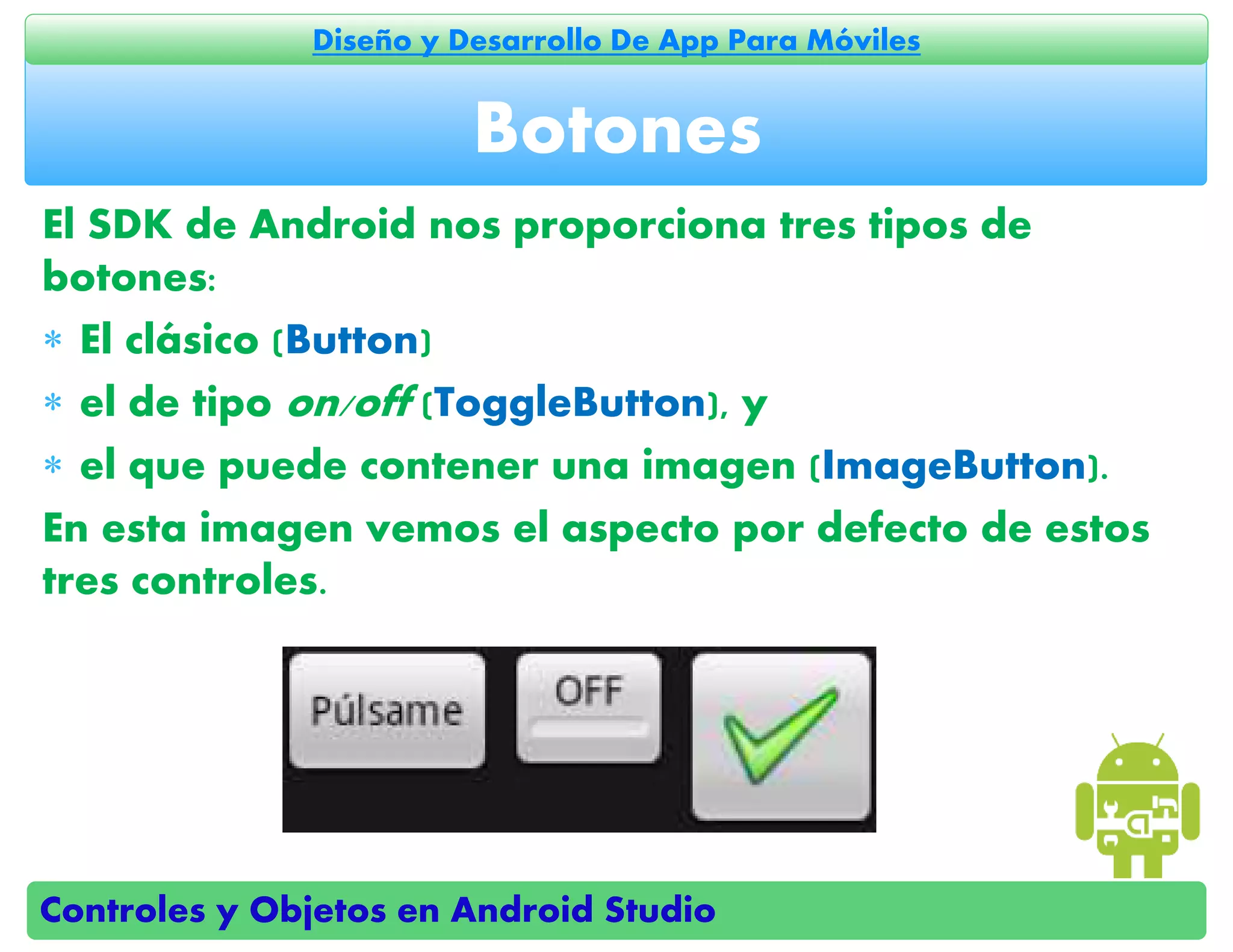
El SDK de Android nos proporciona tres tipos de
botones:
 El clásico (Button)
 el de tipo on/off (ToggleButton), y
 el que puede contener una imagen (ImageButton).
En esta imagen vemos el aspecto por defecto de estos
tres controles.
Botones
Controles y Objetos en Android Studio
Diseño y Desarrollo De App Para Móviles
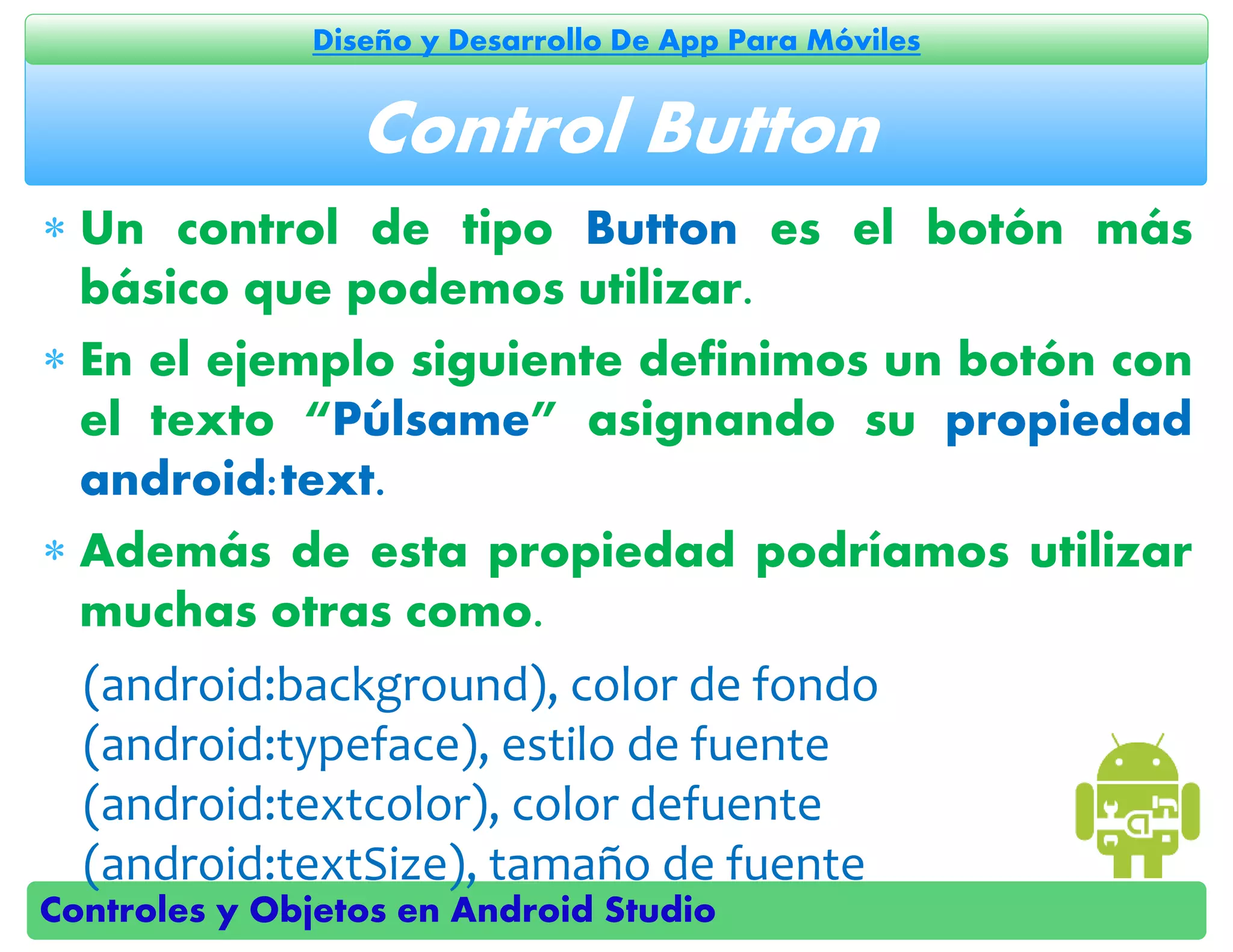
 Un control de tipo Button es el botón más
básico que podemos utilizar.
 En el ejemplo siguiente definimos un botón con
el texto “Púlsame” asignando su propiedad
android:text.
 Además de esta propiedad podríamos utilizar
muchas otras como.
(android:background), color de fondo
(android:typeface), estilo de fuente
(android:textcolor), color defuente
(android:textSize), tamaño de fuente
Control Button
Controles y Objetos en Android Studio
Diseño y Desarrollo De App Para Móviles
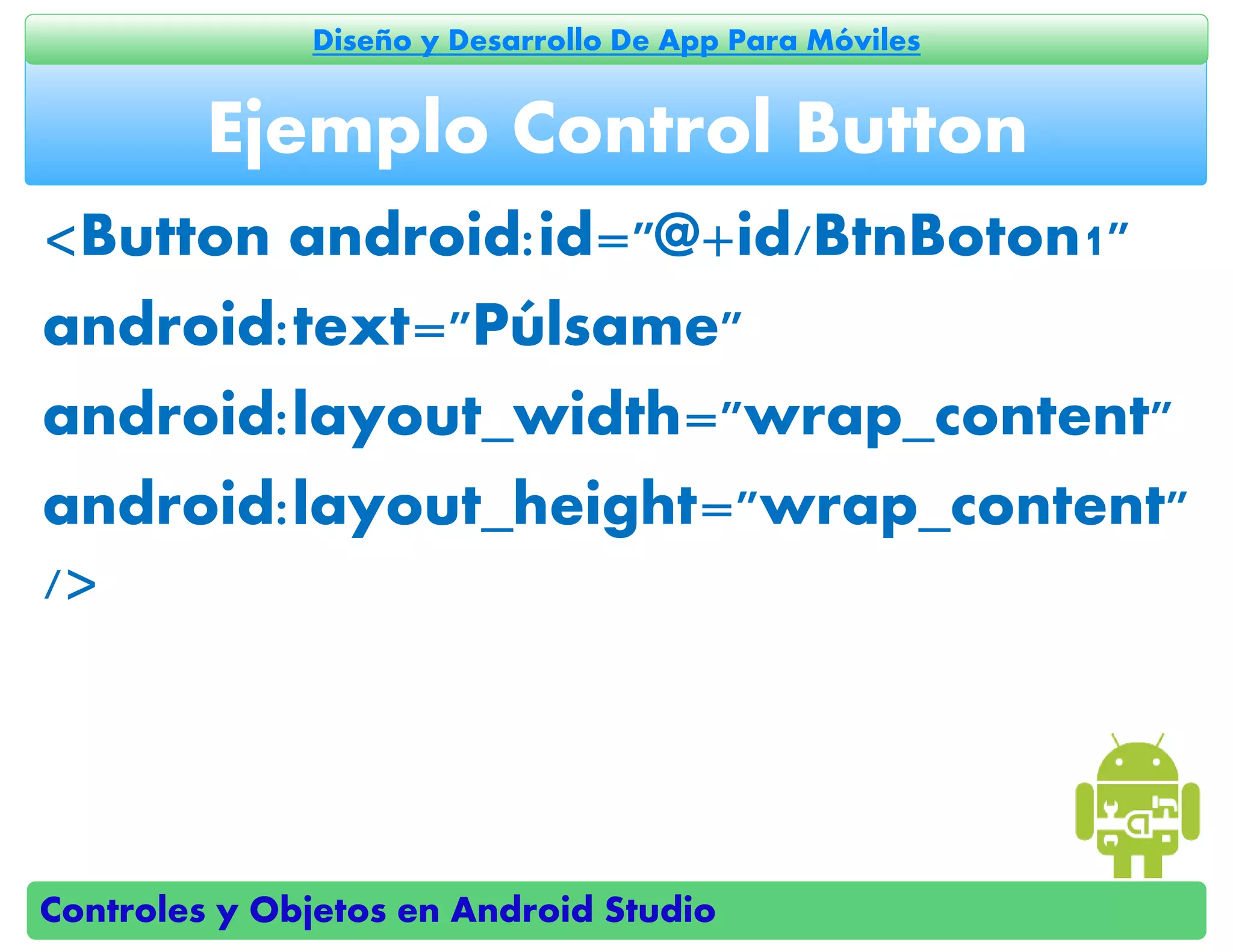
<Button android:id="@+id/BtnBoton1"
android:text="Púlsame"
android:layout_width="wrap_content"
android:layout_height="wrap_content"
/>
Ejemplo Control Button
Controles y Objetos en Android Studio
Diseño y Desarrollo De App Para Móviles
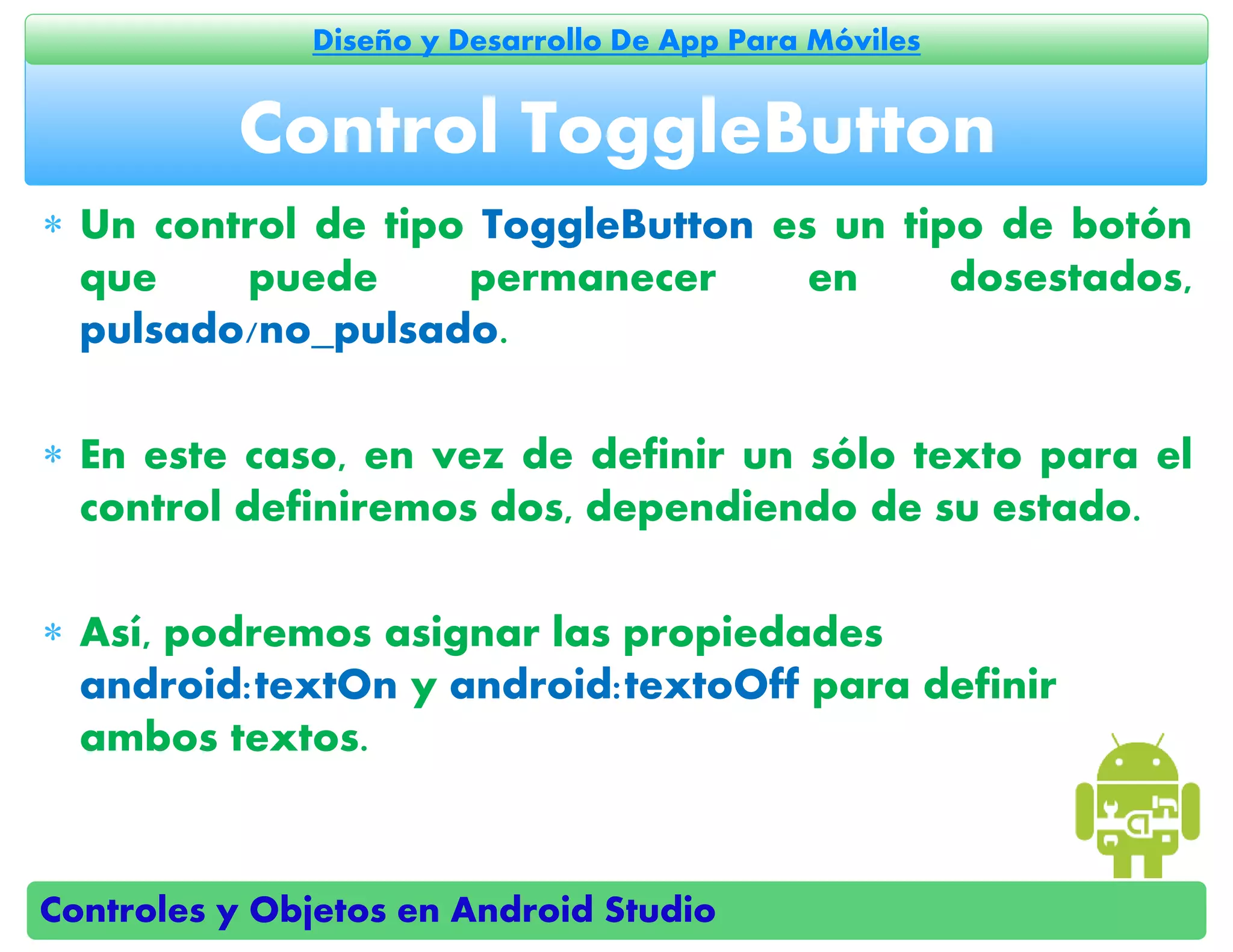
 Un control de tipo ToggleButton es un tipo de botón
que puede permanecer en dosestados,
pulsado/no_pulsado.
 En este caso, en vez de definir un sólo texto para el
control definiremos dos, dependiendo de su estado.
 Así, podremos asignar las propiedades
android:textOn y android:textoOff para definir
ambos textos.
Control ToggleButton
Controles y Objetos en Android Studio
Diseño y Desarrollo De App Para Móviles
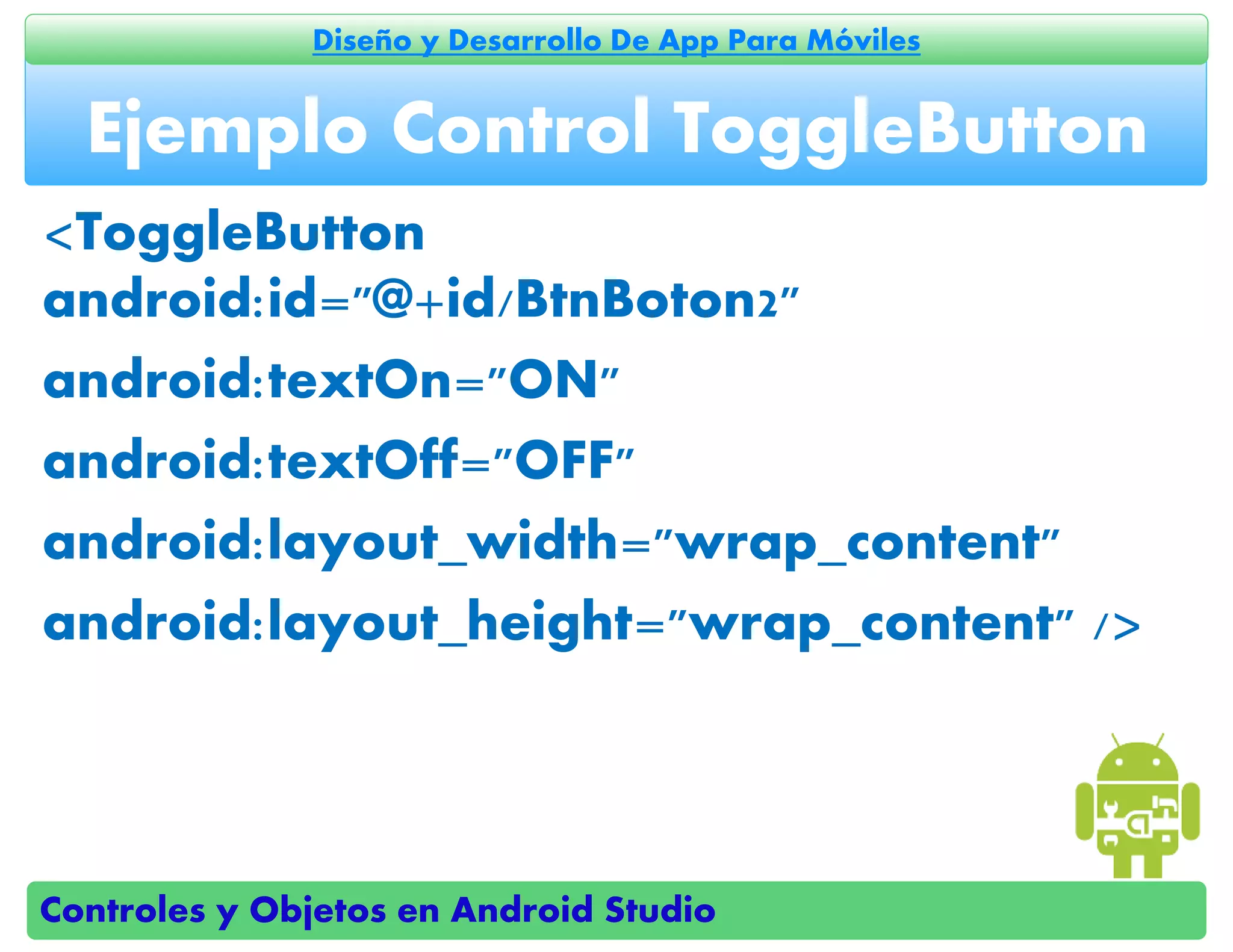
<ToggleButton
android:id="@+id/BtnBoton2"
android:textOn="ON"
android:textOff="OFF"
android:layout_width="wrap_content"
android:layout_height="wrap_content" />
Ejemplo Control ToggleButton
Controles y Objetos en Android Studio
Diseño y Desarrollo De App Para Móviles
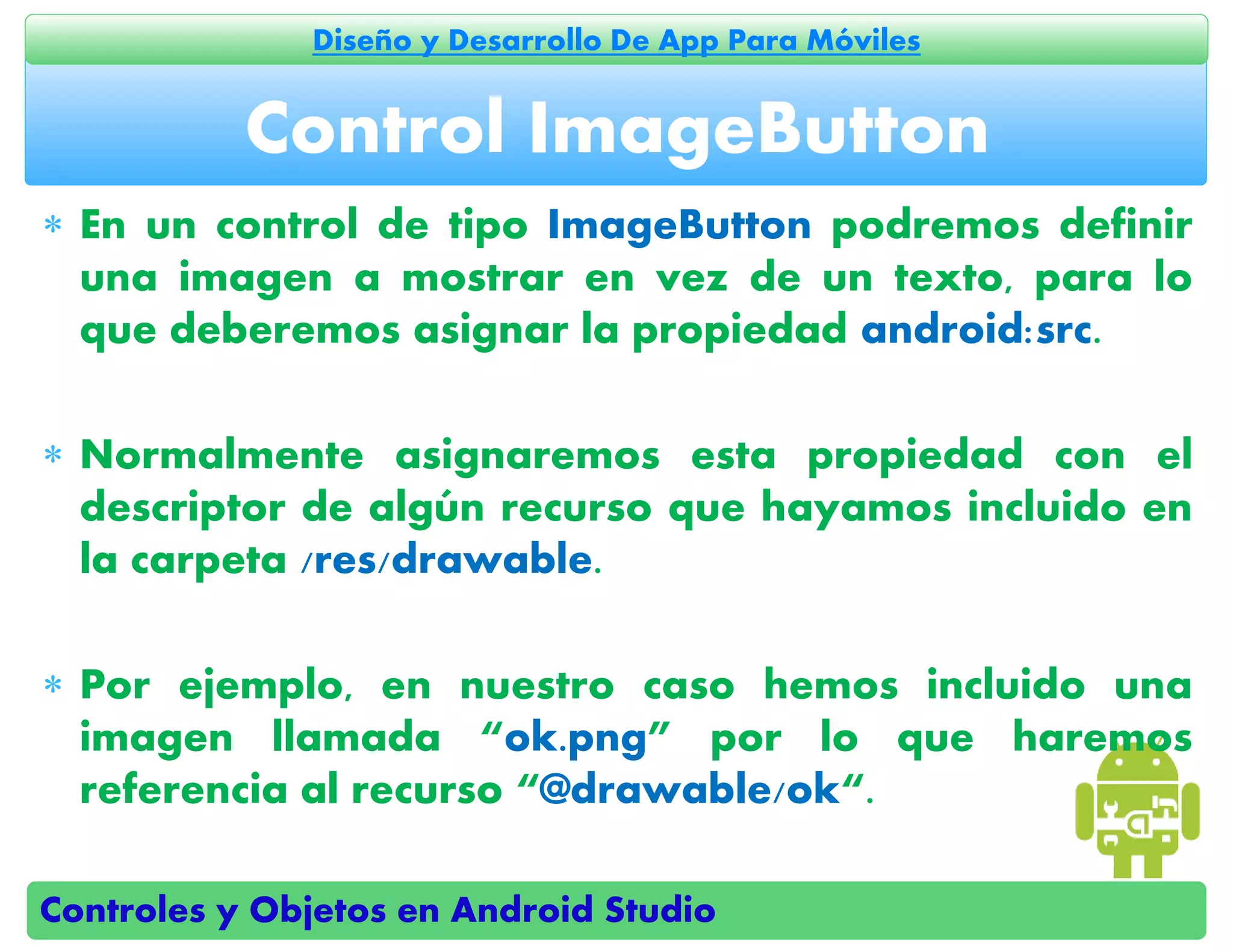
 En un control de tipo ImageButton podremos definir
una imagen a mostrar en vez de un texto, para lo
que deberemos asignar la propiedad android:src.
 Normalmente asignaremos esta propiedad con el
descriptor de algún recurso que hayamos incluido en
la carpeta /res/drawable.
 Por ejemplo, en nuestro caso hemos incluido una
imagen llamada “ok.png” por lo que haremos
referencia al recurso “@drawable/ok“.
Control ImageButton
Controles y Objetos en Android Studio
Diseño y Desarrollo De App Para Móviles
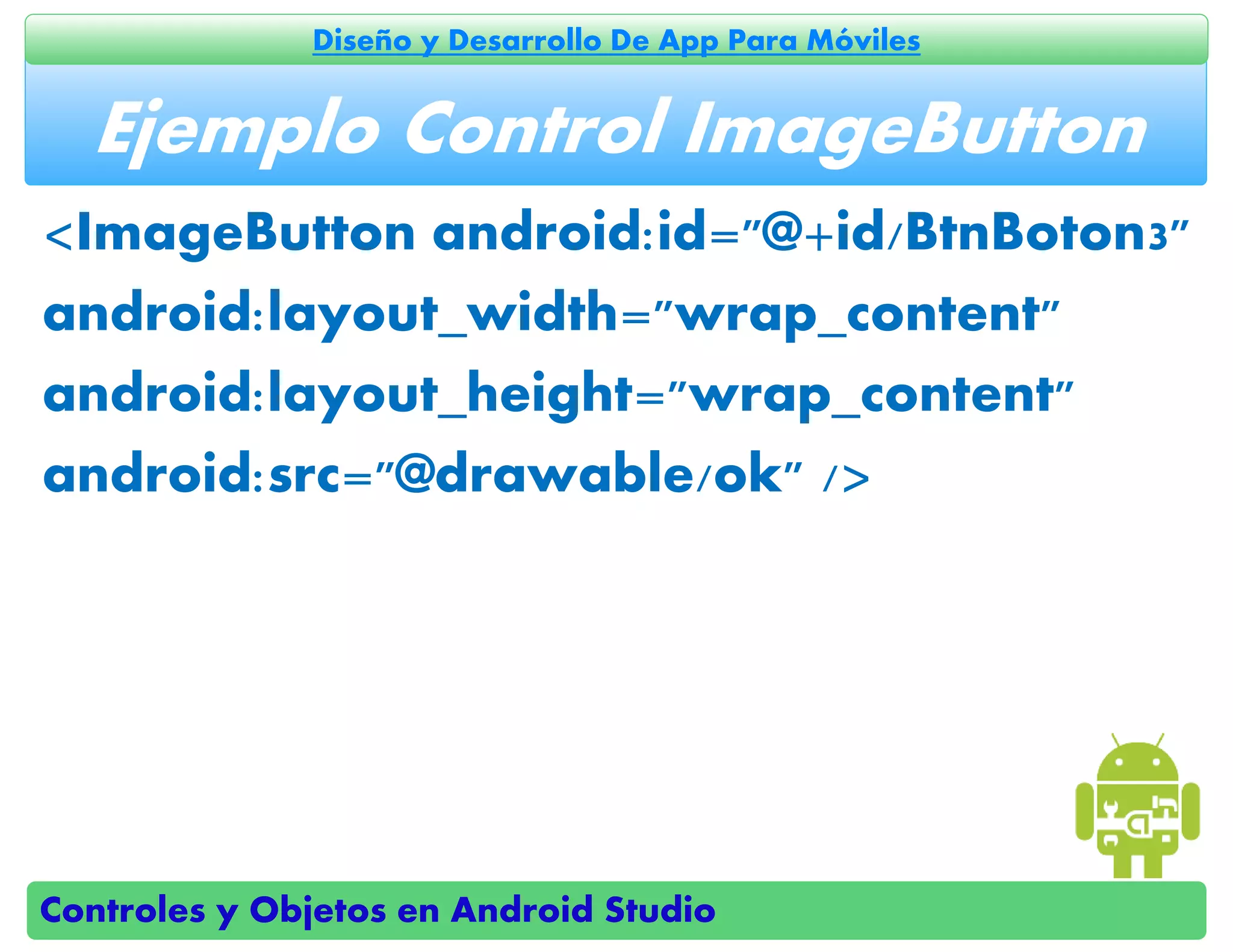
<ImageButton android:id="@+id/BtnBoton3"
android:layout_width="wrap_content"
android:layout_height="wrap_content"
android:src="@drawable/ok" />
Ejemplo Control ImageButton
Controles y Objetos en Android Studio
Diseño y Desarrollo De App Para Móviles
Imágenes
Etiquetas
Cuadros de Texto
Otros Controles
Controles y Objetos en Android Studio
Diseño y Desarrollo De App Para Móviles
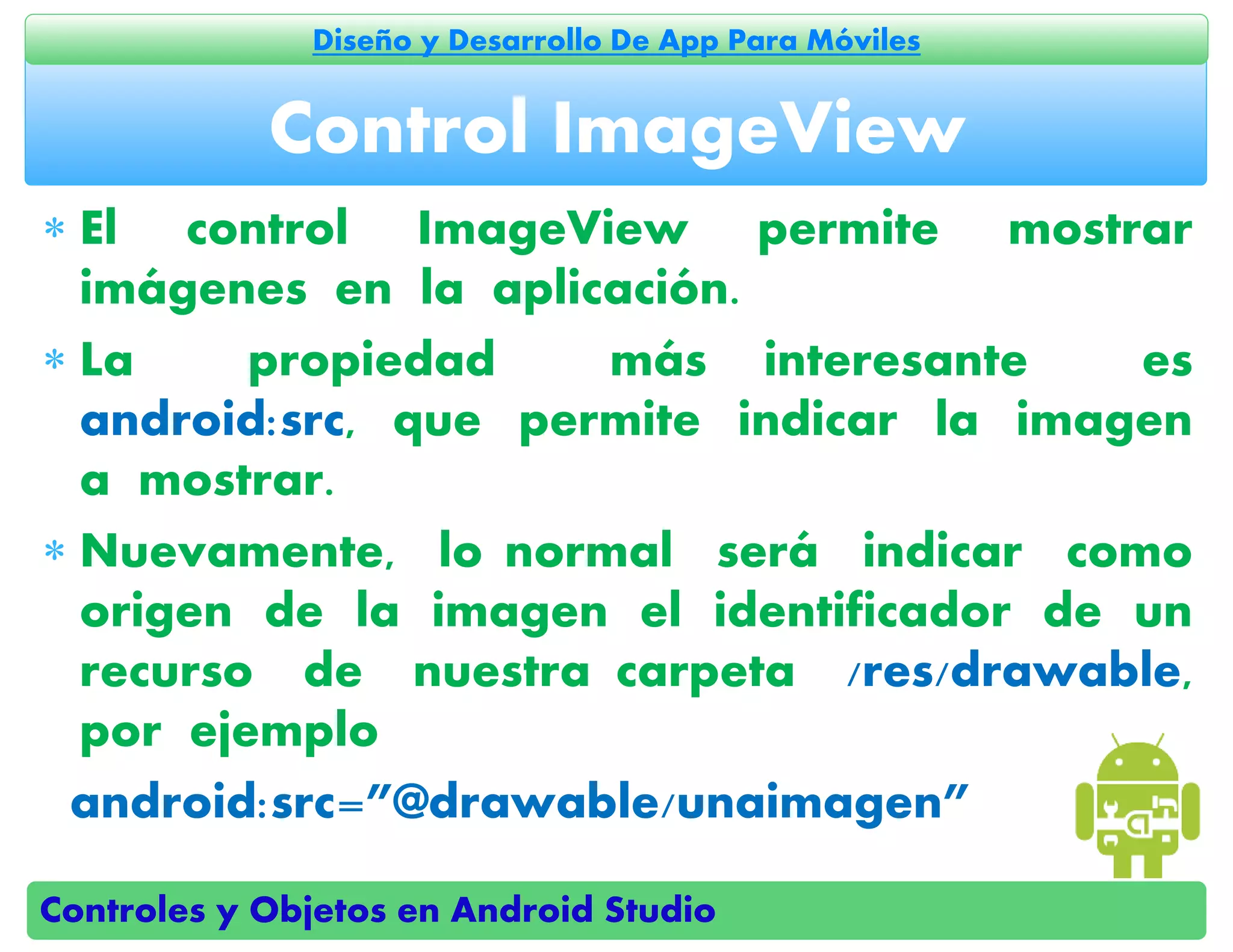
 El control ImageView permite mostrar
imágenes en la aplicación.
 La propiedad más interesante es
android:src, que permite indicar la imagen
a mostrar.
 Nuevamente, lo normal será indicar como
origen de la imagen el identificador de un
recurso de nuestra carpeta /res/drawable,
por ejemplo
android:src=”@drawable/unaimagen”
Control ImageView
Controles y Objetos en Android Studio
Diseño y Desarrollo De App Para Móviles
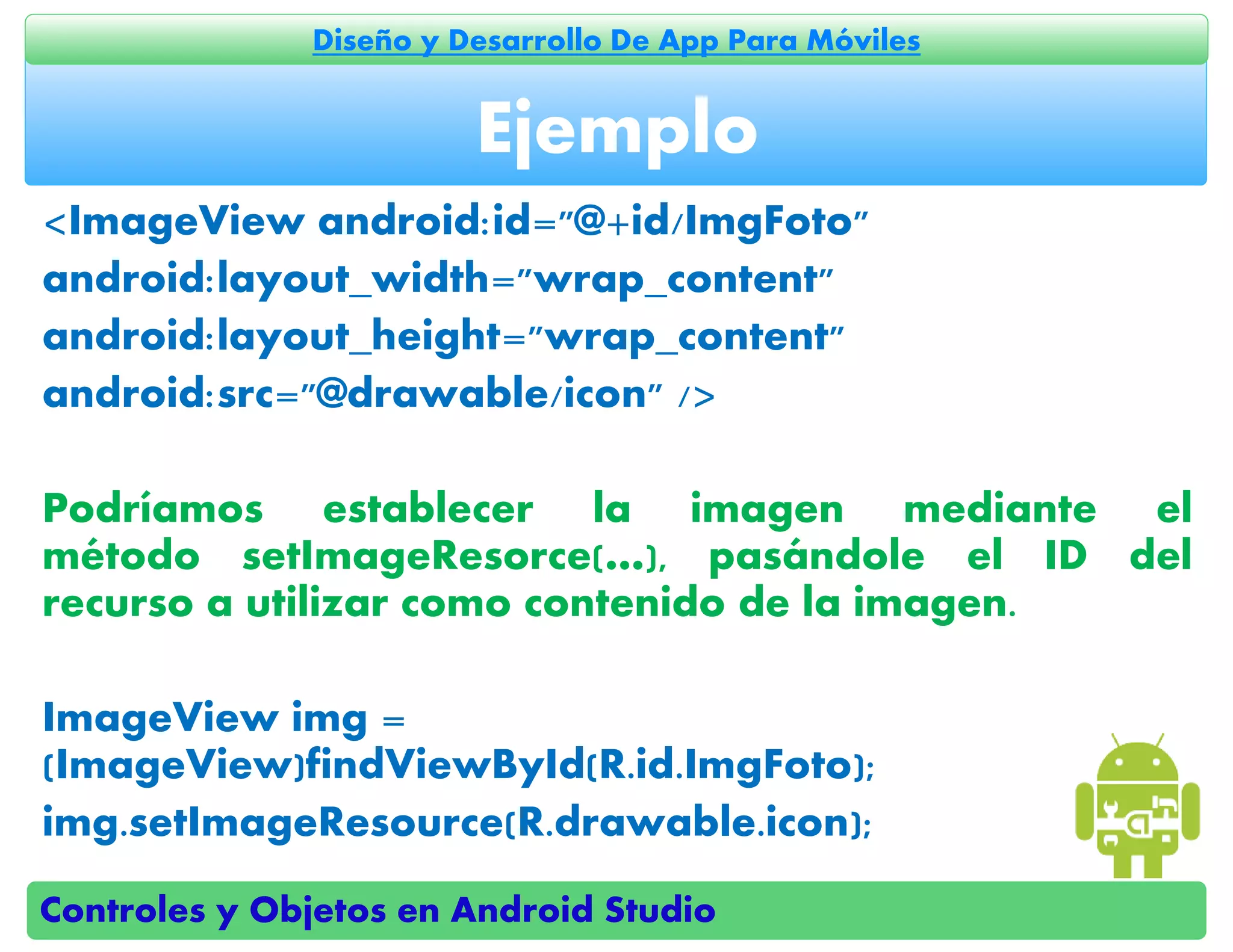
<ImageView android:id="@+id/ImgFoto"
android:layout_width="wrap_content"
android:layout_height="wrap_content"
android:src="@drawable/icon" />
Podríamos establecer la imagen mediante el
método setImageResorce(…), pasándole el ID del
recurso a utilizar como contenido de la imagen.
ImageView img =
(ImageView)findViewById(R.id.ImgFoto);
img.setImageResource(R.drawable.icon);
Ejemplo
Controles y Objetos en Android Studio
Diseño y Desarrollo De App Para Móviles
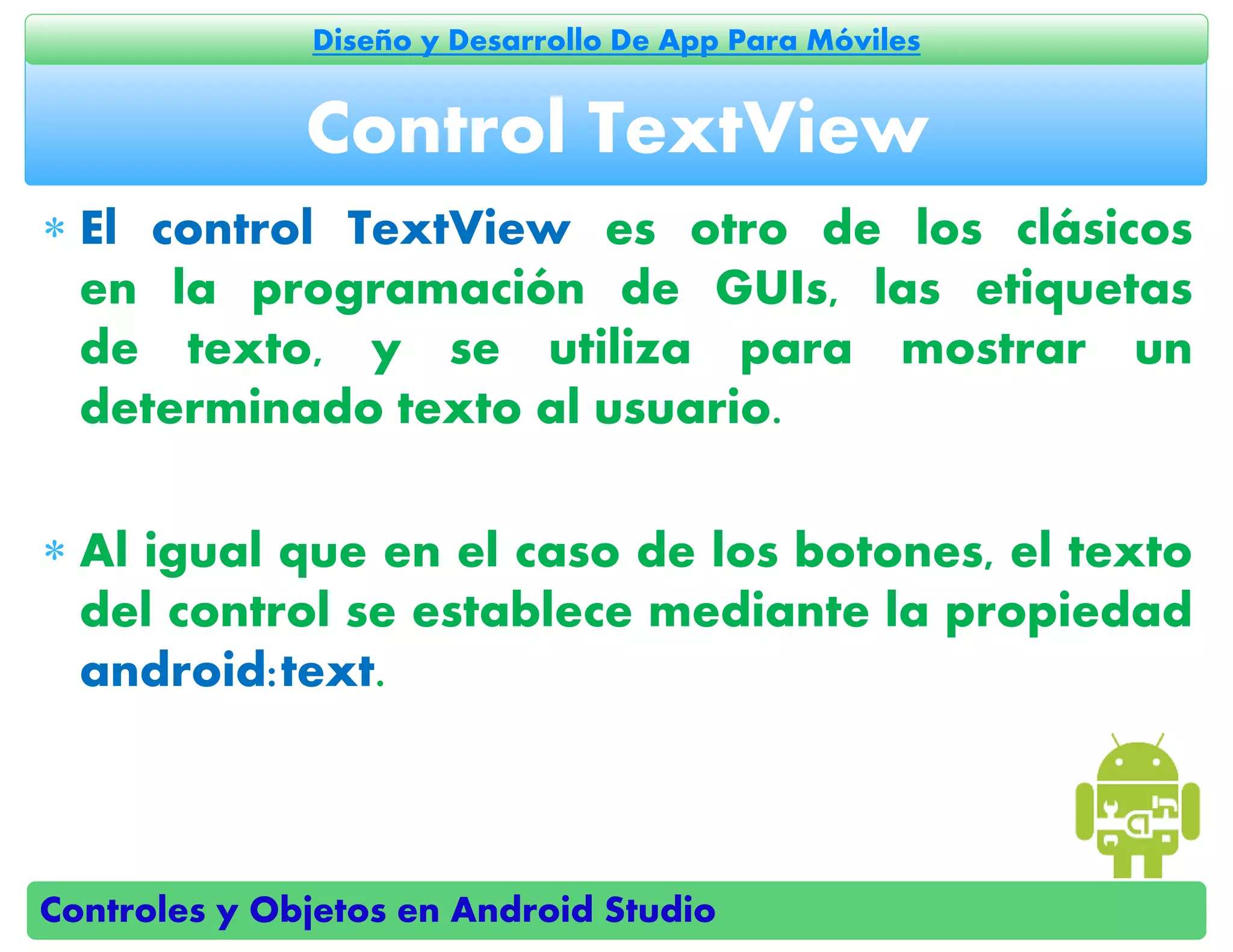
 El control TextView es otro de los clásicos
en la programación de GUIs, las etiquetas
de texto, y se utiliza para mostrar un
determinado texto al usuario.
 Al igual que en el caso de los botones, el texto
del control se establece mediante la propiedad
android:text.
Control TextView
Controles y Objetos en Android Studio
Diseño y Desarrollo De App Para Móviles
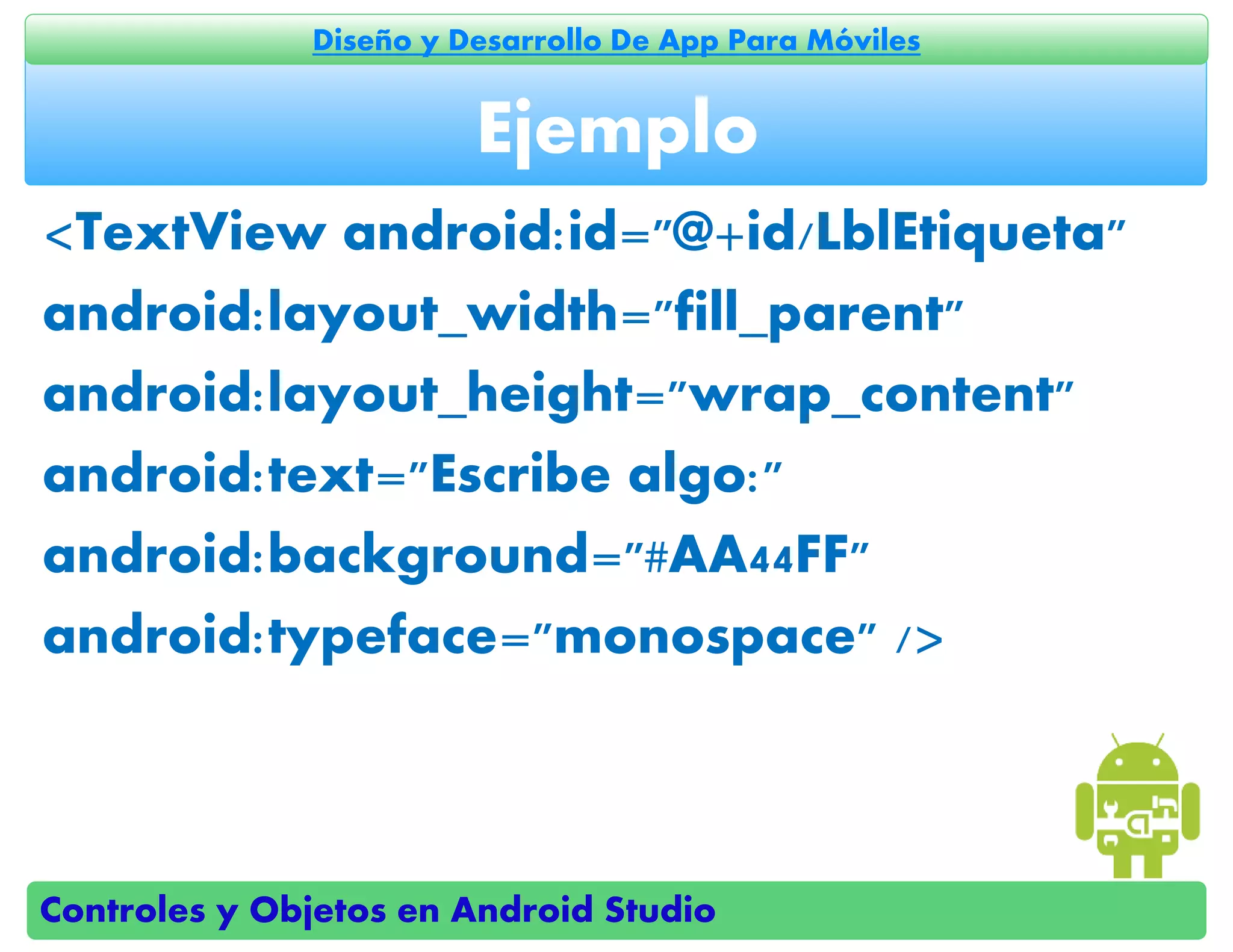
<TextView android:id="@+id/LblEtiqueta"
android:layout_width="fill_parent"
android:layout_height="wrap_content"
android:text="Escribe algo:"
android:background="#AA44FF"
android:typeface="monospace" />
Ejemplo
Controles y Objetos en Android Studio
Diseño y Desarrollo De App Para Móviles
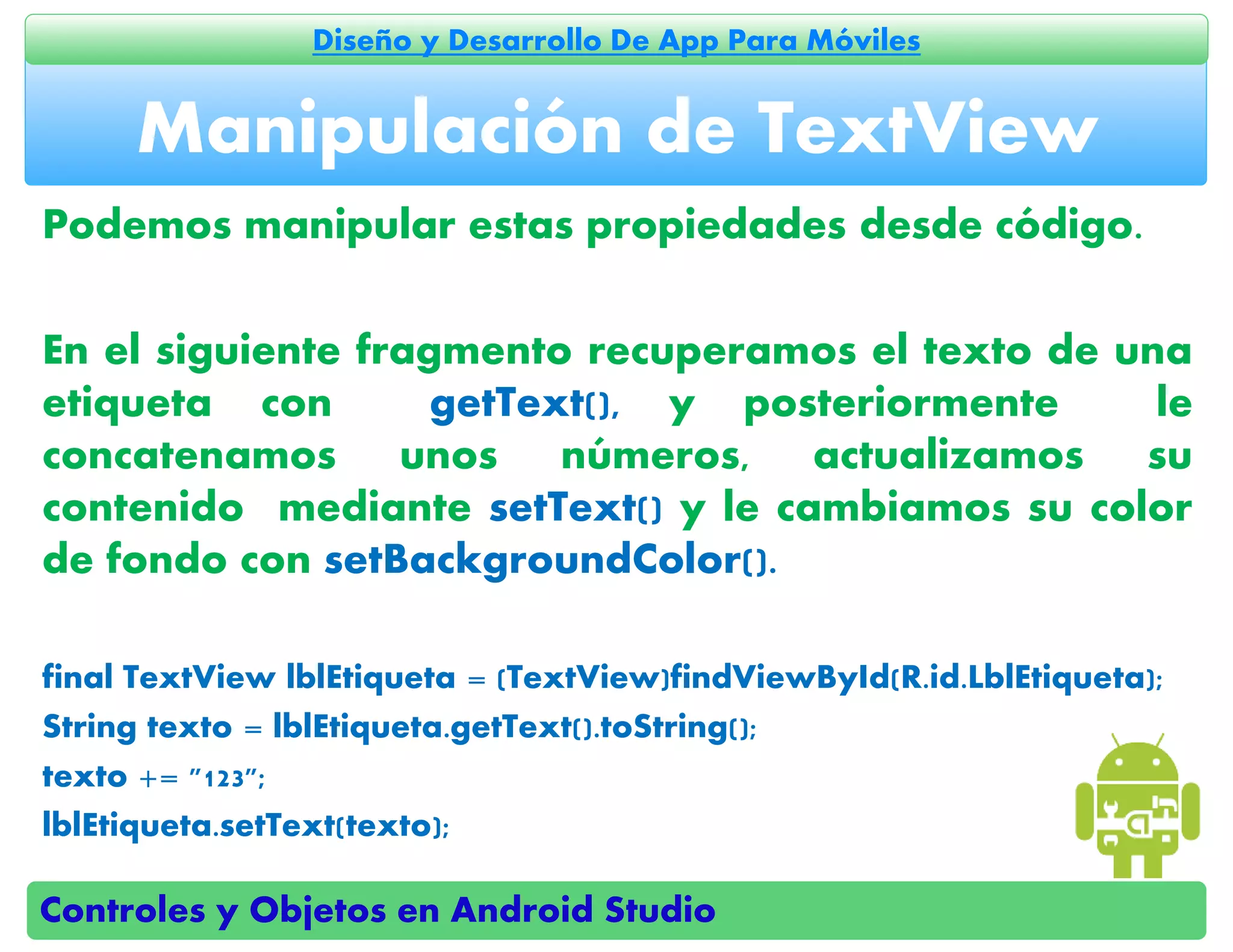
Podemos manipular estas propiedades desde código.
En el siguiente fragmento recuperamos el texto de una
etiqueta con getText(), y posteriormente le
concatenamos unos números, actualizamos su
contenido mediante setText() y le cambiamos su color
de fondo con setBackgroundColor().
final TextView lblEtiqueta = (TextView)findViewById(R.id.LblEtiqueta);
String texto = lblEtiqueta.getText().toString();
texto += "123";
lblEtiqueta.setText(texto);
Manipulación de TextView
Controles y Objetos en Android Studio
Diseño y Desarrollo De App Para Móviles
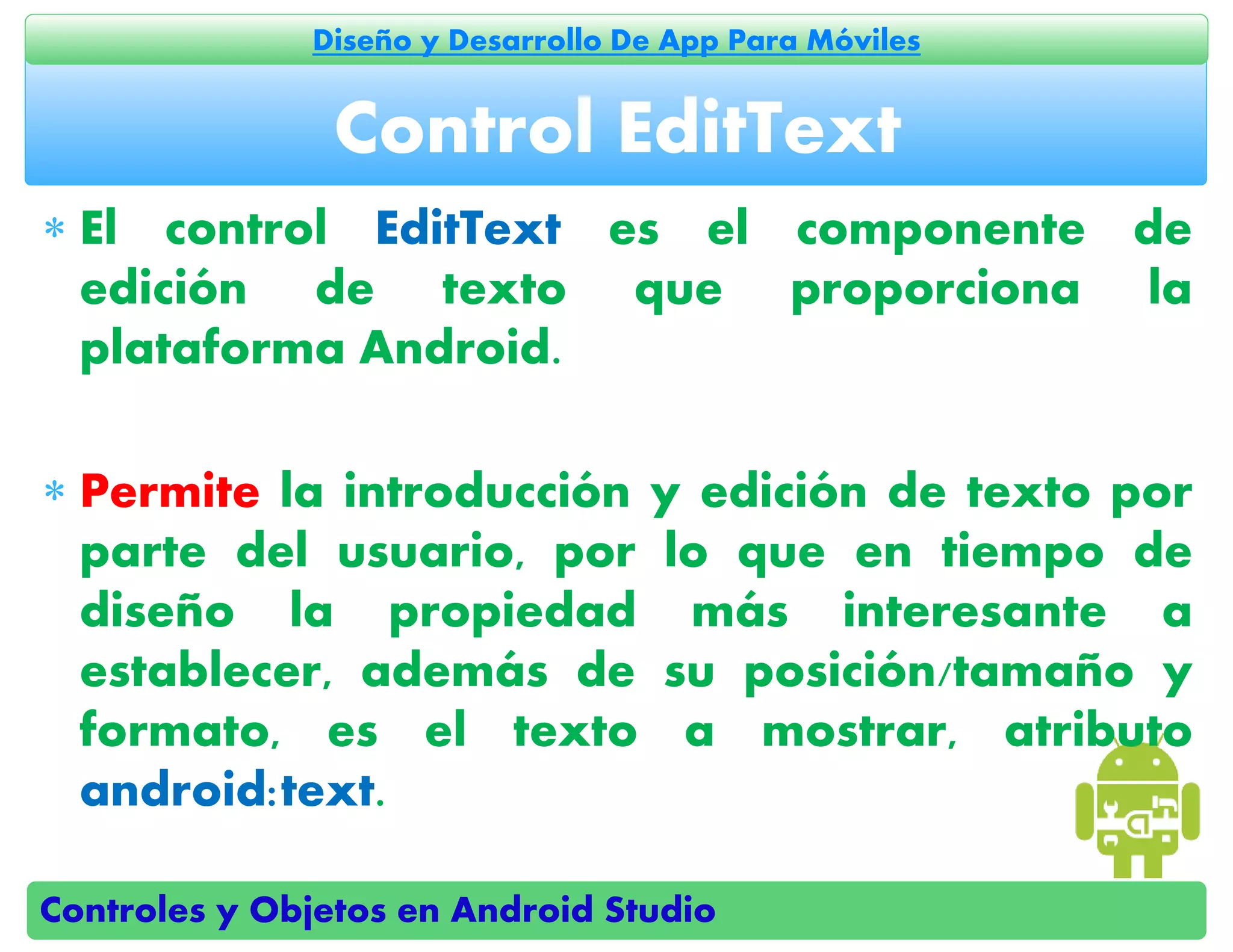
 El control EditText es el componente de
edición de texto que proporciona la
plataforma Android.
 Permite la introducción y edición de texto por
parte del usuario, por lo que en tiempo de
diseño la propiedad más interesante a
establecer, además de su posición/tamaño y
formato, es el texto a mostrar, atributo
android:text.
Control EditText
Controles y Objetos en Android Studio
Diseño y Desarrollo De App Para Móviles
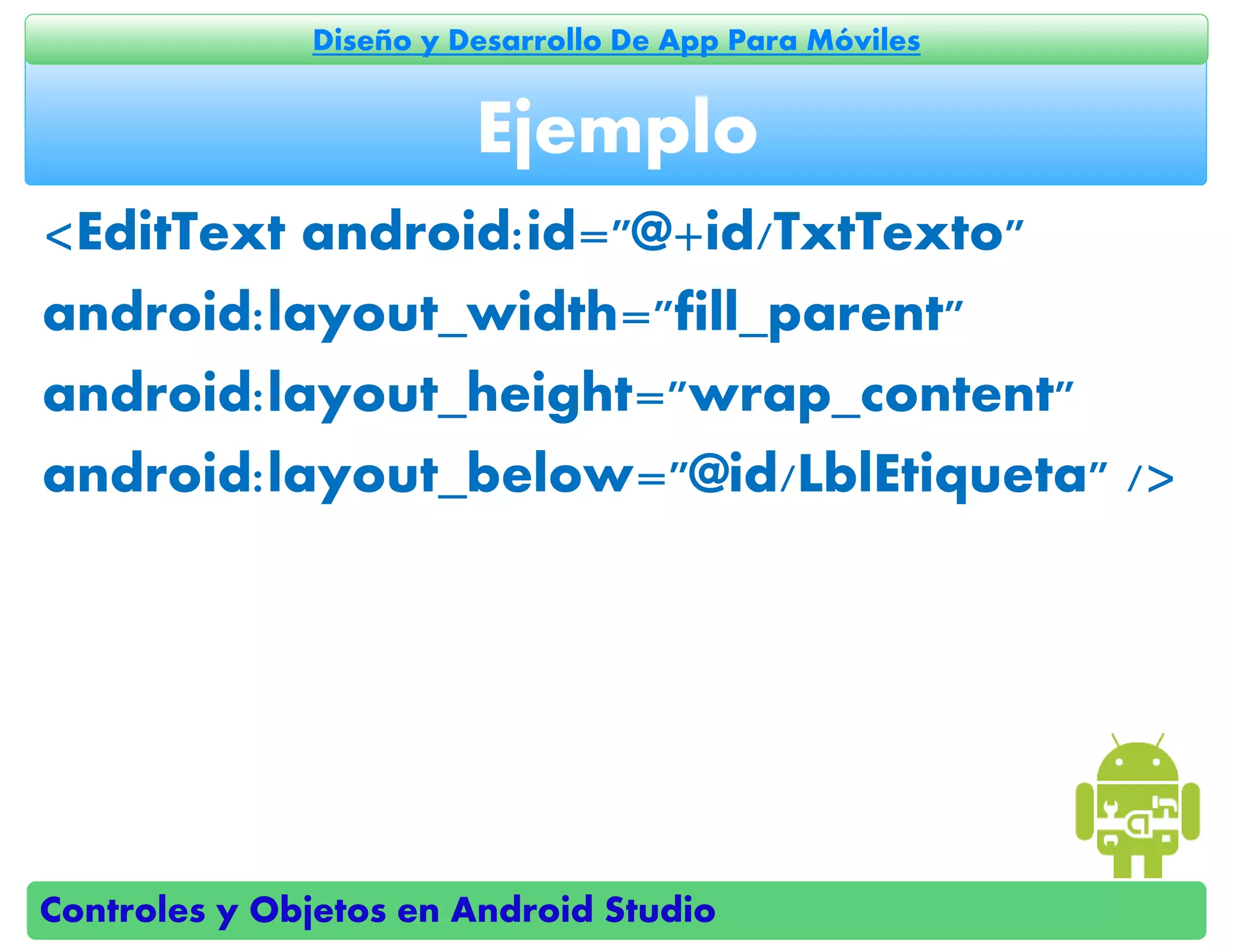
<EditText android:id="@+id/TxtTexto"
android:layout_width="fill_parent"
android:layout_height="wrap_content"
android:layout_below="@id/LblEtiqueta" />
Ejemplo
Controles y Objetos en Android Studio
Diseño y Desarrollo De App Para Móviles
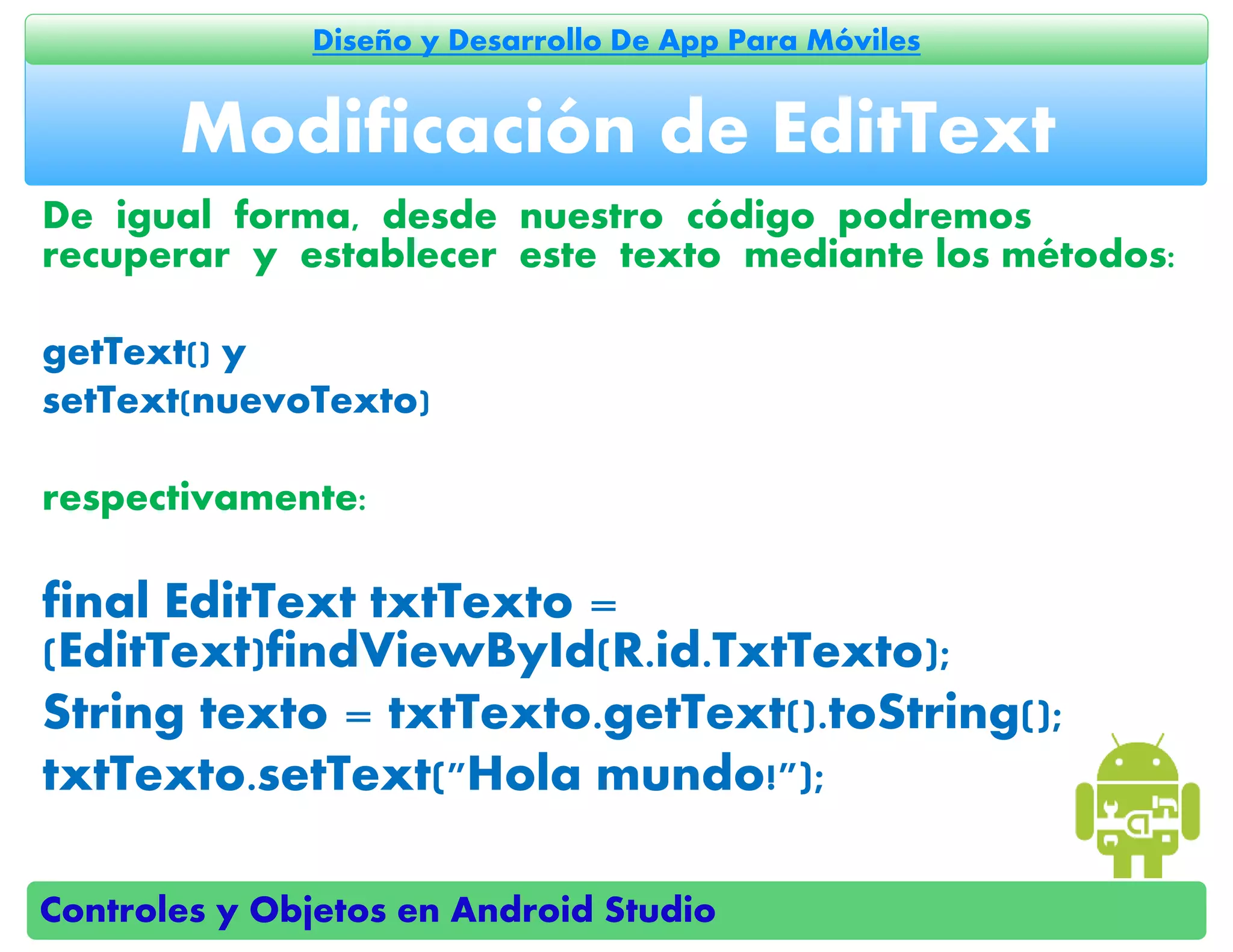
De igual forma, desde nuestro código podremos
recuperar y establecer este texto mediante los métodos:
getText() y
setText(nuevoTexto)
respectivamente:
final EditText txtTexto =
(EditText)findViewById(R.id.TxtTexto);
String texto = txtTexto.getText().toString();
txtTexto.setText("Hola mundo!");
Modificación de EditText

Controles y Objetos Android Studio (Actualizada 2016)

  • 1.
    Controles y Objetosen Android Studio Diseño y Desarrollo De App Para Móviles CONTROLES Y OBJETOS ANDROID STUDIO Por: Pedro Antonio Villalta Blog de Android App http://programacion-moviles.blogspot.com/
  • 2.
    Controles y Objetosen Android Studio Diseño y Desarrollo De App Para Móviles  Qué son los Layouts ?  Tipos de Layouts ?  Controles View  Controles Buttom  Tipos de Controles Buttom  Control Text View  Control Text Field  Control EditText Contenido 2
  • 3.
    Controles y Objetosen Android Studio Diseño y Desarrollo De App Para Móviles Los layouts son elementos no visuales destinados a controlar la distribución, posición y dimensiones de los controles que se insertan en su interior. Qué son los Layouts ?
  • 4.
    Controles y Objetosen Android Studio Diseño y Desarrollo De App Para Móviles FrameLayout LinearLayout RelativeLayout TableLayout WebView Tipos de Layouts ?
  • 5.
    Controles y Objetosen Android Studio Diseño y Desarrollo De App Para Móviles  Un FrameLayout coloca todos sus controles hijos alineados con su esquina superior izquierda, de forma que cada control quedará oculto por el control siguiente (a menos que éste último tenga transparencia).  Suele utilizarse para mostrar un único control en su interior, a modo de contenedor (placeholder) sencillo para un sólo elemento sustituible, por ejemplo una imagen. FrameLayout
  • 6.
    Controles y Objetosen Android Studio Diseño y Desarrollo De App Para Móviles  Los componentes incluidos en un FrameLayout podrán establecer sus propiedades: android:layout_width y android:layout_height  Que podrán tomar los valores “fill_parent” (para que el control hijo tome la dimensión de su layout contenedor) o “wrap_content” (para que el control hijo tome la dimensión de su contenido). Propiedades de FrameLayout
  • 7.
    Controles y Objetosen Android Studio Diseño y Desarrollo De App Para Móviles <FrameLayout xmlns:android="http://schemas.android.com/apk /res/android" android:layout_width="fill_parent" android:layout_height="fill_parent"> <EditText android:id="@+id/TxtNombre" android:layout_width="fill_parent" android:layout_height="fill_parent" /> </FrameLayout> Ejemplo de FrameLayout
  • 8.
    Controles y Objetosen Android Studio Diseño y Desarrollo De App Para Móviles  Este layout apila uno tras otro todos sus elementos hijos de forma horizontal o vertical según se establezca su propiedad android:orientation.  los elementos contenidos en un LinearLayout pueden establecer sus propiedades: android:layout_width android:layout_height  para determinar sus dimensiones dentro del layout LinearLayout
  • 9.
    Controles y Objetosen Android Studio Diseño y Desarrollo De App Para Móviles <LinearLayout xmlns:android="http://schemas.android.com/apk/res/android" android:layout_width="fill_parent" android:layout_height="fill_parent" android:orientation="vertical"> <EditText android:id="@+id/TxtNombre" android:layout_width="fill_parent" android:layout_height="fill_parent" /> <Button android:id="@+id/BtnAceptar" android:layout_width="wrap_content" android:layout_height="fill_parent" /> </LinearLayout> Ejemplo de LinearLayout
  • 10.
    Controles y Objetosen Android Studio Diseño y Desarrollo De App Para Móviles Un TableLayout permite distribuir sus elementos hijos de forma tabular, definiendo las filas y columnas necesarias, y la posición de cada componente dentro de la tabla. TableLayout
  • 11.
    Controles y Objetosen Android Studio Diseño y Desarrollo De App Para Móviles android:stretchColumns. Indicará las columnas que pueden expandir para absorver el espacio libre dejado por las demás columnas a la derecha de la pantalla. android:shrinkColumns. Indicará las columnas que se pueden contraer para dejar espacio al resto de columnas que se puedan salir por la derecha de la pantalla. android:collapseColumns. Indicará las columnas de la tabla que se quieren ocultar completamente. Propiedades de TableLayout
  • 12.
    Controles y Objetosen Android Studio Diseño y Desarrollo De App Para Móviles 12 <TableLayout xmlns:android="http://schemas.android.com/apk/res/android" android:layout_width="fill_parent" android:layout_height="fill_parent" android:stretchColumns="1" > <TableRow> <TextView android:text="Celda 1.1" /> <TextView android:text="Celda 1.2" /> </TableRow> <TableRow> <TextView android:text="Celda 2.1" /> <TextView android:text="Celda 2.2" /> </TableRow> <TableRow> <TextView android:text="Celda 3" android:layout_span="2" /> </TableRow> </TableLayout> Ejemplo de TableLayout
  • 13.
    Controles y Objetosen Android Studio Diseño y Desarrollo De App Para Móviles  Este layout permite especificar la posición de cada elemento de forma relativa a su elemento padre o a cualquier otro elemento incluido en el propio layout.  De esta forma, al incluir un nuevo elemento A podremos indicar por ejemplo que debe colocarse debajo del elemento B y alineado a la derecha del layout padre. RelativeLayout
  • 14.
    Controles y Objetosen Android Studio Diseño y Desarrollo De App Para Móviles <RelativeLayout xmlns:android="http://schemas.android.com/apk/res/android android:layout_width="fill_parent" android:layout_height="fill_parent" > <EditText android:id="@+id/TxtNombre" android:layout_width="fill_parent" android:layout_height="wrap_content" /> <Button android:id="@+id/BtnAceptar" android:layout_width="wrap_content" android:layout_height="wrap_content" android:layout_below="@id/TxtNombre" android:layout_alignParentRight="true" /> </RelativeLayout> Ejemplo de RelativeLayout
  • 15.
    Controles y Objetosen Android Studio Diseño y Desarrollo De App Para Móviles En el ejemplo, el botón BtnAceptar se colocará debajo del cuadro de texto TxtNombre. (android:layout_below=”@id/TxtNombre”) y alineado a la derecha del layout padre (android:layout_alignParentRight=”true”), además de dejar un margen a su izquierda de 10 pixeles (android:layout_marginLeft=”10px”).
  • 16.
    Controles y Objetosen Android Studio Diseño y Desarrollo De App Para Móviles  LinearLayout: El Linear Layout es el más sencillo. Dentro de él los elementos son ubicados en forma linear a través de columnas o filas. Posee un atributo que permite modificar su orientación, ya sea para presentar los elementos horizontal o Verticalmente.  RelativeLayout: Este es el layout mas recomendado a usar, ya que los componentes dentro de él se pueden organizar de forma relativa entre sí.  WebView: Este View fue creado para mostrar el contenido con formato web. Resumen Tipos de Layouts
  • 17.
    Controles y Objetosen Android Studio Diseño y Desarrollo De App Para Móviles Comparativa de Layout
  • 18.
    Controles y Objetosen Android Studio Diseño y Desarrollo De App Para Móviles  Es un componente que permite controlar la interacción del usuario con la aplicación. Estos son muy similares a los controles SWING de Java, como Labels, Buttons, TextFields, Checkboxes, etc. Los Views son organizados dentro de los Layouts para que el usuario comprenda los objetivos de la actividad. View
  • 19.
    Controles y Objetosen Android Studio Diseño y Desarrollo De App Para Móviles layout:height layout:width layout:layout_margin layout:alignComponent layout:alignParent layout:centerInParent Propiedades de View
  • 20.
    Controles y Objetosen Android Studio Diseño y Desarrollo De App Para Móviles El SDK de Android nos proporciona tres tipos de botones:  El clásico (Button)  el de tipo on/off (ToggleButton), y  el que puede contener una imagen (ImageButton). En esta imagen vemos el aspecto por defecto de estos tres controles. Botones
  • 21.
    Controles y Objetosen Android Studio Diseño y Desarrollo De App Para Móviles  Un control de tipo Button es el botón más básico que podemos utilizar.  En el ejemplo siguiente definimos un botón con el texto “Púlsame” asignando su propiedad android:text.  Además de esta propiedad podríamos utilizar muchas otras como. (android:background), color de fondo (android:typeface), estilo de fuente (android:textcolor), color defuente (android:textSize), tamaño de fuente Control Button
  • 22.
    Controles y Objetosen Android Studio Diseño y Desarrollo De App Para Móviles <Button android:id="@+id/BtnBoton1" android:text="Púlsame" android:layout_width="wrap_content" android:layout_height="wrap_content" /> Ejemplo Control Button
  • 23.
    Controles y Objetosen Android Studio Diseño y Desarrollo De App Para Móviles  Un control de tipo ToggleButton es un tipo de botón que puede permanecer en dosestados, pulsado/no_pulsado.  En este caso, en vez de definir un sólo texto para el control definiremos dos, dependiendo de su estado.  Así, podremos asignar las propiedades android:textOn y android:textoOff para definir ambos textos. Control ToggleButton
  • 24.
    Controles y Objetosen Android Studio Diseño y Desarrollo De App Para Móviles <ToggleButton android:id="@+id/BtnBoton2" android:textOn="ON" android:textOff="OFF" android:layout_width="wrap_content" android:layout_height="wrap_content" /> Ejemplo Control ToggleButton
  • 25.
    Controles y Objetosen Android Studio Diseño y Desarrollo De App Para Móviles  En un control de tipo ImageButton podremos definir una imagen a mostrar en vez de un texto, para lo que deberemos asignar la propiedad android:src.  Normalmente asignaremos esta propiedad con el descriptor de algún recurso que hayamos incluido en la carpeta /res/drawable.  Por ejemplo, en nuestro caso hemos incluido una imagen llamada “ok.png” por lo que haremos referencia al recurso “@drawable/ok“. Control ImageButton
  • 26.
    Controles y Objetosen Android Studio Diseño y Desarrollo De App Para Móviles <ImageButton android:id="@+id/BtnBoton3" android:layout_width="wrap_content" android:layout_height="wrap_content" android:src="@drawable/ok" /> Ejemplo Control ImageButton
  • 27.
    Controles y Objetosen Android Studio Diseño y Desarrollo De App Para Móviles Imágenes Etiquetas Cuadros de Texto Otros Controles
  • 28.
    Controles y Objetosen Android Studio Diseño y Desarrollo De App Para Móviles  El control ImageView permite mostrar imágenes en la aplicación.  La propiedad más interesante es android:src, que permite indicar la imagen a mostrar.  Nuevamente, lo normal será indicar como origen de la imagen el identificador de un recurso de nuestra carpeta /res/drawable, por ejemplo android:src=”@drawable/unaimagen” Control ImageView
  • 29.
    Controles y Objetosen Android Studio Diseño y Desarrollo De App Para Móviles <ImageView android:id="@+id/ImgFoto" android:layout_width="wrap_content" android:layout_height="wrap_content" android:src="@drawable/icon" /> Podríamos establecer la imagen mediante el método setImageResorce(…), pasándole el ID del recurso a utilizar como contenido de la imagen. ImageView img = (ImageView)findViewById(R.id.ImgFoto); img.setImageResource(R.drawable.icon); Ejemplo
  • 30.
    Controles y Objetosen Android Studio Diseño y Desarrollo De App Para Móviles  El control TextView es otro de los clásicos en la programación de GUIs, las etiquetas de texto, y se utiliza para mostrar un determinado texto al usuario.  Al igual que en el caso de los botones, el texto del control se establece mediante la propiedad android:text. Control TextView
  • 31.
    Controles y Objetosen Android Studio Diseño y Desarrollo De App Para Móviles <TextView android:id="@+id/LblEtiqueta" android:layout_width="fill_parent" android:layout_height="wrap_content" android:text="Escribe algo:" android:background="#AA44FF" android:typeface="monospace" /> Ejemplo
  • 32.
    Controles y Objetosen Android Studio Diseño y Desarrollo De App Para Móviles Podemos manipular estas propiedades desde código. En el siguiente fragmento recuperamos el texto de una etiqueta con getText(), y posteriormente le concatenamos unos números, actualizamos su contenido mediante setText() y le cambiamos su color de fondo con setBackgroundColor(). final TextView lblEtiqueta = (TextView)findViewById(R.id.LblEtiqueta); String texto = lblEtiqueta.getText().toString(); texto += "123"; lblEtiqueta.setText(texto); Manipulación de TextView
  • 33.
    Controles y Objetosen Android Studio Diseño y Desarrollo De App Para Móviles  El control EditText es el componente de edición de texto que proporciona la plataforma Android.  Permite la introducción y edición de texto por parte del usuario, por lo que en tiempo de diseño la propiedad más interesante a establecer, además de su posición/tamaño y formato, es el texto a mostrar, atributo android:text. Control EditText
  • 34.
    Controles y Objetosen Android Studio Diseño y Desarrollo De App Para Móviles <EditText android:id="@+id/TxtTexto" android:layout_width="fill_parent" android:layout_height="wrap_content" android:layout_below="@id/LblEtiqueta" /> Ejemplo
  • 35.
    Controles y Objetosen Android Studio Diseño y Desarrollo De App Para Móviles De igual forma, desde nuestro código podremos recuperar y establecer este texto mediante los métodos: getText() y setText(nuevoTexto) respectivamente: final EditText txtTexto = (EditText)findViewById(R.id.TxtTexto); String texto = txtTexto.getText().toString(); txtTexto.setText("Hola mundo!"); Modificación de EditText