EJERCICIO GUIADO. JAVA: SLIDERS 
Introducción a los JSliders 
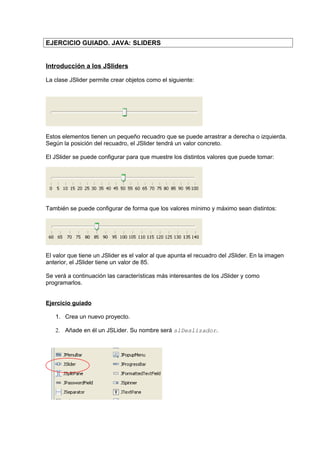
La clase JSlider permite crear objetos como el siguiente: 
Estos elementos tienen un pequeño recuadro que se puede arrastrar a derecha o izquierda. 
Según la posición del recuadro, el JSlider tendrá un valor concreto. 
El JSlider se puede configurar para que muestre los distintos valores que puede tomar: 
También se puede configurar de forma que los valores mínimo y máximo sean distintos: 
El valor que tiene un JSlider es el valor al que apunta el recuadro del JSlider. En la imagen 
anterior, el JSlider tiene un valor de 85. 
Se verá a continuación las características más interesantes de los JSlider y como 
programarlos. 
Ejercicio guiado 
1. Crea un nuevo proyecto. 
2. Añade en él un JSLider. Su nombre será slDeslizador.
3. Añade una etiqueta con borde. Su nombre será etiValor. 
4. La ventana tendrá el siguiente aspecto: 
5. Un JSlider tiene un valor mínimo y un valor máximo. El valor mínimo es el valor que 
tiene cuando el recuadro está pegado a la parte izquierda, mientras que el valor 
máximo es el valor que tiene cuando el recuadro está pegado a la parte derecha. 
El valor mínimo y máximo del JSlider se puede cambiar. Busca las propiedades 
maximum y minimum del JSlider y asigna los siguientes valores: 
Máximo: 500 
Mínimo: 100 
6. Se puede asignar un valor inicial al JSlider a través de su propiedad value. Busque 
esta propiedad y asigne un valor de 400. Observe donde se sitúa el recuadro del 
JSlider.
7. Se puede mejorar el JSlider definiendo unas divisiones (medidas) Por ejemplo, 
haremos que cada 50 unidades aparezca una división. Para ello use la propiedad 
majorTickSpacing y asigne un 50. 
8. Esto, en realidad, no produce ningún cambio en el JSlider. Para que las divisiones se 
vean, es necesario que active también la propiedad paintTicks. Esta propiedad 
pintará divisiones en el JSlider: 
9. Aún se puede mejorar la presentación del JSlider, si hacemos que aparezca el valor 
de cada división. Para ello debes activar la propiedad paintLabel. 
10. Ejecuta el programa para ver el funcionamiento del Deslizador y su aspecto. Debe 
ser parecido al siguiente: 
Medidas cada 50 
unidades
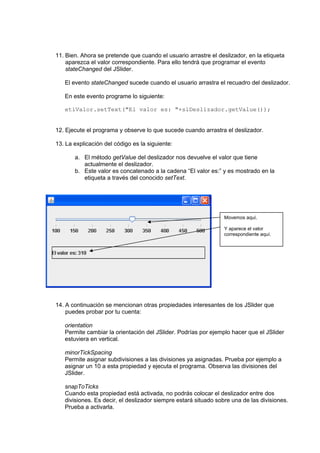
11. Bien. Ahora se pretende que cuando el usuario arrastre el deslizador, en la etiqueta 
aparezca el valor correspondiente. Para ello tendrá que programar el evento 
stateChanged del JSlider. 
El evento stateChanged sucede cuando el usuario arrastra el recuadro del deslizador. 
En este evento programe lo siguiente: 
etiValor.setText("El valor es: "+slDeslizador.getValue()); 
12. Ejecute el programa y observe lo que sucede cuando arrastra el deslizador. 
13. La explicación del código es la siguiente: 
a. El método getValue del deslizador nos devuelve el valor que tiene 
actualmente el deslizador. 
b. Este valor es concatenado a la cadena “El valor es:” y es mostrado en la 
etiqueta a través del conocido setText. 
Movemos aquí. 
Y aparece el valor 
correspondiente aquí. 
14. A continuación se mencionan otras propiedades interesantes de los JSlider que 
puedes probar por tu cuenta: 
orientation 
Permite cambiar la orientación del JSlider. Podrías por ejemplo hacer que el JSlider 
estuviera en vertical. 
minorTickSpacing 
Permite asignar subdivisiones a las divisiones ya asignadas. Prueba por ejemplo a 
asignar un 10 a esta propiedad y ejecuta el programa. Observa las divisiones del 
JSlider. 
snapToTicks 
Cuando esta propiedad está activada, no podrás colocar el deslizador entre dos 
divisiones. Es decir, el deslizador siempre estará situado sobre una de las divisiones. 
Prueba a activarla.
paintTrack 
Esta propiedad permite pintar o no la línea sobre la que se desliza el JSlider. Prueba 
a desactivarla. 
CONCLUSIÓN 
Los JSliders son objetos “deslizadores”. Permiten elegir un valor arrastrando un 
pequeño recuadro de derecha a izquierda o viceversa. 
El valor de un JSliders puede ser obtenido a través de su método getValue. 
Si quieres programar el cambio (el arrastre) en el deslizador, tienes que programar el 
evento llamado stateChanged.
paintTrack 
Esta propiedad permite pintar o no la línea sobre la que se desliza el JSlider. Prueba 
a desactivarla. 
CONCLUSIÓN 
Los JSliders son objetos “deslizadores”. Permiten elegir un valor arrastrando un 
pequeño recuadro de derecha a izquierda o viceversa. 
El valor de un JSliders puede ser obtenido a través de su método getValue. 
Si quieres programar el cambio (el arrastre) en el deslizador, tienes que programar el 
evento llamado stateChanged.

08 guiados sliders Java

  • 1.
    EJERCICIO GUIADO. JAVA:SLIDERS Introducción a los JSliders La clase JSlider permite crear objetos como el siguiente: Estos elementos tienen un pequeño recuadro que se puede arrastrar a derecha o izquierda. Según la posición del recuadro, el JSlider tendrá un valor concreto. El JSlider se puede configurar para que muestre los distintos valores que puede tomar: También se puede configurar de forma que los valores mínimo y máximo sean distintos: El valor que tiene un JSlider es el valor al que apunta el recuadro del JSlider. En la imagen anterior, el JSlider tiene un valor de 85. Se verá a continuación las características más interesantes de los JSlider y como programarlos. Ejercicio guiado 1. Crea un nuevo proyecto. 2. Añade en él un JSLider. Su nombre será slDeslizador.
  • 2.
    3. Añade unaetiqueta con borde. Su nombre será etiValor. 4. La ventana tendrá el siguiente aspecto: 5. Un JSlider tiene un valor mínimo y un valor máximo. El valor mínimo es el valor que tiene cuando el recuadro está pegado a la parte izquierda, mientras que el valor máximo es el valor que tiene cuando el recuadro está pegado a la parte derecha. El valor mínimo y máximo del JSlider se puede cambiar. Busca las propiedades maximum y minimum del JSlider y asigna los siguientes valores: Máximo: 500 Mínimo: 100 6. Se puede asignar un valor inicial al JSlider a través de su propiedad value. Busque esta propiedad y asigne un valor de 400. Observe donde se sitúa el recuadro del JSlider.
  • 3.
    7. Se puedemejorar el JSlider definiendo unas divisiones (medidas) Por ejemplo, haremos que cada 50 unidades aparezca una división. Para ello use la propiedad majorTickSpacing y asigne un 50. 8. Esto, en realidad, no produce ningún cambio en el JSlider. Para que las divisiones se vean, es necesario que active también la propiedad paintTicks. Esta propiedad pintará divisiones en el JSlider: 9. Aún se puede mejorar la presentación del JSlider, si hacemos que aparezca el valor de cada división. Para ello debes activar la propiedad paintLabel. 10. Ejecuta el programa para ver el funcionamiento del Deslizador y su aspecto. Debe ser parecido al siguiente: Medidas cada 50 unidades
  • 4.
    11. Bien. Ahorase pretende que cuando el usuario arrastre el deslizador, en la etiqueta aparezca el valor correspondiente. Para ello tendrá que programar el evento stateChanged del JSlider. El evento stateChanged sucede cuando el usuario arrastra el recuadro del deslizador. En este evento programe lo siguiente: etiValor.setText("El valor es: "+slDeslizador.getValue()); 12. Ejecute el programa y observe lo que sucede cuando arrastra el deslizador. 13. La explicación del código es la siguiente: a. El método getValue del deslizador nos devuelve el valor que tiene actualmente el deslizador. b. Este valor es concatenado a la cadena “El valor es:” y es mostrado en la etiqueta a través del conocido setText. Movemos aquí. Y aparece el valor correspondiente aquí. 14. A continuación se mencionan otras propiedades interesantes de los JSlider que puedes probar por tu cuenta: orientation Permite cambiar la orientación del JSlider. Podrías por ejemplo hacer que el JSlider estuviera en vertical. minorTickSpacing Permite asignar subdivisiones a las divisiones ya asignadas. Prueba por ejemplo a asignar un 10 a esta propiedad y ejecuta el programa. Observa las divisiones del JSlider. snapToTicks Cuando esta propiedad está activada, no podrás colocar el deslizador entre dos divisiones. Es decir, el deslizador siempre estará situado sobre una de las divisiones. Prueba a activarla.
  • 5.
    paintTrack Esta propiedadpermite pintar o no la línea sobre la que se desliza el JSlider. Prueba a desactivarla. CONCLUSIÓN Los JSliders son objetos “deslizadores”. Permiten elegir un valor arrastrando un pequeño recuadro de derecha a izquierda o viceversa. El valor de un JSliders puede ser obtenido a través de su método getValue. Si quieres programar el cambio (el arrastre) en el deslizador, tienes que programar el evento llamado stateChanged.
  • 6.
    paintTrack Esta propiedadpermite pintar o no la línea sobre la que se desliza el JSlider. Prueba a desactivarla. CONCLUSIÓN Los JSliders son objetos “deslizadores”. Permiten elegir un valor arrastrando un pequeño recuadro de derecha a izquierda o viceversa. El valor de un JSliders puede ser obtenido a través de su método getValue. Si quieres programar el cambio (el arrastre) en el deslizador, tienes que programar el evento llamado stateChanged.