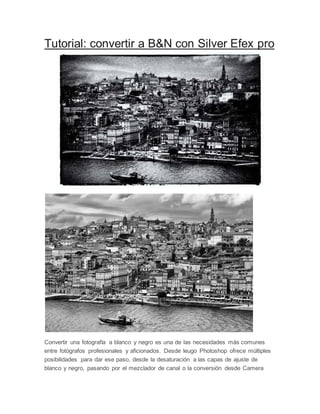
Tutorial: convertir a B&N con Silver Efex pro
Convertir una fotografía a blanco y negro es una de las necesidades más comunes
entre fotógrafos profesionales y aficionados. Desde leugo Photoshop ofrece múltiples
posibilidades para dar ese paso, desde la desaturación a las capas de ajuste de
blanco y negro, pasando por el mezclador de canal o la conversión desde Camera
Raw. Sin embargo, dese hace algún tiempo son muchos los profesionales y
aficionados que utilizan un plug-in especializado para esa función: Silver Efex pro 2 de
Nik Software.
En el siguiente tutorial se puede ver el uso básico de este programa junto a la
utilización de una de sus herramientas más potentes, los puntos de control, que
permiten hacer ajustes por zonas en lugar de globales.
Una de las ventajas de este software es que sus fabricantes permiten descargar una
versión totalmente operativa que no incluye ningún tipo de limitación (cualquier
resolución, cualquier número de fotos, todas las herramientas, etc.) salvo la temporal
ya que funcionará únicamente durante 15 días.
Home Tutoriales Photoshop
Tutorial: añadir un tatuaje realista
En algunas ocasiones añadir un tatuaje a la fotografía de una persona puede tener
sentido por cuestiones estéticas o de estilo. Si llega el caso, lo importante es que la
adición realizada mediante Photoshop acabe presentando un aspecto realista, que no
se note que es un tatuaje de pega.
Aunque realizar esta operación en Photoshop no es complicado, hacerlo bien requiere
la utilización de varias herramientas combinadas: modos de fusión, mapa de
desplazamiento, deformación, filtro de desenfoque… En el siguiente tutorial se
muestra como utilizar todas ellas para conseguir un resultado realista.
En la siguiente imagen se puede ver un recorte de la imagen que encabeza este post
Comparte este contenido en las redes sociales

1 efectos

  • 1.
    Tutorial: convertir aB&N con Silver Efex pro Convertir una fotografía a blanco y negro es una de las necesidades más comunes entre fotógrafos profesionales y aficionados. Desde leugo Photoshop ofrece múltiples posibilidades para dar ese paso, desde la desaturación a las capas de ajuste de blanco y negro, pasando por el mezclador de canal o la conversión desde Camera
  • 2.
    Raw. Sin embargo,dese hace algún tiempo son muchos los profesionales y aficionados que utilizan un plug-in especializado para esa función: Silver Efex pro 2 de Nik Software. En el siguiente tutorial se puede ver el uso básico de este programa junto a la utilización de una de sus herramientas más potentes, los puntos de control, que permiten hacer ajustes por zonas en lugar de globales. Una de las ventajas de este software es que sus fabricantes permiten descargar una versión totalmente operativa que no incluye ningún tipo de limitación (cualquier resolución, cualquier número de fotos, todas las herramientas, etc.) salvo la temporal ya que funcionará únicamente durante 15 días.
  • 3.
    Home Tutoriales Photoshop Tutorial:añadir un tatuaje realista
  • 4.
    En algunas ocasionesañadir un tatuaje a la fotografía de una persona puede tener sentido por cuestiones estéticas o de estilo. Si llega el caso, lo importante es que la adición realizada mediante Photoshop acabe presentando un aspecto realista, que no se note que es un tatuaje de pega. Aunque realizar esta operación en Photoshop no es complicado, hacerlo bien requiere la utilización de varias herramientas combinadas: modos de fusión, mapa de desplazamiento, deformación, filtro de desenfoque… En el siguiente tutorial se muestra como utilizar todas ellas para conseguir un resultado realista. En la siguiente imagen se puede ver un recorte de la imagen que encabeza este post Comparte este contenido en las redes sociales