1ro Secundaria 
I.E. “Nuestra Señora Del Rosario” 2014 Lic. Christian Calderón García 
1 
Procesador de textos. 
Es la aplicación informática destinada a la creación o modificación de documentos escritos por 
medio de una computadora. 
Estos textos pueden ser modificados en su apariencia: Tipo de fuente, tamaño, color, estilos, 
margen, determinar el interlinead, sangrías, etc. 
Los más conocidos son: 
WordPad – Windows. 
Ms – Word – Microsoft Office. 
Writer – Open Office (Linux) 
Microsoft Office Word 2013 
Es un software aplicativo que forma parte del paquete Microsoft –office destinado al 
tratamiento de los textos. 
Ingresar a Ms Word 
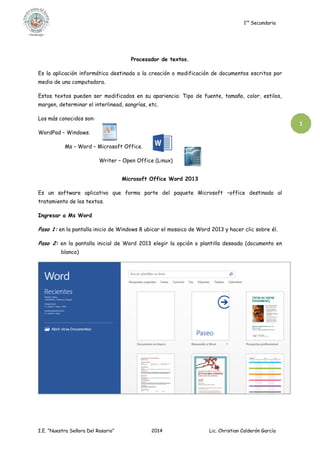
Paso 1: en la pantalla inicio de Windows 8 ubicar el mosaico de Word 2013 y hacer clic sobre él. 
Paso 2: en la pantalla inicial de Word 2013 elegir la opción o plantilla deseada (documento en 
blanco)
1ro Secundaria 
I.E. “Nuestra Señora Del Rosario” 2014 Lic. Christian Calderón García 
2 
Partes de la ventana de Word 
1. Barra de Título: Muestra el nombre del archivo y el nombre del programa, además al lado 
izquierdo muestra una pequeña barra de acceso rápido a las funciones 
más utilizadas, esta barra puede ser personalizada, y al lado derecho se 
encuentran los botones de control de ventana. 
2. Cinta de Opciones: Muestra todas las opciones que tiene el programa para trabajar con 
los textos, esta está organizada en fichas o pestañas y dentro de ellas 
separadas por grupos. 
3. Barra de desplazamiento: permite la visualización del contenido que no cabe en la 
ventana. Hay una para desplazar el documento de forma vertical y otra 
de forma horizontal.
1ro Secundaria 
I.E. “Nuestra Señora Del Rosario” 2014 Lic. Christian Calderón García 
3 
4. Barra de estado: Muestra información del estado del documento, como el número de 
páginas y palabras, y/o el idioma en que se está redactando. 
5. Vistas del documento: Muestran la forma en que se visualizará la hoja del documento. 
Por defecto se muestra en la Vista de impresión y es tal cual 
como se imprimirá. Otros modos son para leer y para diseño web. 
6. Zoom: Es el botón que sirve para agrandar o disminuir 
el área de visualización, para ver en mayor 
detalle o ver en forma total del documento. 
Se puede indicar directamente el valor de 
visualización que por siempre aparece en 
100%. Se abrirá una ventana donde se puede 
ajustar el zoom deseado. 
O bien se puede deslizar el indicador hacia 
los botones - o + que están a los lados, 
arrastrándolo de izquierda a derecha o 
viceversa. 
7. Área de Trabajo: Toda el espacio central donde se digitaran los textos

1. Word

  • 1.
    1ro Secundaria I.E.“Nuestra Señora Del Rosario” 2014 Lic. Christian Calderón García 1 Procesador de textos. Es la aplicación informática destinada a la creación o modificación de documentos escritos por medio de una computadora. Estos textos pueden ser modificados en su apariencia: Tipo de fuente, tamaño, color, estilos, margen, determinar el interlinead, sangrías, etc. Los más conocidos son: WordPad – Windows. Ms – Word – Microsoft Office. Writer – Open Office (Linux) Microsoft Office Word 2013 Es un software aplicativo que forma parte del paquete Microsoft –office destinado al tratamiento de los textos. Ingresar a Ms Word Paso 1: en la pantalla inicio de Windows 8 ubicar el mosaico de Word 2013 y hacer clic sobre él. Paso 2: en la pantalla inicial de Word 2013 elegir la opción o plantilla deseada (documento en blanco)
  • 2.
    1ro Secundaria I.E.“Nuestra Señora Del Rosario” 2014 Lic. Christian Calderón García 2 Partes de la ventana de Word 1. Barra de Título: Muestra el nombre del archivo y el nombre del programa, además al lado izquierdo muestra una pequeña barra de acceso rápido a las funciones más utilizadas, esta barra puede ser personalizada, y al lado derecho se encuentran los botones de control de ventana. 2. Cinta de Opciones: Muestra todas las opciones que tiene el programa para trabajar con los textos, esta está organizada en fichas o pestañas y dentro de ellas separadas por grupos. 3. Barra de desplazamiento: permite la visualización del contenido que no cabe en la ventana. Hay una para desplazar el documento de forma vertical y otra de forma horizontal.
  • 3.
    1ro Secundaria I.E.“Nuestra Señora Del Rosario” 2014 Lic. Christian Calderón García 3 4. Barra de estado: Muestra información del estado del documento, como el número de páginas y palabras, y/o el idioma en que se está redactando. 5. Vistas del documento: Muestran la forma en que se visualizará la hoja del documento. Por defecto se muestra en la Vista de impresión y es tal cual como se imprimirá. Otros modos son para leer y para diseño web. 6. Zoom: Es el botón que sirve para agrandar o disminuir el área de visualización, para ver en mayor detalle o ver en forma total del documento. Se puede indicar directamente el valor de visualización que por siempre aparece en 100%. Se abrirá una ventana donde se puede ajustar el zoom deseado. O bien se puede deslizar el indicador hacia los botones - o + que están a los lados, arrastrándolo de izquierda a derecha o viceversa. 7. Área de Trabajo: Toda el espacio central donde se digitaran los textos