º
Para acceder a tu programa de edición de texto debes
seguir la siguiente línea de comandos.
Cliqueas en el
menú inicio, allí
Se desplegará un
menú emergente.
Cliqueas en el menú
Todos los programas.
Vas al menú
MicrosoftOffice y
Cliqueas en éste
Punto.
Por último Cliques en el acceso al programa
MicrosftOfficeWord 2007
En este punto ya has tenido acceso al programa de edición de texto, ésta
es la primera vista que tendrás del programa.
Cliqueas el ícono de Microsoft Office
y se desplegará un menú emergente
donde vas a poder tener acceso
a:
Nuevo: que hace referencia a la
creación de un nuevo documento
de texto.
Abrir: Hace referencia a la edición
De un documento que ya has
elaborado previamente
Guardar: Es el almacenamiento en el disco duro y/o cualquier
otro tipo de dispositivo, en el cual vas a asegurar tu información.
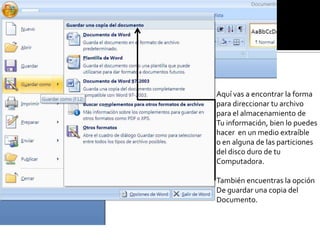
Aquí vas a encontrar la forma
para direccionar tu archivo
para el almacenamiento de
Tu información, bien lo puedes
hacer en un medio extraíble
o en alguna de las particiones
del disco duro de tu
Computadora.
También encuentras la opción
De guardar una copia del
Documento.
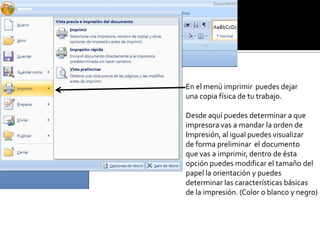
En el menú imprimir puedes dejar
una copia física de tu trabajo.
Desde aquí puedes determinar a que
impresora vas a mandar la orden de
Impresión, al igual puedes visualizar
de forma preliminar el documento
que vas a imprimir, dentro de ésta
opción puedes modificar el tamaño del
papel la orientación y puedes
determinar las características básicas
de la impresión. (Color o blanco y negro)
Muchas veces debemos aplicar ciertas
características a nuestro documento.
En éste menú encontrarás algunas
herramientas que serán importantes
para dar cierto grado de seguridad al
documento, al igual aplicar la
personalización de tu trabajo.
Aquí encontrarás una forma práctica para el envío
de la información vía correo electrónico o bien
a un servicio de fax por internet.
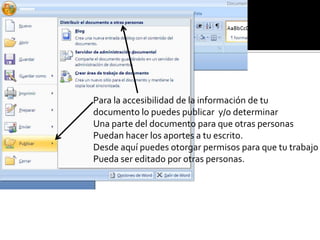
Para la accesibilidad de la información de tu
documento lo puedes publicar y/o determinar
Una parte del documento para que otras personas
Puedan hacer los aportes a tu escrito.
Desde aquí puedes otorgar permisos para que tu trabajo
Pueda ser editado por otras personas.
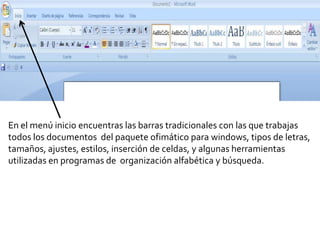
En el menú inicio encuentras las barras tradicionales con las que trabajas
todos los documentos del paquete ofimático para windows, tipos de letras,
tamaños, ajustes, estilos, inserción de celdas, y algunas herramientas
utilizadas en programas de organización alfabética y búsqueda.
Aquí encuentras íconos de acceso a la inserción de páginas, tablas,
ilustraciones, vínculos. Etc.
Podrás personalizar la parte superior e inferior de tu documento, insertar
textos y/o gráficos que le darán a tu trabajo un toque pernal.
¿Cómo quieres que se vea tu documento? Aquí le puedes aplicar los
ajustes necesarios para que tu documento tenga tu firma personal.
Tamaño, orientación, fondo del documento, sangrías etc.
Desde aquí podrás ingresar datos adicionales al documento, notas de
referencia que hacen clara alguna idea que se tenga que aclarar… Puedes
crear un índice y/o una tabla de contenido al documento de forma
automática
Esta herramienta nos permite combinar un documento con varios
destinatarios, a esto se le dice combinación de correspondencia.
Se trata de un documento o una carta que debe ser dirigida a varias
personas, ésta herramienta permite crear de forma automática la
combinación de la información de varias personas para que reciban la
misma carta.
Una característica esencial en un programa es su revisión, word ofrece varios tipos de
revisión: ortográfica, comentarios aclaratorios, marcas de seguimiento y control de
cambios.
La personalización de tu programa word, la puedes hacer aquí.Vistas del
documento, mostrar u ocultar herramientas para el ambiente gráfico, el
tamaño el área de trabajo etc.
Puedes darle tu toque pernal al programa.

Gbi word

  • 1.
    º Para acceder atu programa de edición de texto debes seguir la siguiente línea de comandos. Cliqueas en el menú inicio, allí Se desplegará un menú emergente. Cliqueas en el menú Todos los programas. Vas al menú MicrosoftOffice y Cliqueas en éste Punto. Por último Cliques en el acceso al programa MicrosftOfficeWord 2007
  • 2.
    En este puntoya has tenido acceso al programa de edición de texto, ésta es la primera vista que tendrás del programa.
  • 3.
    Cliqueas el íconode Microsoft Office y se desplegará un menú emergente donde vas a poder tener acceso a: Nuevo: que hace referencia a la creación de un nuevo documento de texto. Abrir: Hace referencia a la edición De un documento que ya has elaborado previamente Guardar: Es el almacenamiento en el disco duro y/o cualquier otro tipo de dispositivo, en el cual vas a asegurar tu información.
  • 4.
    Aquí vas aencontrar la forma para direccionar tu archivo para el almacenamiento de Tu información, bien lo puedes hacer en un medio extraíble o en alguna de las particiones del disco duro de tu Computadora. También encuentras la opción De guardar una copia del Documento.
  • 5.
    En el menúimprimir puedes dejar una copia física de tu trabajo. Desde aquí puedes determinar a que impresora vas a mandar la orden de Impresión, al igual puedes visualizar de forma preliminar el documento que vas a imprimir, dentro de ésta opción puedes modificar el tamaño del papel la orientación y puedes determinar las características básicas de la impresión. (Color o blanco y negro)
  • 6.
    Muchas veces debemosaplicar ciertas características a nuestro documento. En éste menú encontrarás algunas herramientas que serán importantes para dar cierto grado de seguridad al documento, al igual aplicar la personalización de tu trabajo.
  • 7.
    Aquí encontrarás unaforma práctica para el envío de la información vía correo electrónico o bien a un servicio de fax por internet.
  • 8.
    Para la accesibilidadde la información de tu documento lo puedes publicar y/o determinar Una parte del documento para que otras personas Puedan hacer los aportes a tu escrito. Desde aquí puedes otorgar permisos para que tu trabajo Pueda ser editado por otras personas.
  • 9.
    En el menúinicio encuentras las barras tradicionales con las que trabajas todos los documentos del paquete ofimático para windows, tipos de letras, tamaños, ajustes, estilos, inserción de celdas, y algunas herramientas utilizadas en programas de organización alfabética y búsqueda.
  • 10.
    Aquí encuentras íconosde acceso a la inserción de páginas, tablas, ilustraciones, vínculos. Etc. Podrás personalizar la parte superior e inferior de tu documento, insertar textos y/o gráficos que le darán a tu trabajo un toque pernal.
  • 11.
    ¿Cómo quieres quese vea tu documento? Aquí le puedes aplicar los ajustes necesarios para que tu documento tenga tu firma personal. Tamaño, orientación, fondo del documento, sangrías etc.
  • 12.
    Desde aquí podrásingresar datos adicionales al documento, notas de referencia que hacen clara alguna idea que se tenga que aclarar… Puedes crear un índice y/o una tabla de contenido al documento de forma automática
  • 13.
    Esta herramienta nospermite combinar un documento con varios destinatarios, a esto se le dice combinación de correspondencia. Se trata de un documento o una carta que debe ser dirigida a varias personas, ésta herramienta permite crear de forma automática la combinación de la información de varias personas para que reciban la misma carta.
  • 14.
    Una característica esencialen un programa es su revisión, word ofrece varios tipos de revisión: ortográfica, comentarios aclaratorios, marcas de seguimiento y control de cambios.
  • 15.
    La personalización detu programa word, la puedes hacer aquí.Vistas del documento, mostrar u ocultar herramientas para el ambiente gráfico, el tamaño el área de trabajo etc. Puedes darle tu toque pernal al programa.