1 x 1 = ?
Recursos Web 2.0
El que farem avui Organització a l’aula. Google Docs. Mister Wong. Webquest.
Aspectes didàctics Repartir rols entre l’alumnat:  company/a – tutor/a , assessor/a - TIC Alternar treball individual, per parelles, per grups… Us de les TIC quan aportin valor afegit . Us discrecional de PDI  (40%)  i PC-alumnat : 25% explicacions del professor  (amb/sense: PDI, PC-alumnat) 25% exposició de treballs de l’alumna  (amb/sense; PDI, PCs) 25% treball individual/grupal amb PC. 25% treball individual tradicional sense PC.
Alumnat amb deficiència auditiva ADAPTACIONS HARDWARE ADAPTACIONS SOFTWARE ORGANITZACIÓ DE L’ESPAI METODOLOGIA I GESTIÓ AULA Perifèric:  Cable connexió pròtesi -ordinador.  No és útil per tots els alumnes, aquells que no tinguin restes auditives necessitaran de la subtitulació, o altres estratègies d’accés a la informació. Encara cal sol·lucionar el problema de finançament d’aquest material .  Compensar les informacions sonores del software mitjançant:  Subtitulacions, Text escrit,  Altres pistes gràfiques.  SSituació del professor en l’ús de l’ordinador . SSituació dels alumnes: Tenir en compte la disposició de les taules amb les connexions . SSituació de la PDI respecte al professor i els alumnes. L’ús de la PDI sol·luciona el problema de l’atenció diferida que abans hi havia amb el canó-ordinador. Cal no barrejar-ho amb l’ús de la pissarra verda. Cal buscar la manera  que li arrib i la informació sonora de la PDI: Emissora FM Connectant la PDI amb l’ordinador de l’alumne... ÚÚs de la PDI com a reforç visual de la informació oral  agafar apunts, mapes, correcció d’exercicis Ggestionar el ritme de l’aula:  participació alumnes, Seqüenciació/no simulta-neïtat de l’explicació professor – observació alumne / instruccions professor – activitat de l’alumne.
Marcadors Socials  Els marcadors socials són els favorits que guardem i compartim a Internet. Es pot accedir a ells des de qualsevol ordinador amb connexió a Internet.  El qualificatiu de "social" es deu a què es comparteixen amb altres persones i permet crear xarxes o grups. La informació s’organitza mitjançant etiquetes (tags), que els usuaris assignen lliurement per a descriure els llocs webs seleccionats.
Crea un compte: Entra a la pàgina principal de Mr. Wong: Mister Wong  i aneu a registrar
Un cop registrat hauràs d’anar al teu compte de correu electrònic i activar el teu compte Mister Wong mitjançant el link que et faciliten a un correu. Un cop fet això,  ja tens el teu marcador social creat!!  I el que veuràs serà:
    La direcció dels teus favorits a Internet serà: http :// www . mister - wong .es/ user / tunombredeusuario /        
Inicio:  Tenim una llista de marcadors recents. Podem recomanar-los a algun amic mitjançant correu electrònic i/o  guardar-los en els nostres marcadors. Guardar:  Podem afegir marcadors de forma manual, amb les seves direccions webs, títols, comentaris, etiquetes i  establir si volem que siguin públics o privats.  També ens dóna accés perquè puguem instal·lar la barra d’eines. Favoritos : Aquí tenim els nostres marcadors llistats, disposant d’un núvol d’etiquetes per afinar les recerques. Amigos:  Lloc a on es poden convidar els nostres amics mitjançant correu electrònic per generar la nostra pròpia xarxa  social, tot i que  també podem convidar a usuaris ja registrats. També ens permet veure les últimes pàgines  seleccionades per la nostra xarxa d’amics.  Grupos : Des d’aquesta pestanya tenim la possibilitat de crear  Grups, visualitzar la llista de grups als que pertanyem i  apuntar-nos a un grup del nostre interès. Els grups ens permeten compartir a un col·lectiu de persones determinades pàgines, poden ser molt útils per a grups  de treball. Perfil:  Lloc a on configurem el nostre compte, el canvi de contrasenya, el canvi d’avatar, importar o exportar  marcadors i activar canals RSS dels nostres marcadors. Correo:  Possibilitat d’enviament de missatges privats de correu entre  els usuaris. Cosas:  Aquí trobaràs tot el que necessites per treballar còmodament amb Mister Wong. Ja  sigui la barra d’eines per a  Firefox o els botons per al bloc, Mister Wong ho té tot disponible. Opcions des del menú superior:
Com   marcar un lloc web com a favorit Quan visitis un web que vulguis marcar com a favorit, simplement has de copiar l’URL i anar a la pestanya de guardar: S’obrirà una finestra per completar les dades del web seleccionat,  enganxaràs l’URL i et donarà un possible títol que pots canviar.  També et dóna l’opció d’introduir una petita descripció, a més de les etiquetes que considerem oportunes. Per últim haurem de decidir si volem compartir aquest lloc o no amb els nostres grups.  Pots compartir els teus favorits amb els teus grups. Si la pàgina que selecciones ja estava seleccionada per altres persones, Mr. Wong t’oferirà informació sobre les etiquetes que aquestes persones ha utilitzat. Et donarà alguns consells per etiquetar.
Abre en  www . google .es  el enlace “Más” y elige “Docs”.
Escribe tu correo electrónico y tu contraseña, y pulsa “Acceder”
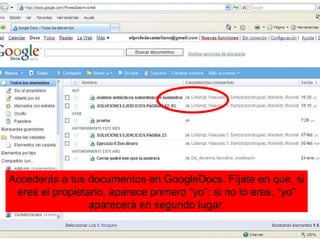
Accederás a tus documentos en GoogleDocs. Fíjate en que, si eres el propietario, aparece primero “yo”; si no lo eres, “yo” aparecerá en segundo lugar.
Para crear un documento, pulsa en “Nuevo” y después elige el tipo de documento.
GoogleDocs se utiliza igual que cualquier procesador de textos.
Pero ofrece la ventaja de que puedes compartir tus documentos Con otras personas. En nuestro caso, yo compartiré documentos contigo y tú los compartirás conmigo, los corregiré y los tendrás corregidos en tu ordenador. Cuando el trabajo no sea individual, podrás colaborar con otros compañeros. Para compartir un documento, pulsa en “Compartir con otros usuarios”.
Puedes invitar a otros usuarios como colaboradores o como lectores. Solo los colaboradores podrán modificar el documento. Para invitarlos, puedes escribir su dirección de correo…
…  o elegirlos entres tus contactos de Gmail. Puedes seleccionar todos, un grupo o un solo contacto.
Una vez elegidos los colaboradores o lectores, pulsa en “ Invitar a lectores”.
Conviene que avises a las personas con que compartes el documento enviándoles un mensaje que llegará a su correo electrónico. Cuando lo hayas escrito, pulsa “ Enviar”.
Si pulsas “Volver a editar”, podrás seguir modificando el documento. Si no quieres hacerlo, pulsa en “Guardar” o en “Guardar y cerrar”.
Cuando hayas cerrado el documento, volverás a la pantalla principal, donde podrás comprobar que está el nuevo documento, su propietario (en primer lugar) y las personas con las que está compartido.
También puedes subir un documento que hayas creado con un procesador de textos, un programa de cálculo, etc. Para ello, pulsa en “Subir”.
Pulsa en “Examinar” para buscar el documento en tu ordenador.
Elige el documento.
Pulsa en “Subir archivo”.
Puedes modificar el documento que has subido.
Y puedes guardarlo con el mismo nombre o como una copia.
Una vez guardado, puedes comprobar que está en tu lista de GoogleDocs. Fíjate en que, en este caso, se ha guardado el documento original, por lo que el propietario no serás tú (por eso “yo” aparece en segundo lugar).
Com treballar amb documents en els que siguis només lector per exemple en exercicis que has de resoldre I desprès tornar a enviar al professor
Seas colaborador o no, puedes descargar el documento, eligiendo entre diversos formatos. Una vez descargado, podrás modificar el documento.
Si lo descargas, podrás elegir entre abrir o guardar el documento. Conviene que lo guardes.
En todo caso, lo podrás modificar con el programa que utilices habitualmente (en este caso, un procesador de textos).
Una vez modificado, guárdalo.
Después, pulsa en “Subir”.
Elige el archivo que desees subir.
Pulsa en “Subir archivo”.
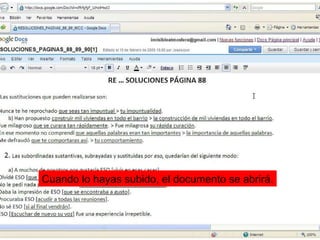
Cuando lo hayas subido, el documento se abrirá.
Para que otros usuarios puedan ver o editar el documento (por ejemplo, para que el profesor pueda corregirlo) deberás compartirlo. Para ello, pulsa en “ Compartir con otros usuarios”.
Escribe la dirección de correo electrónico del profesor o de otras personas (o escógelo entre tus contactos). NO OLVIDES QUE, PARA QUE PUEDA SER CORREGIDO, DEBE ESTAR MARCADO “COMO COLABORADORES”. También debes dejar marcado “Los colaboradores pueden invitar a otros usuarios” Pulsa “Invitar a colaboradores”.
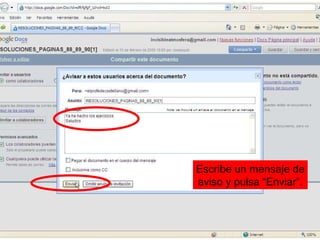
Escribe un mensaje de aviso y pulsa “Enviar”.
Recuerda que puedes seguir trabajando en el documento si pulsas “Volver a editar”. También puedes guardarlo o si ya has terminado, guardarlo y cerrarlo.
Una vez cerrado, debes comprobar que el documento está siendo compartido y con quién (recuerda que el propietario aparece en primer lugar y los colaboradores/lectores, después).
En la lista de GoogleDocs del profesor, aparecerá tu documento (en este caso con el nombre “Joseluquin”). El profesor podrá abrirlo...
… y corregirlo. Una vez corregido, te enviará un mensaje de aviso.
WEBQUEST La Webquest és una eina de la web 2.0 de caràcter asincrònic, és a dir, diferit en el temps. Els alumnes la poden anar  fent en un període indeterminat de temps, sense ser d’aplicació immediata, al seu ritme, per la qual cosa té una  motivació molt destacada. És una eina d’investigació: Els mestres donen als alumnes una quantitat de dades del tema que treballaran,: pàgines web, documents, imatges...i els alumnes completaran el treball establint una recerca a la xarxa i quan tinguin totes les dades corresponents, aleshores ho podran plasmar en la Webquest. La Webquest i la cacera del Tresor són bàsicament el mateix, però la primera sol tenir una extensió més gran i la segona sol ser un poc més reduïda, encara que l’important, la seva finalitat , és la mateixa, és a dir, mitjançant la recerca i la investigació, construir uns continguts per part dels usuaris-alumnes, guiats pels docents, i després poder-ho compartir amb companys perquè aquests i puguin introduir millores o no, i d’aquesta manera obtenir uns coneixements del tema que tractem, molt millors per a tothom. Les Webquests se solen fer amb generadors, això són programes que els diferents servidors, ens proporcionen per tal de poder-les portar a terme sense emprar llenguatges de programació, perquè nosaltres no som informàtics, o som alumnes o docents, però mai informàtics.
http:// www . phpwebquest . org /
PHP WEBQUEST http:// www . phpwebquest . org /wq25/   En esta página puedes encontrar Miniquest y Webquest elaboradas en PHPWebquest
PHP WEBQUEST http:// www . phpwebquest . org /wq25/procesa_ index _todas. php
PHP MINIQUEST UNA MINIQUEST TIENE  TRES APARTADOS EL ESCENARIO: Es una introducción al tema sobre el que se va a trabajar. Se utiliza un lenguaje cercano tratando de motivar a los alumnos y alumnas. Se pretende despertar la curiosidad y el deseo de seguir investigando. LA TAREA: En este apartado se explica al alumnado el trabajo, la tarea que tienen que hacer, cómo se va a organizar el grupo para hacer este trabajo,... Además se les remite a unas direcciones de Internet en donde tienen que buscar información.      EL PRODUCTO: Se explica el trabajo final que las alumnas y alumnos tienen que hacer (trabajo escrito-oral, en qué soporte, a quién va a ir dirigido,...)
PHP MINIQUEST http:// www . phpwe   bquest . org /wq25/ miniquest /soporte_ mondrian _m. php ?id_actividad=1524&id_pagina=1 Entra en esta miniquest y observa los diferentes apartados y recursos (plantilla,texto, imágenes, gifs animados, direcciones de internet, ...)
http:// phpwebquest . org /wq25/ miniquest /soporte_ tabbed _m. php ?id_actividad=15763&id_pagina=1   PHP MINIQUEST Entra en esta webquest y observa sus diferentes apartados y recursos (plantilla, texto, imágenes, gifs animados, vídeo, direcciones de internet, ...)
PHP WEBQUEST Apartados de una webquest LA INTRODUCCIÓN: Se presenta el tema o actividad intentando despertar el interés del alumno-a hacia la tarea aún sin describirla.    LA TAREA: Constituye la parte más importante de una webquest. Lo importante para que esté bien diseñada, es que sea atractiva, posible de realizar y que fomente el pensamiento más allá de la comprensión mecánica. Es aconsejable que en esta sección se concrete el producto final, es decir, qué tendrán que hacer los alumnos-as con la información obtenida (un informe escrito, una exposición oral, una presentación en Power Point,...) EL PROCESO: Se explica a los alumnos y alumnas de forma exacta lo que deben hacer, cómo y en qué momento. LOS RECURSOS (EN PHPWEBQUEST LOS RECURSOS VAN EN EL APARTADO PROCESO) Consiste en una lista de sitios web fundamentalmente (aunque pueden utilizarse otras fuentes) donde encontrar la información necesaria para el desarrollo de la tarea y que el profesor-a ha localizado previamente para evitar navegar a la deriva en la Red. LA EVALUACIÓN: Se informa a los alumnos y alumnas sobre cómo se les va a evaluar. LA CONCLUSIÓN: Resume la experiencia e invita a los alumnos-as a reflexionar sobre todo lo aprendido durante la realización de la webquest. También se puede sugerir alguna idea sobre la continuidad de la investigación, o bien cómo aplicar las estrategias, habilidades cognitivas y procedimientos a otros ámbitos o futuros proyectos. OTROS APARTADOS - LA GUÍA DIDÁCTICA PARA EL PROFESORADO -  LOS CRÉDITOS:  Aparecen los nombres de los autores
PHP WEBQUEST http:// phpwebquest . org /wq25/ webquest /soporte_ tabbed _w. php ?id_actividad=16903&id_pagina=1   Entra en esta Webquest y observa sus diferentes apartados y recursos (plantilla,texto, imágenes, gifs animados, direcciones de internet,...)
http:// phpwebquest . org /wq25/ webquest /soporte_izquierda_w. php ?id_actividad=16323&id_pagina=1   Entra en esta Webquest y observa sus diferentes apartados y recursos (plantilla, texto, imágenes, gifs animados, vídeos, direcciones de internet,...) PHP WEBQUEST
PHP WEBQUEST http:// www . elkarrekin . org / elk / atmosferacast / index . html   Entra en esta Webquest y observa sus diferentes apartados y recursos (plantilla, texto, imágenes, gifs animados, vídeos, direcciones de internet,...)
Aprende a elaborar una miniquest
PHP MINIQUEST Antes de comenzar a trabajar con la plantilla: Elige el tema Piensa en el contenido para los apartados Introducción, Tarea y Producto Guarda en la carpeta “Mis Imágenes” 3 imágenes o gifs animados que van a acompañar a cada uno de los tres apartados (Introducción, Tarea y Producto)  Busca y selecciona las direcciones de Internet en las que van a trabajar tus alumnas y alumnos
PHP WEBQUEST Entra en esta dirección Escribe tu nombre de usuario y contraseña y pulsa la pestaña Entrar http:// www . phpwebquest . org /wq25/   Si no estás registrado-a solicita una cuenta
PHP MINIQUEST Elige la opción Crear una Miniquest
PHP MINIQUEST - PLANTILLA Elige la plantilla Una vez elegida la plantilla pulsa la opción Enviar
PHP MINIQUEST - PLANTILLA Los campos señalados con asterisco son obligatorios Puedes elegir entre una gama de colores haciendo click con el botón izquierdo del ratón sobre la paleta de colores Escribe los datos iniciales para tu Miniquest
PHP MINIQUEST - PLANTILLA Si no haces ningún cambio queda como en el modelo de la plantilla elegida Si haces cambios puedes ver cómo queda la plantilla con los cambios introducidos Sirve para suprimir todos los cambios que hayas introducido y vuelves a empezar Si eliges la opción Enviar das la plantilla por válida Esta plantilla se mantendrá a lo largo de toda la Miniquest Enviar = Guardar
PHP MINIQUEST A continuación vas a crear los 3 apartados de tu Miniquest
PHP MINIQUEST - ESCENARIO Estás en el apartado Escenario La pestaña aparece con otro color Para insertar o cambiar una imagen de la plantilla, haz click en Examinar y elige una de las imágenes que has guardado en la carpeta “Mis Imágenes”
PHP MINIQUEST – INSERTAR UNA IMAGEN EN EL APARTADO ESCENARIO Cómo insertar una imagen Elige la imagen que va a acompañar a este apartado. Esta imagen la tienes que haber guardado previamente en la carpeta “ Mis Imágenes”. Pulsa con el botón izquierdo del ratón “Examinar – Buscar en: busca la carpeta “Mis Imágenes” haciendo doble click con el botón izquierdo del ratón hasta conseguir abrir la carpeta. Una vez localizada la imagen haz doble click sobre la imagen con el botón izquierdo del ratón y de esta manera queda insertada la imagen.
PHP MINIQUEST - ESCENARIO Utilizando el editor de texto escribe el texto de introducción de tu miniquest Además, puedes introducir imágenes o gifs animados con el texto
Si quieres insertar imágenes con el texto Con el botón izquierdo del ratón haz click sobre esta imagen Tienes que introducir la URL de la imagen Entra en el buscador Google:  http:// www . google .es   Con el botón izquierdo del ratón haz click en Imágenes. Ahora Google buscará imágenes PHP MINIQUEST – ESCENARIO INSERTAR UNA IMAGEN  O GIF ANIMADO CON EL TEXTO
Escribe el tema que quieres buscar Después de escribir el tema pulsa el botón Búsqueda de imágenes PHP MINIQUEST – ESCENARIO INSERTAR UNA IMAGEN  O GIF ANIMADO CON EL TEXTO
Después de elegir la imagen haz click sobre la imagen con el botón izquierdo del ratón PHP MINIQUEST – ESCENARIO INSERTAR UNA IMAGEN  O GIF ANIMADO CON EL TEXTO
Haz click con el botón izquierdo del ratón sobre Ver imagen en tamaño completo PHP MINIQUEST – ESCENARIO INSERTAR UNA IMAGEN  O GIF ANIMADO CON EL TEXTO
Aparecen las medidas reales de la imagen Encima de la imagen haz click con el botón derecho del ratón y elige la opción Propiedades PHP MINIQUEST – ESCENARIO INSERTAR UNA IMAGEN  O GIF ANIMADO CON EL TEXTO
Aparece la siguiente información Dirección (URL):  http:// www . portalplanetasedna .com. ar /edad_media0. jpg Con el botón izquierdo del ratón haz click arrastrando por toda la dirección hasta que aparezca teñida de azul Después con el botón derecho del ratón elige la opción Copiar Minimiza esta página y vuelve a la página escenario para insertar la imágen PHP MINIQUEST – ESCENARIO INSERTAR UNA IMAGEN  O GIF ANIMADO CON EL TEXTO edad_media0.jpg Protocolo: protocolo de transferencia de hipertexto Tipo: Imagen JPEG Dirección (URL):  http:// www . portalplanetasedna .com. ar /edad_media0. jpg   Tamaño: 11648 bytes Dimensiones: 313X261 píxeles Creado: 02/09/2006 Modificado: 02/02/2006
Con el botón izquierdo del ratón haz click sobre esta imagen  PHP MINIQUEST – ESCENARIO INSERTAR UNA IMAGEN  O GIF ANIMADO CON EL TEXTO
PHP MINIQUEST – ESCENARIO INSERTAR UNA IMAGEN  O GIF ANIMADO CON EL TEXTO Coloca el cursor en la Dirección de la imagen y con el botón derecho del ratón haz click y elige la opción Pegar Después de insertar la Dirección de la imagen con el botón izquierdo del ratón haz click sobre el botón Insertar También puedes hacer una descripción de la imagen y ponerle un título
PHP MINIQUEST – ESCENARIO INSERTAR UN VÍDEO http://es. youtube . com /   Haz click sobre esta dirección Escribe el tema que quieres buscar y pulsa la opción Buscar
PHP MINIQUEST – ESCENARIO INSERTAR UN VÍDEO Elige el vídeo para insertar en el apartado Escenario de tu miniquest Para ver cada vídeo haz click sobre cada imagen
Para insertar el vídeo en tu miniquest 1º tienes que copiar la dirección que está en el apartado Insertar PHP MINIQUEST – ESCENARIO INSERTAR UN VÍDEO Para copiar esta dirección haz click con el botón izquierdo del ratón y rastrea toda la dirección. Esta dirección tiene que quedar teñida de azul. Después con el botón derecho del ratón eliges la opción Copiar
PHP MINIQUEST – ESCENARIO INSERTAR UN VÍDEO Vuelve a situarte en el apartado Escenario de tu miniquest Haz click sobre la opción HTML
PHP MINIQUEST – ESCENARIO INSERTAR UN VÍDEO Deja el cursor en el sitio en donde quieres que vaya colocado el vídeo y con el botón derecho del ratón elige la opción Pegar Así te queda la dirección una vez pegada Después de Pegar con el botón izquierdo del ratón haz click sobre la pestaña Actualizar
PHP MINIQUEST - ESCENARIO Una vez completado el apartado Escenario haz click sobre la opción Enviar Enviar = Guardar
PHP MINIQUEST - ESCENARIO El apartado Escenario está guardado en la base de datos. Ahora tienes dos opciones Continuar con los siguientes apartados Salir de la aplicación y completar los apartados que quedan por hacer en otro momento Haz click sobre el menú usuario para ver lo que has hecho hasta ahora
PHP MINIQUEST - ESCENARIO Elige la opción Entrar para ver el apartado Escenario que has elaborado
PHP MINIQUEST - ESCENARIO Una vez visto el apartado Escenario cierras este apartado para continuar con tu trabajo.Para cerrar haz click sobre el aspa.
Haz click con el botón izquierdo del ratón sobre la opción Completar PHP MINIQUEST
PHP MINIQUEST - TAREA Para continuar con el siguiente apartado, haz click en Tarea con el botón izquierdo del ratón
PHP MINIQUEST - TAREA Estás en el apartado Tarea Tienes que dar los mismos pasos que en el apartado Escenario 1 Introduce una imagen. Antes has tenido que haber guardado la imagen en la carpeta “Mis Imágenes” 2 Escribe el texto 3 Inserta una imagen con el texto
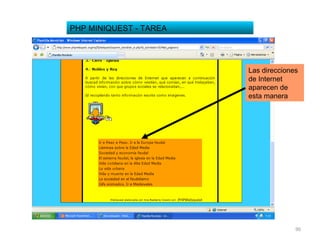
PHP MINIQUEST - TAREA Introduce las direcciones de Internet (http://dirección Introduce la descripción de la dirección o haz un breve comentario. Si no lo haces la dirección no será guardada Estas descripciones son las que aparecen al ver la Miniquest
PHP MINIQUEST - TAREA Las direcciones de Internet aparecen de esta manera
PHP MINIQUEST TAREA Una vez terminado el apartado Tarea haz click sobre el botón Enviar Enviar = Guardar
PHP MINIQUEST Estos apartados ya los tienes guardados en la base de datos Queda por completar el apartado Producto Puedes hacer click sobre Producto y completar tu miniquest o salir de la aplicación y dejarlo para otro momento
PHP MINIQUEST Si quieres ver lo que has hecho hasta ahora haz click sobre menú usuario
PHP MINIQUEST Elige la primera opción
PHP MINIQUEST Para ver lo que has hecho hasta ahora haz click sobre Entrar
PHP MINIQUEST Como todavía tienes pendiente de hacer el apartado Producto, haz click sobre Completar
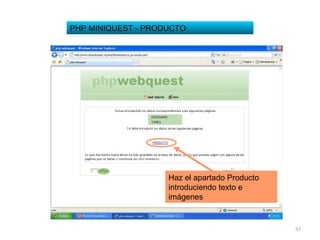
PHP MINIQUEST - PRODUCTO Haz el apartado Producto introduciendo texto e imágenes
PHP MINIQUEST Has completado los diferentes apartados de tu Miniquest. A partir de ahora si quieres hacer algún cambio tienes que ir a la página principal y elegir la opción Editar 1 Para poder ver tu Miniquest Ir al menú principal por menú de usuario Hacer un click sobre la dirección de internet 2
PHP MINIQUEST Para hacer cambios en los apartados que ya has elaborado, haz click sobre Editar
PHP MINIQUEST EDITAR Al elegir las opciones Completar o Editar siempre irás a esta página en donde puedes hacer cambios en la plantilla. Para poder Completar o Editar (cambiar) los apartados de tu miniquest haz click sobre el botón Enviar Enviar = Guardar Antes de pulsar la opción Enviar haz los cambios que quieras hacer. Si no haces cambios se guardará como estaba previamente
PHP MINIQUEST EDITAR Haz los cambios que consideres oportunos en los apartados de tu Miniquest
PHP MINIQUEST Ver, editar o borrar alguna de mis actividades
PHP MINIQUEST Haz click en el apartado Entrar y podrás ver la Miniquest que has elaborado
PHP MINIQUEST ¡ Enhorabuena! Has creado una Miniquest  Con lo que has aprendido, ¡atrévete a elaborar una Webquest!
Per aprendre més Introducció al  web  2.0. http :// www . xtec . cat / formaciotic / dvdformacio /materials/td205/practica_2. html Concepte de  web  2.0 http :// www . xtec . cat / formaciotic / dvdformacio /materials/td205/practica_2. html Aula 2.0.  vs . Centres digitals. Canvis necessaris. Nadius i immigrants digitals http :// www . xtec . cat / formaciotic / dvdformacio /materials/td205/practica_3. html Usos creatius de les TAC. Pdf Recorregut per diferents llibres digitals. Oferta editorial. Plataforma Empúries. Exemples pràctics. EduCat1x1 Plataforma de continguts Empúries. [doc en pdf plataforma acompanyament]. GENCAT Nou web de continguts educatius Empúries. [doc en pdf plataforma  acompanyament]. Digitaltext http :// www .digital-text.com/ca/ demo / index . htm Cruïlla Editorial http :// www . cruilladigital . cat / Default . aspx ? ReturnUrl =/ lir / MisLibros . aspx Santillana http :// www . llibrewebsantillana . cat / Edebé http :// www . edebe .com/ edebeinteractiva / index . asp CESIRE , Portal  Edu365 , Antologia de recursos digitals orientats a 1r cicle d'ESO i al currículum d'alguna de les matèries [ eportafolis  projecte eduCat1x1 . Recursos digitals],  MUD ,  diversitat i NEE http :// www . xtec . cat /innova/ cesire / index . htm http :// www .edu365. cat / http :// www .edu365. cat / eso / index . htm http :// www .educat1x1. cat / page / eportafolis -2 http :// xtec . cat / dnee / index . htm Les web com a llibres: blocs i wikis organitzadors, interpretació, compartir i revisió d'idees. Integració a la pràctica docent Els  edublocs  com a estratègia educativa: d'aula, d'alumnat, de grups. Integració a la pràctica docent. Les Webquest [ directori ] http :// www . xtec . cat / formaciotic / dvdformacio /materials/td205/practica_1-2. html http :// www . xtec . cat / formaciotic / dvdformacio /materials/td205/practica_2-2. html http :// www . xtec . cat / formaciotic / dvdformacio /materials/td205/practica_3-2. html http :// www . xtec . cat / formaciotic / dvdformacio /materials/td205/practica_4-2. html http :// www . xtec . cat / formaciotic / dvdformacio /materials/td205/practica_5. html #  
  El dossier d'aprenentatge electrònic – l'e-portafoli. Integració a la pràctica docent Les  wikis . Creació col·lectiva i col·laborativa. Exemples. Integració a la pràctica docent http :// www . xtec . cat / formaciotic / dvdformacio /materials/td205/practica_1-3. html http :// www . xtec . cat / formaciotic / dvdformacio /materials/td205/practica_2-3. html # http :// www . xtec . cat / formaciotic / dvdformacio /materials/td205/practica_3-3. html # http :// www . xtec . cat / formaciotic / dvdformacio /materials/td205/practica_4-3. html # http :// www . xtec . cat / formaciotic / dvdformacio /materials/td205/practica_5-2. html #   Edició i emmagatzematge en línia.  Google Docs ,  DropBox ,  EtherPad ,... http :// docs . google .com/ http :// www . dropbox .com http :// etherpad .com/   Plataformes virtuals d'ensenyament aprenentatge:  Moodle , intraweb,  prestatgeria digital , Àgora,  Alexandria , EyeOs,... http :// agora . xtec . cat / moodle / moodle / http :// phobos . xtec . cat / intraweb / web / http :// phobos . xtec . cat /llibres/ http :// agora . xtec . cat http :// alexandria . xtec . cat / http :// eyeos . org /   webs àrees curriculars. http :// www .educat1x1. cat / page / eportafolis -2 Etiquetatge i  folcsonomies .  Flickr ,  delicious ,  col· lex ,  technorati , teachertube,...Integració a la pràctica docent http :// www . xtec . cat / formaciotic / dvdformacio /materials/td205/practica_1-5. html # http :// www . xtec . cat / formaciotic / dvdformacio /materials/td205/practica_2-5. html # http :// www . xtec . cat / formaciotic / dvdformacio /materials/td205/practica_3-5. html # http :// www . xtec . cat / formaciotic / dvdformacio /materials/td205/practica_4-5. html # http :// technorati .com/ http :// www . xtec . cat / formaciotic / dvdformacio /materials/td205/practica_2. html #  Videopresentacions . Ús educatiu del Movie Maker, Youtube, blip.tv, Vimeo.  Screengrab ,  Slideshare ,  Wink http :// www . xtec . cat / formaciotic / dvdformacio /materials/td205/practica_1-6. html # http :// www . xtec . cat / formaciotic / dvdformacio /materials/td205/practica_2-6. html # http://www.xtec.cat/formaciotic/dvdformacio/materials/td205/practica_3-6.html # http://www.xtec.cat/formaciotic/dvdformacio/materials/td205/practica_1-6.html # Podcast ,  Woices ,  Goear
1 x 1 = el que tu vulguis

1 x1

  • 1.
    1 x 1= ?
  • 2.
  • 3.
    El que faremavui Organització a l’aula. Google Docs. Mister Wong. Webquest.
  • 4.
    Aspectes didàctics Repartirrols entre l’alumnat: company/a – tutor/a , assessor/a - TIC Alternar treball individual, per parelles, per grups… Us de les TIC quan aportin valor afegit . Us discrecional de PDI (40%) i PC-alumnat : 25% explicacions del professor (amb/sense: PDI, PC-alumnat) 25% exposició de treballs de l’alumna (amb/sense; PDI, PCs) 25% treball individual/grupal amb PC. 25% treball individual tradicional sense PC.
  • 5.
    Alumnat amb deficiènciaauditiva ADAPTACIONS HARDWARE ADAPTACIONS SOFTWARE ORGANITZACIÓ DE L’ESPAI METODOLOGIA I GESTIÓ AULA Perifèric: Cable connexió pròtesi -ordinador. No és útil per tots els alumnes, aquells que no tinguin restes auditives necessitaran de la subtitulació, o altres estratègies d’accés a la informació. Encara cal sol·lucionar el problema de finançament d’aquest material . Compensar les informacions sonores del software mitjançant: Subtitulacions, Text escrit, Altres pistes gràfiques. SSituació del professor en l’ús de l’ordinador . SSituació dels alumnes: Tenir en compte la disposició de les taules amb les connexions . SSituació de la PDI respecte al professor i els alumnes. L’ús de la PDI sol·luciona el problema de l’atenció diferida que abans hi havia amb el canó-ordinador. Cal no barrejar-ho amb l’ús de la pissarra verda. Cal buscar la manera que li arrib i la informació sonora de la PDI: Emissora FM Connectant la PDI amb l’ordinador de l’alumne... ÚÚs de la PDI com a reforç visual de la informació oral agafar apunts, mapes, correcció d’exercicis Ggestionar el ritme de l’aula: participació alumnes, Seqüenciació/no simulta-neïtat de l’explicació professor – observació alumne / instruccions professor – activitat de l’alumne.
  • 6.
    Marcadors Socials Els marcadors socials són els favorits que guardem i compartim a Internet. Es pot accedir a ells des de qualsevol ordinador amb connexió a Internet. El qualificatiu de "social" es deu a què es comparteixen amb altres persones i permet crear xarxes o grups. La informació s’organitza mitjançant etiquetes (tags), que els usuaris assignen lliurement per a descriure els llocs webs seleccionats.
  • 7.
    Crea un compte:Entra a la pàgina principal de Mr. Wong: Mister Wong i aneu a registrar
  • 8.
    Un cop registrathauràs d’anar al teu compte de correu electrònic i activar el teu compte Mister Wong mitjançant el link que et faciliten a un correu. Un cop fet això, ja tens el teu marcador social creat!! I el que veuràs serà:
  • 9.
        Ladirecció dels teus favorits a Internet serà: http :// www . mister - wong .es/ user / tunombredeusuario /        
  • 10.
    Inicio: Tenimuna llista de marcadors recents. Podem recomanar-los a algun amic mitjançant correu electrònic i/o guardar-los en els nostres marcadors. Guardar: Podem afegir marcadors de forma manual, amb les seves direccions webs, títols, comentaris, etiquetes i establir si volem que siguin públics o privats. També ens dóna accés perquè puguem instal·lar la barra d’eines. Favoritos : Aquí tenim els nostres marcadors llistats, disposant d’un núvol d’etiquetes per afinar les recerques. Amigos: Lloc a on es poden convidar els nostres amics mitjançant correu electrònic per generar la nostra pròpia xarxa social, tot i que també podem convidar a usuaris ja registrats. També ens permet veure les últimes pàgines seleccionades per la nostra xarxa d’amics. Grupos : Des d’aquesta pestanya tenim la possibilitat de crear Grups, visualitzar la llista de grups als que pertanyem i apuntar-nos a un grup del nostre interès. Els grups ens permeten compartir a un col·lectiu de persones determinades pàgines, poden ser molt útils per a grups de treball. Perfil: Lloc a on configurem el nostre compte, el canvi de contrasenya, el canvi d’avatar, importar o exportar marcadors i activar canals RSS dels nostres marcadors. Correo: Possibilitat d’enviament de missatges privats de correu entre els usuaris. Cosas: Aquí trobaràs tot el que necessites per treballar còmodament amb Mister Wong. Ja sigui la barra d’eines per a Firefox o els botons per al bloc, Mister Wong ho té tot disponible. Opcions des del menú superior:
  • 11.
    Com marcar un lloc web com a favorit Quan visitis un web que vulguis marcar com a favorit, simplement has de copiar l’URL i anar a la pestanya de guardar: S’obrirà una finestra per completar les dades del web seleccionat, enganxaràs l’URL i et donarà un possible títol que pots canviar. També et dóna l’opció d’introduir una petita descripció, a més de les etiquetes que considerem oportunes. Per últim haurem de decidir si volem compartir aquest lloc o no amb els nostres grups. Pots compartir els teus favorits amb els teus grups. Si la pàgina que selecciones ja estava seleccionada per altres persones, Mr. Wong t’oferirà informació sobre les etiquetes que aquestes persones ha utilitzat. Et donarà alguns consells per etiquetar.
  • 12.
    Abre en www . google .es el enlace “Más” y elige “Docs”.
  • 13.
    Escribe tu correoelectrónico y tu contraseña, y pulsa “Acceder”
  • 14.
    Accederás a tusdocumentos en GoogleDocs. Fíjate en que, si eres el propietario, aparece primero “yo”; si no lo eres, “yo” aparecerá en segundo lugar.
  • 15.
    Para crear undocumento, pulsa en “Nuevo” y después elige el tipo de documento.
  • 16.
    GoogleDocs se utilizaigual que cualquier procesador de textos.
  • 17.
    Pero ofrece laventaja de que puedes compartir tus documentos Con otras personas. En nuestro caso, yo compartiré documentos contigo y tú los compartirás conmigo, los corregiré y los tendrás corregidos en tu ordenador. Cuando el trabajo no sea individual, podrás colaborar con otros compañeros. Para compartir un documento, pulsa en “Compartir con otros usuarios”.
  • 18.
    Puedes invitar aotros usuarios como colaboradores o como lectores. Solo los colaboradores podrán modificar el documento. Para invitarlos, puedes escribir su dirección de correo…
  • 19.
    … oelegirlos entres tus contactos de Gmail. Puedes seleccionar todos, un grupo o un solo contacto.
  • 20.
    Una vez elegidoslos colaboradores o lectores, pulsa en “ Invitar a lectores”.
  • 21.
    Conviene que avisesa las personas con que compartes el documento enviándoles un mensaje que llegará a su correo electrónico. Cuando lo hayas escrito, pulsa “ Enviar”.
  • 22.
    Si pulsas “Volvera editar”, podrás seguir modificando el documento. Si no quieres hacerlo, pulsa en “Guardar” o en “Guardar y cerrar”.
  • 23.
    Cuando hayas cerradoel documento, volverás a la pantalla principal, donde podrás comprobar que está el nuevo documento, su propietario (en primer lugar) y las personas con las que está compartido.
  • 24.
    También puedes subirun documento que hayas creado con un procesador de textos, un programa de cálculo, etc. Para ello, pulsa en “Subir”.
  • 25.
    Pulsa en “Examinar”para buscar el documento en tu ordenador.
  • 26.
  • 27.
    Pulsa en “Subirarchivo”.
  • 28.
    Puedes modificar eldocumento que has subido.
  • 29.
    Y puedes guardarlocon el mismo nombre o como una copia.
  • 30.
    Una vez guardado,puedes comprobar que está en tu lista de GoogleDocs. Fíjate en que, en este caso, se ha guardado el documento original, por lo que el propietario no serás tú (por eso “yo” aparece en segundo lugar).
  • 31.
    Com treballar ambdocuments en els que siguis només lector per exemple en exercicis que has de resoldre I desprès tornar a enviar al professor
  • 32.
    Seas colaborador ono, puedes descargar el documento, eligiendo entre diversos formatos. Una vez descargado, podrás modificar el documento.
  • 33.
    Si lo descargas,podrás elegir entre abrir o guardar el documento. Conviene que lo guardes.
  • 34.
    En todo caso,lo podrás modificar con el programa que utilices habitualmente (en este caso, un procesador de textos).
  • 35.
  • 36.
    Después, pulsa en“Subir”.
  • 37.
    Elige el archivoque desees subir.
  • 38.
    Pulsa en “Subirarchivo”.
  • 39.
    Cuando lo hayassubido, el documento se abrirá.
  • 40.
    Para que otrosusuarios puedan ver o editar el documento (por ejemplo, para que el profesor pueda corregirlo) deberás compartirlo. Para ello, pulsa en “ Compartir con otros usuarios”.
  • 41.
    Escribe la direcciónde correo electrónico del profesor o de otras personas (o escógelo entre tus contactos). NO OLVIDES QUE, PARA QUE PUEDA SER CORREGIDO, DEBE ESTAR MARCADO “COMO COLABORADORES”. También debes dejar marcado “Los colaboradores pueden invitar a otros usuarios” Pulsa “Invitar a colaboradores”.
  • 42.
    Escribe un mensajede aviso y pulsa “Enviar”.
  • 43.
    Recuerda que puedesseguir trabajando en el documento si pulsas “Volver a editar”. También puedes guardarlo o si ya has terminado, guardarlo y cerrarlo.
  • 44.
    Una vez cerrado,debes comprobar que el documento está siendo compartido y con quién (recuerda que el propietario aparece en primer lugar y los colaboradores/lectores, después).
  • 45.
    En la listade GoogleDocs del profesor, aparecerá tu documento (en este caso con el nombre “Joseluquin”). El profesor podrá abrirlo...
  • 46.
    … y corregirlo.Una vez corregido, te enviará un mensaje de aviso.
  • 47.
    WEBQUEST La Webquestés una eina de la web 2.0 de caràcter asincrònic, és a dir, diferit en el temps. Els alumnes la poden anar fent en un període indeterminat de temps, sense ser d’aplicació immediata, al seu ritme, per la qual cosa té una motivació molt destacada. És una eina d’investigació: Els mestres donen als alumnes una quantitat de dades del tema que treballaran,: pàgines web, documents, imatges...i els alumnes completaran el treball establint una recerca a la xarxa i quan tinguin totes les dades corresponents, aleshores ho podran plasmar en la Webquest. La Webquest i la cacera del Tresor són bàsicament el mateix, però la primera sol tenir una extensió més gran i la segona sol ser un poc més reduïda, encara que l’important, la seva finalitat , és la mateixa, és a dir, mitjançant la recerca i la investigació, construir uns continguts per part dels usuaris-alumnes, guiats pels docents, i després poder-ho compartir amb companys perquè aquests i puguin introduir millores o no, i d’aquesta manera obtenir uns coneixements del tema que tractem, molt millors per a tothom. Les Webquests se solen fer amb generadors, això són programes que els diferents servidors, ens proporcionen per tal de poder-les portar a terme sense emprar llenguatges de programació, perquè nosaltres no som informàtics, o som alumnes o docents, però mai informàtics.
  • 48.
    http:// www .phpwebquest . org /
  • 49.
    PHP WEBQUEST http://www . phpwebquest . org /wq25/ En esta página puedes encontrar Miniquest y Webquest elaboradas en PHPWebquest
  • 50.
    PHP WEBQUEST http://www . phpwebquest . org /wq25/procesa_ index _todas. php
  • 51.
    PHP MINIQUEST UNAMINIQUEST TIENE TRES APARTADOS EL ESCENARIO: Es una introducción al tema sobre el que se va a trabajar. Se utiliza un lenguaje cercano tratando de motivar a los alumnos y alumnas. Se pretende despertar la curiosidad y el deseo de seguir investigando. LA TAREA: En este apartado se explica al alumnado el trabajo, la tarea que tienen que hacer, cómo se va a organizar el grupo para hacer este trabajo,... Además se les remite a unas direcciones de Internet en donde tienen que buscar información.     EL PRODUCTO: Se explica el trabajo final que las alumnas y alumnos tienen que hacer (trabajo escrito-oral, en qué soporte, a quién va a ir dirigido,...)
  • 52.
    PHP MINIQUEST http://www . phpwe bquest . org /wq25/ miniquest /soporte_ mondrian _m. php ?id_actividad=1524&id_pagina=1 Entra en esta miniquest y observa los diferentes apartados y recursos (plantilla,texto, imágenes, gifs animados, direcciones de internet, ...)
  • 53.
    http:// phpwebquest .org /wq25/ miniquest /soporte_ tabbed _m. php ?id_actividad=15763&id_pagina=1 PHP MINIQUEST Entra en esta webquest y observa sus diferentes apartados y recursos (plantilla, texto, imágenes, gifs animados, vídeo, direcciones de internet, ...)
  • 54.
    PHP WEBQUEST Apartadosde una webquest LA INTRODUCCIÓN: Se presenta el tema o actividad intentando despertar el interés del alumno-a hacia la tarea aún sin describirla.   LA TAREA: Constituye la parte más importante de una webquest. Lo importante para que esté bien diseñada, es que sea atractiva, posible de realizar y que fomente el pensamiento más allá de la comprensión mecánica. Es aconsejable que en esta sección se concrete el producto final, es decir, qué tendrán que hacer los alumnos-as con la información obtenida (un informe escrito, una exposición oral, una presentación en Power Point,...) EL PROCESO: Se explica a los alumnos y alumnas de forma exacta lo que deben hacer, cómo y en qué momento. LOS RECURSOS (EN PHPWEBQUEST LOS RECURSOS VAN EN EL APARTADO PROCESO) Consiste en una lista de sitios web fundamentalmente (aunque pueden utilizarse otras fuentes) donde encontrar la información necesaria para el desarrollo de la tarea y que el profesor-a ha localizado previamente para evitar navegar a la deriva en la Red. LA EVALUACIÓN: Se informa a los alumnos y alumnas sobre cómo se les va a evaluar. LA CONCLUSIÓN: Resume la experiencia e invita a los alumnos-as a reflexionar sobre todo lo aprendido durante la realización de la webquest. También se puede sugerir alguna idea sobre la continuidad de la investigación, o bien cómo aplicar las estrategias, habilidades cognitivas y procedimientos a otros ámbitos o futuros proyectos. OTROS APARTADOS - LA GUÍA DIDÁCTICA PARA EL PROFESORADO - LOS CRÉDITOS: Aparecen los nombres de los autores
  • 55.
    PHP WEBQUEST http://phpwebquest . org /wq25/ webquest /soporte_ tabbed _w. php ?id_actividad=16903&id_pagina=1 Entra en esta Webquest y observa sus diferentes apartados y recursos (plantilla,texto, imágenes, gifs animados, direcciones de internet,...)
  • 56.
    http:// phpwebquest .org /wq25/ webquest /soporte_izquierda_w. php ?id_actividad=16323&id_pagina=1 Entra en esta Webquest y observa sus diferentes apartados y recursos (plantilla, texto, imágenes, gifs animados, vídeos, direcciones de internet,...) PHP WEBQUEST
  • 57.
    PHP WEBQUEST http://www . elkarrekin . org / elk / atmosferacast / index . html Entra en esta Webquest y observa sus diferentes apartados y recursos (plantilla, texto, imágenes, gifs animados, vídeos, direcciones de internet,...)
  • 58.
    Aprende a elaboraruna miniquest
  • 59.
    PHP MINIQUEST Antesde comenzar a trabajar con la plantilla: Elige el tema Piensa en el contenido para los apartados Introducción, Tarea y Producto Guarda en la carpeta “Mis Imágenes” 3 imágenes o gifs animados que van a acompañar a cada uno de los tres apartados (Introducción, Tarea y Producto) Busca y selecciona las direcciones de Internet en las que van a trabajar tus alumnas y alumnos
  • 60.
    PHP WEBQUEST Entraen esta dirección Escribe tu nombre de usuario y contraseña y pulsa la pestaña Entrar http:// www . phpwebquest . org /wq25/ Si no estás registrado-a solicita una cuenta
  • 61.
    PHP MINIQUEST Eligela opción Crear una Miniquest
  • 62.
    PHP MINIQUEST -PLANTILLA Elige la plantilla Una vez elegida la plantilla pulsa la opción Enviar
  • 63.
    PHP MINIQUEST -PLANTILLA Los campos señalados con asterisco son obligatorios Puedes elegir entre una gama de colores haciendo click con el botón izquierdo del ratón sobre la paleta de colores Escribe los datos iniciales para tu Miniquest
  • 64.
    PHP MINIQUEST -PLANTILLA Si no haces ningún cambio queda como en el modelo de la plantilla elegida Si haces cambios puedes ver cómo queda la plantilla con los cambios introducidos Sirve para suprimir todos los cambios que hayas introducido y vuelves a empezar Si eliges la opción Enviar das la plantilla por válida Esta plantilla se mantendrá a lo largo de toda la Miniquest Enviar = Guardar
  • 65.
    PHP MINIQUEST Acontinuación vas a crear los 3 apartados de tu Miniquest
  • 66.
    PHP MINIQUEST -ESCENARIO Estás en el apartado Escenario La pestaña aparece con otro color Para insertar o cambiar una imagen de la plantilla, haz click en Examinar y elige una de las imágenes que has guardado en la carpeta “Mis Imágenes”
  • 67.
    PHP MINIQUEST –INSERTAR UNA IMAGEN EN EL APARTADO ESCENARIO Cómo insertar una imagen Elige la imagen que va a acompañar a este apartado. Esta imagen la tienes que haber guardado previamente en la carpeta “ Mis Imágenes”. Pulsa con el botón izquierdo del ratón “Examinar – Buscar en: busca la carpeta “Mis Imágenes” haciendo doble click con el botón izquierdo del ratón hasta conseguir abrir la carpeta. Una vez localizada la imagen haz doble click sobre la imagen con el botón izquierdo del ratón y de esta manera queda insertada la imagen.
  • 68.
    PHP MINIQUEST -ESCENARIO Utilizando el editor de texto escribe el texto de introducción de tu miniquest Además, puedes introducir imágenes o gifs animados con el texto
  • 69.
    Si quieres insertarimágenes con el texto Con el botón izquierdo del ratón haz click sobre esta imagen Tienes que introducir la URL de la imagen Entra en el buscador Google: http:// www . google .es Con el botón izquierdo del ratón haz click en Imágenes. Ahora Google buscará imágenes PHP MINIQUEST – ESCENARIO INSERTAR UNA IMAGEN O GIF ANIMADO CON EL TEXTO
  • 70.
    Escribe el temaque quieres buscar Después de escribir el tema pulsa el botón Búsqueda de imágenes PHP MINIQUEST – ESCENARIO INSERTAR UNA IMAGEN O GIF ANIMADO CON EL TEXTO
  • 71.
    Después de elegirla imagen haz click sobre la imagen con el botón izquierdo del ratón PHP MINIQUEST – ESCENARIO INSERTAR UNA IMAGEN O GIF ANIMADO CON EL TEXTO
  • 72.
    Haz click conel botón izquierdo del ratón sobre Ver imagen en tamaño completo PHP MINIQUEST – ESCENARIO INSERTAR UNA IMAGEN O GIF ANIMADO CON EL TEXTO
  • 73.
    Aparecen las medidasreales de la imagen Encima de la imagen haz click con el botón derecho del ratón y elige la opción Propiedades PHP MINIQUEST – ESCENARIO INSERTAR UNA IMAGEN O GIF ANIMADO CON EL TEXTO
  • 74.
    Aparece la siguienteinformación Dirección (URL): http:// www . portalplanetasedna .com. ar /edad_media0. jpg Con el botón izquierdo del ratón haz click arrastrando por toda la dirección hasta que aparezca teñida de azul Después con el botón derecho del ratón elige la opción Copiar Minimiza esta página y vuelve a la página escenario para insertar la imágen PHP MINIQUEST – ESCENARIO INSERTAR UNA IMAGEN O GIF ANIMADO CON EL TEXTO edad_media0.jpg Protocolo: protocolo de transferencia de hipertexto Tipo: Imagen JPEG Dirección (URL): http:// www . portalplanetasedna .com. ar /edad_media0. jpg Tamaño: 11648 bytes Dimensiones: 313X261 píxeles Creado: 02/09/2006 Modificado: 02/02/2006
  • 75.
    Con el botónizquierdo del ratón haz click sobre esta imagen PHP MINIQUEST – ESCENARIO INSERTAR UNA IMAGEN O GIF ANIMADO CON EL TEXTO
  • 76.
    PHP MINIQUEST –ESCENARIO INSERTAR UNA IMAGEN O GIF ANIMADO CON EL TEXTO Coloca el cursor en la Dirección de la imagen y con el botón derecho del ratón haz click y elige la opción Pegar Después de insertar la Dirección de la imagen con el botón izquierdo del ratón haz click sobre el botón Insertar También puedes hacer una descripción de la imagen y ponerle un título
  • 77.
    PHP MINIQUEST –ESCENARIO INSERTAR UN VÍDEO http://es. youtube . com / Haz click sobre esta dirección Escribe el tema que quieres buscar y pulsa la opción Buscar
  • 78.
    PHP MINIQUEST –ESCENARIO INSERTAR UN VÍDEO Elige el vídeo para insertar en el apartado Escenario de tu miniquest Para ver cada vídeo haz click sobre cada imagen
  • 79.
    Para insertar elvídeo en tu miniquest 1º tienes que copiar la dirección que está en el apartado Insertar PHP MINIQUEST – ESCENARIO INSERTAR UN VÍDEO Para copiar esta dirección haz click con el botón izquierdo del ratón y rastrea toda la dirección. Esta dirección tiene que quedar teñida de azul. Después con el botón derecho del ratón eliges la opción Copiar
  • 80.
    PHP MINIQUEST –ESCENARIO INSERTAR UN VÍDEO Vuelve a situarte en el apartado Escenario de tu miniquest Haz click sobre la opción HTML
  • 81.
    PHP MINIQUEST –ESCENARIO INSERTAR UN VÍDEO Deja el cursor en el sitio en donde quieres que vaya colocado el vídeo y con el botón derecho del ratón elige la opción Pegar Así te queda la dirección una vez pegada Después de Pegar con el botón izquierdo del ratón haz click sobre la pestaña Actualizar
  • 82.
    PHP MINIQUEST -ESCENARIO Una vez completado el apartado Escenario haz click sobre la opción Enviar Enviar = Guardar
  • 83.
    PHP MINIQUEST -ESCENARIO El apartado Escenario está guardado en la base de datos. Ahora tienes dos opciones Continuar con los siguientes apartados Salir de la aplicación y completar los apartados que quedan por hacer en otro momento Haz click sobre el menú usuario para ver lo que has hecho hasta ahora
  • 84.
    PHP MINIQUEST -ESCENARIO Elige la opción Entrar para ver el apartado Escenario que has elaborado
  • 85.
    PHP MINIQUEST -ESCENARIO Una vez visto el apartado Escenario cierras este apartado para continuar con tu trabajo.Para cerrar haz click sobre el aspa.
  • 86.
    Haz click conel botón izquierdo del ratón sobre la opción Completar PHP MINIQUEST
  • 87.
    PHP MINIQUEST -TAREA Para continuar con el siguiente apartado, haz click en Tarea con el botón izquierdo del ratón
  • 88.
    PHP MINIQUEST -TAREA Estás en el apartado Tarea Tienes que dar los mismos pasos que en el apartado Escenario 1 Introduce una imagen. Antes has tenido que haber guardado la imagen en la carpeta “Mis Imágenes” 2 Escribe el texto 3 Inserta una imagen con el texto
  • 89.
    PHP MINIQUEST -TAREA Introduce las direcciones de Internet (http://dirección Introduce la descripción de la dirección o haz un breve comentario. Si no lo haces la dirección no será guardada Estas descripciones son las que aparecen al ver la Miniquest
  • 90.
    PHP MINIQUEST -TAREA Las direcciones de Internet aparecen de esta manera
  • 91.
    PHP MINIQUEST TAREAUna vez terminado el apartado Tarea haz click sobre el botón Enviar Enviar = Guardar
  • 92.
    PHP MINIQUEST Estosapartados ya los tienes guardados en la base de datos Queda por completar el apartado Producto Puedes hacer click sobre Producto y completar tu miniquest o salir de la aplicación y dejarlo para otro momento
  • 93.
    PHP MINIQUEST Siquieres ver lo que has hecho hasta ahora haz click sobre menú usuario
  • 94.
    PHP MINIQUEST Eligela primera opción
  • 95.
    PHP MINIQUEST Paraver lo que has hecho hasta ahora haz click sobre Entrar
  • 96.
    PHP MINIQUEST Comotodavía tienes pendiente de hacer el apartado Producto, haz click sobre Completar
  • 97.
    PHP MINIQUEST -PRODUCTO Haz el apartado Producto introduciendo texto e imágenes
  • 98.
    PHP MINIQUEST Hascompletado los diferentes apartados de tu Miniquest. A partir de ahora si quieres hacer algún cambio tienes que ir a la página principal y elegir la opción Editar 1 Para poder ver tu Miniquest Ir al menú principal por menú de usuario Hacer un click sobre la dirección de internet 2
  • 99.
    PHP MINIQUEST Parahacer cambios en los apartados que ya has elaborado, haz click sobre Editar
  • 100.
    PHP MINIQUEST EDITARAl elegir las opciones Completar o Editar siempre irás a esta página en donde puedes hacer cambios en la plantilla. Para poder Completar o Editar (cambiar) los apartados de tu miniquest haz click sobre el botón Enviar Enviar = Guardar Antes de pulsar la opción Enviar haz los cambios que quieras hacer. Si no haces cambios se guardará como estaba previamente
  • 101.
    PHP MINIQUEST EDITARHaz los cambios que consideres oportunos en los apartados de tu Miniquest
  • 102.
    PHP MINIQUEST Ver,editar o borrar alguna de mis actividades
  • 103.
    PHP MINIQUEST Hazclick en el apartado Entrar y podrás ver la Miniquest que has elaborado
  • 104.
    PHP MINIQUEST ¡Enhorabuena! Has creado una Miniquest Con lo que has aprendido, ¡atrévete a elaborar una Webquest!
  • 105.
    Per aprendre mésIntroducció al web 2.0. http :// www . xtec . cat / formaciotic / dvdformacio /materials/td205/practica_2. html Concepte de web 2.0 http :// www . xtec . cat / formaciotic / dvdformacio /materials/td205/practica_2. html Aula 2.0. vs . Centres digitals. Canvis necessaris. Nadius i immigrants digitals http :// www . xtec . cat / formaciotic / dvdformacio /materials/td205/practica_3. html Usos creatius de les TAC. Pdf Recorregut per diferents llibres digitals. Oferta editorial. Plataforma Empúries. Exemples pràctics. EduCat1x1 Plataforma de continguts Empúries. [doc en pdf plataforma acompanyament]. GENCAT Nou web de continguts educatius Empúries. [doc en pdf plataforma acompanyament]. Digitaltext http :// www .digital-text.com/ca/ demo / index . htm Cruïlla Editorial http :// www . cruilladigital . cat / Default . aspx ? ReturnUrl =/ lir / MisLibros . aspx Santillana http :// www . llibrewebsantillana . cat / Edebé http :// www . edebe .com/ edebeinteractiva / index . asp CESIRE , Portal Edu365 , Antologia de recursos digitals orientats a 1r cicle d'ESO i al currículum d'alguna de les matèries [ eportafolis projecte eduCat1x1 . Recursos digitals], MUD , diversitat i NEE http :// www . xtec . cat /innova/ cesire / index . htm http :// www .edu365. cat / http :// www .edu365. cat / eso / index . htm http :// www .educat1x1. cat / page / eportafolis -2 http :// xtec . cat / dnee / index . htm Les web com a llibres: blocs i wikis organitzadors, interpretació, compartir i revisió d'idees. Integració a la pràctica docent Els edublocs com a estratègia educativa: d'aula, d'alumnat, de grups. Integració a la pràctica docent. Les Webquest [ directori ] http :// www . xtec . cat / formaciotic / dvdformacio /materials/td205/practica_1-2. html http :// www . xtec . cat / formaciotic / dvdformacio /materials/td205/practica_2-2. html http :// www . xtec . cat / formaciotic / dvdformacio /materials/td205/practica_3-2. html http :// www . xtec . cat / formaciotic / dvdformacio /materials/td205/practica_4-2. html http :// www . xtec . cat / formaciotic / dvdformacio /materials/td205/practica_5. html #  
  • 106.
      El dossierd'aprenentatge electrònic – l'e-portafoli. Integració a la pràctica docent Les wikis . Creació col·lectiva i col·laborativa. Exemples. Integració a la pràctica docent http :// www . xtec . cat / formaciotic / dvdformacio /materials/td205/practica_1-3. html http :// www . xtec . cat / formaciotic / dvdformacio /materials/td205/practica_2-3. html # http :// www . xtec . cat / formaciotic / dvdformacio /materials/td205/practica_3-3. html # http :// www . xtec . cat / formaciotic / dvdformacio /materials/td205/practica_4-3. html # http :// www . xtec . cat / formaciotic / dvdformacio /materials/td205/practica_5-2. html #   Edició i emmagatzematge en línia. Google Docs , DropBox , EtherPad ,... http :// docs . google .com/ http :// www . dropbox .com http :// etherpad .com/   Plataformes virtuals d'ensenyament aprenentatge: Moodle , intraweb, prestatgeria digital , Àgora, Alexandria , EyeOs,... http :// agora . xtec . cat / moodle / moodle / http :// phobos . xtec . cat / intraweb / web / http :// phobos . xtec . cat /llibres/ http :// agora . xtec . cat http :// alexandria . xtec . cat / http :// eyeos . org /   webs àrees curriculars. http :// www .educat1x1. cat / page / eportafolis -2 Etiquetatge i folcsonomies . Flickr , delicious , col· lex , technorati , teachertube,...Integració a la pràctica docent http :// www . xtec . cat / formaciotic / dvdformacio /materials/td205/practica_1-5. html # http :// www . xtec . cat / formaciotic / dvdformacio /materials/td205/practica_2-5. html # http :// www . xtec . cat / formaciotic / dvdformacio /materials/td205/practica_3-5. html # http :// www . xtec . cat / formaciotic / dvdformacio /materials/td205/practica_4-5. html # http :// technorati .com/ http :// www . xtec . cat / formaciotic / dvdformacio /materials/td205/practica_2. html #  Videopresentacions . Ús educatiu del Movie Maker, Youtube, blip.tv, Vimeo. Screengrab , Slideshare , Wink http :// www . xtec . cat / formaciotic / dvdformacio /materials/td205/practica_1-6. html # http :// www . xtec . cat / formaciotic / dvdformacio /materials/td205/practica_2-6. html # http://www.xtec.cat/formaciotic/dvdformacio/materials/td205/practica_3-6.html # http://www.xtec.cat/formaciotic/dvdformacio/materials/td205/practica_1-6.html # Podcast , Woices , Goear
  • 107.
    1 x 1= el que tu vulguis