10 Tips para tus reuniones en Microsoft Teams
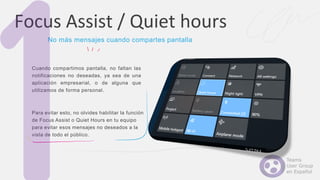
Cuando compartimos pantalla, no faltan las
notificaciones no deseadas, ya sea de una
aplicación empresarial, o de alguna que
utilizamos de forma personal.
Para evitar esto, no olvides habilitar la función
de Focus Assist o Quiet Hours en tu equipo
para evitar esos mensajes no deseados a la
vista de todo el público.
Focus Assist / Quiet hours
No más mensajes cuando compartes pantalla
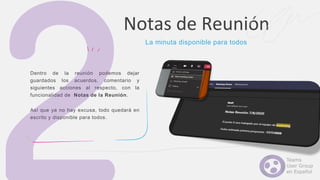
Dentro de la reunión podemos dejar
guardados los acuerdos, comentario y
siguientes acciones al respecto, con la
funcionalidad de Notas de la Reunión.
Así que ya no hay excusa, todo quedará en
escrito y disponible para todos.
Notas de Reunión
La minuta disponible para todos
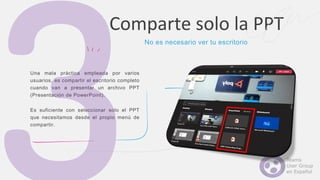
Una mala práctica empleada por varios
usuarios, es compartir el escritorio completo
cuando van a presentar un archivo PPT
(Presentación de PowerPoint).
Es suficiente con seleccionar solo el PPT
que necesitamos desde el propio menú de
compartir.
Comparte solo la PPT
No es necesario ver tu escritorio
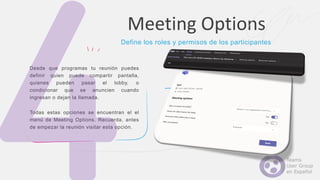
Desde que programas tu reunión puedes
definir quien puede compartir pantalla,
quienes pueden pasar el lobby, o
condicionar que se anuncien cuando
ingresan o dejan la llamada.
Todas estas opciones se encuentran el el
menú de Meeting Options. Recuerda, antes
de empezar la reunión visitar esta opción.
Meeting Options
Define los roles y permisos de los participantes
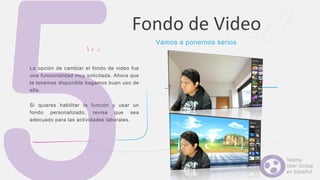
La opción de cambiar el fondo de video fue
una funcionalidad muy solicitada. Ahora que
la tenemos disponible hagamos buen uso de
ella.
Si quieres habilitar la función y usar un
fondo personalizado, revisa que sea
adecuado para las actividades laborales.
Fondo de Video
Vamos a ponernos serios
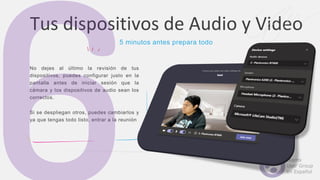
No dejes al último la revisión de tus
dispositivos, puedes configurar justo en la
pantalla antes de iniciar sesión que la
cámara y los dispositivos de audio sean los
correctos.
Si se despliegan otros, puedes cambiarlos y
ya que tengas todo listo, entrar a la reunión
Tus dispositivos de Audio y Video
5 minutos antes prepara todo
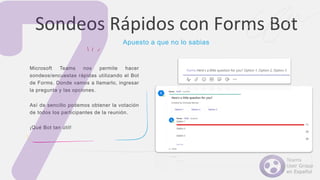
Microsoft Teams nos permite hacer
sondeos/encuestas rápidas utilizando el Bot
de Forms. Donde vamos a llamarlo, ingresar
la pregunta y las opciones.
Así de sencillo podemos obtener la votación
de todos los participantes de la reunión.
¡Qué Bot tan útil!
Sondeos Rápidos con Forms Bot
Apuesto a que no lo sabias
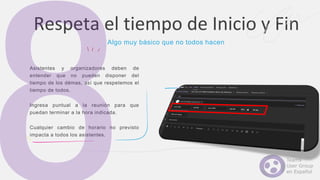
Asistentes y organizadores deben de
entender que no pueden disponer del
tiempo de los démas, así que respetemos el
tiempo de todos.
Ingresa puntual a la reunión para que
puedan terminar a la hora indicada.
Cualquier cambio de horario no previsto
impacta a todos los asistentes.
Respeta el tiempo de Inicio y Fin
Algo muy básico que no todos hacen
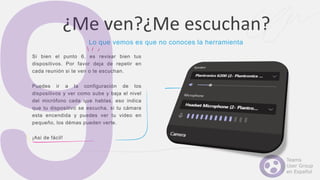
Si bien el punto 6, es revisar bien tus
dispositivos. Por favor deja de repetir en
cada reunión si te ven o te escuchan.
Puedes ir a la configuración de los
dispositivos y ver como sube y baja el nivel
del micrófono cada que hablas, eso indica
que tu dispositivo se escucha, si tu cámara
esta encendida y puedes ver tu video en
pequeño, los démas pueden verte.
¡Asi de fácil!
¿Me ven?¿Me escuchan?
Lo que vemos es que no conoces la herramienta
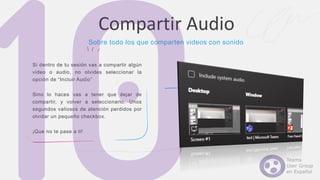
Si dentro de tu sesión vas a compartir algún
video o audio, no olvides seleccionar la
opción de “Incluir Audio”
Sino lo haces vas a tener que dejar de
compartir, y volver a seleccionarlo. Unos
segundos valiosos de atención perdidos por
olvidar un pequeño checkbox.
¡Que no te pase a ti!
Compartir Audio
Sobre todo los que comparten videos con sonido
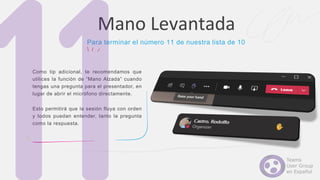
Como tip adicional, te recomendamos que
utilices la función de “Mano Alzada” cuando
tengas una pregunta para el presentador, en
lugar de abrir el micrófono directamente.
Esto permitirá que la sesión fluya con orden
y todos puedan entender, tanto la pregunta
como la respuesta.
Mano Levantada
Para terminar el número 11 de nuestra lista de 10
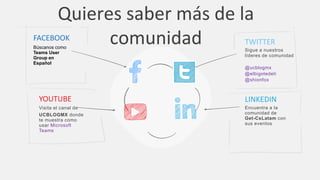
Quieres saber más de la
comunidad TWITTER
Sigue a nuestros
líderes de comunidad
@ucblogmx
@elbigotedeti
@shionfox
YOUTUBE
Visita el canal de
UCBLOGMX donde
te muestra como
usar Microsoft
Teams
FACEBOOK
Búscanos como
Teams User
Group en
Español
LINKEDIN
Encuentra a la
comunidad de
Get-CsLatam con
sus eventos

10 Tips para tus reuniones en Microsoft Teams

  • 1.
    10 Tips paratus reuniones en Microsoft Teams
  • 2.
    Cuando compartimos pantalla,no faltan las notificaciones no deseadas, ya sea de una aplicación empresarial, o de alguna que utilizamos de forma personal. Para evitar esto, no olvides habilitar la función de Focus Assist o Quiet Hours en tu equipo para evitar esos mensajes no deseados a la vista de todo el público. Focus Assist / Quiet hours No más mensajes cuando compartes pantalla
  • 3.
    Dentro de lareunión podemos dejar guardados los acuerdos, comentario y siguientes acciones al respecto, con la funcionalidad de Notas de la Reunión. Así que ya no hay excusa, todo quedará en escrito y disponible para todos. Notas de Reunión La minuta disponible para todos
  • 4.
    Una mala prácticaempleada por varios usuarios, es compartir el escritorio completo cuando van a presentar un archivo PPT (Presentación de PowerPoint). Es suficiente con seleccionar solo el PPT que necesitamos desde el propio menú de compartir. Comparte solo la PPT No es necesario ver tu escritorio
  • 5.
    Desde que programastu reunión puedes definir quien puede compartir pantalla, quienes pueden pasar el lobby, o condicionar que se anuncien cuando ingresan o dejan la llamada. Todas estas opciones se encuentran el el menú de Meeting Options. Recuerda, antes de empezar la reunión visitar esta opción. Meeting Options Define los roles y permisos de los participantes
  • 6.
    La opción decambiar el fondo de video fue una funcionalidad muy solicitada. Ahora que la tenemos disponible hagamos buen uso de ella. Si quieres habilitar la función y usar un fondo personalizado, revisa que sea adecuado para las actividades laborales. Fondo de Video Vamos a ponernos serios
  • 7.
    No dejes alúltimo la revisión de tus dispositivos, puedes configurar justo en la pantalla antes de iniciar sesión que la cámara y los dispositivos de audio sean los correctos. Si se despliegan otros, puedes cambiarlos y ya que tengas todo listo, entrar a la reunión Tus dispositivos de Audio y Video 5 minutos antes prepara todo
  • 8.
    Microsoft Teams nospermite hacer sondeos/encuestas rápidas utilizando el Bot de Forms. Donde vamos a llamarlo, ingresar la pregunta y las opciones. Así de sencillo podemos obtener la votación de todos los participantes de la reunión. ¡Qué Bot tan útil! Sondeos Rápidos con Forms Bot Apuesto a que no lo sabias
  • 9.
    Asistentes y organizadoresdeben de entender que no pueden disponer del tiempo de los démas, así que respetemos el tiempo de todos. Ingresa puntual a la reunión para que puedan terminar a la hora indicada. Cualquier cambio de horario no previsto impacta a todos los asistentes. Respeta el tiempo de Inicio y Fin Algo muy básico que no todos hacen
  • 10.
    Si bien elpunto 6, es revisar bien tus dispositivos. Por favor deja de repetir en cada reunión si te ven o te escuchan. Puedes ir a la configuración de los dispositivos y ver como sube y baja el nivel del micrófono cada que hablas, eso indica que tu dispositivo se escucha, si tu cámara esta encendida y puedes ver tu video en pequeño, los démas pueden verte. ¡Asi de fácil! ¿Me ven?¿Me escuchan? Lo que vemos es que no conoces la herramienta
  • 11.
    Si dentro detu sesión vas a compartir algún video o audio, no olvides seleccionar la opción de “Incluir Audio” Sino lo haces vas a tener que dejar de compartir, y volver a seleccionarlo. Unos segundos valiosos de atención perdidos por olvidar un pequeño checkbox. ¡Que no te pase a ti! Compartir Audio Sobre todo los que comparten videos con sonido
  • 12.
    Como tip adicional,te recomendamos que utilices la función de “Mano Alzada” cuando tengas una pregunta para el presentador, en lugar de abrir el micrófono directamente. Esto permitirá que la sesión fluya con orden y todos puedan entender, tanto la pregunta como la respuesta. Mano Levantada Para terminar el número 11 de nuestra lista de 10
  • 13.
    Quieres saber másde la comunidad TWITTER Sigue a nuestros líderes de comunidad @ucblogmx @elbigotedeti @shionfox YOUTUBE Visita el canal de UCBLOGMX donde te muestra como usar Microsoft Teams FACEBOOK Búscanos como Teams User Group en Español LINKEDIN Encuentra a la comunidad de Get-CsLatam con sus eventos