Supuesto factusol 2019
1
SUPUESTO PRÁCTICO
11. Gestión de los documentos de compraventa
a. Genera un pedido con los siguientes datos: Gescom S. L. realiza una venta con los datos que
constan en la tabla siguiente:
Genera el pedido del cliente en FACTUSOL.
b. Genera el albarán y la factura de la venta.
Gestión de los documentos de venta:
A) Pedido a un cliente
Pasos:
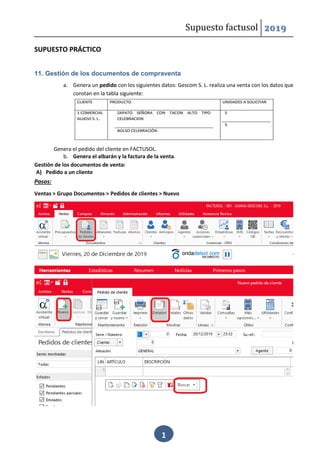
Ventas > Grupo Documentos > Pedidos de clientes > Nuevo
Supuesto factusol 2019
2
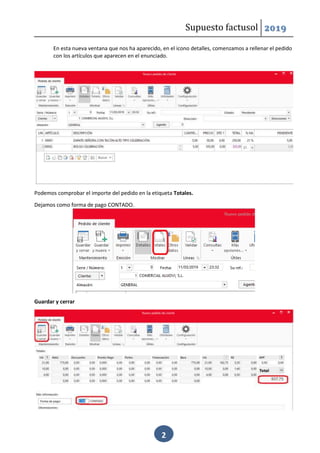
En esta nueva ventana que nos ha aparecido, en el icono detalles, comenzamos a rellenar el pedido
con los artículos que aparecen en el enunciado.
Podemos comprobar el importe del pedido en la etiqueta Totales.
Dejamos como forma de pago CONTADO.
Guardar y cerrar
Supuesto factusol 2019
3
B) Genera el albarán y la factura de venta.
Pasos:
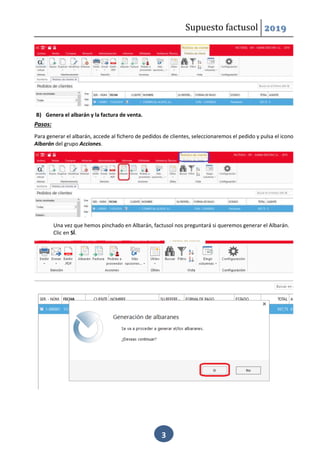
Para generar el albarán, accede al fichero de pedidos de clientes, seleccionaremos el pedido y pulsa el icono
Albarán del grupo Acciones.
Una vez que hemos pinchado en Albarán, factusol nos preguntará si queremos generar el Albarán.
Clic en SÍ.
Supuesto factusol 2019
4
Para crear la factura, accederemos al fichero de albaranes, seleccionaremos el albarán que quieres facturar
y pulsa el icono Factura del grupo Acciones.
Una vez abierto el fichero de albaranes, seleccionamos aquel albarán que queremos facturar, y acto
seguido pinchamos en la opción de factura,
IMPORTANTE: Comprobar antes de facturar la fecha del albarán.
Supuesto factusol 2019
5
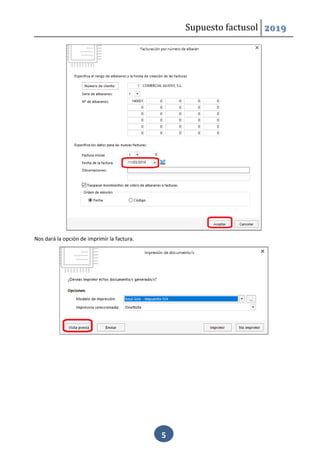
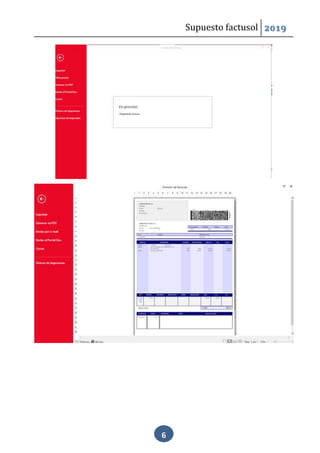
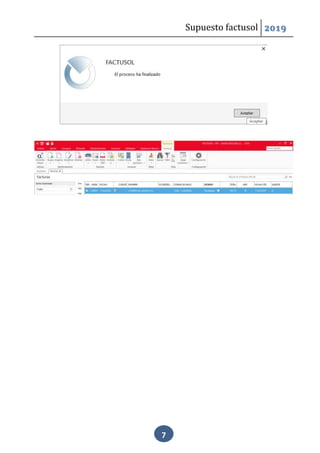
Nos dará la opción de imprimir la factura.
Supuesto factusol 2019
6
Supuesto factusol 2019
7

11. Gestión de los documentos de compraventa.docx

  • 1.
    Supuesto factusol 2019 1 SUPUESTOPRÁCTICO 11. Gestión de los documentos de compraventa a. Genera un pedido con los siguientes datos: Gescom S. L. realiza una venta con los datos que constan en la tabla siguiente: Genera el pedido del cliente en FACTUSOL. b. Genera el albarán y la factura de la venta. Gestión de los documentos de venta: A) Pedido a un cliente Pasos: Ventas > Grupo Documentos > Pedidos de clientes > Nuevo
  • 2.
    Supuesto factusol 2019 2 Enesta nueva ventana que nos ha aparecido, en el icono detalles, comenzamos a rellenar el pedido con los artículos que aparecen en el enunciado. Podemos comprobar el importe del pedido en la etiqueta Totales. Dejamos como forma de pago CONTADO. Guardar y cerrar
  • 3.
    Supuesto factusol 2019 3 B)Genera el albarán y la factura de venta. Pasos: Para generar el albarán, accede al fichero de pedidos de clientes, seleccionaremos el pedido y pulsa el icono Albarán del grupo Acciones. Una vez que hemos pinchado en Albarán, factusol nos preguntará si queremos generar el Albarán. Clic en SÍ.
  • 4.
    Supuesto factusol 2019 4 Paracrear la factura, accederemos al fichero de albaranes, seleccionaremos el albarán que quieres facturar y pulsa el icono Factura del grupo Acciones. Una vez abierto el fichero de albaranes, seleccionamos aquel albarán que queremos facturar, y acto seguido pinchamos en la opción de factura, IMPORTANTE: Comprobar antes de facturar la fecha del albarán.
  • 5.
    Supuesto factusol 2019 5 Nosdará la opción de imprimir la factura.
  • 6.
  • 7.