Trabajo de Photoshop CS5

     Echo por: pablo Nicanor Burbano Muñoz
               Para: Ignacio realpe


             10.Computacion


                  2012
Como corregir color
Nos sirve para ajustar el nivel de iluminación

                 Taller#1 ajuste automático
    1. Abrimos la imagen que
    queremos corregir
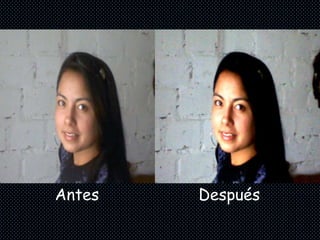
2. Vamos al meno y damos clic en color automático


Antes                                                  Después
3.Vamos a imagen escogemos ajustes clic en
sombra/iluminaciones


4.Berificamos que la opción pre visualizar es te
seleccionada
5. Arrastre la opción deslizante de iluminación asta que se sienta
    conforme


después                                                     antes
Taller#2 Ajuste de niveles con una capa de ajustes
1.Bamos a ajustes y asemos clic en niveles
2.En la opción de niveles hay barios opciones establecidas
3. Arrastramos el triangulo negro de la izquierda Asia la derecha i
 observamos que las partes de la imagen se asen mas oscuras


antes                                                después
4. Arrastramos el triangulo blanco hacia la izquierda i
  observamos que la imagen se aclara


antes                                                 después
5. Arrastramos el triangulo de la mitad ligeramente así la
   izquierda


antes                                           Después
6.Vamos a ventanas y seleccionamos capas
Taller#3 Ajuste de la claridad y oscuridad utilizando las
         herramientas Sobreexponer y subexponer


  1. Vamos ala barra de herramientas y asemos clic en la opción
  de sobreexponer
2.Podemos modificar el tamaño del pincel según su comodidad
3. Arrastramos el pincel sobre la imagen donde usted prefiera
  aclarar


antes                                 después
Taller#4 Para utilizar la herramienta subexponer

1.vamos ala herramienta subexponer y asemos clic
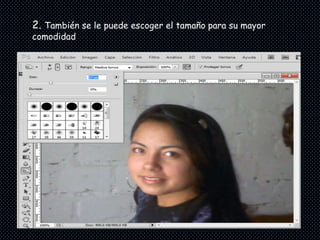
2. También se le puede escoger el tamaño para su mayor
comodidad
3. Arrastramos el pincel sobre el lugar de la imagen donde la quiera
  oscurecer


Antes                                          Después
Taller#4 Aplicación del Filtro Máscara de
Enfoque
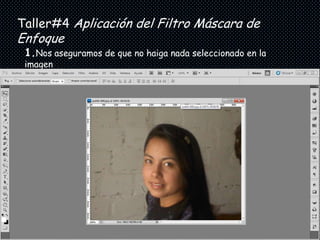
 1.Nos aseguramos de que no haiga nada seleccionado en la
 imagen
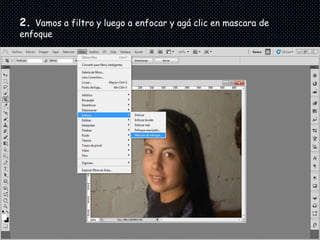
2. Vamos a filtro y luego a enfocar y agá clic en mascara de
enfoque
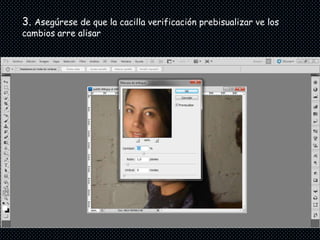
3. Asegúrese de que la cacilla verificación prebisualizar ve los
cambios arre alisar
4. Arrastre el control deslizante de la cantidad asta que se sienta
                            conforme
Antes   Después
5. Arrastre el control deslizante del radio cambiando la
configuración asta que este conforme
Antes   Después
6. Corra el control deslizante ubicado en 0 a donde usted desee y
se sienta cómodo
Antes   Después
Taller#4 como retocar fotos
              Uso del panel de control
1. Abrimos una foto
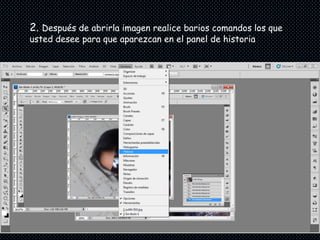
2. Después de abrirla imagen realice barios comandos los que
usted desee para que aparezcan en el panel de historia
3. En el panel de historia agá clic
en un comando anterior por
ejemplo borrador
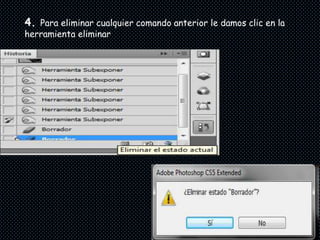
4. Para eliminar cualquier comando anterior le damos clic en la
herramienta eliminar
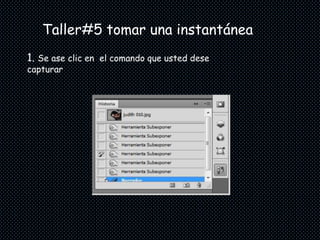
Taller#5 tomar una instantánea
1. Se ase clic en el comando que usted dese
capturar
2. Asemos clic en el icono de crear nueva instantánea
3. Valla ala párete superior del panel de historia para ver
la instantánea


4. Para regresar al estado de la instantánea asemos clic en
ella
Taller#6 uso de la herramienta tampón de
                   clonar

1. Identifique lo que va a eliminar de la imagen
2. Utilice la herramienta zoom para ampliar el objeto


3. Identifica la parte que combina para tapar la imperfección
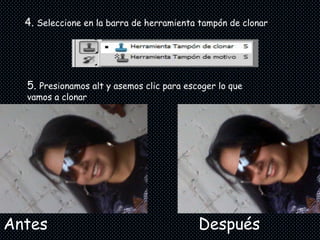
4. Seleccione en la barra de herramienta tampón de clonar


  5. Presionamos alt y asemos clic para escoger lo que
  vamos a clonar


Antes                                      Después
Taller#7 Para utilizar la herramienta Pincel
              Corrector Puntual
1. Abrimos una foto de un joven
2. Vamos ala barra de herramientas i asemos clic en pincel
corrector puntual


 3. Podemos escoger el tamaño de el pincel a su comodidad o
 necesidad
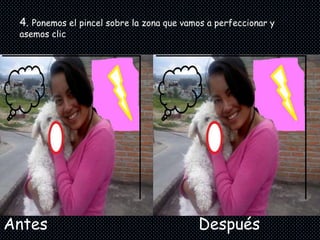
4. Ponemos el pincel sobre la zona que vamos a perfeccionar y
 asemos clic


Antes                                      Después
Taller#8uso de la herramienta pincel de
               ojos rojos

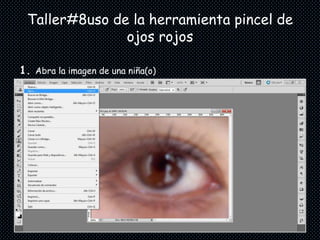
1. Abra la imagen de una niña(o)
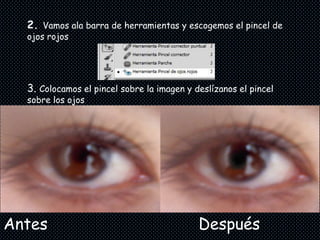
2. Vamos ala barra de herramientas y escogemos el pincel de
  ojos rojos


  3. Colocamos el pincel sobre la imagen y deslízanos el pincel
  sobre los ojos


Antes                                       Después

Presentación1

  • 1.
    Trabajo de PhotoshopCS5 Echo por: pablo Nicanor Burbano Muñoz Para: Ignacio realpe 10.Computacion 2012
  • 2.
    Como corregir color Nossirve para ajustar el nivel de iluminación Taller#1 ajuste automático 1. Abrimos la imagen que queremos corregir
  • 3.
    2. Vamos almeno y damos clic en color automático Antes Después
  • 4.
    3.Vamos a imagenescogemos ajustes clic en sombra/iluminaciones 4.Berificamos que la opción pre visualizar es te seleccionada
  • 5.
    5. Arrastre laopción deslizante de iluminación asta que se sienta conforme después antes
  • 6.
    Taller#2 Ajuste deniveles con una capa de ajustes 1.Bamos a ajustes y asemos clic en niveles
  • 7.
    2.En la opciónde niveles hay barios opciones establecidas
  • 8.
    3. Arrastramos eltriangulo negro de la izquierda Asia la derecha i observamos que las partes de la imagen se asen mas oscuras antes después
  • 9.
    4. Arrastramos eltriangulo blanco hacia la izquierda i observamos que la imagen se aclara antes después
  • 10.
    5. Arrastramos eltriangulo de la mitad ligeramente así la izquierda antes Después
  • 11.
    6.Vamos a ventanasy seleccionamos capas
  • 12.
    Taller#3 Ajuste dela claridad y oscuridad utilizando las herramientas Sobreexponer y subexponer 1. Vamos ala barra de herramientas y asemos clic en la opción de sobreexponer
  • 13.
    2.Podemos modificar eltamaño del pincel según su comodidad
  • 14.
    3. Arrastramos elpincel sobre la imagen donde usted prefiera aclarar antes después
  • 15.
    Taller#4 Para utilizarla herramienta subexponer 1.vamos ala herramienta subexponer y asemos clic
  • 16.
    2. También sele puede escoger el tamaño para su mayor comodidad
  • 17.
    3. Arrastramos elpincel sobre el lugar de la imagen donde la quiera oscurecer Antes Después
  • 18.
    Taller#4 Aplicación delFiltro Máscara de Enfoque 1.Nos aseguramos de que no haiga nada seleccionado en la imagen
  • 19.
    2. Vamos afiltro y luego a enfocar y agá clic en mascara de enfoque
  • 20.
    3. Asegúrese deque la cacilla verificación prebisualizar ve los cambios arre alisar
  • 21.
    4. Arrastre elcontrol deslizante de la cantidad asta que se sienta conforme
  • 22.
    Antes Después
  • 23.
    5. Arrastre elcontrol deslizante del radio cambiando la configuración asta que este conforme
  • 24.
    Antes Después
  • 25.
    6. Corra elcontrol deslizante ubicado en 0 a donde usted desee y se sienta cómodo
  • 26.
    Antes Después
  • 27.
    Taller#4 como retocarfotos Uso del panel de control 1. Abrimos una foto
  • 28.
    2. Después deabrirla imagen realice barios comandos los que usted desee para que aparezcan en el panel de historia
  • 29.
    3. En elpanel de historia agá clic en un comando anterior por ejemplo borrador
  • 30.
    4. Para eliminarcualquier comando anterior le damos clic en la herramienta eliminar
  • 31.
    Taller#5 tomar unainstantánea 1. Se ase clic en el comando que usted dese capturar
  • 32.
    2. Asemos clicen el icono de crear nueva instantánea
  • 33.
    3. Valla alapárete superior del panel de historia para ver la instantánea 4. Para regresar al estado de la instantánea asemos clic en ella
  • 34.
    Taller#6 uso dela herramienta tampón de clonar 1. Identifique lo que va a eliminar de la imagen
  • 35.
    2. Utilice laherramienta zoom para ampliar el objeto 3. Identifica la parte que combina para tapar la imperfección
  • 36.
    4. Seleccione enla barra de herramienta tampón de clonar 5. Presionamos alt y asemos clic para escoger lo que vamos a clonar Antes Después
  • 37.
    Taller#7 Para utilizarla herramienta Pincel Corrector Puntual 1. Abrimos una foto de un joven
  • 38.
    2. Vamos alabarra de herramientas i asemos clic en pincel corrector puntual 3. Podemos escoger el tamaño de el pincel a su comodidad o necesidad
  • 39.
    4. Ponemos elpincel sobre la zona que vamos a perfeccionar y asemos clic Antes Después
  • 40.
    Taller#8uso de laherramienta pincel de ojos rojos 1. Abra la imagen de una niña(o)
  • 41.
    2. Vamos alabarra de herramientas y escogemos el pincel de ojos rojos 3. Colocamos el pincel sobre la imagen y deslízanos el pincel sobre los ojos Antes Después